

Вы просматриваете документацию по Apigee Edge.
Перейдите к документации по Apigee X. Информация
Что можно узнать из этой панели?
На панели "Состав трафика" можно посмотреть, какой вклад вносят в вашу программу API самые популярные API, приложения, разработчики и продукты.
Используйте отчет, чтобы выявлять проблемы, например снижение трафика или уменьшение вклада ключевых приложений и разработчиков. На основе этих данных вы сможете решить, какие меры необходимо принять. Вы также можете получать ранние уведомления о новых объектах, которые влияют на трафик API, и принимать меры, например определять, какие новые разработчики вносят наибольший вклад, и включать их в программы поддержки.
Панель "Состав трафика"
Откройте панель "Состав трафика", как описано ниже.
Edge
Чтобы открыть панель "Состав трафика" в интерфейсе Edge:
- Войдите в аккаунт на странице https://apigee.com/edge.
- Выберите Анализ > Разработчики > Состав трафика.
Новый интерфейс Edge (частное облако)
Чтобы открыть панель "Состав трафика" в новом интерфейсе Edge:
- Войдите в интерфейс New Edge по адресу
http://host:3001/edge, где host – это IP-адрес или DNS-имя хоста, на котором запущен интерфейс New Edge. - Выберите Анализ > Разработчики > Состав трафика.
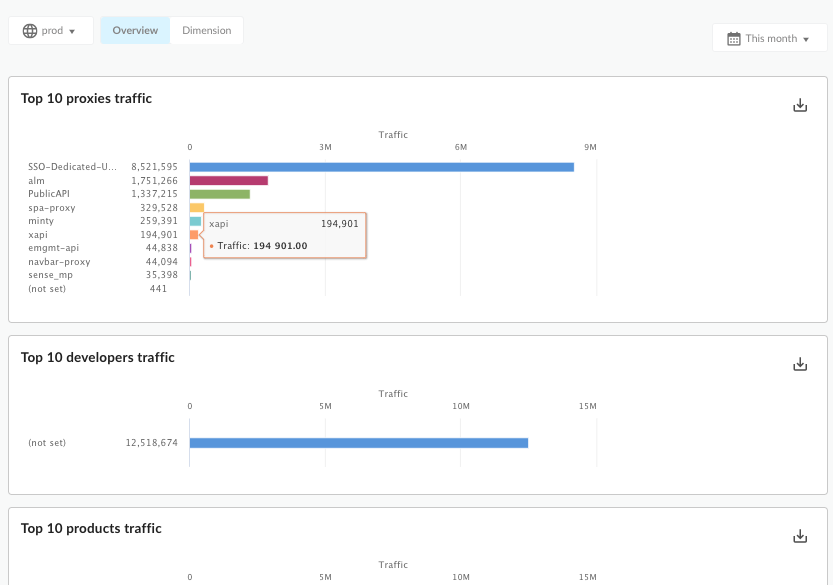
Откроется панель мониторинга, как показано ниже.
Что измеряет эта панель управления?
На этой панели есть два режима сбора данных, которые можно выбрать с помощью кнопок Обзор и По параметру:
| Режим | Описание |
|---|---|
| Обзор | Позволяет быстро оценить закономерности трафика для прокси, приложений разработчиков, продуктов и разработчиков. Например, с помощью этого представления можно узнать, какой прокси-сервер, приложение, продукт или разработчик генерирует больше всего трафика. |
| По параметру | Позволяет получить более подробную информацию о трафике прокси-сервера, приложения разработчика, продукта и разработчика. |
Что можно узнать в режиме обзора
Чтобы перейти в этот режим, нажмите Обзор. В этом режиме отображаются простые графики, на которых показаны шаблоны трафика прокси-серверов, приложений разработчиков, разработчиков и продуктов.
На изображении ниже показана часть обзорной страницы с составом трафика.
| Режим | Описание |
|---|---|
| Топ-10 прокси-серверов по трафику | Показывает 10 прокси-серверов с наибольшим трафиком API. |
| Топ-10 разработчиков по трафику | Показывает 10 лучших разработчиков по объему трафика API. |
| Трафик 10 самых популярных товаров | Показывает 10 самых популярных товаров по трафику API. |
| Трафик из 10 самых популярных приложений | Показывает 10 лучших приложений разработчика по трафику API. |
Что показывает режим "По параметру"
Чтобы включить этот режим, нажмите По параметру. В этом режиме можно просматривать подробные сведения о трафике для определенных прокси-серверов, приложений разработчиков, разработчиков и продуктов. Например, вы можете сразу увидеть, как трафик для определенного прокси-сервера соотносится с трафиком для всех остальных прокси-серверов.
1. Выберите параметр, который нужно изучить. Доступные параметры:
- Приложения разработчиков
- Разработчикам
- Товары
- Прокси
2. Выберите экземпляр параметра, который нужно изучить. Например, если параметр – Разработчики, выберите разработчика из раскрывающегося списка или нажмите Все, чтобы посмотреть показатели по всем разработчикам.
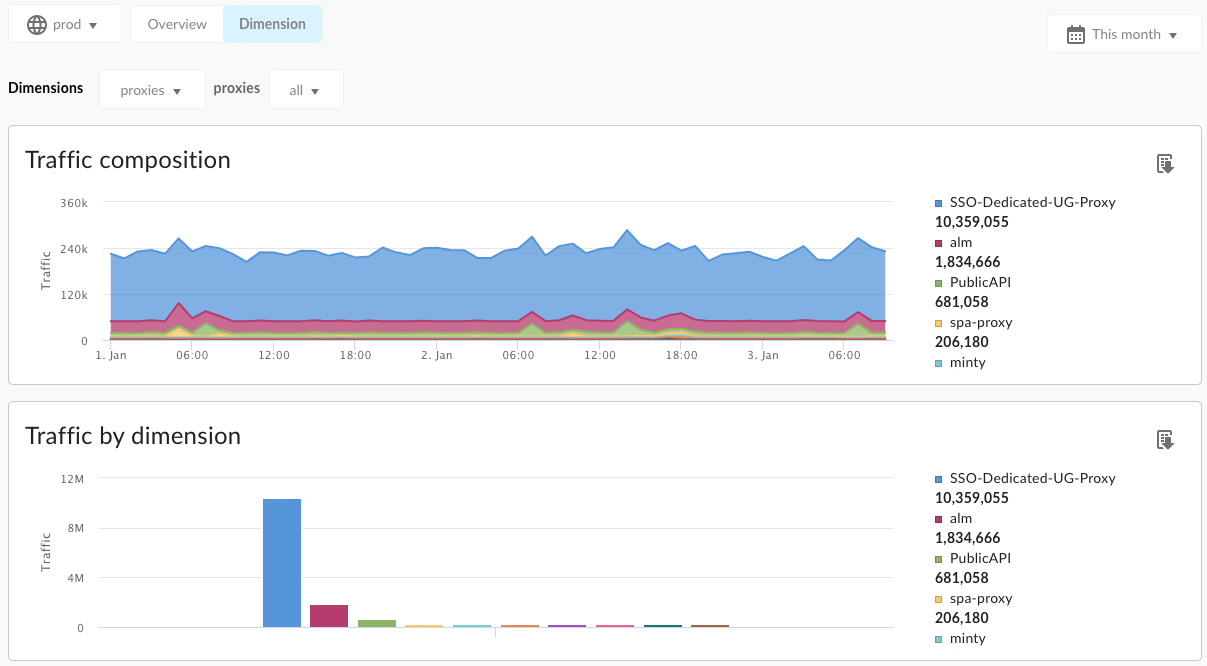
Если для параметра выбрать вариант Все, на панели управления будут представлены диаграммы, на которых сравниваются все объекты. Например, на диаграмме "Трафик по параметру" сравнивается трафик прокси-серверов API для всех прокси-серверов API в организации.
В этом режиме доступны следующие диаграммы:
Состав трафика
Показывает трафик для всех объектов выбранного параметра или всех объектов вместе за выбранный период времени.
| Режим | Описание |
|---|---|
| Трафик по всем параметрам | На одной диаграмме показывается трафик для всех выбранных параметров. Параметры могут включать прокси API, приложения разработчиков, разработчиков или продукты. |
| Трафик, связанный с прокси-серверами | Показывает трафик для выбранного параметра. |
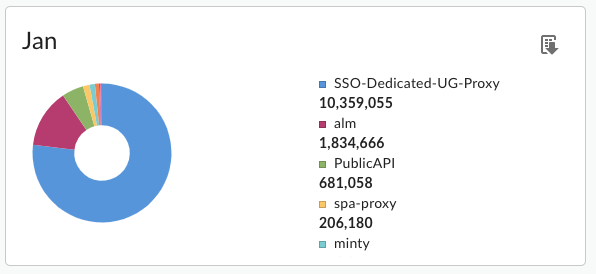
Топ-10 композиций за месяц
Круговые диаграммы в этом представлении позволяют быстро сравнить шаблоны трафика для всех ваших прокси, приложений разработчиков, продуктов или разработчиков.
Что ещё нужно знать об этой панели?
На этой панели управления используются стандартные элементы управления, такие как селекторы даты и агрегирования данных, наведение указателя на графики для получения дополнительной информации, экспорт данных в CSV и т. д. Подробнее о том, как использовать панели аналитики…