

您目前查看的是 Apigee Edge 說明文件。
前往 Apigee X 說明文件。 info
這個資訊主頁會顯示哪些資訊?
「流量組成」資訊主頁會評估熱門 API、應用程式、開發人員和產品對整體 API 計畫的相對貢獻。
您可以使用這份報表偵測業務問題,例如流量趨勢下降,或是主要應用程式和開發人員的貢獻度降低。您可以根據這項資料,決定要採取哪些修正措施。您也可以提早收到有助於 API 流量的新實體通知,並採取行動回應,例如判斷哪些新開發人員的貢獻度高,並將他們納入培育計畫。
「流量構成」資訊主頁
按照下列步驟存取「流量構成」資訊主頁。
邊緣
如要使用 Edge UI 存取「流量組成」資訊主頁,請按照下列步驟操作:
- 登入 https://apigee.com/edge。
- 依序選取「分析」>「開發人員」>「流量組成」。
新版 Edge 使用者介面 (私有雲)
如要使用新版 Edge 使用者介面存取流量組成資訊主頁,請按照下列步驟操作:
- 在
http://host:3001/edge登入 New Edge UI,其中 host 是執行 New Edge UI 的主機 IP 位址或 DNS 名稱。 - 依序選取「分析」>「開發人員」>「流量組成」。
系統會開啟資訊主頁,如下所示:
這個資訊主頁評估的資料為何?
這個資訊主頁有兩種評估模式,您可以透過「總覽」和「依維度」按鈕選取:
| 模式 | 說明 |
|---|---|
| 總覽 | 讓您快速掌握 Proxy、開發人員應用程式、產品和開發人員的流量模式。舉例來說,您可以透過這個檢視畫面,瞭解哪個 Proxy、應用程式、產品或開發人員帶來的流量最多。 |
| 依維度 | 您可以深入查看 Proxy、開發人員應用程式、產品和開發人員流量的詳細資料。 |
「總覽」模式提供的資訊
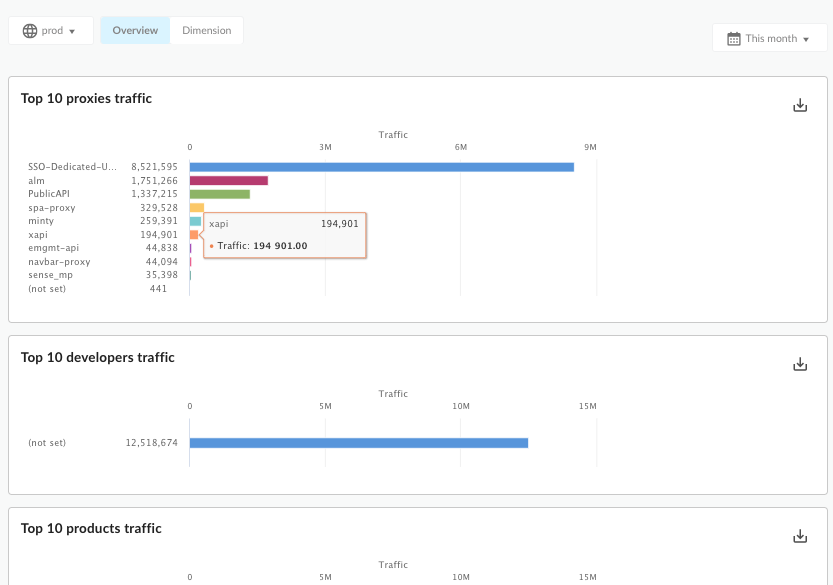
按一下「總覽」即可顯示這個模式。這個模式會顯示一系列簡單的圖表,說明 Proxy、開發人員應用程式、開發人員和產品的流量模式。
下圖顯示流量組成總覽頁面的一部分:
| 模式 | 說明 |
|---|---|
| 前 10 大 Proxy 流量 | 顯示 API 流量最多的前 10 個 Proxy。 |
| 前 10 大開發人員流量 | 顯示 API 流量最高的前 10 位開發人員。 |
| 前 10 大產品流量 | 顯示 API 流量前 10 名的產品。 |
| 流量前 10 大應用程式 | 顯示 API 流量最高的前 10 個開發人員應用程式。 |
「依維度」模式的用途
按一下「依維度」即可顯示這個模式。這個模式可讓你深入瞭解特定 Proxy、開發人員應用程式、開發人員和產品的流量模式詳細資料。舉例來說,您可以一目瞭然地比較特定 Proxy 的流量與所有其他 Proxy 的流量。
1. 選取要檢查的維度。維度包括:
- 開發人員應用程式
- 開發人員
- 產品
- Proxy
2. 選取要檢查的維度例項。舉例來說,如果維度是「開發人員」,請從下拉式清單中選取開發人員,或選取「全部」,查看所有開發人員的指標。
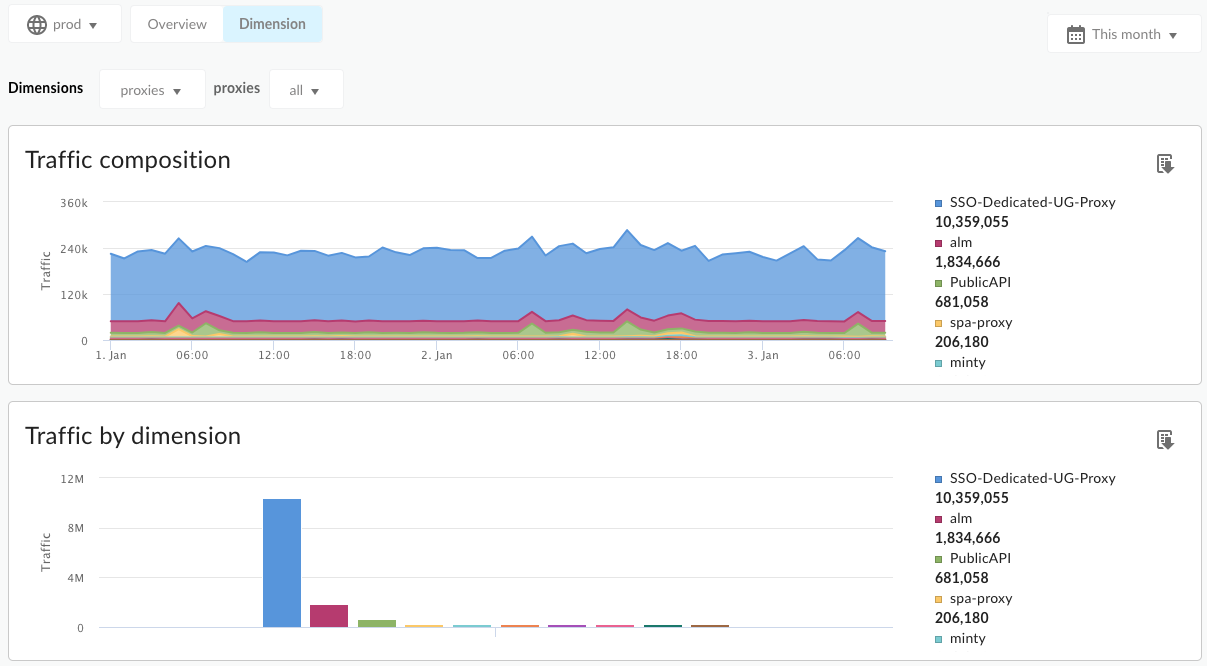
如果為維度選取「全部」,資訊主頁會提供圖表,比較所有實體。舉例來說,「依維度劃分的流量」圖表會比較機構中所有 API Proxy 的流量。
這個模式會顯示下列圖表:
流量構成
顯示所選維度的所有實體,或所選時間間隔內所有實體的合併流量。
| 模式 | 說明 |
|---|---|
| 所有尺寸流量 | 在一個圖表中顯示所選維度的所有流量。維度可包括 API Proxy、開發人員應用程式、開發人員或產品。 |
| Proxy 專屬流量 | 顯示所選維度的流量。 |
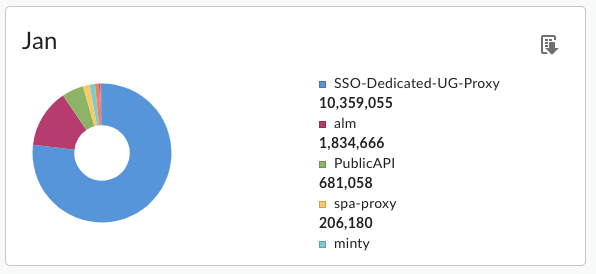
每月前 10 大組合
您可以在這個檢視畫面的圓餅圖中,快速比較所有 Proxy、開發人員應用程式、產品或開發人員的流量模式。
這個資訊主頁還有哪些注意事項?
這個資訊主頁使用標準控制項,例如日期和資料匯總選取器,將滑鼠游標懸停在圖表上可查看更多背景資訊,以及將資料匯出為 CSV 等。詳情請參閱「使用數據分析資訊主頁」。