

Anda sedang melihat dokumentasi Apigee Edge.
Buka dokumentasi
Apigee X. info
Apa yang ditunjukkan dasbor ini?
Dasbor Komposisi Traffic mengukur kontribusi relatif API, aplikasi, developer, dan produk teratas Anda terhadap keseluruhan program API.
Gunakan laporan ini untuk mendeteksi masalah bisnis seperti tren traffic yang lebih rendah atau menurunnya kontribusi dari aplikasi dan developer utama. Berdasarkan data ini, Anda dapat memutuskan tindakan perbaikan yang akan diambil. Anda juga bisa mendapatkan notifikasi awal tentang entitas baru yang berkontribusi pada traffic API, dan mengambil tindakan untuk meresponsnya — misalnya, Anda dapat menentukan developer baru yang berkontribusi tinggi dan menyertakannya dalam program pembinaan.
Dasbor Komposisi Traffic
Akses dasbor Komposisi Traffic, seperti yang dijelaskan di bawah.
Edge
Untuk mengakses dasbor Komposisi Traffic menggunakan UI Edge:
- Login ke https://apigee.com/edge.
- Pilih Analyze > Developers > Traffic Composition.
Edge Klasik (Private Cloud)
Untuk mengakses dasbor Komposisi Traffic menggunakan UI Edge Klasik:
- Login ke
http://ms-ip:9000, dengan ms-ip adalah alamat IP atau nama DNS node Server Pengelolaan. - Pilih Analytics > Traffic Composition.
Dasbor akan terbuka seperti yang ditunjukkan di bawah ini:
Apa yang diukur oleh dasbor ini?
Dasbor ini memiliki dua mode pengukuran, yang Anda pilih dengan tombol Ringkasan dan Menurut Dimensi:
| Mode | Deskripsi |
|---|---|
| Ringkasan | Memberi Anda gambaran sekilas tentang pola traffic untuk proxy, aplikasi developer, produk, dan developer. Misalnya, gunakan tampilan ini untuk melihat proxy, aplikasi, produk, atau developer mana yang menghasilkan traffic terbanyak. |
| Menurut Dimensi | Mari kita lihat lebih dalam untuk melihat tampilan yang lebih mendetail tentang proxy, aplikasi developer, produk, dan traffic developer. |
Informasi yang diberikan mode Ringkasan kepada Anda
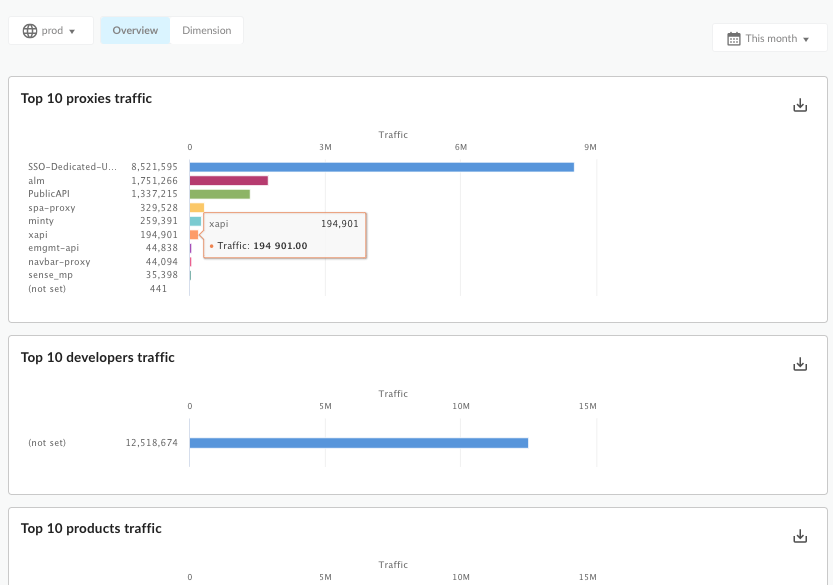
Klik Ringkasan untuk menampilkan mode ini. Mode ini menampilkan kumpulan grafik sederhana yang menunjukkan proxy pola traffic, aplikasi developer, developer, dan produk.
Gambar berikut menunjukkan bagian dari halaman ringkasan komposisi traffic:
| Mode | Deskripsi |
|---|---|
| 10 Traffic Proxy Teratas | Menampilkan 10 proxy teratas yang diukur berdasarkan traffic API. |
| 10 Traffic Developer Tertinggi | Menampilkan 10 developer teratas yang diukur berdasarkan traffic API. |
| Traffic 10 Produk Teratas | Menampilkan 10 produk teratas yang diukur berdasarkan traffic API. |
| 10 Traffic Aplikasi Teratas | Menampilkan 10 aplikasi developer teratas yang diukur berdasarkan traffic API. |
Informasi yang diberikan mode Menurut Dimensi
Klik Menurut Dimensi untuk menampilkan mode ini. Dengan mode ini, Anda dapat melihat detail pola traffic untuk proxy, aplikasi developer, developer, dan produk tertentu. Misalnya, Anda dapat melihat sekilas perbandingan traffic untuk proxy tertentu dengan semua proxy lainnya.
1. Pilih dimensi yang akan diperiksa. Dimensi mencakup:
- Aplikasi Developer
- Developer
- Produk
- Proxy
2. Pilih instance dimensi yang akan diperiksa. Misalnya, jika dimensinya adalah Developer, pilih developer dari daftar dropdown, atau pilih Semua untuk melihat metrik di semua developer.
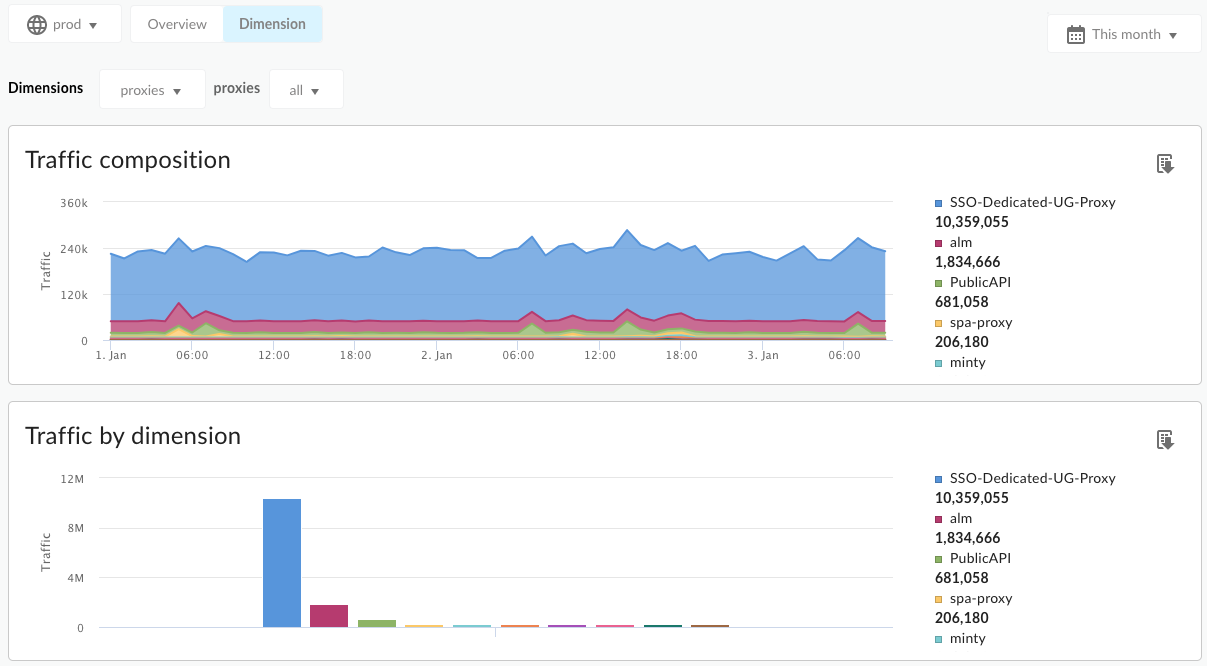
Jika Anda memilih Semua untuk dimensi, dasbor akan menawarkan diagram yang membandingkan semua entitas secara bersamaan. Misalnya, diagram Traffic menurut Dimensi membandingkan traffic proxy API untuk semua proxy API di organisasi.
Diagram yang akan Anda lihat dalam mode ini mencakup:
Komposisi Traffic
Menampilkan traffic untuk semua entitas dimensi yang dipilih atau semua entitas yang digabungkan selama interval waktu yang dipilih.
| Mode | Deskripsi |
|---|---|
| Traffic Semua Dimensi | Menampilkan traffic untuk semua dimensi yang dipilih dalam satu diagram. Dimensi dapat mencakup proxy API, aplikasi developer, developer, atau produk. |
| Traffic khusus proxy | Menampilkan traffic untuk dimensi yang dipilih. |
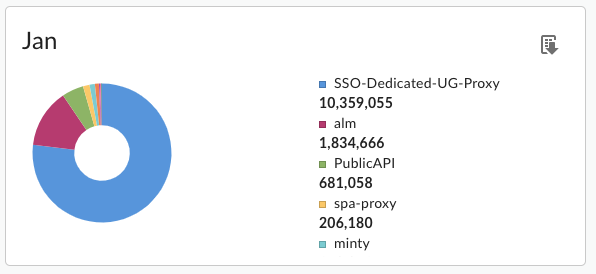
10 Komposisi Bulanan Teratas
Diagram lingkaran tampilan ini memungkinkan Anda membandingkan pola traffic dengan cepat untuk semua proxy, aplikasi developer, produk, atau developer.
Apa lagi yang perlu saya ketahui tentang dasbor ini?
Dasbor ini menggunakan kontrol standar, seperti pemilih tanggal dan agregasi data, mengarahkan kursor ke diagram untuk mendapatkan konteks selengkapnya, mengekspor data ke CSV, dan sebagainya. Untuk mempelajari lebih lanjut, lihat Menggunakan dasbor analisis.