

Stai visualizzando la documentazione di Apigee Edge.
Consulta la
documentazione di Apigee X. info
Le dashboard di Analytics ti aiutano a visualizzare e rilevare rapidamente le modifiche nel tuo ecosistema API. La possibilità di vedere cosa è cambiato nel tempo ti aiuta a identificare i problemi e a intraprendere rapidamente azioni correttive.
Per una rapida panoramica di Edge API Analytics, di chi le utilizza e perché, consulta Panoramica di API Analytics.
Per una rapida panoramica delle dashboard di analisi, guarda questo video.
Cosa puoi imparare dalle dashboard?
Si è verificato un picco o un calo improvviso nel traffico API? Quali sviluppatori di app hanno più successo? Qual è il tasso di adozione della tua API tra gli sviluppatori? Quali metodi API sono più popolari? Le dashboard di Edge Analytics sono progettate specificamente per rispondere a domande come queste.
In background, Apigee Edge raccoglie informazioni man mano che i dati passano attraverso le tue API. Le dashboard offrono un modo efficace per utilizzare immediatamente questi dati. Se noti qualcosa di interessante in un grafico, un'anomalia o un cambiamento improvviso, puoi esaminare i dati in dettaglio per scoprire tutte le informazioni di cui hai bisogno. Se noti che un determinato sviluppatore sta riscontrando molti errori o un calo improvviso del traffico, puoi contattarlo in modo proattivo. Le dashboard forniscono informazioni dettagliate sulle tue API che ti consentono di intervenire.
Qual è l'intervallo di ritardo per la ricezione dei dati?
Posso personalizzare le dashboard?
Sì, molti dashboard ti consentono di selezionare le metriche da analizzare, gli intervalli di date, gli intervalli di aggregazione dei dati e molte altre variabili. Se le dashboard integrate non soddisfano le tue esigenze, puoi creare report personalizzati, ovvero dashboard che crei selezionando le dimensioni e le metriche di analisi che vuoi analizzare. I report personalizzati ti consentono di esaminare in dettaglio i dati analitici della tua API fino a raggiungere la granularità che ti serve.
Quali sono le funzionalità più comuni nelle dashboard?
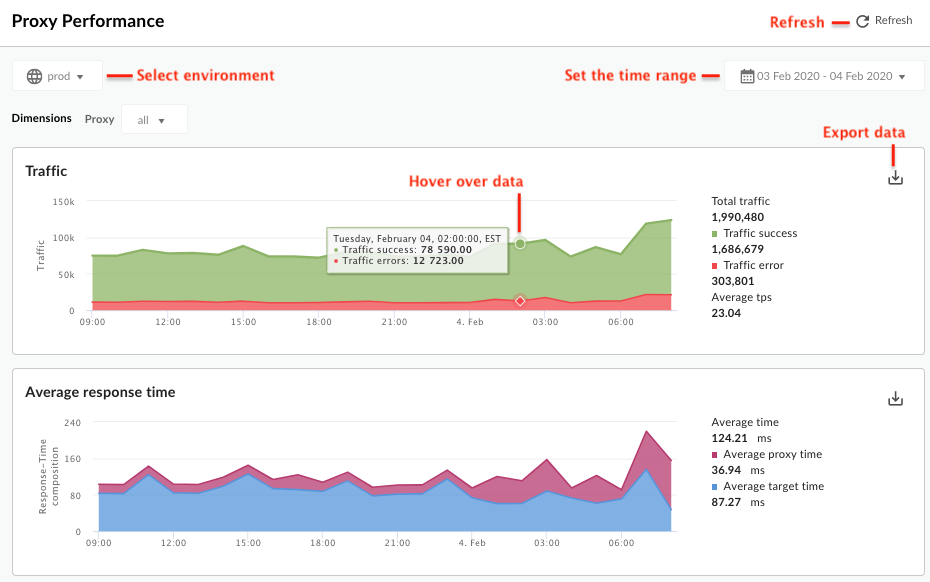
Le dashboard hanno una serie di funzionalità comuni, tra cui l'impostazione dell'intervallo di tempo, lo zoom con clic e trascinamento sui grafici, il passaggio del mouse per visualizzare ulteriori dettagli sui grafici e su altre regioni e i selettori per scegliere i dati da visualizzare in un grafico. Se sai come utilizzare un tipo di dashboard, ti sentirai a tuo agio anche con gli altri.
La figura seguente evidenzia queste aree di funzionalità comuni:
-
Imposta l'intervallo di tempo: imposta l'intervallo di tempo in cui la dashboard mostra i dati.
- Aggiorna: aggiorna i dati della dashboard.
- Ambiente: seleziona l'ambiente nell'organizzazione.
- Aumenta zoom: puoi aumentare lo zoom sui dati del grafico facendo clic e trascinando una regione del grafico. Quando completi il trascinamento, il grafico viene ingrandito sulla regione selezionata.
- Esporta dati nel file: scarica un singolo file CSV contenente il set di dati per il grafico.
- Passare il mouse sopra i grafici: puoi passare il mouse sopra qualsiasi punto di un grafico per visualizzare ulteriori informazioni sui dati in quel punto.
Lettura dei box plot di dispersione
Quando un report Analytics mostra una media, nonché i valori minimi e massimi, viene visualizzato un box plot di dispersione di accompagnamento, come mostrato nel report personalizzato di seguito:

A colpo d'occhio, un box plot di dispersione ti consente di visualizzare la tendenza centrale e la dispersione dei dati. Un box plot di dispersione mostra i cinque numeri chiave per illustrare i dati di Analytics mediati:
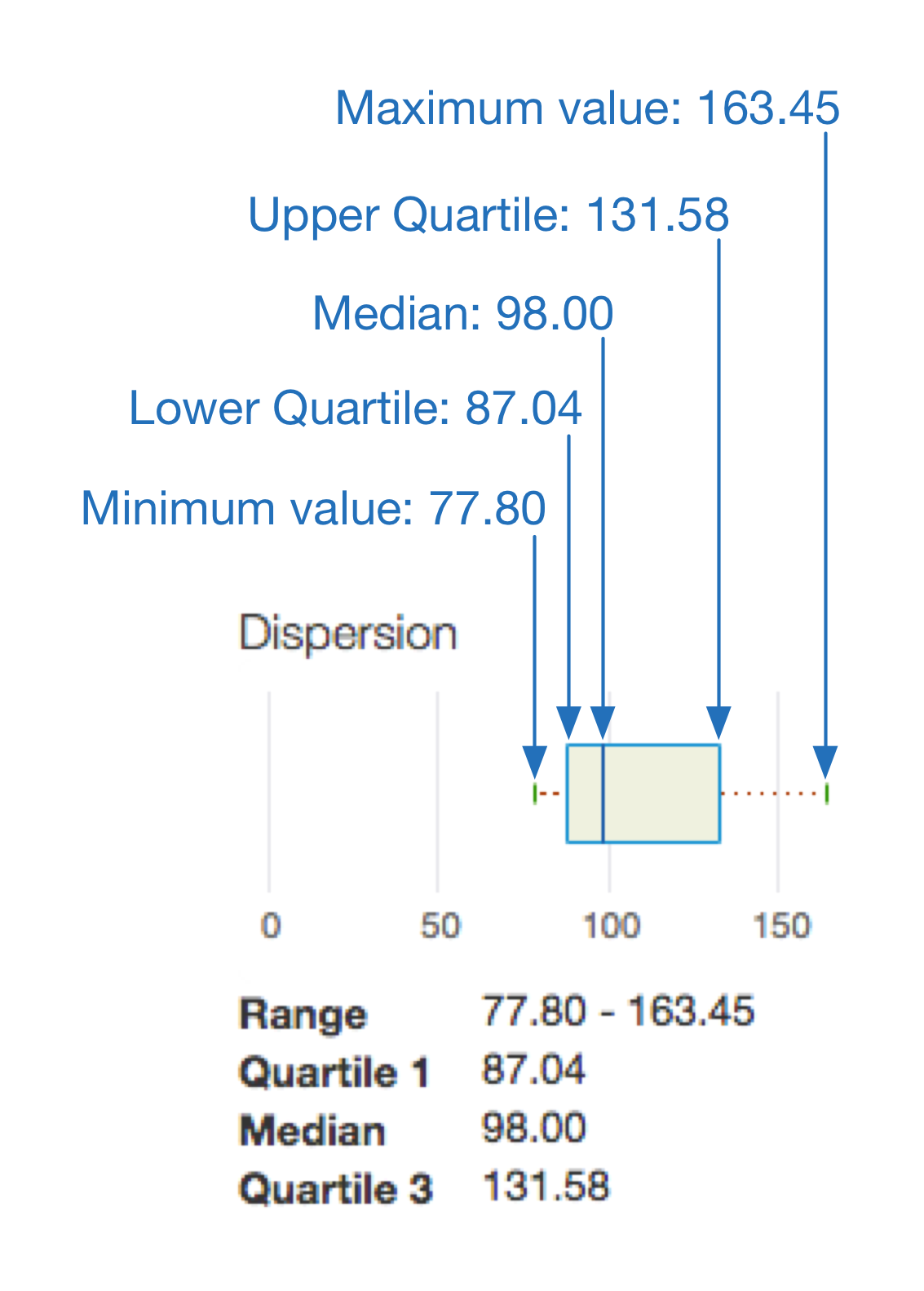
In questo esempio:
- L'area all'interno del riquadro indica i tempi di risposta medi più tipici riscontrati dal tuo traffico, ovvero il 50% del tuo traffico.
- La linea che si estende dal lato sinistro della scatola indica i tempi di risposta target medi riscontrati dal 25% del tuo traffico.
- La linea che si estende a destra della scatola indica i tempi di risposta target medi riscontrati dal restante 25% del traffico. Più lunghe sono queste linee, o "baffi", più estremi sono i valori anomali.
Che cos'è la dashboard Apigee Edge nella UI classica?
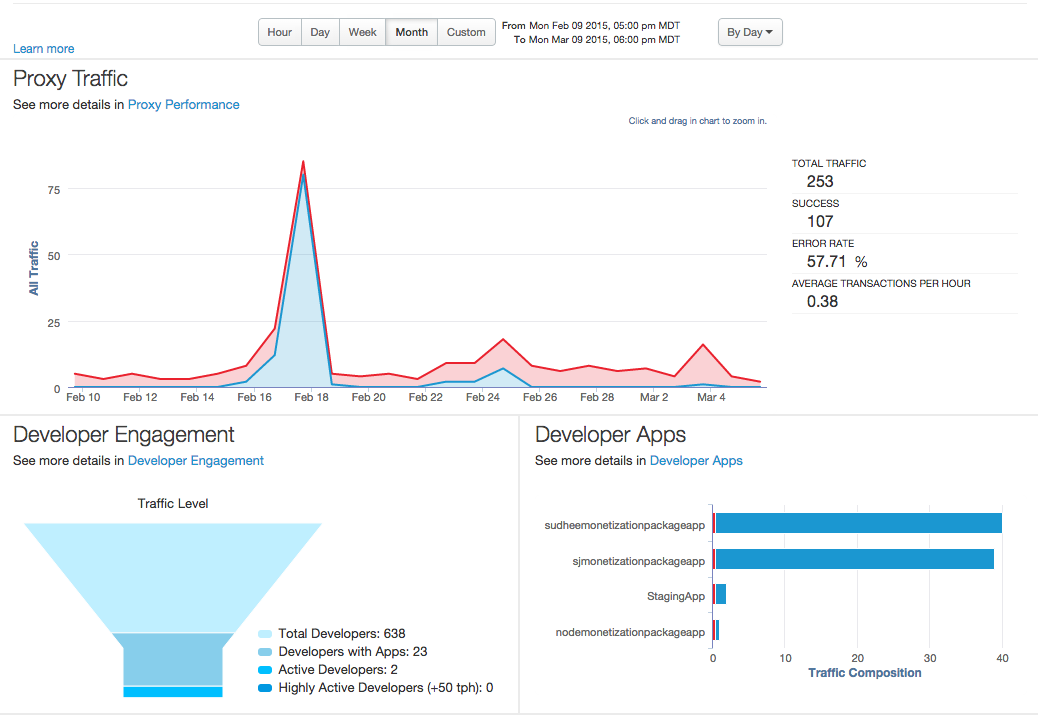
La dashboard di Apigee Edge è la prima cosa che vedi quando accedi alla UI classica di Edge. Offre una rapida panoramica generale del tuo programma API: pattern per il traffico API, il coinvolgimento degli sviluppatori e le app per sviluppatori. Inoltre, puoi visualizzare in dettaglio ogni grafico per una visualizzazione più dettagliata.
Puoi visualizzare questa dashboard in qualsiasi momento selezionando Dashboard dal menu principale di Apigee Edge.
Questa dashboard contiene tre grafici, come mostrato di seguito:
| Classifica | Descrizione |
|---|---|
| Traffico proxy |
Tutto il traffico API per un'organizzazione nel periodo di tempo selezionato. Il traffico, chiamato anche "throughput", rappresenta il numero di richieste e risposte API visualizzate da un'organizzazione API. Fai clic sul link Prestazioni proxy per visualizzare una visualizzazione più dettagliata. |
| Coinvolgimento degli sviluppatori |
Misura il numero medio di chiamate API per gli sviluppatori registrati durante il periodo di tempo selezionato. Mostra gli sviluppatori attivi e molto attivi (più di 50 transazioni all'ora). Viene visualizzato anche il numero totale di sviluppatori che si sono registrati per utilizzare le tue API. Fai clic sul link Coinvolgimento degli sviluppatori per visualizzare una visualizzazione più dettagliata. Nota:è possibile che il coinvolgimento degli sviluppatori possa riflettere numeri più elevati per un intervallo di tempo di una settimana rispetto a un mese. Questo perché il coinvolgimento viene calcolato in base al numero medio di chiamate in un periodo di tempo specifico (settimana/mese). Potresti avere un numero elevato di sviluppatori che registrano le proprie app, ma per un periodo di tempo le app non generano traffico (forse perché sono ancora in fase di sviluppo). Se il traffico inizia più tardi, nell'ultima settimana, il coinvolgimento calcolato sarà superiore per l'ultima settimana rispetto al mese precedente, perché la maggior parte del traffico è stata generata nell'ultima settimana. |
| App per sviluppatori |
In questo grafico viene visualizzato il traffico per le app per sviluppatori con il rendimento migliore per il periodo di tempo selezionato. Fai clic sul link App sviluppatore per visualizzare una visualizzazione più dettagliata. |