

Wyświetlasz dokumentację Apigee Edge.
Otwórz dokumentację Apigee X. info
Panele Analytics pomagają szybko przeglądać i wykrywać zmiany w ekosystemie interfejsów API. Możliwość sprawdzenia, co zmieniło się na przestrzeni czasu, pomaga szybko wykrywać problemy i podejmować działania naprawcze.
Krótkie omówienie analityki API w Edge, informacje o tym, kto i dlaczego z niej korzysta, znajdziesz w artykule Omówienie analityki API.
Aby szybko zapoznać się z panelami analitycznymi, obejrzyj ten film.
Czego możesz się dowiedzieć z paneli?
Czy nastąpił nagły wzrost lub spadek natężenia ruchu związanego z interfejsami API? Którzy deweloperzy aplikacji odnoszą największe sukcesy? Jaki jest współczynnik przyjęcia interfejsu API wśród deweloperów? Które metody API są najpopularniejsze? Panele Edge Analytics zostały zaprojektowane specjalnie w celu udzielania odpowiedzi na takie pytania.
W tle Apigee Edge zbiera informacje, gdy dane przechodzą przez interfejsy API. Panele zapewniają zaawansowany sposób natychmiastowego wykorzystania tych danych. Jeśli na wykresie lub diagramie zauważysz coś interesującego, np. anomalię lub nagłą zmianę, możesz pozyskać szczegółowe informacje, aby uzyskać potrzebne informacje. Jeśli zauważysz, że u konkretnego dewelopera występuje wiele błędów lub nagły spadek ruchu, możesz skontaktować się z nim z własnej inicjatywy. Panele zawierają informacje o interfejsach API, które umożliwiają podejmowanie działań.
Jaki jest przedział opóźnienia w odbieraniu danych?
Czy mogę dostosowywać panele?
Tak, wiele paneli umożliwia wybór danych do analizy, zakresów dat, interwałów agregacji danych i wielu innych zmiennych. Jeśli wbudowane panele nie spełniają Twoich potrzeb, możesz utworzyć raporty niestandardowe, czyli panele, które tworzysz, wybierając wymiary i dane analityczne, które chcesz analizować. Raporty niestandardowe umożliwiają „przechodzenie do szczegółów” danych analitycznych interfejsu API, aż uzyskasz potrzebną szczegółowość.
Jakie są najczęstsze funkcje w panelach?
Panele mają zestaw wspólnych funkcji, takich jak ustawianie zakresu czasu, powiększanie wykresów za pomocą kliknięcia i przeciągnięcia, najeżdżanie kursorem myszy, aby wyświetlić więcej szczegółów na wykresach i w innych regionach, oraz selektory do wybierania danych, które mają być wyświetlane na wykresie. Jeśli wiesz, jak korzystać z jednego rodzaju panelu, z łatwością poradzisz sobie z pozostałymi.
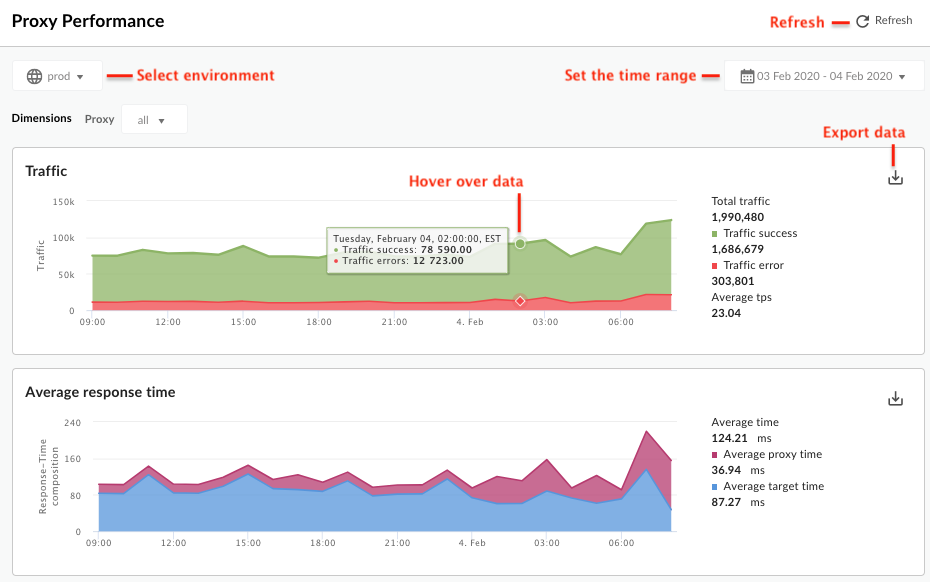
Na ilustracji poniżej wyróżniono te wspólne obszary funkcji:
-
Ustaw zakres czasowy – ustaw zakres czasowy, w którym panel wyświetla dane.
- Odśwież – odświeżanie danych panelu.
- Środowisko – wybierz środowisko w organizacji.
- Powiększanie – możesz powiększyć dane na wykresie, klikając i przeciągając region wykresu. Po zakończeniu przeciągania wykres zostanie powiększony do wybranego regionu.
- Eksportuj dane do pliku – pobierz pojedynczy plik CSV zawierający zbiór danych wykresu.
- Najedź kursorem na wykresy – możesz najechać kursorem na dowolny punkt wykresu, aby uzyskać więcej informacji o danych w tym punkcie.
Odczytywanie wykresów pudełkowych rozproszenia
Gdy raport analityczny zawiera średnią oraz wartości minimalne i maksymalne, może wyświetlać towarzyszący mu wykres pudełkowy rozproszenia, jak pokazano w poniższym raporcie niestandardowym:

Wykres pudełkowy rozrzutu umożliwia szybkie sprawdzenie tendencji centralnej i rozrzutu danych. Wykres pudełkowy rozrzutu przedstawia 5 kluczowych liczb, które ilustrują uśrednione dane analityczne:
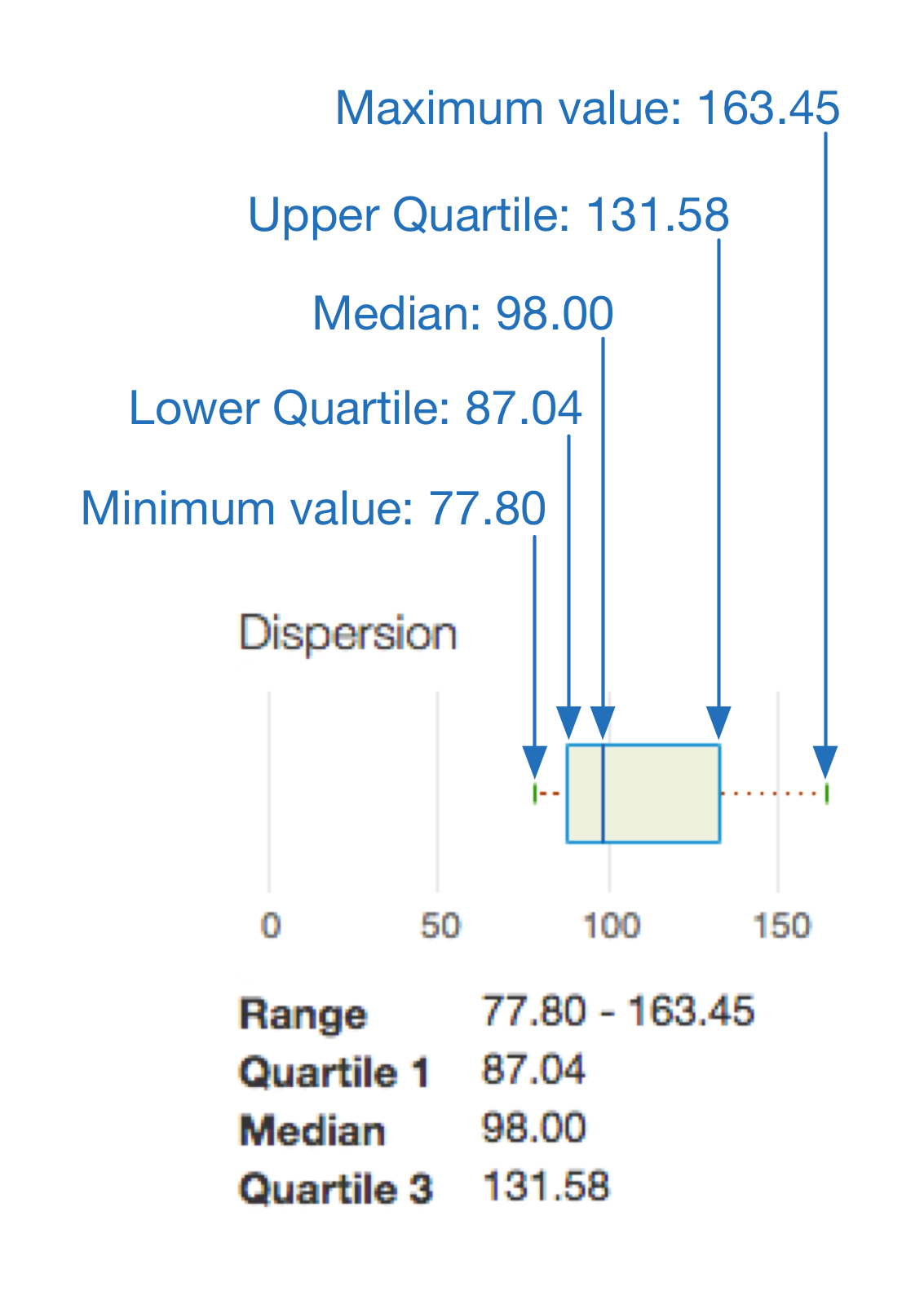
W tym przykładzie:
- Obszar w ramce wskazuje najbardziej typowe średnie czasy odpowiedzi na potrzeby kierowania, z jakimi spotyka się Twój ruch – dokładnie 50% ruchu.
- Linia wychodząca z lewej strony pola wskazuje średni docelowy czas odpowiedzi w przypadku 25% ruchu.
- Linia wychodząca z prawej strony pola wskazuje średni czas odpowiedzi na pytanie o stawkę w przypadku pozostałych 25% ruchu. Im dłuższe są te linie, czyli „wąsy”, tym bardziej ekstremalne są wartości odstające.