

Edge cho Private Cloud phiên bản 4.17.01
Tài liệu này mô tả cách thêm một trung tâm dữ liệu (còn gọi là khu vực) vào một trung tâm dữ liệu hiện có.
Những điều cần cân nhắc trước khi thêm trung tâm dữ liệu
Trước khi cài đặt và thêm trung tâm dữ liệu, bạn phải hiểu cách định cấu hình máy chủ OpenLDAP, ZooKeeper, Cassandra và Postgres trên các trung tâm dữ liệu. Bạn cũng phải đảm bảo rằng các cổng cần thiết được mở giữa các nút trong hai trung tâm dữ liệu.
- OpenLDAP
Mỗi trung tâm dữ liệu đều có máy chủ OpenLDAP riêng được định cấu hình và bật tính năng sao chép. Khi cài đặt trung tâm dữ liệu mới, bạn phải định cấu hình OpenLDAP để sử dụng tính năng sao chép và bạn phải định cấu hình lại máy chủ OpenLDAP trong trung tâm dữ liệu hiện có để sử dụng tính năng sao chép. - ZooKeeper
Đối với thuộc tính ZK_HOSTS cho cả hai trung tâm dữ liệu, hãy chỉ định địa chỉ IP hoặc tên DNS của tất cả các nút ZooKeeper từ cả hai trung tâm dữ liệu, theo cùng thứ tự và đánh dấu mọi nút bằng đối tượng sửa đổi ":observer". Các nút không có đối tượng sửa đổi ":observer" được gọi là "voter" (người bỏ phiếu). Bạn phải có số lẻ "voter" trong cấu hình.
Trong cấu trúc liên kết này, máy chủ ZooKeeper trên máy chủ 9 là trình quan sát:
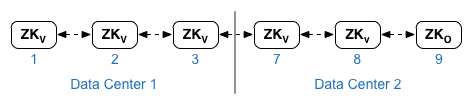
Trong tệp cấu hình mẫu dưới đây, nút 9 được gắn thẻ bằng đối tượng sửa đổi ":observer" để bạn có 5 nút bỏ phiếu: Nút 1, 2, 3, 7 và 8.
Đối với thuộc tính ZK_CLIENT_HOSTS cho mỗi trung tâm dữ liệu, chỉ chỉ định địa chỉ IP hoặc tên DNS của các nút ZooKeeper trong trung tâm dữ liệu, theo cùng thứ tự, cho tất cả các nút ZooKeeper trong trung tâm dữ liệu. - Cassandra
Tất cả trung tâm dữ liệu phải có cùng số nút Cassandra.
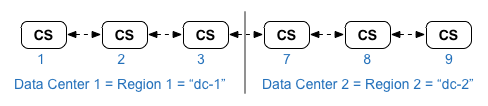
Đối với CASS_HOSTS cho mỗi trung tâm dữ liệu, hãy đảm bảo rằng bạn chỉ định tất cả địa chỉ IP Cassandra (không phải tên DNS) cho cả hai trung tâm dữ liệu. Đối với trung tâm dữ liệu 1, hãy liệt kê các nút Cassandra trong trung tâm dữ liệu đó trước. Đối với trung tâm dữ liệu 2, hãy liệt kê các nút Cassandra trong trung tâm dữ liệu đó trước. Liệt kê các nút Cassandra theo cùng một thứ tự cho tất cả các nút Cassandra trong trung tâm dữ liệu.
Tất cả các nút Cassandra phải có hậu tố ":<d>,<r>", ví dụ: "<ip>:1,1 = trung tâm dữ liệu 1 và giá đỡ/vùng có sẵn 1 và "<ip>:2,1 = trung tâm dữ liệu 2 và giá đỡ/vùng có sẵn 1.
Ví dụ: "192.168.124.201:1,1 192.168.124.202:1,1 192.168.124.203:1,1 192.168.124.204:2,1 192.168.124.205:2,1 192.168.124.206:2,1"
Nút đầu tiên trong giá đỡ/vùng có sẵn 1 của mỗi trung tâm dữ liệu sẽ được dùng làm máy chủ gốc. Trong mô hình triển khai này, quá trình thiết lập Cassandra sẽ có dạng như sau:
-
Postgres
Theo mặc định, Edge cài đặt tất cả các nút Postgres ở chế độ chính. Tuy nhiên, khi có nhiều trung tâm dữ liệu, bạn sẽ định cấu hình các nút Postgres để sử dụng tính năng sao chép chính-dự phòng để nếu nút chính không hoạt động, nút dự phòng có thể tiếp tục phân phát lưu lượng truy cập. Thông thường, bạn sẽ định cấu hình máy chủ Postgres chính trong một trung tâm dữ liệu và máy chủ dự phòng trong trung tâm dữ liệu thứ hai.
Nếu trung tâm dữ liệu hiện tại đã được định cấu hình để có hai nút Postgres chạy ở chế độ chính/chế độ chờ, thì trong quy trình này, hãy huỷ đăng ký nút chờ hiện tại và thay thế bằng một nút chờ trong trung tâm dữ liệu mới.
Bảng sau đây cho thấy cấu hình Postgres trước và sau cho cả hai trường hợp:
Trước
Sau
Nút Postgres chính duy nhất trong dc-1
Nút Postgres chính trong dc-1
Nút Postgres dự phòng trong dc-2
Nút Postgres chính trong dc-1
Nút Postgres dự phòng trong dc-1
Nút Postgres chính trong dc-1
Nút Postgres dự phòng trong dc-2
Huỷ đăng ký nút Postgres dự phòng cũ trong dc-1
- Yêu cầu về cổng
Bạn phải đảm bảo rằng các cổng cần thiết được mở giữa các nút trong hai trung tâm dữ liệu. Để xem sơ đồ cổng, hãy xem phần Yêu cầu cài đặt.
Cập nhật trung tâm dữ liệu hiện có
Để thêm một trung tâm dữ liệu, bạn cần thực hiện các bước cài đặt và định cấu hình các nút trung tâm dữ liệu mới, nhưng bạn cũng cần cập nhật các nút trong trung tâm dữ liệu ban đầu. Những sửa đổi này là cần thiết vì bạn đang thêm các nút Cassandra và ZooKeeper mới trong trung tâm dữ liệu mới mà trung tâm dữ liệu hiện tại phải truy cập được, đồng thời bạn phải định cấu hình lại OpenLDAP để sử dụng tính năng sao chép.
Tạo tệp cấu hình
Dưới đây là các tệp cấu hình tự động cho hai trung tâm dữ liệu, trong đó mỗi trung tâm dữ liệu có 6 nút như trong phần Tôpô cài đặt. Lưu ý rằng tệp cấu hình cho dc-1 sẽ thêm các chế độ cài đặt bổ sung vào:
- Định cấu hình OpenLDAP bằng tính năng sao chép trên hai nút OpenLDAP.
- Thêm các nút Cassandra và ZooKeeper mới từ dc-2 vào tệp cấu hình cho dc-1.
# Datacenter 1 IP1=IPorDNSnameOfNode1 IP2=IPorDNSnameOfNode2 IP3=IPorDNSnameOfNode3 IP7=IPorDNSnameOfNode7 IP8=IPorDNSnameOfNode8 IP9=IPorDNSnameOfNode9 HOSTIP=$(hostname -i) MSIP=$IP1 ADMIN_EMAIL=opdk@google.com APIGEE_ADMINPW=Secret123 LICENSE_FILE=/tmp/license.txt USE_LDAP_REMOTE_HOST=n LDAP_TYPE=2 LDAP_SID=1 LDAP_PEER=$IP7 APIGEE_LDAPPW=secret BIND_ON_ALL_INTERFACES=y MP_POD=gateway-1 REGION=dc-1 ZK_HOSTS="$IP1 $IP2 $IP3 $IP7 $IP8 $IP9:observer" ZK_CLIENT_HOSTS="$IP1 $IP2 $IP3" # Must use IP addresses for CASS_HOSTS, not DNS names. CASS_HOSTS="$IP1:1,1 $IP2:1,1 $IP3:1,1 $IP7:2,1 $IP8:2,1 $IP9:2,1" SKIP_SMTP=n SMTPHOST=smtp.example.com SMTPUSER=smtp@example.com SMTPPASSWORD=smtppwd SMTPSSL=n SMTPPORT=25 |
# Datacenter 2 IP1=IPorDNSnameOfNode1 IP2=IPorDNSnameOfNode2 IP3=IPorDNSnameOfNode3 IP7=IPorDNSnameOfNode7 IP8=IPorDNSnameOfNode8 IP9=IPorDNSnameOfNode9 HOSTIP=$(hostname -i) MSIP=$IP7 ADMIN_EMAIL=opdk@google.com APIGEE_ADMINPW=Secret123 LICENSE_FILE=/tmp/license.txt USE_LDAP_REMOTE_HOST=n LDAP_TYPE=2 LDAP_SID=2 LDAP_PEER=$IP1 APIGEE_LDAPPW=secret BIND_ON_ALL_INTERFACES=y MP_POD=gateway-2 REGION=dc-2 ZK_HOSTS="$IP1 $IP2 $IP3 $IP7 $IP8 $IP9:observer" ZK_CLIENT_HOSTS="$IP7 $IP8 $IP9" # Must use IP addresses for CASS_HOSTS, not DNS names. CASS_HOSTS="$IP7:2,1 $IP8:2,1 $IP9:2,1 $IP1:1,1 $IP2:1,1 $IP3:1,1" SKIP_SMTP=n SMTPHOST=smtp.example.com SMTPUSER=smtp@example.com SMTPPASSWORD=smtppwd SMTPSSL=n SMTPPORT=25 |
Quy trình thêm trung tâm dữ liệu mới
Trong quy trình này, các trung tâm dữ liệu được đặt tên là:
- dc-1: trung tâm dữ liệu hiện có
- dc-2: trung tâm dữ liệu mới
- Trên dc-1, hãy chạy lại setup.sh trên các nút Cassandra ban đầu bằng tệp cấu hình dc-1 mới có chứa các nút Cassandra từ dc-2:
/opt/apigee/apigee-setup/bin/setup.sh -p ds -f configFile1 - Trên dc-1, hãy chạy lại setup.sh trên nút Máy chủ quản lý:
> /opt/apigee/apigee-setup/bin/setup.sh -p ms -f configFile1 - Trên dc-2, hãy cài đặt apigee-setup trên tất cả các nút. Hãy xem phần Cài đặt tiện ích apigee-setup của Edge để biết thêm thông tin.
- Trên dc-2, hãy cài đặt Cassandra và ZooKeeper trên các nút thích hợp:
/opt/apigee/apigee-setup/bin/setup.sh -p ds -f configFile2 - Trên dc-2, hãy chạy lệnh tạo lại trên tất cả các nút Cassandra, chỉ định tên khu vực của dc-1:
> /opt/apigee/apigee-cassandra/bin/nodetool -h cassIP rebuild dc-1 - Trên dc-2, hãy cài đặt Máy chủ quản lý trên nút thích hợp:
> /opt/apigee/apigee-setup/bin/setup.sh -p ms -f configFile2 - Trên dc-2, hãy cài đặt Bộ định tuyến và Trình xử lý thông báo trên các nút thích hợp:
> /opt/apigee/apigee-setup/bin/setup.sh -p rmp -f configFile2 - Trên dc-2, hãy cài đặt Qpid trên các nút thích hợp:
> /opt/apigee/apigee-setup/bin/setup.sh -p qs -f configFile2 - Trên dc-2, hãy cài đặt Postgres trên nút thích hợp:
> /opt/apigee/apigee-setup/bin/setup.sh -p ps -f configFile2 - Thiết lập Postgres chính/phụ cho các nút Postgres. Nút Postgres trong dc-1 là nút chính và nút Postgres trong dc-2 là máy chủ dự phòng.
Lưu ý: Nếu dc-1 đã được định cấu hình để có hai nút Postgres chạy ở chế độ chính/chế độ chờ, thì trong quy trình này, hãy sử dụng nút Postgres chính hiện có trong dc-1 làm nút chính và nút Postgres trong dc-2 làm máy chủ dự phòng. Trong quy trình này, sau đó bạn sẽ huỷ đăng ký máy chủ dự phòng Postgres hiện có trong dc-1.- Trên nút chính trong dc-1, hãy chỉnh sửa tệp cấu hình để đặt:
PG_MASTER=IPorDNSofDC1Master
PG_STANDBY=IPorDNSofDC2Standby - Bật tính năng sao chép trên bản chính mới:
> /opt/apigee/apigee-service/bin/apigee-service apigee-postgresql setup-replication-on-master -f configFIle - Trên nút dự phòng trong dc-2, hãy chỉnh sửa tệp cấu hình để đặt:
PG_MASTER=IPorDNSofDC1Master
PG_STANDBY=IPorDNSofDC2Standby - Trên nút dự phòng trong dc-2, hãy dừng máy chủ rồi xoá mọi dữ liệu Postgres hiện có:
> /opt/apigee/apigee-service/bin/apigee-service apigee-postgresql stop
> rm -rf /opt/apigee/data/apigee-postgresql/
Lưu ý: Nếu cần, bạn có thể sao lưu dữ liệu này trước khi xoá. - Định cấu hình nút dự phòng trong dc-2:
> /opt/apigee/apigee-service/bin/apigee-service apigee-postgresql setup-replication-on-standby -f configFile
- Trên nút chính trong dc-1, hãy chỉnh sửa tệp cấu hình để đặt:
- Trên dc-1, hãy cập nhật cấu hình Analytics và định cấu hình các tổ chức.
- Trên nút Máy chủ quản lý của dc-1, hãy lấy UUID của nút Postgres:
> apigee-adminapi.sh servers list -r dc-1 -p analytics -t postgres-server --admin adminEmail --pwd adminPword --host localhost
UUID xuất hiện ở cuối dữ liệu được trả về. Lưu giá trị đó.
Lưu ý: Nếu dc-1 được định cấu hình để có hai nút Postgres chạy ở chế độ chính/chế độ chờ, thì bạn sẽ thấy hai địa chỉ IP và UUID trong kết quả. Lưu cả hai UUID. Từ các IP, bạn có thể xác định UUID nào là của nút chính và UUID nào là của nút dự phòng. - Trên nút Máy chủ quản lý của dc-2, hãy lấy UUID của nút Postgres như trong bước trước. Lưu giá trị đó.
- Trên nút Máy chủ quản lý của dc-1, hãy xác định tên của nhóm số liệu phân tích và nhóm người dùng. Nhiều lệnh dưới đây yêu cầu thông tin đó.
Theo mặc định, tên của nhóm phân tích là axgroup-001 và tên của nhóm người dùng là consumer-group-001. Trong tệp cấu hình tự động cho một khu vực, bạn có thể đặt tên cho nhóm phân tích bằng cách sử dụng thuộc tính AXGROUP.
Nếu bạn không chắc chắn về tên của nhóm người tiêu dùng và nhóm phân tích, hãy dùng lệnh sau để hiển thị các nhóm đó:
> apigee-adminapi.sh analytics groups list --admin adminEmail --pwd adminPword --host localhost
Lệnh này trả về tên nhóm phân tích trong trường name và tên nhóm người tiêu dùng trong trường consumer-groups. - Trên nút Máy chủ quản lý của dc-1, hãy xoá máy chủ Postgres hiện có khỏi nhóm phân tích:
- Xoá nút Postgres khỏi nhóm người dùng:
> apigee-adminapi.sh analytics groups consumer_groups datastores remove -g axgroup-001 -c consumer-group-001 -u UUID -Y --admin adminEmail --pwd adminPword --host localhost
Nếu dc-1 được định cấu hình để có hai nút Postgres chạy ở chế độ chính/chế độ chờ, hãy xoá cả hai:
> apigee-adminapi.sh analytics groups consumer_groups datastores remove -g axgroup-001 -c consumer-group-001 -u "UUID_1,UUID_2" -Y --admin adminEmail --pwd adminPword --host localhost - Xoá nút Postgres khỏi nhóm số liệu phân tích:
> apigee-adminapi.sh analytics groups postgres_server remove -g axgroup-001 -u UUID -Y --admin adminEmail --pwd adminPword --host localhost
Nếu dc-1 được định cấu hình để có hai nút Postgres chạy ở chế độ chính/chế độ chờ, hãy xoá cả hai:
> apigee-adminapi.sh analytics groups postgres_server remove -g axgroup-001 -u UUID1,UUID2 -Y --admin adminEmail --pwd adminPword --host localhost
- Xoá nút Postgres khỏi nhóm người dùng:
-
Trên nút Máy chủ quản lý của dc-1, hãy thêm máy chủ Postgres chính/dự phòng mới vào nhóm phân tích:
- Thêm cả hai máy chủ Postgres vào nhóm số liệu phân tích:
> apigee-adminapi.sh analytics groups postgres_server add -g axgroup-001 -u "UUID_1,UUID_2" --admin adminEmail --pwd adminPword --host localhost
trong đó UUID_1 tương ứng với nút Postgres chính trong dc-1 và UUID_2 tương ứng với nút Postgres dự phòng trong dc-2. - Thêm máy chủ PG vào nhóm người dùng dưới dạng chính/dự phòng:
> apigee-adminapi.sh analytics groups consumer_groups datastores add -g axgroup-001 -c consumer-group-001 -u "UUID_1,UUID_2" --admin adminEmail --pwd adminPword --host localhost
- Thêm cả hai máy chủ Postgres vào nhóm số liệu phân tích:
- Thêm máy chủ Qpid từ dc-2 vào nhóm phân tích:
- Trên nút Máy chủ quản lý của dc-1, hãy lấy UUID của các nút Qpid trong dc-2:
> apigee-adminapi.sh servers list -r dc-2 -p central -t qpid-server --admin adminEmail --pwd adminPword --host localhost
UUID xuất hiện ở cuối dữ liệu được trả về. Lưu các giá trị đó. - Trên nút Máy chủ quản lý của dc-1, hãy thêm các nút Qpid vào nhóm số liệu phân tích:
>apigee-adminapi.sh analytics groups qpid_server add -g axgroup-001 -u UUID_1 --admin adminEmail --pwd adminPword --host localhost
>apigee-adminapi.sh analytics groups qpid_server add -g axgroup-001 -u UUID_2 --admin adminEmail --pwd adminPword --host localhost - Trên nút Máy chủ quản lý của dc-1, hãy thêm các nút Qpid vào
nhóm người tiêu dùng:
> apigee-adminapi.sh analytics groups consumer_groups consumers add -g axgroup-001 -c consumer-group-001 -u "UUID_1,UUID_2" --admin adminEmail --pwd adminPword --host localhost
- Trên nút Máy chủ quản lý của dc-1, hãy lấy UUID của các nút Qpid trong dc-2:
- Huỷ đăng ký và xoá máy chủ dự phòng Postgres cũ khỏi dc-1:
- Huỷ đăng ký máy chủ dự phòng Postgres dc-1 hiện có:
> apigee-adminapi.sh servers deregister -u UUID -r dc-1 -p analytics -t postgres-server -Y --admin adminEmail --pwd adminPword --host localhost
trong đó UUID là nút Postgres dự phòng cũ trong dc-1. - Xoá máy chủ dự phòng Postgres dc-1 hiện có:
Lưu ý: Lệnh này không gỡ cài đặt nút máy chủ Postgres. Thao tác này chỉ xoá nút khỏi danh sách Nút biên. Sau này, bạn có thể gỡ cài đặt Postgres khỏi nút nếu cần.
> apigee-adminapi.sh servers delete -u UUID --admin adminEmail --pwd adminPword --host localhost
- Huỷ đăng ký máy chủ dự phòng Postgres dc-1 hiện có:
- Trên nút Máy chủ quản lý của dc-1, hãy lấy UUID của nút Postgres:
- Cập nhật không gian khoá Cassandra bằng hệ số sao chép chính xác cho hai trung tâm dữ liệu. Bạn
chỉ phải chạy bước này một lần trên bất kỳ máy chủ Cassandra nào trong một trong hai trung tâm dữ liệu:
Lưu ý: Tất cả các lệnh dưới đây đều đặt hệ số sao chép thành "3", cho biết ba nút Cassandra trong cụm. Sửa đổi giá trị này nếu cần cho quá trình cài đặt của bạn.- Bắt đầu tiện ích cqlsh của Cassandra:
> /opt/apigee/apigee-cassandra/bin/cqlsh cassandraIP - Thực thi các lệnh CQL sau tại dấu nhắc "cqlsh>" để đặt mức sao chép cho không gian khoá Cassandra:
- cqlsh> ALTER KEYSPACE "identityzone" WITH replication = { 'class': 'NetworkTopologyStrategy', 'dc-1': '3','dc-2': '3' };
- cqlsh> ALTER KEYSPACE "system_traces" WITH replication = { 'class': 'NetworkTopologyStrategy', 'dc-1': '3','dc-2': '3' };
- Xem không gian khoá bằng cách sử dụng lệnh:
cqlsh> select * from system.schema_keyspaces; - Thoát cqlsh:
cqlsh> exit
- Bắt đầu tiện ích cqlsh của Cassandra:
- Chạy lệnh nodetool sau trên tất cả các nút Cassandra trong dc-1 để giải phóng bộ nhớ:
> /opt/apigee/apigee-cassandra/bin/nodetool -h cassandraIP cleanup - Đối với mỗi tổ chức và mỗi môi trường mà bạn muốn hỗ trợ trên các trung tâm dữ liệu:
- Trên nút Máy chủ quản lý của dc-1, hãy thêm MP_POD mới vào Tổ chức:
> apigee-adminapi.sh orgs pods add -o orgName -r dc-2 -p gateway-2 --admin adminEmail --pwd adminPword --host localhost
trong đó gateway-2 là tên của nhóm cổng như được xác định bởi thuộc tính MP_POD trong tệp cấu hình dc-2. - Thêm Bộ xử lý thông báo mới vào tổ chức và môi trường:
- Trên nút Máy chủ quản lý của dc-2, hãy lấy UUID của các nút Bộ xử lý thông báo trong dc-2:
> apigee-adminapi.sh servers list -r dc-2 -p gateway-2 -t message-processor --admin adminEmail --pwd adminPword --host localhost
UUID xuất hiện ở cuối dữ liệu được trả về. Lưu các giá trị đó. - Trên nút Máy chủ quản lý của dc-1, đối với mỗi Bộ xử lý thông báo trong dc-2, hãy thêm Bộ xử lý thông báo vào một môi trường cho tổ chức:
> apigee-adminapi.sh orgs envs servers add -o orgName -e envName -u UUID --admin adminEmail --pwd adminPword --host localhost
- Trên nút Máy chủ quản lý của dc-2, hãy lấy UUID của các nút Bộ xử lý thông báo trong dc-2:
- Trên nút Máy chủ quản lý của dc-1, hãy kiểm tra tổ chức:
> apigee-adminapi.sh orgs apis deployments -o orgName -a apiProxyName --admin adminEmail --pwd adminPword --host localhost
trong đó apiProxyName là tên của một proxy API được triển khai trong tổ chức.
- Trên nút Máy chủ quản lý của dc-1, hãy thêm MP_POD mới vào Tổ chức: