

Edge para nube privada v4.19.01
En Instala y configura el SSO de Edge, se describe cómo instalar y configurar el módulo de SSO de Edge para usar HTTP en el puerto 9099, como se especifica en la siguiente propiedad en el archivo de configuración de Edge:
SSO_TOMCAT_PROFILE=DEFAULT
Como alternativa, puedes establecer SSO_TOMCAT_PROFILE en uno de los siguientes
valores para habilitar el acceso HTTPS:
- SSL_PROXY: Configura
apigee-sso, el módulo de SSO de Edge, en modo de proxy, lo que significa que instalaste un balanceador de cargas frente aapigee-ssoy finalizaste TLS en el balanceador de cargas. Luego, especifica el puerto que se usa enapigee-ssopara las solicitudes del balanceador de cargas. - SSL_TERMINATION: Se habilitó el acceso de TLS a
apigee-ssoen el puerto que elijas. Debes especificar un almacén de claves para este modo que contenga un certificado firmado por una AC. No puedes usar un certificado autofirmado.
Puedes optar por habilitar HTTPS cuando instales y configures apigee-sso por primera vez, o bien puedes habilitarlo más adelante.
Si habilitas el acceso HTTPS a apigee-sso con cualquiera de los modos, se inhabilita el acceso
HTTP. Es decir, no puedes acceder a apigee-sso con HTTP y HTTPS de forma simultánea.
Habilita el modo SSL_PROXY
En el modo SSL_PROXY, tu sistema
usa un balanceador de cargas frente al módulo de SSO de Edge y finaliza la TLS en el balanceador de cargas. En
la siguiente figura, el balanceador de cargas finaliza TLS en el puerto 443 y, luego, reenvía las solicitudes al
módulo de SSO de Edge en el puerto 9099:
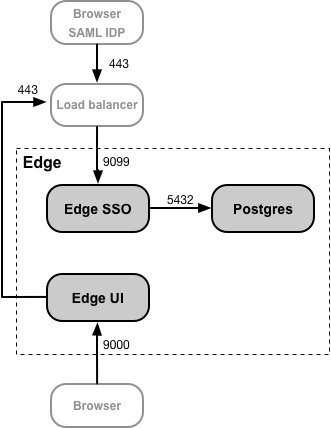
En esta configuración, confías en la conexión del balanceador de cargas al módulo de SSO de Edge, por lo que no es necesario usar TLS para esa conexión. Sin embargo, las entidades externas, como el IDP de SAML, ahora deben acceder al módulo de SSO de Edge en el puerto 443, no en el puerto sin protección de 9099.
El motivo para configurar el módulo de SSO de Edge en el modo SSL_PROXY es que el módulo de SSO de Edge genera de forma automática las URLs de redireccionamiento que el IDP usa de forma externa como parte del proceso de autenticación.
Por lo tanto, estas URLs de redireccionamiento deben contener el número de puerto externo en el balanceador de cargas, 443 en
este ejemplo, y no el puerto interno en el módulo de SSO de Edge, 9099.
Para configurar el módulo de SSO de Edge para el modo SSL_PROXY, haz lo siguiente:
- Agrega los siguientes parámetros de configuración a tu archivo de configuración:
# Enable SSL_PROXY mode.
SSO_TOMCAT_PROFILE=SSL_PROXY

# Specify the apigee-sso port, typically between 1025 and 65535.
# Typically ports 1024 and below require root access by apigee-sso.
# The default is 9099.
SSO_TOMCAT_PORT=9099

# Specify the port number on the load balancer for terminating TLS.
# This port number is necessary for apigee-sso to auto-generate redirect URLs.
SSO_TOMCAT_PROXY_PORT=443
SSO_PUBLIC_URL_PORT=443

# Set public access scheme of apigee-sso to https.
SSO_PUBLIC_URL_SCHEME=https
- Configura el módulo de SSO de Edge:
/opt/apigee/apigee-service/bin/apigee-service apigee-sso setup -f configFile
- Actualiza la configuración de tu IDP para realizar una solicitud HTTPS en el puerto 443 del balanceador de cargas y acceder al SSO de Edge. Consulta Configura tu IdP de SAML para obtener más información.
- Actualiza la configuración de la IU de Edge para HTTPS configurando las siguientes propiedades en el archivo de configuración:
SSO_PUBLIC_URL_PORT=443
SSO_PUBLIC_URL_SCHEME=https
Luego, actualiza la IU de Edge:
/opt/apigee/apigee-service/bin/apigee-service edge-ui configure-sso -f configFile
Consulta Habilita SAML en la IU de Edge para obtener más información.
- Si instalaste el portal de servicios para desarrolladores de Apigee (o simplemente, el portal), actualízalo para que use HTTPS para acceder a SSO de Edge. Para obtener más información, consulta Configura el portal para usar SAML y comunicarte con Edge.
Habilita el modo SSL_TERMINATION
Para el modo SSL_TERMINATION, debes hacer lo siguiente:
- Genera un certificado y una clave de TLS, y almacénalos en un archivo de almacén de claves. No puedes usar un certificado autofirmado. Debes generar un certificado de una CA.
- Actualiza los parámetros de configuración de
apigee-sso.
Para crear un archivo de almacén de claves a partir de tu certificado y clave, haz lo siguiente:
- Crea un directorio para el archivo JKS:
sudo mkdir -p /opt/apigee/customer/application/apigee-sso/tomcat-ssl/
- Cambia al directorio nuevo:
cd /opt/apigee/customer/application/apigee-sso/tomcat-ssl/
- Crea un archivo JKS que contenga el certificado y la clave. Debes especificar un almacén de claves para este modo que contenga un certificado firmado por una AC. No puedes usar un certificado autofirmado. Para ver un ejemplo de cómo crear un archivo JKS, consulta Configura TLS/SSL para Edge local.
- Haz que el archivo JKS sea propiedad del usuario "apigee":
sudo chown -R apigee:apigee /opt/apigee/customer/application/apigee-sso/tomcat-ssl
Para configurar el módulo de SSO de Edge, haz lo siguiente:
- Agrega los siguientes parámetros de configuración a tu archivo de configuración:
# Enable SSL_TERMINATION mode.
SSO_TOMCAT_PROFILE=SSL_TERMINATION

# Specify the path to the keystore file.
SSO_TOMCAT_KEYSTORE_FILEPATH=/opt/apigee/customer/application/apigee-sso/tomcat-ssl/keystore.jks

SSO_TOMCAT_KEYSTORE_ALIAS=sso

# The password specified when you created the keystore.
SSO_TOMCAT_KEYSTORE_PASSWORD=keystorePassword

# Specify the HTTPS port number between 1025 and 65535.
# Typically ports 1024 and below require root access by apigee-sso.
# The default is 9099.
SSO_TOMCAT_PORT=9443
SSO_PUBLIC_URL_PORT=9443

# Set public access scheme of apigee-sso to https.
SSO_PUBLIC_URL_SCHEME=https
- Configura el módulo de SSO de Edge:
/opt/apigee/apigee-service/bin/apigee-service apigee-sso setup -f configFile
- Actualiza la configuración de tu IDP para que ahora realice una solicitud HTTPS en el puerto 9443 del balanceador de cargas para acceder al SSO de Edge. Asegúrate de que ningún otro servicio esté usando este puerto. Para obtener más información, consulta Configura tu IdP de SAML.
- Actualiza la configuración de la IU de Edge para HTTPS estableciendo las siguientes propiedades:
SSO_PUBLIC_URL_PORT=9443
SSO_PUBLIC_URL_SCHEME=https
Consulta Habilita SAML en la IU de Edge para obtener más información.
- Si instalaste el portal de Servicios para desarrolladores, actualízalo para que use HTTPS y acceda al SSO de Edge. Para obtener más información, consulta Configura el portal de Servicios para desarrolladores para usar SAML y comunicarte con Edge.
Configura SSO_TOMCAT_PROXY_PORT cuando uses el modo SSL_TERMINATION
Es posible que tengas un balanceador de cargas frente al módulo de SSO de Edge que finalice TLS en el balanceador de cargas, pero que también habilite TLS entre el balanceador de cargas y el SSO de Edge. En la figura anterior
para el modo SSL_PROXY, esto significa que la conexión del balanceador de cargas al SSO de Edge usa
TLS.
En esta situación, configura TLS en el SSO de Edge tal como lo hiciste antes para el modo SSL_TERMINATION. Sin embargo, si el balanceador de cargas usa un número de puerto TLS diferente del que usa el SSO de Edge para TLS, también debes especificar la propiedad SSO_TOMCAT_PROXY_PORT en el archivo de configuración. Por ejemplo:
- El balanceador de cargas finaliza TLS en el puerto 443.
- El SSO de Edge finaliza TLS en el puerto 9443
Asegúrate de incluir el siguiente parámetro de configuración en el archivo de configuración:
# Specify the port number on the load balancer for terminating TLS.
# This port number is necessary for apigee-sso to generate redirect URLs.
SSO_TOMCAT_PROXY_PORT=443
SSO_PUBLIC_URL_PORT=443
Configura el IDP y la IU de Edge para realizar solicitudes HTTPS en el puerto 443.