Edge for Private Cloud v4.19.01
เมื่อเปิดใช้ SAML แล้ว Principal (ผู้ใช้ Edge UI) จะขอสิทธิ์เข้าถึงผู้ให้บริการ (Edge SSO) จากนั้น Edge SSO จะขอและรับการยืนยันตัวตนจากผู้ให้บริการข้อมูลประจำตัว (IDP) ของ SAML และใช้การยืนยันนั้นเพื่อสร้างโทเค็น OAuth2 ที่จำเป็นสำหรับการเข้าถึง Edge UI จากนั้นระบบจะเปลี่ยนเส้นทางผู้ใช้ไปยัง Edge UI
Edge รองรับ IdP หลายรายการ ซึ่งรวมถึง Okta และ Microsoft Active Directory Federation Services (ADFS) ดูข้อมูลเกี่ยวกับการกำหนดค่า ADFS เพื่อใช้กับ Edge ได้ที่หัวข้อการกำหนดค่า Edge เป็นฝ่ายที่ไว้วางใจใน ADFS IDP สำหรับ Okta โปรดดูหัวข้อต่อไปนี้
หากต้องการกำหนดค่า SAML IDP ทาง Edge ต้องใช้อีเมลเพื่อระบุผู้ใช้ ดังนั้นผู้ให้บริการข้อมูลประจำตัวต้องแสดงอีเมลเป็นส่วนหนึ่งของการยืนยันตัวตน
นอกจากนี้ คุณอาจต้องใช้สิ่งต่อไปนี้บางส่วนหรือทั้งหมด
| การตั้งค่า | คำอธิบาย |
|---|---|
| Metadata URL |
SAML IDP อาจต้องใช้ URL ข้อมูลเมตาของ Edge SSO URL ข้อมูลเมตาจะอยู่ในรูปแบบต่อไปนี้ protocol://apigee_sso_IP_DNS:port/saml/metadata เช่น http://apigee_sso_IP_or_DNS:9099/saml/metadata |
| Assertion Consumer Service URL |
ใช้เป็น URL เปลี่ยนเส้นทางกลับไปยัง Edge หลังจากที่ผู้ใช้ป้อนข้อมูลเข้าสู่ระบบ IDP ได้ในรูปแบบต่อไปนี้ protocol://apigee_sso_IP_DNS:port/saml/SSO/alias/apigee-saml-login-opdk เช่น http://apigee_sso_IP_or_DNS:9099/saml/SSO/alias/apigee-saml-login-opdk |
|
URL การออกจากระบบครั้งเดียว |
คุณสามารถกำหนดค่า Edge SSO เพื่อรองรับการออกจากระบบเพียงครั้งเดียวได้ ดูข้อมูลเพิ่มเติมได้ที่หัวข้อกำหนดค่าการออกจากระบบครั้งเดียวจาก Edge UI URL การออกจากระบบครั้งเดียวของ Edge SSO มีรูปแบบดังนี้ protocol://apigee_sso_IP_DNS:port/saml/SingleLogout/alias/apigee-saml-login-opdk เช่น http://apigee_sso_IP_DNS:9099/saml/SingleLogout/alias/apigee-saml-login-opdk |
|
รหัสเอนทิตี SP (หรือ URI กลุ่มเป้าหมาย) |
สำหรับ Edge SSO ให้ทำดังนี้ apigee-saml-login-opdk |
การกำหนดค่า Okta
วิธีกำหนดค่า Okta
- เข้าสู่ระบบ Okta
- เลือกแอปพลิเคชัน แล้วเลือกแอปพลิเคชัน SAML
- เลือกแท็บ Assignments เพื่อเพิ่มผู้ใช้ลงในแอปพลิเคชัน ผู้ใช้เหล่านี้จะเข้าสู่ระบบ Edge UI และทำการเรียก Edge API ได้ อย่างไรก็ตาม คุณต้องเพิ่มผู้ใช้แต่ละรายลงในองค์กร Edge และระบุบทบาทของผู้ใช้ก่อน ดูข้อมูลเพิ่มเติมได้ที่ลงทะเบียนผู้ใช้ Edge ใหม่
- เลือกแท็บ Sign on เพื่อรับ URL ข้อมูลเมตาของผู้ให้บริการข้อมูลประจำตัว จัดเก็บ URL นั้นไว้เนื่องจากคุณต้องใช้เพื่อกำหนดค่า Edge
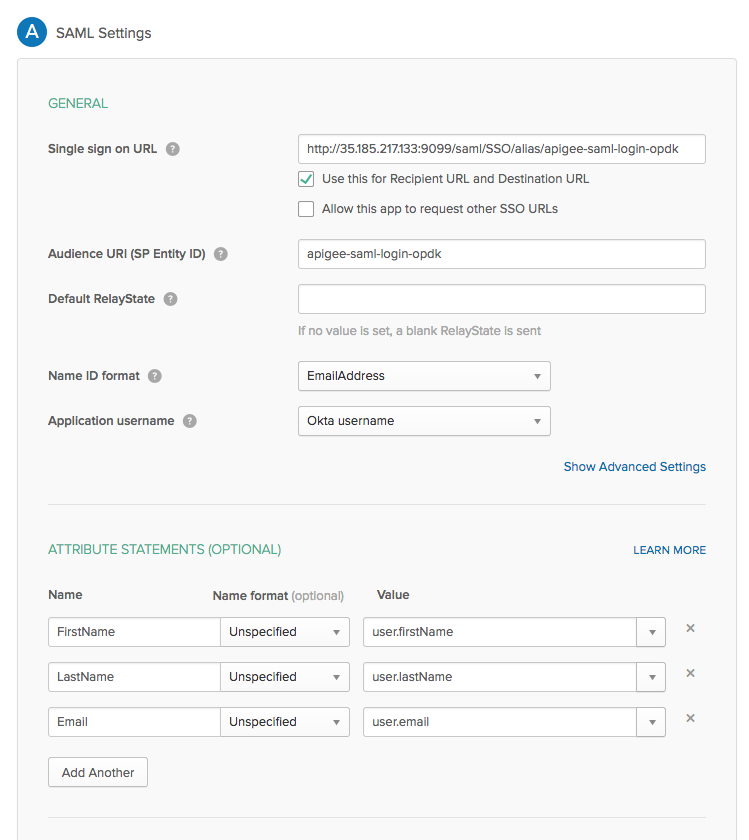
- เลือกแท็บทั่วไปเพื่อกำหนดค่าแอปพลิเคชัน Okta ดังที่แสดงในตารางด้านล่าง
| การตั้งค่า | คำอธิบาย |
|---|---|
| URL การลงชื่อเพียงครั้งเดียว | ระบุ URL การเปลี่ยนเส้นทางกลับไปยัง Edge เพื่อใช้หลังจากที่ผู้ใช้ป้อนข้อมูลเข้าสู่ระบบ Okta URL นี้จะอยู่ในรูปแบบต่อไปนี้
http://apigee_sso_IP_DNS:9099/saml/SSO/alias/apigee-saml-login-opdk หากคุณวางแผนที่จะเปิดใช้ TLS ใน https://apigee_sso_IP_DNS:9099/saml/SSO/alias/apigee-saml-login-opdk โดยที่ apigee_sso_IP_DNS คือที่อยู่ IP หรือชื่อ DNS ของโหนดที่โฮสต์ โปรดทราบว่า URL นี้คำนึงถึงตัวพิมพ์เล็กและตัวพิมพ์ใหญ่ และ SSO ต้องเป็นตัวพิมพ์ใหญ่ หากคุณมีตัวจัดสรรภาระงานอยู่หน้า |
| ใช้ URL นี้สำหรับ URL ของผู้รับและ URL ปลายทาง | เลือกช่องทำเครื่องหมายนี้ |
| URI ของกลุ่มเป้าหมาย (รหัสเอนทิตี SP) | ตั้งค่าเป็น apigee-saml-login-opdk |
| RelayState เริ่มต้น | ปล่อยว่างได้ |
| รูปแบบรหัสชื่อ | ระบุ EmailAddress |
| ชื่อผู้ใช้แอปพลิเคชัน | ระบุ Okta username |
| คำสั่งแอตทริบิวต์ (ไม่บังคับ) | ระบุ FirstName, LastName และ Email ดังที่แสดงในรูปภาพด้านล่าง |
กล่องโต้ตอบการตั้งค่า SAML ควรปรากฏดังนี้เมื่อคุณดำเนินการเสร็จแล้ว