شما در حال مشاهده مستندات Apigee Edge هستید.
به مستندات Apigee X مراجعه کنید . اطلاعات
مجموعهها به شما این امکان را میدهند که پروکسیهای API، اهداف یا برنامههای توسعه را گروهبندی کنید و مقادیر آستانه هشدار مناسبی را برای همه اعضای گروه تنظیم کنید تا مشکلات سریعتر تشخیص داده شوند.
نکته : حداکثر میتوانید ۲۰ مورد به یک مجموعه اضافه کنید.
برای مثال، ممکن است بخواهید اجزای زیر را گروهبندی کنید:
- پروکسیهای API یا اهداف بکاند با ترافیک بالا یا پایین
- مکانهای هدف
- محصول API هدف
- تیمهای هدف
- هدف قرار دادن برنامههای توسعهدهندگان
بعد از اینکه یک مجموعه را تعریف کردید، میتوانید:
- فیلتر بر اساس یک مجموعه در داشبورد موارد اخیر .
- بر اساس یک مجموعه ، هشدار تنظیم کنید .
مشاهده مجموعهها
برای مشاهده مجموعههایی که در حال حاضر تعریف شدهاند، در رابط کاربری Edge روی Analyze > API Monitoring > Collections کلیک کنید.
صفحه مجموعهها، همانطور که در شکل زیر نشان داده شده است، نمایش داده میشود:

همانطور که در شکل مشخص شده است، صفحه مجموعهها به شما امکان میدهد:
- خلاصهای از مجموعههایی که در حال حاضر تعریف شدهاند را مشاهده کنید
- ایجاد یک مجموعه
- ویرایش یک مجموعه
- حذف یک مجموعه
- جستجوی لیست مجموعهها برای یک رشته خاص
ایجاد یک مجموعه
برای ایجاد یک مجموعه:
- در رابط کاربری Edge، روی Analyze > API Monitoring > Collections کلیک کنید.
- روی + مجموعه کلیک کنید.
- نوع جمعآوری را انتخاب کنید: پروکسی ، هدف یا برنامه توسعهدهنده .
- محیط مورد نظر را از منوی کشویی انتخاب کنید.
- روی بعدی کلیک کنید.
- نام و توضیحاتی برای مجموعه وارد کنید.
- برای افزودن موارد به مجموعه، روی «افزودن پروکسیها» ، «افزودن اهداف» یا «افزودن برنامههای توسعهدهنده» کلیک کنید.
- موارد را به مجموعه اضافه یا حذف کنید، به شرح زیر:
- برای اضافه کردن یک مورد، روی نام آن در لیست کشویی کلیک کنید.
- برای افزودن چندین مورد، روی «افزودن چندین» کلیک کنید و سپس موارد مورد نظر را در صورت درخواست انتخاب کرده و روی «افزودن» کلیک کنید.
شما میتوانید حداکثر ۲۰ مورد را به یک مجموعه اضافه کنید. حداکثر ۱۵ مورد به طور همزمان نمایش داده میشوند. از فیلد جستجو برای فیلتر کردن لیست موارد استفاده کنید. - برای حذف یک مورد، مکاننما را روی مورد قرار دهید و روی x کلیک کنید.
- برای ذخیره مجموعه، روی ذخیره کلیک کنید.
ویرایش یک مجموعه
برای ویرایش یک مجموعه:
- در رابط کاربری Edge، روی Analyze > API Monitoring > Collections کلیک کنید.
- روی نام مجموعه در لیست کلیک کنید.
- برای ویرایش نام یا توضیحات، کلیک کنید
 و فیلدها را تغییر دهید.
 - برای افزودن موارد به مجموعه، کلیک کنید
 .
. - برای حذف یک مورد، مکاننما را روی مورد قرار دهید و روی x کلیک کنید.
- برای ذخیره ویرایشهای خود، روی ذخیره کلیک کنید.
حذف یک مجموعه
برای حذف یک مجموعه:
- در رابط کاربری Edge، روی Analyze > API Monitoring > Collections کلیک کنید.
- برای نمایش منوی اقدامات، مکاننما را روی مجموعهای که میخواهید حذف کنید قرار دهید.
- کلیک
 .
.
تنظیم هشدار برای یک مجموعه
پس از ایجاد یک مجموعه، میتوانید یک هشدار ایجاد کنید، همانطور که میتوانید برای یک پروکسی، هدف یا برنامه توسعهدهنده به صورت جداگانه این کار را انجام دهید. برای اطلاعات بیشتر در مورد هشدارها، به بخش تنظیم هشدارها و اعلانها مراجعه کنید.
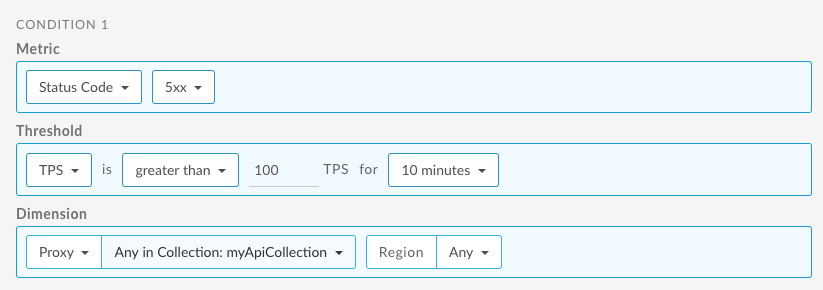
برای مثال، شما مجموعهای از APIها با نام myApiCollection ایجاد میکنید. سپس میخواهید یک هشدار کد وضعیت 5xx برای مجموعه پروکسی API ایجاد کنید.
مثال زیر نحوه تنظیم هشدار با استفاده از رابط کاربری را نشان میدهد که وقتی تعداد تراکنشها در ثانیه (TPS) کدهای وضعیت 5xx برای هر API در مجموعه از 100 برای هر منطقه به مدت 10 دقیقه تجاوز کند، فعال میشود: