

شما در حال مشاهده مستندات Apigee Edge هستید.
به مستندات Apigee X مراجعه کنید . اطلاعات
داشبورد «اخیر» به شما امکان میدهد ترافیک اخیر API را برای همه پروکسیهای API و سرویسهای هدفمند در سازمان خود در طول یک ساعت گذشته رصد کنید. دادههای نظارت بر API را میتوان به صورت یک لیست دقیق یا نقشه حرارتی نمایش داد. هر نما را در بخشهای زیر بررسی کنید:
استفاده از نمای فهرست
نمای فهرست، خلاصهای از اطلاعات مربوط به پروکسیهای API و سرویسهای هدف در سازمان شما را که اخیراً ترافیک داشتهاند، نمایش میدهد.
نمای لیست را کاوش کنید
برای نمایش نمای لیست، در رابط کاربری Edge، گزینه Analyze > API Monitoring > Recent را انتخاب کنید.
نمای فهرست به طور پیشفرض نمایش داده میشود. در هر زمان با کلیک کردن به نمای فهرست برگردید. در داشبورد موارد اخیر.
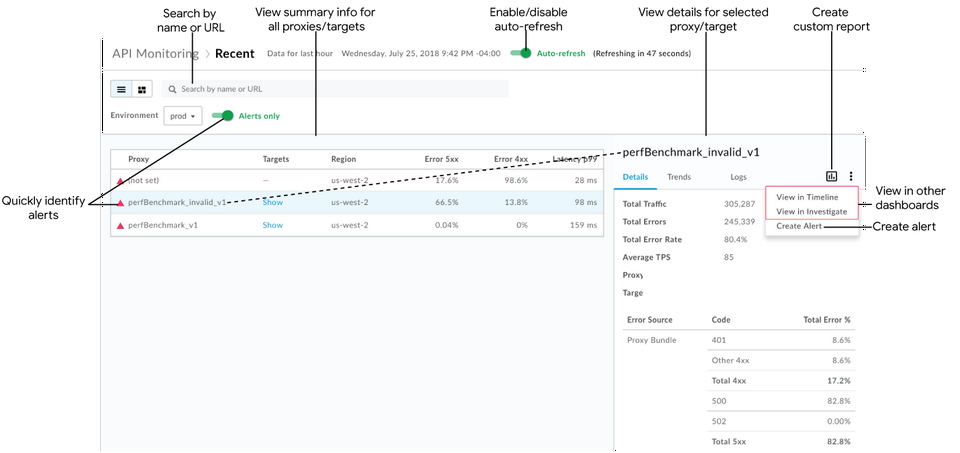
همانطور که در شکل مشخص شده است، نمای لیست به شما امکان میدهد:
- اطلاعات خلاصهای از تمام پروکسیهای API و سرویسهای هدف در سازمان خود که در ساعت گذشته تراکنش داشتهاند را مشاهده کنید. پروکسیهای API و سرویسهای هدف بر اساس منطقه و محیط فهرست شدهاند. (برای مشاهده تاریخچه وسیعتر، به بخش «شناسایی روندها در دادههای نظارت بر API» مراجعه کنید.)
- به سرعت پروکسیهای API را شناسایی کنید و سرویسهایی را که هشدار دارند هدف قرار دهید . (برای اطلاعات بیشتر در مورد تنظیم هشدارها، به بخش تنظیم هشدارها و اعلانها مراجعه کنید.)
- برای مشاهده اطلاعات دقیق در پنل سمت راست، روی نام یک پروکسی API یا سرویس هدف در لیست کلیک کنید.
Using the current context, quickly perform the following tasks (options are grayed out if they are not applicable to the currently selected context):
- یک گزارش سفارشی ایجاد کنید و ابعاد اضافی اضافه کنید. کلیک کنید
 .
. - یک هشدار ایجاد کنید و شرایط هشدار اضافی اضافه کنید، اعلانها را تنظیم کنید و بر اساس هشدار، یک گزارش سفارشی ایجاد کنید.
- متن فعلی را در جدول زمانی یا داشبورد Investigate مشاهده کنید. کلیک کنید
 > به ترتیب، مشاهده در تایملاین یا مشاهده در بررسی .
- یک گزارش سفارشی ایجاد کنید و ابعاد اضافی اضافه کنید. کلیک کنید
نمای فهرست را بر اساس نام یا URL (مانند https://acme.com/api) جستجو کنید. تمام یا بخشی از یک رشته مربوطه را در کادر جستجو وارد کنید. میتوانید محتوا را در فیلدهای Proxy، Targets یا Region جستجو کنید.
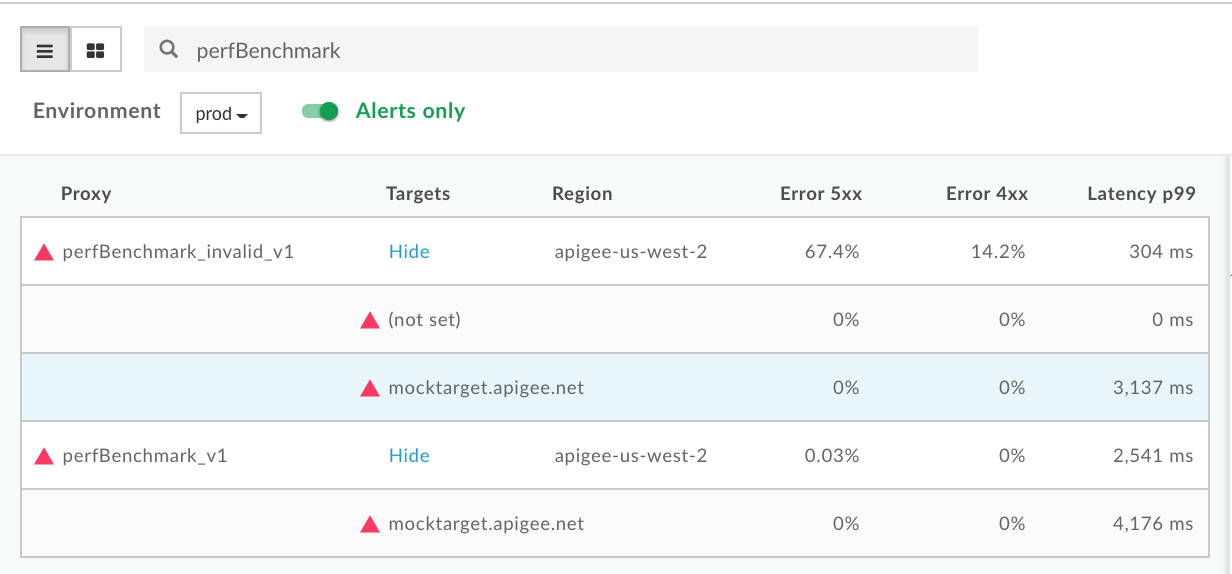
توجه : اگر فیلتر «فقط هشدارها» انتخاب شود، فقط پروکسیهای API یا سرویسهای هدفی که هشدار دارند در نتایج جستجو فهرست میشوند.
Enable or disable auto-refresh of the page, as required.
نمایش و پنهان کردن جزئیات سرویس هدف در لیست.
پروکسیهای API و سرویسهای هدف که هشدار دارند را شناسایی کنید
هنگام مشاهده نمای لیست، یک نماد هشدار قرمز و خط مرزی قرمز سمت چپ نشان میدهد که کدام پروکسیهای API و سرویسهای هدف دارای هشدار هستند.
برای نمایش فقط پروکسیهای API یا اهداف سرویسی که دارای هشدار هستند، روی «فقط هشدارها» کلیک کنید.
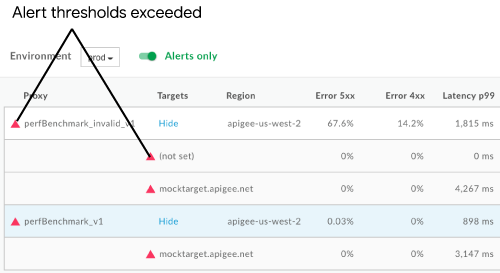
برای مشاهده خلاصهای اجمالی از تعداد خطاهای 4xx و 5xx و نرخ کلی خطا، نشانگر ماوس خود را روی هر یک از مقادیر عددی جدول نگه دارید.

مشاهده دادههای دقیق برای یک پروکسی API یا سرویس هدف
برای مشاهده دادههای دقیق برای یک پروکسی API یا سرویس هدف، روی نام آن در نمای لیست کلیک کنید. دادههای دقیق در پنل سمت راست نمایش داده میشوند.
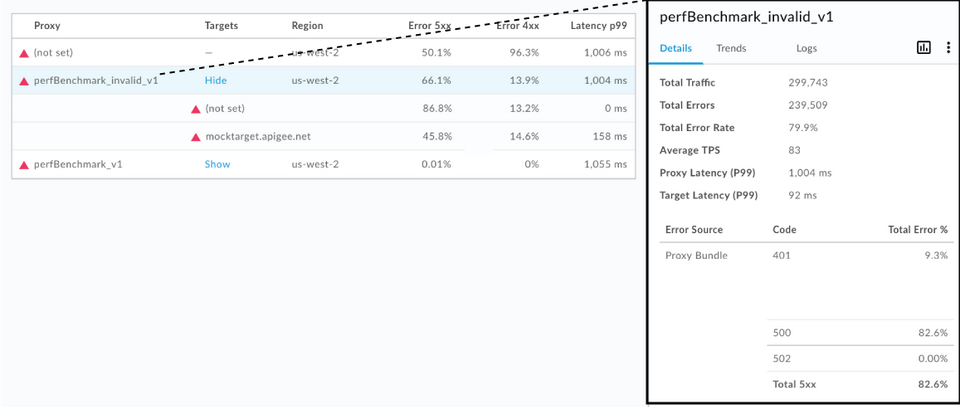
برای مشاهده اطلاعات بیشتر، روی تبهای زیر کلیک کنید:
علاوه بر این، با استفاده از زمینه فعلی، میتوانید به سرعت کارهای زیر را انجام دهید:
نکته : اگر گزینهها برای زمینه انتخابشده فعلی قابل اجرا نباشند، خاکستری میشوند.
- یک گزارش سفارشی ایجاد کنید و ابعاد اضافی اضافه کنید. کلیک کنید .
- یک هشدار ایجاد کنید و شرایط هشدار اضافی اضافه کنید، اعلانها را تنظیم کنید و بر اساس هشدار، یک گزارش سفارشی ایجاد کنید. کلیک کنید > ایجاد هشدار .
- متن فعلی را در جدول زمانی یا داشبورد Investigate مشاهده کنید. کلیک کنید > View in Timeline or View in Investigate , respectively.
جزئیات
تب جزئیات (Details ) نمای سریعی از دادههای ترافیک را برای جدول زمانی مشخص شده (که در شکل قبلی نشان داده شده است) ارائه میدهد، از جمله:
| جزئیات | توضیحات |
| کل ترافیک | تعداد کل تراکنشها. |
| کل خطاها | تعداد کل خطاها. |
| نرخ خطای کل | درصد ترافیکی که منجر به خطا شده است (کل خطاها / کل ترافیک). نکته : API Monitoring این درصد را با شرایط هشداری که شما تنظیم کردهاید مقایسه میکند. اگر نرخ خطای کل از آستانهها بیشتر شود، نشانگرهای هشدار در رابط کاربری نمایش داده میشوند. |
| میانگین تعداد تراکنش در هر ثانیه (TPS) | میانگین تراکنشها در هر ثانیه. |
| تأخیر کل (P99) | مقدار کل تأخیر پاسخ در صدک ۹۹ام که طی یک بازه زمانی ۵ دقیقهای محاسبه شده است. توجه : فقط برای پروکسیهای API نشان داده شده است. |
| تأخیر هدف (P99) | مقدار تأخیر پاسخ هدف در صدک ۹۹ام که طی یک بازه زمانی ۵ دقیقهای محاسبه شده است. توجه : فقط برای پروکسیهای API نشان داده شده است. |
| منبع خطا | تفکیک و درصد کل خطاهای رخ داده در بستههای پروکسی API (4xx و 5xx). |
روندها
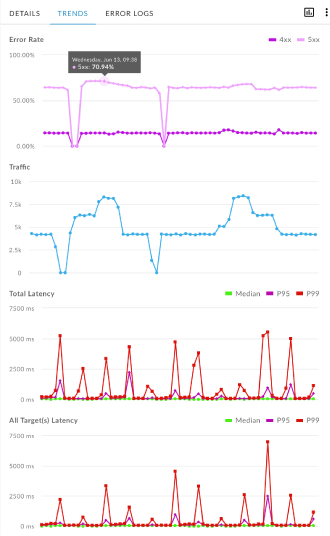
تب Trends نمودارهای زیر را برای مؤلفه انتخاب شده نمایش میدهد:
- نرخ خطا برای خطاهای 4xx و 5xx
- ترافیک (TPS)
- کل تأخیر (میلیثانیه)
تأخیر همه اهداف
برای نمایش درصد خطا، تعداد کل ترافیک و تأخیرها، به ترتیب در هر نقطه، نشانگر ماوس را روی نقاط مختلف نمودار نگه دارید.
سیاههها
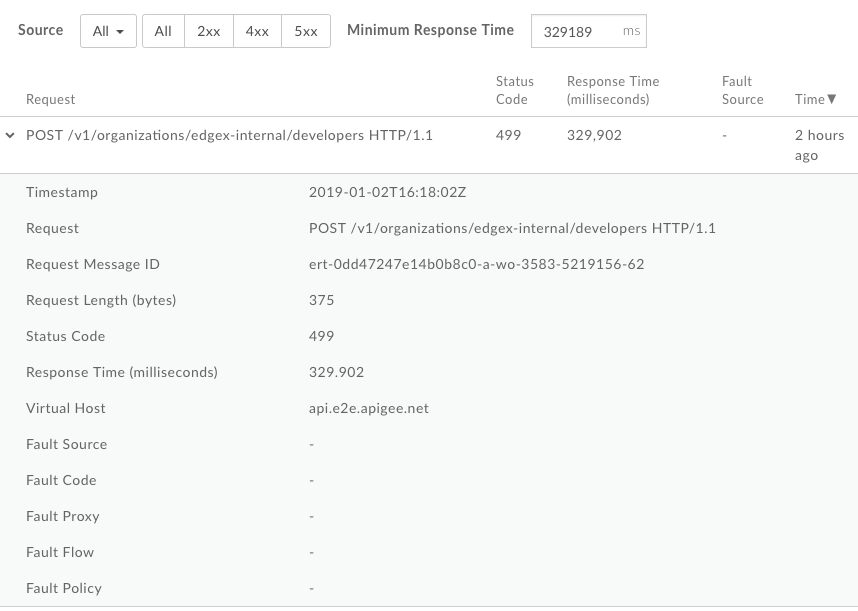
در برگه «گزارشها» ، خطاها را بر اساس 4xx، 5xx یا همه فیلتر کنید و منبع خطاها را بر اساس پروکسی API، سرویس هدف (سرویس شما) یا Apigee (زیرساخت Apigee) محدود کنید.
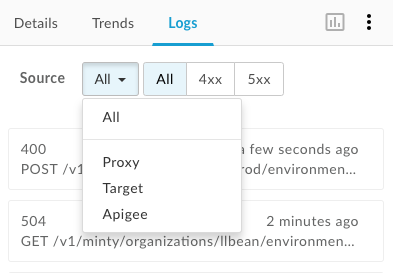
برای باز کردن کادر محاورهای گزارشها و نمایش جزئیات آن در لیست، روی یک خطا کلیک کنید.
از نقشه حرارتی استفاده کنید
نقشه حرارتی یک نمای بلوکی رنگی ارائه میدهد که به شما امکان میدهد محیطهایی که هشدار دارند را شناسایی کنید.
- سبز نشان میدهد که از آستانههای وضعیت هشدار عبور نشده است.
- رنگ قرمز نشان میدهد که از آستانههای وضعیت هشدار عبور شده و هشدارها فعال شدهاند.
بررسی نقشه حرارتی
کلیک در صفحه اخیر، نقشه حرارتی (Heat Map) که در شکل زیر نشان داده شده است را نمایش میدهد.
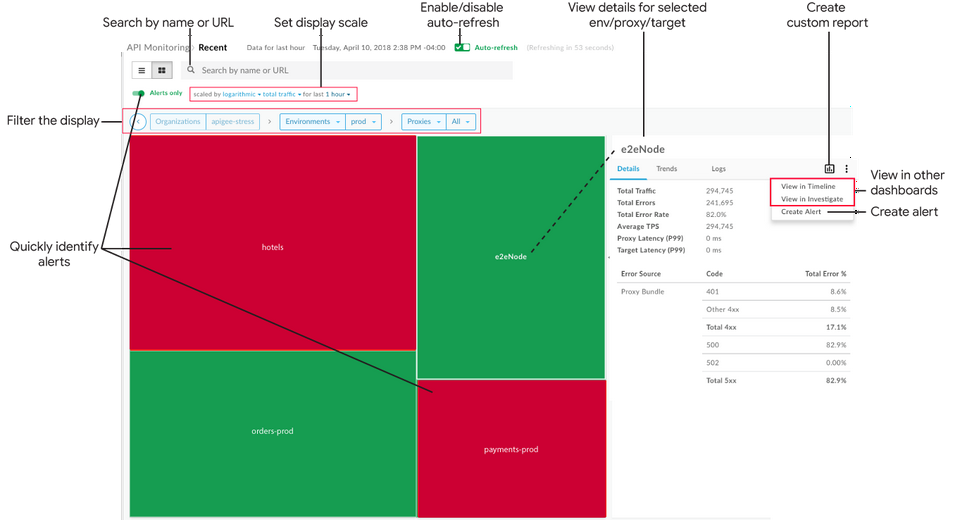
همانطور که در شکل قبلی نشان داده شده است، نقشه حرارتی شما را قادر میسازد تا:
- Quickly Identify the API proxies and target services that have alerts . (See Setting up alerts and notifications for information about setting up alerts.)
- با انتخاب اجزا از لیستهای کشویی یا دوبار کلیک کردن روی یک کادر برای بررسی بیشتر، نمایش را فیلتر کنید. در لیستهای کشویی Proxies و Targets، میتوانید با استفاده از یک مجموعه فیلتر کنید. به عنوان مثال:

- برای مشاهده دادههای دقیق در پنل سمت راست، روی یک بلوک در نقشه حرارتی کلیک کنید.
با استفاده از زمینه فعلی، کارهای زیر را به سرعت انجام دهید (اگر گزینهها برای زمینه انتخاب شده فعلی قابل اجرا نباشند، خاکستری میشوند):
- یک گزارش سفارشی ایجاد کنید و ابعاد اضافی اضافه کنید. کلیک کنید .
- یک هشدار ایجاد کنید و شرایط هشدار اضافی اضافه کنید، اعلانها را تنظیم کنید و بر اساس هشدار، یک گزارش سفارشی ایجاد کنید. کلیک کنید > ایجاد هشدار .
- متن فعلی را در جدول زمانی یا داشبورد Investigate مشاهده کنید. کلیک کنید > به ترتیب، مشاهده در تایملاین یا مشاهده در بررسی .
- یک گزارش سفارشی ایجاد کنید و ابعاد اضافی اضافه کنید. کلیک کنید
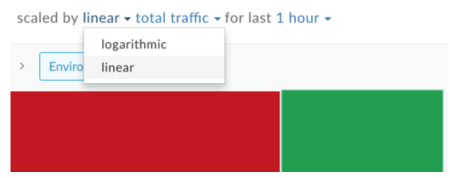
مقیاس نمایش نقشه حرارتی را با تنظیم scaled by روی لگاریتمی یا خطی تنظیم کنید. اندازههای خطی کادرها را بر اساس نسبتهای کلی ترافیک تعیین کنید. به عنوان مثال، یک پروکسی با ۲۰۰ تماس دو برابر اندازه یک پروکسی با ۱۰۰ تماس است.
Search the Heat Map by entering all or part of a relevant string in the search box. You can search content in the region, environment, proxy, or target maps, depending on what is currently displayed.
توجه : اگر فیلتر «فقط هشدارها» انتخاب شود، فقط پروکسیهای API یا سرویسهای هدفی که هشدار دارند در نتایج جستجو فهرست میشوند.
در صورت نیاز، بهروزرسانی خودکار صفحه را فعال یا غیرفعال کنید.
پروکسیهای API و سرویسهای هدف که هشدار دارند را شناسایی کنید
هنگام مشاهده نقشه حرارتی، یک بلوک قرمز نشان میدهد که کدام محیطها، پروکسیهای API و سرویسهای هدف دارای هشدار هستند. برای اطلاعات بیشتر در مورد تنظیم هشدارها، به تنظیم هشدارها و اعلانها مراجعه کنید.
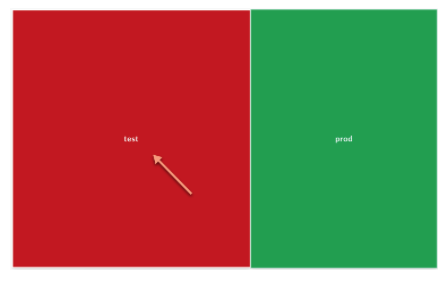
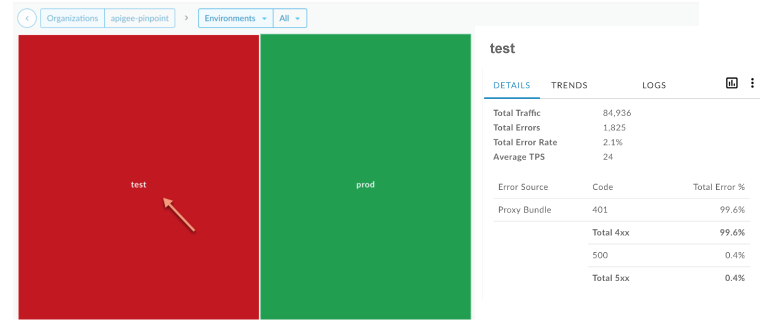
برای مثال، شکل زیر دو محیط را نشان میدهد:
- محیط آزمایشی قرمز است زیرا درصد خطای ترافیک آن از آستانه وضعیت هشداری که برای جدول زمانی مشخص شده تعیین کردهاید، فراتر رفته است.
- محیط prod سبز است زیرا درصد خطاهای ترافیکی آن از آستانه وضعیت هشدار برای جدول زمانی مشخص شده فراتر نرفته است.
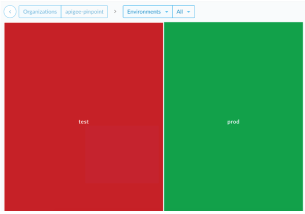
با انتخاب اجزا از لیستهای کشویی، نمایش را فیلتر کنید. یا روی یک کادر دوبار کلیک کنید تا از نقشه محیط به نقشه پروکسی API و از نقشه پروکسی API به نقشه اهداف سرویس برای آن پروکسی API بروید تا پروکسیهای API و سرویسهای هدفی که هشدار دارند را شناسایی کنید.
| محیط زیست >> | پروکسی >> | هدف |
 |  |  |
روی «فقط هشدارها» کلیک کنید تا فقط محیطها، پروکسیهای API یا اهداف سرویس که دارای هشدار هستند، بسته به آنچه در حال حاضر نمایش داده میشود، نمایش داده شوند.
برای حرکت به عقب در یک سطح، کلیک کنید .
.
مشاهده دادههای دقیق برای یک محیط، پروکسی API یا سرویس هدف
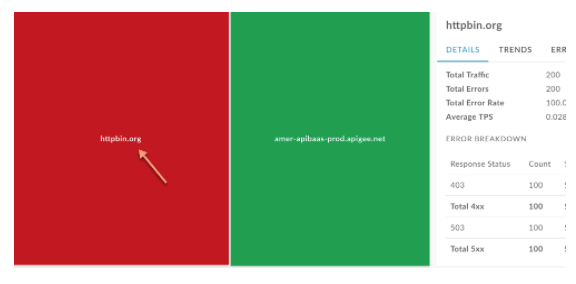
برای مشاهده دادههای دقیق برای یک محیط، پروکسی API یا سرویس هدف، روی کادر مربوطه در نقشه حرارتی کلیک کنید. دادههای دقیق در پنل سمت راست نمایش داده میشوند.
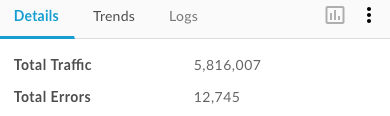
The tabs provide the same information that is provided in the List view. For more information, see:
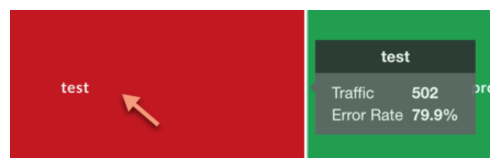
با کلیک روی یک کادر در نقشه، تعداد تماسها و میزان خطا در ساعت گذشته نیز به صورت اجمالی نمایش داده میشود.
ایجاد گزارش سفارشی از داشبورد Recent
بر اساس مجموعه شرایط انتخاب شده، یک گزارش سفارشی ایجاد کنید. میتوانید گزارش سفارشی را پس از ایجاد، ویرایش کنید تا در صورت نیاز، معیارها و ابعاد را اضافه یا حذف کنید. به عنوان مثال، ممکن است بخواهید تحقیقات خود را به یک توکن دسترسی خاص، برنامه توسعهدهنده یا پروکسی API محدود کنید. برای اطلاعات بیشتر، به مرجع معیارها، ابعاد و فیلترهای Analytics مراجعه کنید.
برای اطلاعات بیشتر، به ایجاد گزارشهای سفارشی مراجعه کنید.
برای ایجاد یک گزارش سفارشی از داشبورد Recent:
- در رابط کاربری Edge، روی Analyze > API Monitoring > Recent کلیک کنید.
Select an API proxy or target service in the List View or Heat Map filter drop-downs to view more details. Note : Custom reports are not available if the Proxies and Targets filters are set to
All.در گوشه سمت راست، کلیک کنید
.
صفحه گزارش سفارشی در یک برگه جدید با فیلدهای مربوطه از پیش پر شده و ابعاد و معیارهای پیشفرض نمایش داده میشود. به طور پیشفرض، گزارش سفارشی به شرح زیر نامگذاری میشود:
API Monitoring Recent Generatedتوجه : اگر گزارش سفارشی از قبل برای زمینه فعلی وجود داشته باشد، باز میشود.گزارش سفارشی را مطابق میل خود ویرایش کنید و روی ذخیره کلیک کنید.
روی نام گزارش در لیست کلیک کنید و گزارش سفارشی را اجرا کنید .