

شما در حال مشاهده مستندات Apigee Edge هستید.
به مستندات Apigee X مراجعه کنید . اطلاعات
شرایط هشدار، کدهای وضعیت خاص (مثلاً 404/502/2xx/4xx/5xx)، آستانههای تأخیر و کد خطا را تعریف میکنند که در صورت تجاوز از آنها، هشدارهای بصری در رابط کاربری فعال میشوند و اعلانها از طریق کانالهای مختلفی مانند ایمیل، slack، pagerduty یا webhooks ارسال میشوند. میتوانید هشدارها را در سطح محیط، پروکسی API یا سرویس هدف یا سطح منطقه تنظیم کنید. هنگامی که یک هشدار فعال میشود، با استفاده از روشی که هنگام اضافه کردن هشدارها و اعلانها تعریف کردهاید، اعلانی دریافت خواهید کرد.
برای مثال، ممکن است بخواهید هنگامی که نرخ خطای 5xx برای پروکسی API orders-prod که در محیط تولید شما مستقر شده است، از 23٪ فراتر رود، به مدت 5 دقیقه یک هشدار فعال کرده و یک اعلان به تیم عملیات ارسال کنید.
شکل زیر نحوه نمایش هشدارها در رابط کاربری را نشان میدهد:
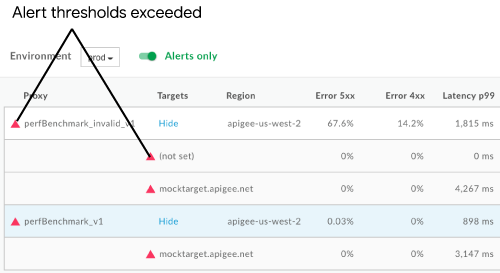
در زیر مثالی از اعلان ایمیلی که ممکن است هنگام فعال شدن یک هشدار دریافت کنید، ارائه شده است.
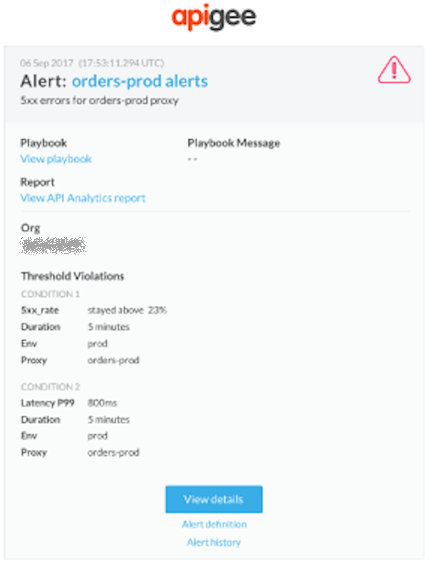
برای اطلاعات بیشتر، در متن اعلان هشدار، روی لینکهای زیر کلیک کنید:
- برای مشاهده جزئیات بیشتر، از جمله تنظیمات هشدار و فعالیت هر وضعیت در یک ساعت گذشته، جزئیات را مشاهده کنید .
- برای مشاهده تعریف هشدار، روی تعریف هشدار کلیک کنید.
- برای مشاهده اطلاعات بیشتر در مورد یک هشدار خاص ، به تاریخچه هشدار مراجعه کنید .
- برای مشاهده اقدامات توصیه شده، در صورت وجود، به دفترچه راهنما مراجعه کنید .
- برای مشاهده گزارش سفارشی برای وضعیت هشدار ، گزارش تحلیلی API را مشاهده کنید .
بخشهای بعدی نحوه تنظیم و مدیریت هشدارها و اعلانها را شرح میدهند.
درباره انواع هشدار
نسخه اولیه API Monitoring به شما امکان میدهد قوانین مبتنی بر الگو ایجاد کنید که مشخص میکند چه زمانی بر اساس مجموعهای از شرایط از پیش تعریف شده، هشدار ایجاد شود. این نوع هشدارها، هشدارهای ثابت نامیده میشوند و تنها نوع هشدارهایی بودند که در نسخه اولیه API Monitoring پشتیبانی میشدند.
برای مثال، میتوانید در موارد زیر یک هشدار ثابت ایجاد کنید:
- [ میزان خطاهای 5xx ] [ بیشتر از ] [ 10% ] برای [ 10 دقیقه ] از [ هدف mytarget1 ] است]
- [ تعداد خطاهای 2xx ] [ کمتر از ] [ 50 ] برای [ 5 دقیقه ] در [ منطقه us-east-1 ] است]
- [ زمان تأخیر p90 ] [ بیشتر از ] [ 750 میلیثانیه ] برای [ 10 دقیقه ] در [ proxy myproxy1 ] است.
نسخه بتای گزارش امنیتی ۱۹.۱۱.۱۳ انواع جدیدی از هشدارها را اضافه میکند:
- هشدارهای ناهنجاری (بتا) . نوعی هشدار که در آن Edge مشکلات ترافیک و عملکرد را تشخیص میدهد، به جای اینکه شما مجبور باشید خودتان آنها را از پیش تعیین کنید. سپس میتوانید برای این ناهنجاریها هشدار دهید.
- هشدارهای انقضای TLS (بتا) . نوعی هشدار که به شما امکان میدهد وقتی گواهی TLS نزدیک به انقضا است، اعلانهایی ارسال کنید.
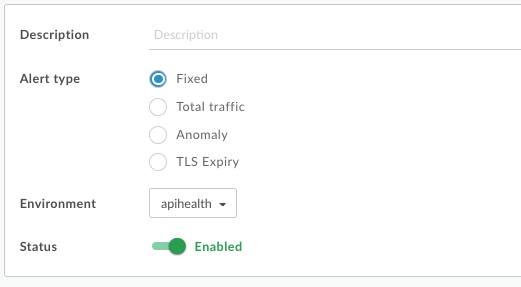
از آنجا که API Monitoring اکنون از انواع مختلف هشدار پشتیبانی میکند، کادر محاورهای Create Alert اکنون گزینهای برای انتخاب نوع هشدار را نشان میدهد:
مشاهده تنظیمات هشدار
برای مشاهده تنظیمات هشداری که در حال حاضر تعریف شدهاند، در رابط کاربری Edge روی Analyze > Alert Rules کلیک کنید.
صفحه هشدار، همانطور که در شکل زیر نشان داده شده است، نمایش داده میشود:
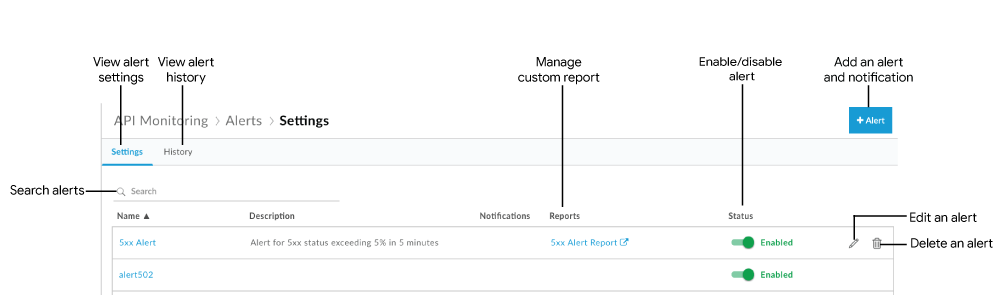
همانطور که در شکل مشخص شده است، صفحه هشدار شما را قادر میسازد تا:
- خلاصهای از تنظیمات هشدار تعریفشده فعلی را مشاهده کنید
- مشاهده تاریخچه هشدارهای فعال شده
- اضافه کردن هشدارها و اعلانها
- ایجاد گزارش سفارشی از یک هشدار
- فعال یا غیرفعال کردن هشدار
- ویرایش یک هشدار
- حذف یک هشدار
- جستجوی لیست هشدارها برای یک رشته خاص
مشاهده تاریخچه هشدارهایی که برای سازمان شما ایجاد شده است
برای مشاهده تاریخچه هشدارهایی که در 24 ساعت گذشته برای سازمان شما فعال شدهاند، در رابط کاربری Edge روی Analyze > Alert Rules کلیک کنید و سپس روی تب History کلیک کنید.
صفحه تاریخچه هشدار نمایش داده میشود.
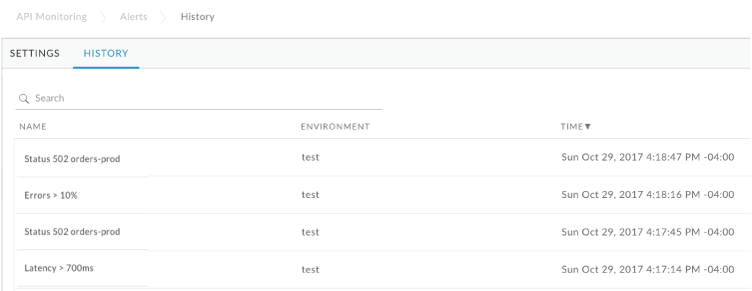
برای مشاهده جزئیات هشدار در داشبورد Investigate، روی نام هشدار کلیک کنید. میتوانید با جستجو روی تمام یا بخشی از نام هشدار، لیست را فیلتر کنید.
اضافه کردن هشدارها و اعلانها
برای افزودن هشدارها و اعلانها:
- در رابط کاربری Edge، روی Analyze > Alert Rules کلیک کنید.
- روی +هشدار کلیک کنید.
- اطلاعات کلی زیر را در مورد هشدار وارد کنید:
میدان توضیحات نام هشدار نام هشدار. از نامی استفاده کنید که محرک را توصیف کند و برای شما معنادار باشد. نام نمیتواند بیش از ۱۲۸ کاراکتر باشد. نوع هشدار گزینه ثابت (Fixed ) را انتخاب کنید. برای اطلاعات بیشتر در مورد انواع هشدار، به «درباره انواع هشدار» مراجعه کنید. توضیحات شرح هشدار. محیط زیست محیط مورد نظر را از لیست کشویی انتخاب کنید. وضعیت برای فعال یا غیرفعال کردن هشدار، آن را تغییر دهید. - معیار، آستانه و بُعد را برای اولین شرطی که باعث فعال شدن هشدار میشود، تعریف کنید.
فیلد وضعیت توضیحات متریک یکی از معیارهای زیر را انتخاب کنید:
کد وضعیت : یک کد وضعیت از لیست، مانند 401، 404، 2xx، 4xx یا 5xx HTTP انتخاب کنید.
نکته :
- این API به شما امکان میدهد طیف وسیعتری از کدهای وضعیت را تنظیم کنید. از API برای تعیین هر کد وضعیتی بین 200-299، 400-599 و مقادیر wildcard 2xx، 4xx یا 5xx استفاده کنید. به بخش ایجاد هشدار مراجعه کنید.
- برای هشدارهای محدودکننده سرعت (کد وضعیت HTTP 429)، معیار را روی کد خطای Spike Arrest تنظیم کنید.
- شما میتوانید از سیاست AssignMessage برای بازنویسی کد پاسخ HTTP، چه از یک خطای پروکسی و چه از یک خطای هدف، استفاده کنید. API Monitoring هرگونه کد بازنویسی شده را نادیده میگیرد و کدهای پاسخ HTTP واقعی را ثبت میکند.
- تأخیر : یک مقدار تأخیر را از لیست کشویی انتخاب کنید. به طور خاص: p50 (صدک پنجاهم)، p90 (صدک نودم)، p95 (صدک نود و پنجم) یا p99 (صدک 99 ساعته). به عنوان مثال، p95 را انتخاب کنید تا هشداری تنظیم شود که وقتی تأخیر پاسخ برای صدک نود و پنجم بیشتر از آستانهای باشد که در زیر تنظیم میکنید، فعال شود.
کد خطا : یک دسته، زیردسته و کد خطا را از لیست انتخاب کنید. یا یکی از موارد زیر را در یک دسته یا زیردسته انتخاب کنید:
- همه - مجموع ترکیبی در تمام کدهای خطا در این دسته/زیردسته باید معیارهای متریک را برآورده کند.
- هر - کد خطای واحد در این دسته/زیردسته باید معیارهای متریک را برآورده کند.
برای اطلاعات بیشتر به مرجع کد خطا مراجعه کنید.
آستانه پیکربندی آستانه برای معیار انتخاب شده:
- کد وضعیت : آستانه را به صورت درصد، تعداد یا تراکنش در ثانیه (TPS) در طول زمان تنظیم کنید.
- تأخیر : آستانه را به عنوان مدت زمان تأخیر کل یا هدف (میلیثانیه) در طول زمان انتخاب کنید. در این حالت، اگر درصد تأخیر مشاهدهشده مشخصشده، که در صورت وجود ترافیک هر دقیقه بهروزرسانی میشود، از شرط آستانه برای بازه زمانی پوششدهنده مدت زمان مشخصشده تجاوز کند، هشداری صادر میشود. یعنی، شرط آستانه در کل مدت زمان تجمیع نشده باشد.
- کد خطا : آستانه را به صورت درصد نرخ، تعداد یا تراکنش در ثانیه (TPS) در طول زمان تنظیم کنید.
ابعاد روی +Add Dimension کلیک کنید و جزئیات ابعادی که نتایج برای آنها برگردانده میشود، از جمله پروکسی API، سرویس هدف یا برنامه توسعهدهنده و منطقه را مشخص کنید. اگر یک بعد خاص را روی موارد زیر تنظیم کنید:
- همه - همه موجودیتهای موجود در بُعد باید معیارهای متریک را داشته باشند. شما نمیتوانید همه را برای متریکی از نوع Latency انتخاب کنید.
- هر - فقط برای منطقه قابل اجرا است. یک موجودیت در بُعد باید معیارهای متریک را برای هر منطقه واحد برآورده کند.
توجه : برای پروکسیهای API یا سرویسهای هدف، یک مجموعه را برای پشتیبانی از هر عملکردی انتخاب کنید. - مجموعهها - برای مشخص کردن مجموعه پروکسیهای API یا سرویسهای هدف، یک مجموعه را از لیست انتخاب کنید. در این حالت، هر موجودیتی در مجموعه باید معیارها را برآورده کند.
اگر dimension را روی Target تنظیم کنید، میتوانید یک سرویس هدف یا سرویسی که توسط یک سیاست ServiceCallout مشخص شده است را انتخاب کنید. هدف یک سیاست ServiceCallout به صورت مقداری با پیشوند `sc://` نمایش داده میشود. به عنوان مثال، `sc://my.endpoint.net`.
- برای نمایش دادههای اخیر مربوط به وضعیت در یک ساعت گذشته، روی «نمایش دادههای وضعیت» کلیک کنید.
نرخ خطا در نمودار وقتی از آستانه وضعیت هشدار فراتر میرود، قرمز رنگ میشود.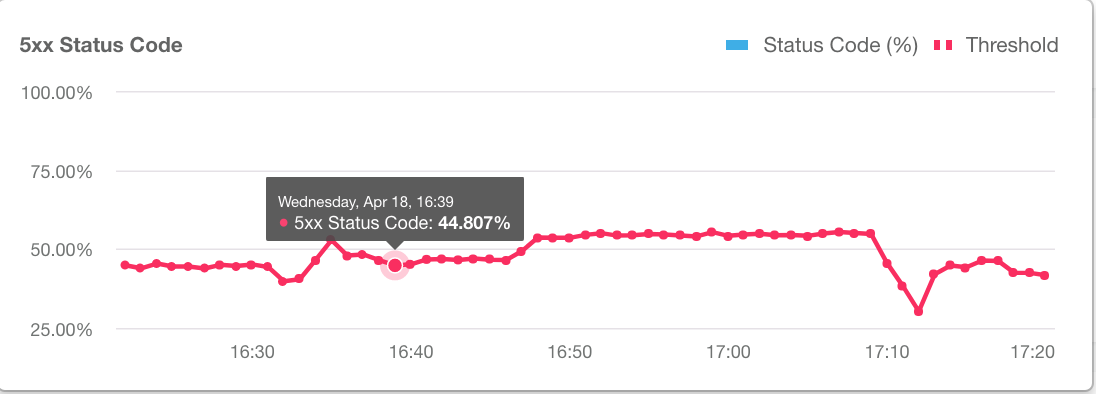
برای مخفی کردن دادهها، روی گزینهی «مخفی کردن دادههای شرط» کلیک کنید.
- برای افزودن شرطهای بیشتر، روی + افزودن شرط کلیک کنید و مراحل ۴ و ۵ را تکرار کنید.
نکته : اگر چندین شرط را مشخص کنید، هشدار زمانی فعال میشود که همه شرایط برقرار باشند.
اگر میخواهید بر اساس شرایط هشداری که پیکربندی کردهاید، یک گزارش سفارشی ایجاد کنید، روی «ایجاد گزارشهای تحلیلی API بر اساس شرایط هشدار» کلیک کنید. اگر مدیر سازمان نیستید، این گزینه غیرفعال است.
برای اطلاعات بیشتر، به ایجاد گزارش سفارشی از یک هشدار مراجعه کنید.
توجه : میتوانید گزارش سفارشی را پس از ذخیره هشدار، همانطور که در مدیریت گزارشهای سفارشی توضیح داده شده است، تغییر دهید.
- برای افزودن اعلان هشدار، روی + اعلان کلیک کنید.
جزئیات اعلان توضیحات کانال کانال اعلانی را که میخواهید استفاده کنید انتخاب کنید و مقصد را مشخص کنید: ایمیل، Slack، PagerDuty یا Webhook. مقصد مقصد را بر اساس نوع کانال انتخاب شده مشخص کنید: - ایمیل - آدرس ایمیل، مانند
joe@company.com - Slack - آدرس کانال Slack، مانند
https://hooks.slack.com/services/T00000000/B00000000/XXXXX - PagerDuty - کد PagerDuty، مانند
abcd1234efgh56789 وبهوک - آدرس وبهوک، مانند
https://apigee.com/test-webhook. برای توضیح شیء ارسال شده به URL، به قالب شیء وبهوک مراجعه کنید.هرگونه اطلاعات اعتبارنامه را در URL وبهوک وارد کنید. برای مثال:
https://apigee.com/test-webhook?auth_token=1234_abcd.شما میتوانید URL را به یک نقطه پایانی که میتواند شیء webhook را برای تغییر یا پردازش آن تجزیه کند، مشخص کنید. به عنوان مثال، میتوانید URL را به یک API، مانند API Edge، یا به هر نقطه پایانی دیگری که میتواند شیء را پردازش کند، مشخص کنید.
توجه : شما میتوانید فقط یک مقصد برای هر اعلان مشخص کنید. برای تعیین چندین مقصد برای یک نوع کانال، اعلانهای بیشتری اضافه کنید.
- ایمیل - آدرس ایمیل، مانند
- برای افزودن اعلانهای بیشتر، مرحله ۸ را تکرار کنید.
- اگر اعلانی اضافه کردهاید، فیلدهای زیر را تنظیم کنید:
میدان توضیحات دفترچه راهنما (اختیاری) فیلد متنی آزاد برای ارائه توضیحی کوتاه در مورد اقدامات پیشنهادی برای رفع هشدارها هنگام فعال شدن. همچنین میتوانید پیوندی به صفحه ویکی داخلی یا انجمن خود که در آن به بهترین شیوهها اشاره میکنید، مشخص کنید. اطلاعات این فیلد در اعلان گنجانده خواهد شد. محتوای این فیلد نمیتواند بیش از ۱۵۰۰ کاراکتر باشد. دریچه گاز تعداد دفعات ارسال اعلانها. از لیست کشویی، مقداری را انتخاب کنید. مقادیر معتبر عبارتند از: ۱۵ دقیقه، ۳۰ دقیقه و ۱ ساعت. - روی ذخیره کلیک کنید.
قالب شیء وبهوک
اگر یک Webhook URL را به عنوان مقصد یک اعلان هشدار مشخص کنید، شیء ارسال شده به URL دارای قالب زیر است:{ "alertInstanceId": "event-id", "alertName": "name", "org": "org-name", "description": "alert-description", "alertId": "alert-id", "alertTime": "alert-timestamp", "thresholdViolations":{"Count0": "Duration=threshold-duration Region=region Status Code=2xx Proxy=proxy Violation=violation-description" }, "thresholdViolationsFormatted": [ { "metric": "count", "duration": "threshold-duration", "proxy": "proxy", "region": "region", "statusCode": "2xx", "violation": "violation-description" } ], "playbook": "playbook-link" }
ویژگیهای thresholdViolations و thresholdViolationsFormatted حاوی جزئیاتی در مورد هشدار هستند. ویژگی thresholdViolations حاوی یک رشته واحد با جزئیات است، در حالی که thresholdViolationsFormatted حاوی یک شیء است که هشدار را توصیف میکند. معمولاً از ویژگی thresholdViolationsFormatted استفاده میکنید زیرا رمزگشایی آن سادهتر است.
مثال بالا محتوای این ویژگیها را برای یک هشدار ثابت نشان میدهد، زمانی که معیار هشدار را طوری پیکربندی میکنید که بر اساس کد وضعیت HTTP 2xx، همانطور که توسط ویژگی statusCode نشان داده شده است، فعال شود.
محتوای این ویژگیها به نوع هشدار، مانند ثابت یا غیرعادی، و پیکربندی خاص هشدار بستگی دارد. برای مثال، اگر یک هشدار ثابت بر اساس یک کد خطا ایجاد کنید، ویژگی thresholdViolationsFormatted به جای ویژگی statusCode حاوی ویژگی faultCode است.
جدول زیر تمام ویژگیهای ممکن برای ویژگی thresholdViolationsFormatted را برای انواع مختلف هشدار نشان میدهد:
| نوع هشدار | آستانههای احتمالی نقض محتواهای قالببندیشده |
|---|---|
| ثابت | metric, proxy, target, developerApp, region, statusCode, faultCodeCategory, faultCodeSubCategory, faultCode, percentile, comparisonType, thresholdValue, triggerValue, duration, violation |
| کل ترافیک | metric, proxy, target, developerApp, region, comparisonType, thresholdValue, triggerValue, duration, violation |
| ناهنجاری | metric, proxy, target, region, statusCode, faultCode, percentile, sensitivity, violation |
| انقضای TLS | envName, certificateName, thresholdValue, violation |
ایجاد گزارش سفارشی از یک هشدار
برای ایجاد یک گزارش سفارشی از یک هشدار:
- هنگام ایجاد هشدار، همانطور که در افزودن هشدارها و اعلانها توضیح داده شده است، روی «ایجاد گزارشهای تحلیلی API بر اساس شرایط هشدار» کلیک کنید.
پس از ذخیره هشدار، رابط کاربری پیام زیر را نمایش میدهد:
Alert alertName saved successfully. To customize the report generated, click here.
روی پیام کلیک کنید تا گزارش در یک برگه جدید با فیلدهای مربوطه از پیش پر شده باز شود. به طور پیشفرض، گزارش سفارشی نامگذاری شده است:
API Monitoring Generated alertName - گزارش سفارشی را مطابق میل خود ویرایش کنید و روی ذخیره کلیک کنید.
- روی نام گزارش در لیست کلیک کنید و گزارش سفارشی را اجرا کنید .
برای مدیریت گزارش سفارشی ایجاد شده بر اساس شرایط هشدار:
- در رابط کاربری Edge، روی Analyze > Alert Rules کلیک کنید.
- روی برگه تنظیمات کلیک کنید.
- در ستون گزارشها، روی گزارش سفارشی مرتبط با هشداری که میخواهید مدیریت کنید، کلیک کنید.
صفحه گزارش سفارشی در یک برگه جدید نمایش داده میشود. اگر ستون گزارشها خالی باشد، هنوز گزارش سفارشی ایجاد نشده است. در صورت تمایل میتوانید هشدار را ویرایش کنید تا یک گزارش سفارشی اضافه کنید.
- گزارش سفارشی را مطابق میل خود ویرایش کنید و روی ذخیره کلیک کنید.
- روی نام گزارش در لیست کلیک کنید و گزارش سفارشی را اجرا کنید .
فعال یا غیرفعال کردن هشدار
برای فعال یا غیرفعال کردن هشدار:
- در رابط کاربری Edge، روی Analyze > Alert Rules کلیک کنید.
- روی دکمهی تغییر وضعیت در ستون وضعیت (Status) مرتبط با هشداری که میخواهید فعال یا غیرفعال کنید، کلیک کنید.
ویرایش یک هشدار
برای ویرایش یک هشدار:
- در رابط کاربری Edge، روی Analyze > Alert Rules کلیک کنید.
- روی نام هشداری که میخواهید ویرایش کنید کلیک کنید.
- در صورت نیاز، هشدار را ویرایش کنید.
- روی ذخیره کلیک کنید.
حذف یک هشدار
برای حذف یک هشدار:
- در رابط کاربری Edge، روی Analyze > Alert Rules کلیک کنید.
- مکان نما را روی هشداری که می خواهید حذف کنید قرار دهید و کلیک کنید
 در منوی اقدامات
هشدارهای پیشنهادی
Apigee پیشنهاد میکند که هشدارهای زیر را برای اطلاعرسانی در مورد مشکلات رایج تنظیم کنید. برخی از این هشدارها مختص پیادهسازی APIهای شما هستند و فقط در شرایط خاص مفید هستند. به عنوان مثال، چندین هشدار نشان داده شده در زیر فقط در صورتی قابل اجرا هستند که از سیاست ServiceCallout یا سیاست JavaCallout استفاده کنید.
| هشدار | مثال رابط کاربری | مثال API |
|---|---|---|
| کدهای وضعیت 5xx برای همه/هر API | تنظیم هشدار کد وضعیت 5xx برای پروکسی API | با استفاده از API، یک هشدار کد وضعیت 5xx برای پروکسی API تنظیم کنید |
| تأخیر P95 برای یک پروکسی API | یک هشدار تأخیر P95 برای یک پروکسی API تنظیم کنید | با استفاده از API، یک هشدار تأخیر P95 برای پروکسی API تنظیم کنید |
| کدهای وضعیت ۴۰۴ (برنامه یافت نشد) برای همه پروکسیهای API | برای همه پروکسیهای API، هشدار کد وضعیت ۴۰۴ (برنامه یافت نشد) تنظیم کنید. | برای همه پروکسیهای API که از API استفاده میکنند، یک هشدار کد وضعیت ۴۰۴ (برنامه یافت نشد) تنظیم کنید. |
| تعداد پروکسی API برای APIها | تنظیم هشدار تعداد پروکسی API برای APIها | تنظیم هشدار تعداد پروکسی API برای APIهایی که از API استفاده میکنند |
| نرخ خطا برای سرویسهای هدف | تنظیم هشدار نرخ خطا برای سرویسهای هدف | با استفاده از API، هشدار نرخ خطا را برای سرویسهای هدف تنظیم کنید |
| نرخ خطا برای سیاستهای ServiceCallout (در صورت وجود) | تنظیم هشدار نرخ خطا برای سیاست ServiceCallout | با استفاده از API، یک هشدار نرخ خطا برای سیاست ServiceCallout تنظیم کنید |
کدهای خطای خاص، از جمله:
| هشدار کد خطای خطمشی را تنظیم کنید | با استفاده از API، هشدار کد خطای خطمشی را تنظیم کنید |
تنظیم هشدار کد وضعیت 5xx برای پروکسی API
در ادامه مثالی از نحوه تنظیم هشدار با استفاده از رابط کاربری ارائه شده است که وقتی تعداد تراکنشها در هر ثانیه (TPS) کدهای وضعیت 5xx برای پروکسی API هتلها برای هر منطقه به مدت 10 دقیقه از 100 تجاوز کند، فعال میشود. برای اطلاعات بیشتر، به افزودن هشدارها و اعلانها مراجعه کنید.
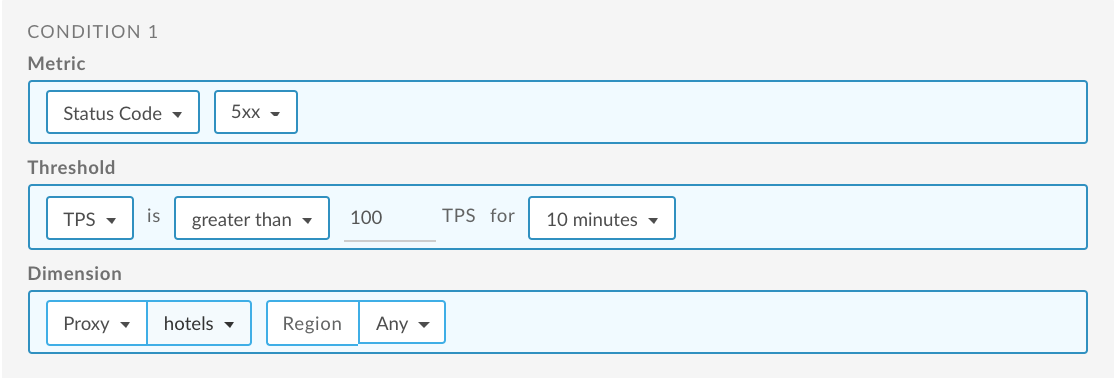
برای اطلاعات بیشتر در مورد استفاده از API، به بخش «تنظیم هشدار کد وضعیت 5xx برای پروکسی با استفاده از API» مراجعه کنید.
یک هشدار تأخیر P95 برای یک پروکسی API تنظیم کنید
در ادامه مثالی از نحوه تنظیم هشدار با استفاده از رابط کاربری ارائه شده است که وقتی تأخیر کل پاسخ برای صدک ۹۵ بیشتر از ۱۰۰ میلیثانیه باشد، به مدت ۵ دقیقه برای پروکسی API هتلها برای هر منطقهای فعال میشود. برای اطلاعات بیشتر، به افزودن هشدارها و اعلانها مراجعه کنید.
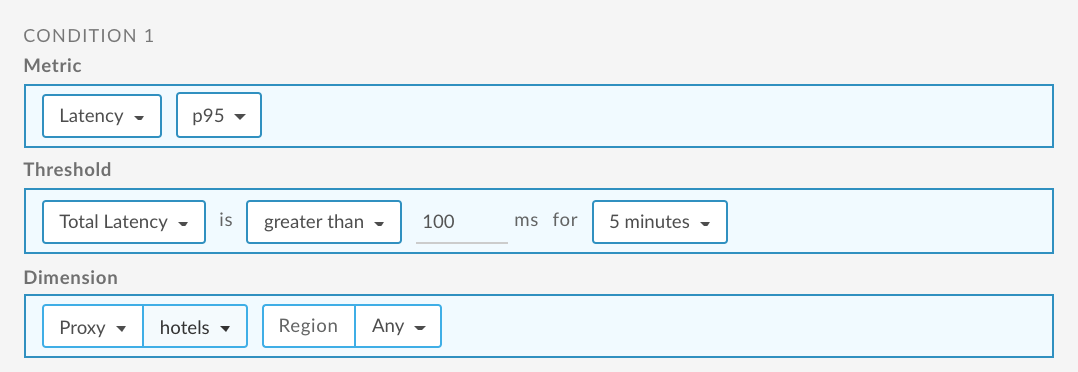
برای اطلاعات بیشتر در مورد استفاده از API، به بخش تنظیم هشدار تأخیر P95 برای پروکسی API با استفاده از API مراجعه کنید.
برای همه پروکسیهای API، هشدار ۴۰۴ (برنامه یافت نشد) تنظیم کنید
در ادامه مثالی از نحوه تنظیم هشدار با استفاده از رابط کاربری ارائه شده است که وقتی درصد کدهای وضعیت ۴۰۴ برای همه پروکسیهای API برای هر منطقه از ۵٪ بیشتر شود، به مدت ۵ دقیقه فعال میشود. برای اطلاعات بیشتر، به افزودن هشدارها و اعلانها مراجعه کنید.
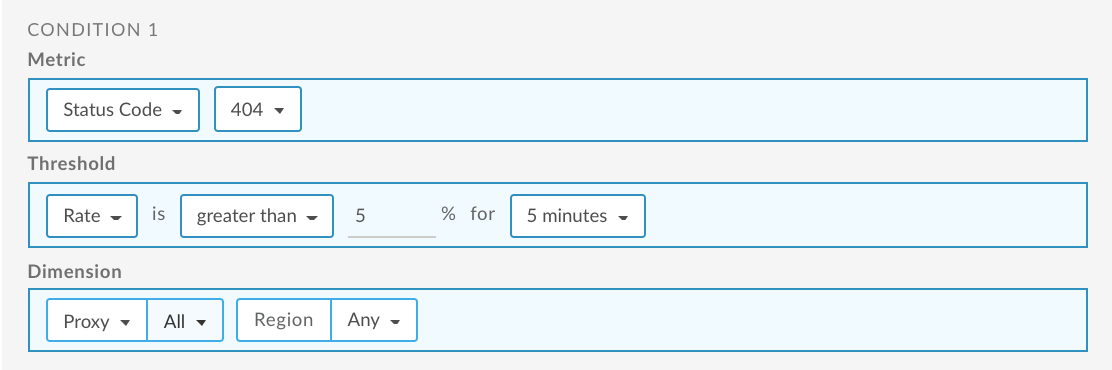
برای اطلاعات بیشتر در مورد استفاده از API، به بخش تنظیم هشدار ۴۰۴ (برنامه یافت نشد) برای همه پروکسیهای API که از API استفاده میکنند، مراجعه کنید.
تنظیم هشدار تعداد پروکسی API برای APIها
در ادامه مثالی از نحوه تنظیم هشدار با استفاده از رابط کاربری ارائه شده است که وقتی تعداد کدهای 5xx برای APIها از 200 فراتر میرود، به مدت 5 دقیقه برای هر منطقه فعال میشود. در این مثال، APIها در مجموعه Critical API Proxies ثبت میشوند. برای اطلاعات بیشتر، به لینک زیر مراجعه کنید:
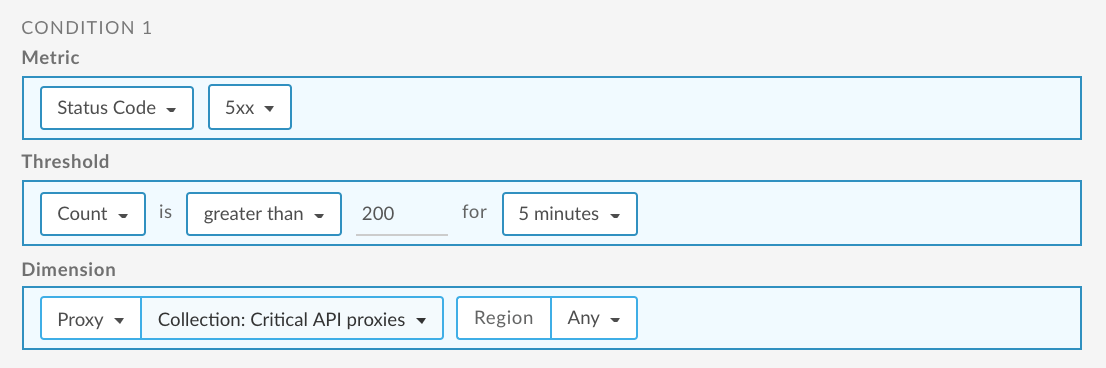
برای اطلاعات بیشتر در مورد استفاده از API، به بخش «تنظیم هشدار شمارش پروکسی API برای APIهایی که از API استفاده میکنند» مراجعه کنید.
تنظیم هشدار نرخ خطا برای سرویسهای هدف
در ادامه مثالی از نحوه تنظیم هشدار با استفاده از رابط کاربری ارائه شده است که وقتی نرخ کد ۵۰۰ برای سرویسهای هدف برای هر منطقه به مدت ۱ ساعت از ۱۰٪ تجاوز کند، فعال میشود. در این مثال، سرویسهای هدف در مجموعه اهداف بحرانی (Critical targets) ثبت شدهاند. برای اطلاعات بیشتر، به لینک زیر مراجعه کنید:
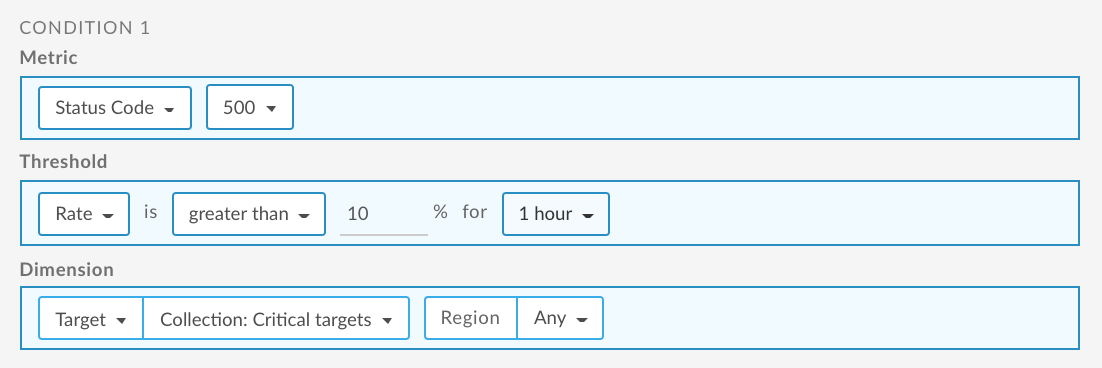
برای اطلاعات بیشتر در مورد استفاده از API، به بخش «تنظیم هشدار نرخ خطا برای سرویسهای هدف با استفاده از API» مراجعه کنید.
تنظیم هشدار نرخ خطا برای سیاست ServiceCallout
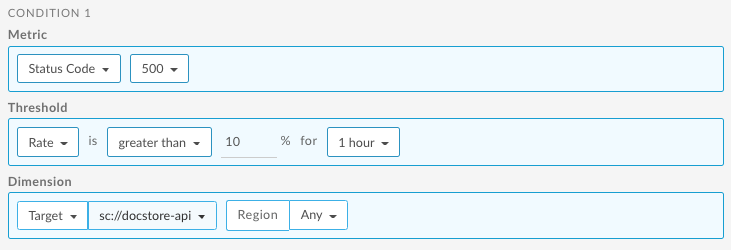
در ادامه مثالی از نحوه تنظیم هشدار با استفاده از رابط کاربری ارائه شده است که وقتی نرخ کد ۵۰۰ برای سرویس مشخص شده توسط سیاست ServiceCallout برای هر منطقه به مدت ۱ ساعت از ۱۰٪ فراتر رود، فعال میشود. برای اطلاعات بیشتر، به موارد زیر مراجعه کنید:
برای اطلاعات بیشتر در مورد استفاده از API، به بخش «تنظیم هشدار نرخ خطا برای سیاست فراخوانی سرویس با استفاده از API» مراجعه کنید.
هشدار کد خطای خطمشی را تنظیم کنید
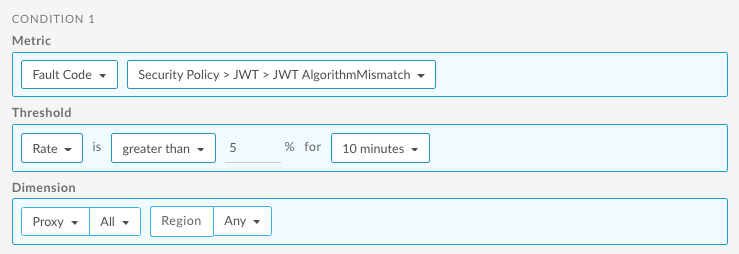
در ادامه مثالی از نحوه تنظیم هشدار با استفاده از رابط کاربری ارائه شده است که وقتی تعداد کدهای خطای JWT AlgorithmMismatch برای سیاست VerifyJWT برای همه APIها به مدت 10 دقیقه بیشتر از 5 باشد، فعال میشود. برای اطلاعات بیشتر، به لینک زیر مراجعه کنید:
برای اطلاعات بیشتر در مورد استفاده از API، به بخش «تنظیم هشدار کد خطا برای کد خطای سیاست با استفاده از API» مراجعه کنید.