আপনি Apigee Edge ডকুমেন্টেশন দেখছেন।
Apigee X ডকুমেন্টেশন দেখুন। তথ্য
কালেকশন আপনাকে API প্রক্সি, টার্গেট বা ডেভেলপার অ্যাপ গ্রুপ করতে এবং দ্রুত সমস্যা নির্ণয় করার জন্য গ্রুপের সব মেম্বারদের জন্য উপযুক্ত অ্যালার্ট থ্রেশহোল্ড ভ্যালু সেট-আপ করতে দেয়।
মনে রাখবেন: আপনি কোনও সংগ্রহে সর্বাধিক ২০টি আইটেম যোগ করতে পারবেন।
যেমন, আপনি হয়ত নিম্নলিখিত কম্পোনেন্টগুলিকে গ্রুপ করতে চাইবেন:
- হাই বা লো ট্রাফিক API প্রক্সি বা ব্যাকএন্ড টার্গেট
- টার্গেট লোকেশন
- টার্গেট API প্রোডাক্ট
- টার্গেট টিম
- টার্গেট ডেভেলপার অ্যাপ
আপনি কোনও কালেকশন নির্ধারণ করার পরে, এগুলি করতে পারবেন:
- সাম্প্রতিক ড্যাশবোর্ডে কোনও সংগ্রহ অনুযায়ী ফিল্টার করুন।
- কোনও কালেকশনের উপর ভিত্তি করে অ্যালার্ট সেট-আপ করুন।
সংগ্রহ দেখুন
বর্তমানে সংজ্ঞায়িত সংগ্রহগুলি দেখতে, Edge UI-তে বিশ্লেষণ করুন > API মনিটরিং > সংগ্রহ বিকল্পে ক্লিক করুন।
নিচের ছবিতে দেখানো হয়েছে, কালেকশন পৃষ্ঠায় এগুলি দেখানো হয়:

ছবিতে হাইলাইট করা অংশ থেকে বোঝা যায় যে, কালেকশন পৃষ্ঠা আপনাকে এগুলি করতে দেয়:
- বর্তমানে সংজ্ঞায়িত করা সংগ্রহগুলির সারসংক্ষেপ দেখুন
- সংগ্রহ তৈরি করা
- কালেকশন এডিট করা
- কালেকশন মুছে দেওয়া
- নির্দিষ্ট স্ট্রিংয়ের জন্য সংগ্রহের তালিকা সার্চ করা
একটি সংগ্রহ তৈরি করো
কালেকশন তৈরি করতে:
- Edge UI-তে বিশ্লেষণ করুন > API মনিটরিং > সংগ্রহ বিকল্পে ক্লিক করুন।
- + কালেকশন বিকল্পে ক্লিক করুন।
- সংগ্রহের ধরন বেছে নিন: প্রক্সি, টার্গেট অথবা ডেভেলপার অ্যাপ।
- ড্রপডাউন থেকে এনভায়রনমেন্ট বেছে নিন।
- পরবর্তী বিকল্পে ক্লিক করুন।
- সংগ্রহের নাম ও বিবরণ লিখুন।
- কালেকশনে আইটেম যোগ করতে, প্রক্সি যোগ করুন, টার্গেট যোগ করুন অথবা ডেভেলপার অ্যাপ যোগ করুন বিকল্পে ক্লিক করুন।
- নিম্নলিখিত পদ্ধতি অনুসরণ করে সংগ্রহে আইটেম যোগ করুন বা সরিয়ে দিন:
- একটি আইটেম যোগ করতে, ড্রপ-ডাউন তালিকায় সেটির নামে ক্লিক করুন।
- একাধিক আইটেম যোগ করতে, একাধিক যোগ করুন বিকল্পে ক্লিক করুন এবং তারপরে প্রম্পট করা হলে পছন্দসই আইটেম বেছে নিন এবং যোগ করুন বিকল্পে ক্লিক করুন।
আপনি কোনও কালেকশনে সর্বাধিক ২০টি আইটেম যোগ করতে পারবেন। একবারে সর্বাধিক ১৫টি আইটেম দেখানো হয়। আইটেমের তালিকা ফিল্টার করতে সার্চ ফিল্ড ব্যবহার করুন। - কোনও আইটেম সরাতে, আইটেমের উপরে কার্সর নিয়ে গিয়ে x আইকনে ক্লিক করুন।
- কালেকশন সেভ করতে সেভ করুন বিকল্পে ক্লিক করুন।
সংগ্রহ এডিট করা
কোনও কালেকশন এডিট করতে:
- Edge UI-তে বিশ্লেষণ করুন > API মনিটরিং > সংগ্রহ বিকল্পে ক্লিক করুন।
- তালিকায় কালেকশনের নামে ক্লিক করুন।
- নাম বা বিবরণ এডিট করতে,
 আইকনে ক্লিক করে ফিল্ড পরিবর্তন করুন।
 - কালেকশনে আইটেম যোগ করতে,
 আইকনে ক্লিক করুন।
 - কোনও আইটেম সরাতে, আইটেমের উপরে কার্সর নিয়ে গিয়ে x আইকনে ক্লিক করুন।
- আপনার এডিট সেভ করতে, সেভ করুন বিকল্পে ক্লিক করুন।
কালেকশন মুছে দেওয়া
কোনও কালেকশন মুছে দিতে:
- Edge UI-তে বিশ্লেষণ করুন > API মনিটরিং > সংগ্রহ বিকল্পে ক্লিক করুন।
- অ্যাকশন মেনু দেখতে, আপনি যে কালেকশনটি মুছে দিতে চান সেটির উপরে কার্সরটি নিয়ে যান।
 -এ ক্লিক করুন।
কালেকশনের জন্য অ্যালার্ট সেট-আপ করা
আপনি কোনও সংগ্রহ তৈরি করার পরে, ঠিক যেভাবে কোনও স্বতন্ত্র প্রক্সি, টার্গেট বা ডেভেলপার অ্যাপের জন্য অ্যালার্ট তৈরি করতে পারেন, সেইভাবে অ্যালার্ট তৈরি করতে পারবেন। অ্যালার্ট সম্পর্কে আরও জানতে, অ্যালার্ট ও বিজ্ঞপ্তি সেট-আপ করুন দেখুন।
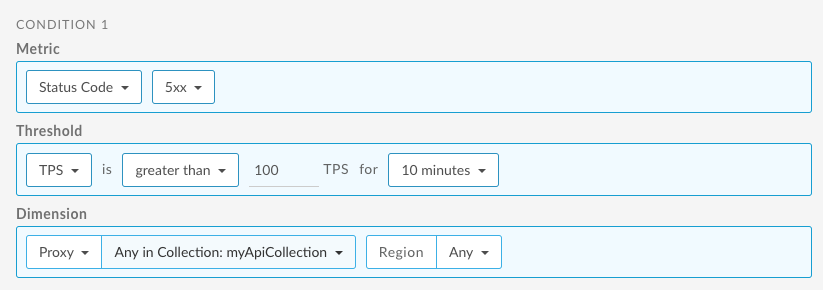
যেমন, আপনি myApiCollection নামের API-এর একটি কালেকশন তৈরি করেন। তারপরে, আপনি API প্রক্সি কালেকশনের জন্য 5xx স্ট্যাটাস কোড অ্যালার্ট তৈরি করতে চান।
নিচের উদাহরণে দেখানো হয়েছে যে কীভাবে UI ব্যবহার করে একটি অ্যালার্ট সেট-আপ করতে হয় যা কোনও অঞ্চলের জন্য কোনও কালেকশনের API-তে 5xx স্ট্যাটাস কোডের ট্রানজ্যাকশন পার সেকেন্ড (TPS) ১০ মিনিটের জন্য ১০০-এর বেশি হলে ট্রিগার হয়: