

আপনি Apigee Edge ডকুমেন্টেশন দেখছেন।
Apigee X ডকুমেন্টেশন দেখুন। তথ্য
সাম্প্রতিক ড্যাশবোর্ড আপনাকে গত এক ঘণ্টায় আপনার সংস্থার সমস্ত API প্রক্সি ও টার্গেট করা পরিষেবার জন্য সাম্প্রতিক API ট্রাফিক মনিটর করতে দেয়। API মনিটরিং ডেটা বিস্তারিত তালিকা বা হিট ম্যাপ হিসেবে দেখানো যেতে পারে। নিম্নলিখিত বিভাগে প্রতিটি ভিউ এক্সপ্লোর করুন:
লিস্ট ভিউ ব্যবহার করা
তালিকা ভিউতে আপনার সংস্থার API প্রক্সি ও টার্গেট পরিষেবার সংক্ষিপ্ত তথ্য দেখানো হয়, যেগুলিতে সম্প্রতি ট্রাফিক এসেছে।
তালিকা ভিউ এক্সপ্লোর করা
তালিকা ভিউ দেখাতে, Edge UI-তে বিশ্লেষণ করুন > API মনিটরিং > সাম্প্রতিক বিকল্প বেছে নিন।
ডিফল্ট হিসেবে লিস্ট ভিউ দেখানো হয়। সাম্প্রতিক ড্যাশবোর্ডে  আইকনে ক্লিক করে যেকোনও সময় তালিকা ভিউতে ফিরে যান।
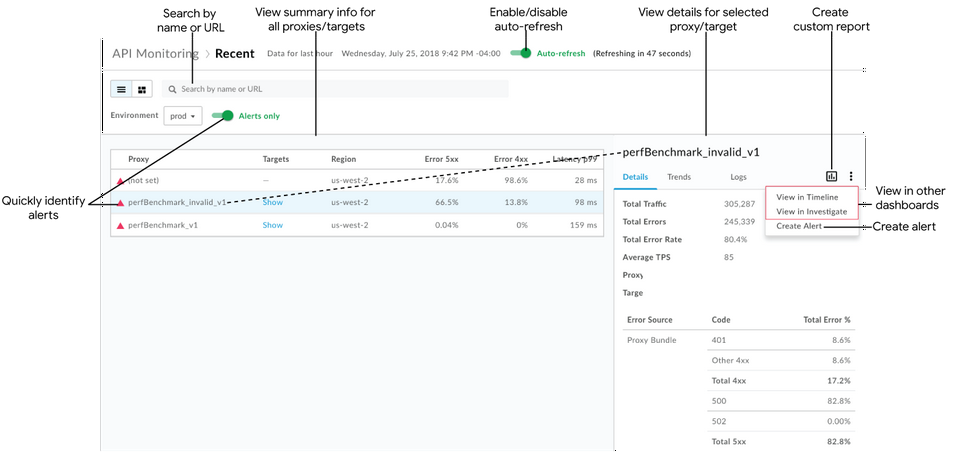
ছবিতে হাইলাইট করা অংশ থেকে বোঝা যায় যে তালিকা ভিউ আপনাকে এগুলি করতে দেয়:
- আপনার প্রতিষ্ঠানে গত এক ঘণ্টায় ট্রানজ্যাকশন হয়েছে এমন সব API প্রক্সি ও টার্গেট পরিষেবার সারসংক্ষেপ সংক্রান্ত তথ্য দেখুন। API প্রক্সি ও টার্গেট পরিষেবা অঞ্চল ও এনভায়রনমেন্ট অনুযায়ী তালিকাভুক্ত করা হয়। (আরও বিস্তৃত ঐতিহাসিক ভিউয়ের জন্য, আপনার API মনিটরিং ডেটাতে ট্রেন্ড শনাক্ত করুন দেখুন।)
- API প্রক্সি ও টার্গেট পরিষেবা যেগুলিতে অ্যালার্ট আছে সেগুলি দ্রুত শনাক্ত করুন। (সতর্কতা সেট-আপ করা সম্পর্কে তথ্য পেতে সতর্কতা ও বিজ্ঞপ্তি সেট-আপ করা দেখুন।)
- ডানদিকের প্যানেলে বিস্তারিত ডেটা দেখতে, তালিকায় কোনও API প্রক্সি বা টার্গেট পরিষেবার নামে ক্লিক করুন।
বর্তমান প্রসঙ্গ ব্যবহার করে, নিম্নলিখিত টাস্কগুলি দ্রুত সম্পূর্ণ করুন (বর্তমানে বেছে নেওয়া প্রসঙ্গের ক্ষেত্রে প্রযোজ্য না হলে বিকল্পগুলি ধূসর হয়ে যাবে):
- কাস্টম রিপোর্ট তৈরি করুন এবং অতিরিক্ত ডাইমেনশন যোগ করুন।
 -এ ক্লিক করুন।
 - একটি অ্যালার্ট তৈরি করুন এবং অতিরিক্ত অ্যালার্টের কন্ডিশন যোগ করুন, বিজ্ঞপ্তি সেট-আপ করুন এবং অ্যালার্টের উপর ভিত্তি করে কাস্টম রিপোর্ট তৈরি করুন।
- টাইমলাইন বা তদন্ত করুন ড্যাশবোর্ডে বর্তমান প্রসঙ্গ দেখুন।
 > টাইমলাইনে দেখুন অথবা তদন্ত করে দেখুন বিকল্পে ক্লিক করুন।
- কাস্টম রিপোর্ট তৈরি করুন এবং অতিরিক্ত ডাইমেনশন যোগ করুন।
নাম বা URL (যেমন, https://acme.com/api) দিয়ে তালিকা ভিউ সার্চ করুন। সার্চ বক্সে প্রাসঙ্গিক স্ট্রিংয়ের সম্পূর্ণ বা আংশিক অংশ লিখুন। আপনি প্রক্সি, টার্গেট বা অঞ্চল ফিল্ডে কন্টেন্ট সার্চ করতে পারবেন।

মনে রাখবেন: শুধুমাত্র সতর্কতা ফিল্টার বেছে নেওয়া হলে, API প্রক্সি বা টার্গেট পরিষেবাগুলির মধ্যে যেগুলিতে সতর্কতা আছে সেগুলিই সার্চ ফলাফলে তালিকাভুক্ত করা হবে।
প্রয়োজন অনুযায়ী, পৃষ্ঠার অটোমেটিক রিফ্রেশ হওয়া চালু বা বন্ধ করুন।
তালিকায় টার্গেট পরিষেবার বিবরণ দেখুন ও লুকান।
যেসব API প্রক্সি ও টার্গেট পরিষেবায় অ্যালার্ট আছে সেগুলি শনাক্ত করা
তালিকা ভিউ দেখার সময়, লাল সতর্কতা আইকন  এবং লাল বাঁদিকের বর্ডার লাইন থেকে কোন API প্রক্সি এবং টার্গেট পরিষেবায় সতর্কতা আছে তা বোঝা যায়।
শুধুমাত্র যেসব API প্রক্সি বা পরিষেবা টার্গেটে অ্যালার্ট আছে সেগুলি দেখতে শুধুমাত্র অ্যালার্ট বিকল্পে ক্লিক করুন।

৪xx ও ৫xx সমস্যার সংখ্যা এবং সামগ্রিক সমস্যার হার এক নজরে দেখতে, সারণীর যেকোনও সংখ্যাসূচক ভ্যালুর উপর মাউস পয়েন্টার নিয়ে যান।

API প্রক্সি বা টার্গেট পরিষেবার বিস্তারিত ডেটা দেখা
API প্রক্সি বা টার্গেট পরিষেবার বিস্তারিত ডেটা দেখতে, তালিকা ভিউতে সেটির নামে ক্লিক করুন। ডানদিকের প্যানেলে বিস্তারিত ডেটা দেখানো হয়।
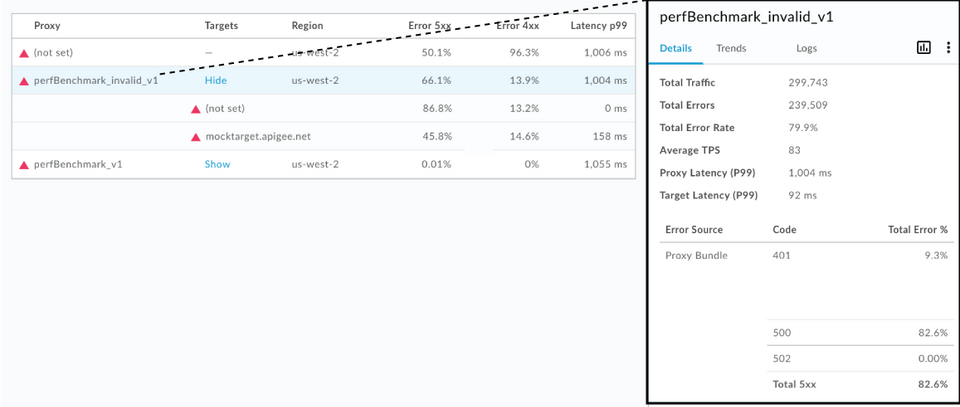
আরও তথ্য দেখতে, নিম্নলিখিত ট্যাবগুলিতে ক্লিক করুন:
এছাড়াও, বর্তমান প্রসঙ্গ ব্যবহার করে, আপনি দ্রুত নিম্নলিখিত কাজগুলি করতে পারবেন:
মনে রাখবেন: বর্তমানে বেছে নেওয়া কনটেক্সটের ক্ষেত্রে প্রযোজ্য না হলে বিকল্পগুলি ধূসর হয়ে যায়।
- কাস্টম রিপোর্ট তৈরি করুন এবং অতিরিক্ত ডাইমেনশন যোগ করুন। -এ ক্লিক করুন।
- একটি অ্যালার্ট তৈরি করুন এবং অতিরিক্ত অ্যালার্টের কন্ডিশন যোগ করুন, বিজ্ঞপ্তি সেট-আপ করুন এবং অ্যালার্টের উপর ভিত্তি করে কাস্টম রিপোর্ট তৈরি করুন। > অ্যালার্ট তৈরি করুন বিকল্পে ক্লিক করুন।
- টাইমলাইন বা তদন্ত করুন ড্যাশবোর্ডে বর্তমান প্রসঙ্গ দেখুন। > টাইমলাইনে দেখুন অথবা তদন্ত করে দেখুন বিকল্পে ক্লিক করুন।
বিবরণ
বিবরণ ট্যাবে নির্দিষ্ট টাইমলাইনের (আগের ছবিতে দেখানো হয়েছে) ট্রাফিক ডেটার একটি সংক্ষিপ্ত ভিউ দেখানো হয়, যার মধ্যে এগুলি অন্তর্ভুক্ত:
| বিবরণ | বিবরণ |
| মোট ট্রাফিক | মোট ট্রানজ্যাকশনের সংখ্যা। |
| মোট সমস্যা | সমস্যার মোট সংখ্যা। |
| মোট সমস্যার হার | সমস্যা হওয়া ট্রাফিকের শতকরা হার (মোট সমস্যা/মোট ট্রাফিক)।
মনে রাখবেন: API মনিটরিং আপনার সেট করা অ্যালার্টের কন্ডিশনের সাথে এই শতাংশ তুলনা করে। মোট সমস্যার হার থ্রেশহোল্ডের থেকে বেশি হলে, UI-তে সতর্কতা সূচক দেখানো হয়। |
| গড় TPS | প্রতি সেকেন্ডে গড় ট্রানজ্যাকশন। |
| মোট লেটেন্সি (P99) | ৫-মিনিটের রোলিং উইন্ডো জুড়ে হিসেব করা ৯৯তম পার্সেন্টাইলে মোট রেসপন্স ল্যাটেন্সি ভ্যালু। মনে রাখবেন: শুধুমাত্র API প্রক্সির জন্য দেখানো হয়। |
| টার্গেট লেটেন্সি (P99) | ৫-মিনিটের রোলিং উইন্ডো জুড়ে গণনা করা ৯৯তম পার্সেন্টাইলে টার্গেট রেসপন্স ল্যাটেন্সি ভ্যালু। মনে রাখবেন: শুধুমাত্র API প্রক্সির জন্য দেখানো হয়। |
| সমস্যার সোর্স | API প্রক্সি বান্ডেল সংক্রান্ত সমস্যার (4xx ও 5xx) ব্রেকডাউন ও মোট শতাংশ যা ঘটেছে। |
প্রবণতা
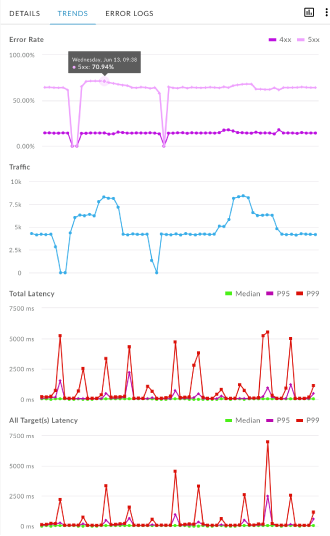
বেছে নেওয়া কম্পোনেন্টের জন্য ট্রেন্ড ট্যাব নিম্নলিখিত গ্রাফ দেখায়:
- 4xx ও 5xx সমস্যার ক্ষেত্রে সমস্যার হার
- ট্রাফিক (TPS)
- মোট লেটেন্সি (মিলিসেকেন্ড)
সব টার্গেটের লেটেন্সি
গ্রাফের বিভিন্ন পয়েন্টের উপর মাউস নিয়ে গেলে, প্রতিটি পয়েন্টে এক ঝলকে ত্রুটির শতকরা হার, মোট ট্রাফিক সংখ্যা ও লেটেন্সি দেখতে পাবেন।
লগ
লগ ট্যাবে, 4xx, 5xx বা সব এরর অনুযায়ী ফিল্টার করুন এবং API প্রক্সি, টার্গেট পরিষেবা (আপনার পরিষেবা) বা Apigee (Apigee পরিকাঠামো) অনুযায়ী এররের সোর্সকে আরও নির্দিষ্ট করুন।
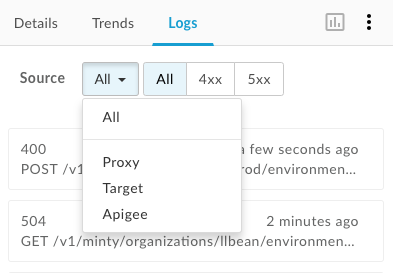
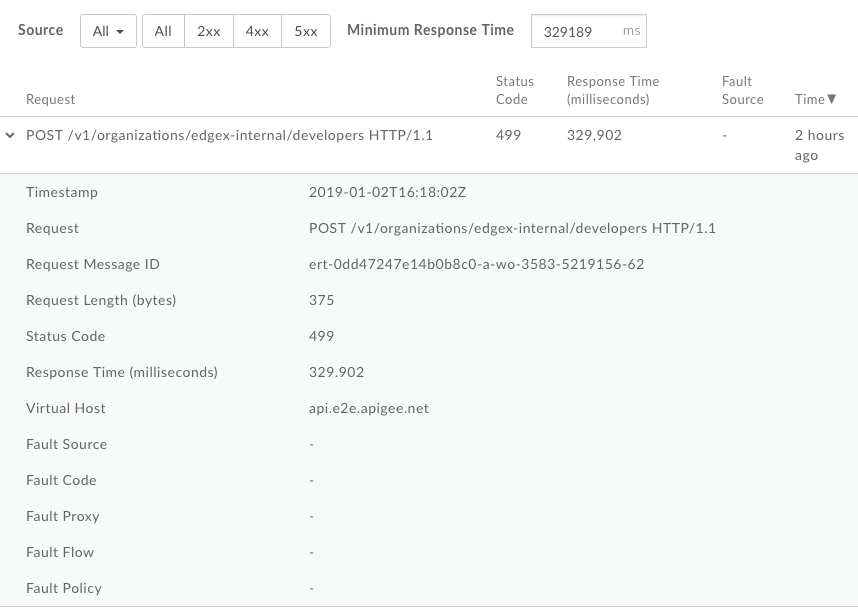
লগ ডায়ালগ খুলতে কোনও সমস্যার উপরে ক্লিক করুন এবং তালিকায় এর বিবরণ দেখুন।
হিট ম্যাপ ব্যবহার করা
হিট ম্যাপ কালার ব্লক ভিউ প্রদান করে যা আপনাকে কোন এনভায়রনমেন্টে সতর্কতা আছে তা শনাক্ত করতে সাহায্য করে।
- সবুজ রঙ থেকে বোঝা যায় যে সতর্কতার কন্ডিশন থ্রেশহোল্ড অতিক্রম করা হয়নি।
- লাল রঙ থেকে বোঝা যায় যে সতর্কতার কন্ডিশন থ্রেশহোল্ড অতিক্রম করা হয়েছে এবং সতর্কতা ট্রিগার করা হয়েছে।
হিট ম্যাপ এক্সপ্লোর করা
নিচের ছবিতে দেখানো হিট ম্যাপ দেখতে, 'সাম্প্রতিক' পৃষ্ঠায়  আইকনে ক্লিক করুন।
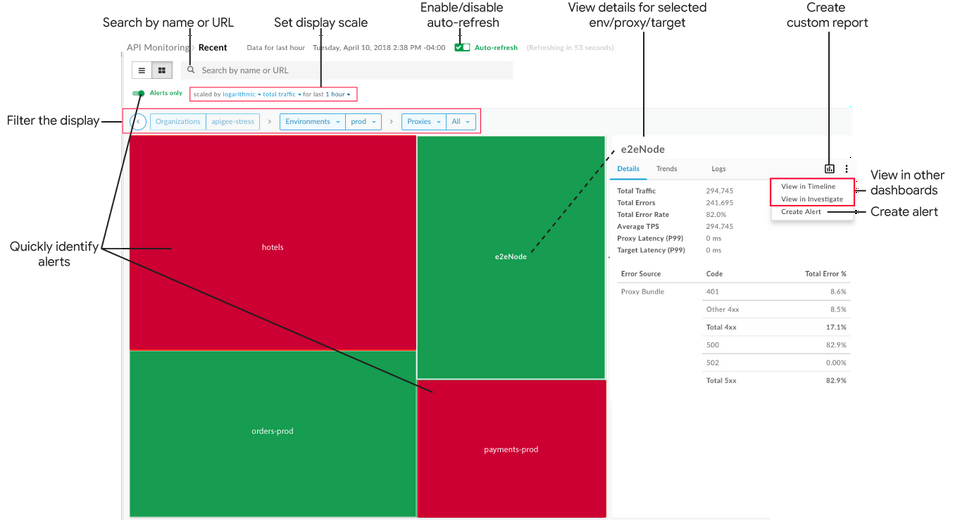
আগের ছবিতে দেখানো হয়েছে, হিট ম্যাপ আপনাকে এগুলি করতে দেয়:
- যেসব API প্রক্সি ও টার্গেট পরিষেবায় অ্যালার্ট আছে সেগুলি দ্রুত শনাক্ত করুন। (সতর্কতা সেট-আপ করা সম্পর্কে তথ্য পেতে সতর্কতা ও বিজ্ঞপ্তি সেট-আপ করা দেখুন।)
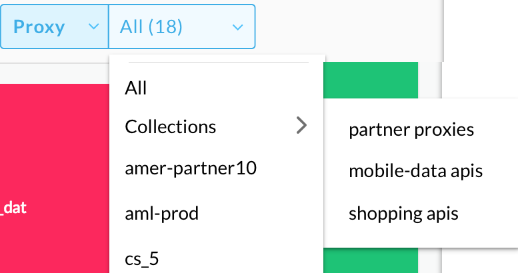
- ড্রপ-ডাউন তালিকা থেকে কম্পোনেন্ট বেছে নিয়ে ডিসপ্লে ফিল্টার করুন অথবা আরও ড্রিল-ডাউন করতে কোনও বক্সে ডবল ক্লিক করুন। প্রক্সি ও টার্গেট ড্রপ-ডাউন তালিকায়, আপনি সংগ্রহ ব্যবহার করে ফিল্টার করতে পারবেন। যেমন:
- ডানদিকের প্যানেলে বিস্তারিত ডেটা দেখতে হিট ম্যাপে কোনও ব্লকে ক্লিক করুন।
বর্তমান প্রসঙ্গ ব্যবহার করে, দ্রুত নিম্নলিখিত টাস্কগুলি সম্পূর্ণ করুন (বর্তমানে বেছে নেওয়া প্রসঙ্গের ক্ষেত্রে প্রযোজ্য না হলে বিকল্পগুলি ধূসর হয়ে যাবে):
- কাস্টম রিপোর্ট তৈরি করুন এবং অতিরিক্ত ডাইমেনশন যোগ করুন। -এ ক্লিক করুন।
- একটি অ্যালার্ট তৈরি করুন এবং অতিরিক্ত অ্যালার্টের কন্ডিশন যোগ করুন, বিজ্ঞপ্তি সেট-আপ করুন এবং অ্যালার্টের উপর ভিত্তি করে কাস্টম রিপোর্ট তৈরি করুন। > অ্যালার্ট তৈরি করুন বিকল্পে ক্লিক করুন।
- টাইমলাইন বা তদন্ত করুন ড্যাশবোর্ডে বর্তমান প্রসঙ্গ দেখুন। > টাইমলাইনে দেখুন অথবা তদন্ত করে দেখুন বিকল্পে ক্লিক করুন।
- কাস্টম রিপোর্ট তৈরি করুন এবং অতিরিক্ত ডাইমেনশন যোগ করুন।
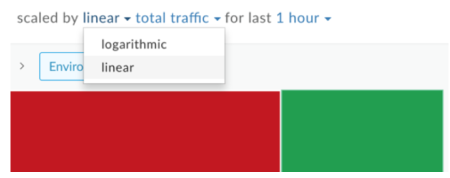
লগারিদমিক বা লিনিয়ার হিসেবে স্কেল করা বিকল্প সেট করে হিট ম্যাপ ডিসপ্লে স্কেল সেট করুন। সামগ্রিক ট্রাফিক রেশিও অনুযায়ী লিনিয়ার বক্সের সাইজ নির্ধারণ করে। যেমন, ২০০টি কল সহ একটি প্রক্সি ১০০টি কল সহ একটি প্রক্সির দ্বিগুণ সাইজের হয়।
সার্চ বক্সে প্রাসঙ্গিক স্ট্রিংয়ের সব বা অংশ লিখে হিট ম্যাপ সার্চ করুন। বর্তমানে কী দেখানো হচ্ছে তার উপর নির্ভর করে, আপনি অঞ্চল, পরিবেশ, প্রক্সি বা টার্গেট ম্যাপে কন্টেন্ট সার্চ করতে পারবেন।
মনে রাখবেন: শুধুমাত্র সতর্কতা ফিল্টার বেছে নেওয়া হলে, API প্রক্সি বা টার্গেট পরিষেবাগুলির মধ্যে যেগুলিতে সতর্কতা আছে সেগুলিই সার্চ ফলাফলে তালিকাভুক্ত করা হবে।
প্রয়োজন অনুযায়ী, পৃষ্ঠার অটোমেটিক রিফ্রেশ হওয়া চালু বা বন্ধ করুন।
যেসব API প্রক্সি ও টার্গেট পরিষেবায় অ্যালার্ট আছে সেগুলি শনাক্ত করা
হিট ম্যাপ দেখার সময়, লাল ব্লক থেকে বোঝা যায় যে কোন এনভায়রনমেন্ট, API প্রক্সি ও টার্গেট পরিষেবায় অ্যালার্ট আছে। অ্যালার্ট সেট-আপ করা সম্পর্কে আরও জানতে, অ্যালার্ট ও বিজ্ঞপ্তি সেট-আপ করা দেখুন।
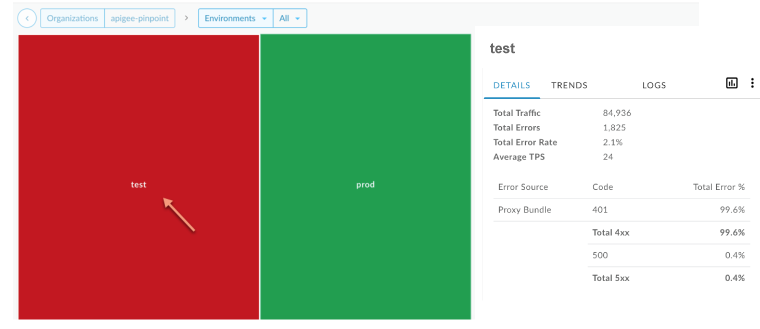
যেমন, নিচের ছবিতে দুটি এনভায়র্নমেন্ট দেখানো হয়েছে:
- পরীক্ষা এনভায়রনমেন্ট লাল হয়ে গেছে কারণ নির্দিষ্ট টাইমলাইনের জন্য আপনার সেট করা সতর্কতা সংক্রান্ত শর্তের থ্রেশহোল্ড এর ট্রাফিক সংক্রান্ত সমস্যার শতাংশ অতিক্রম করেছে।
- prod এনভায়রনমেন্ট সবুজ কারণ নির্দিষ্ট টাইমলাইনের জন্য এর ট্রাফিক সংক্রান্ত সমস্যার শতাংশ সতর্কতা সংক্রান্ত শর্তের থ্রেশহোল্ড অতিক্রম করেনি।
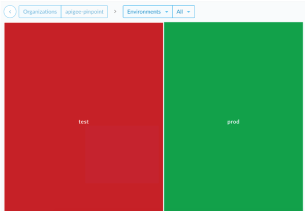
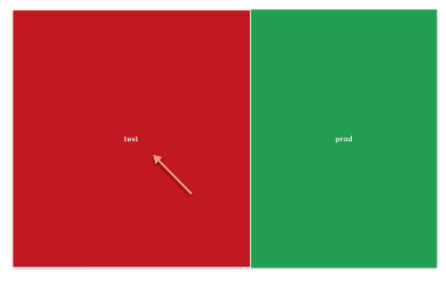
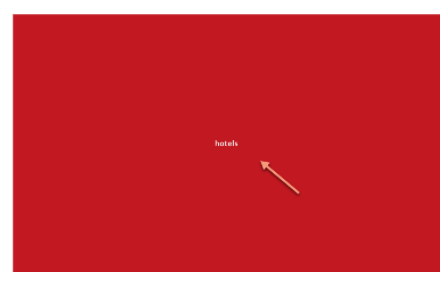
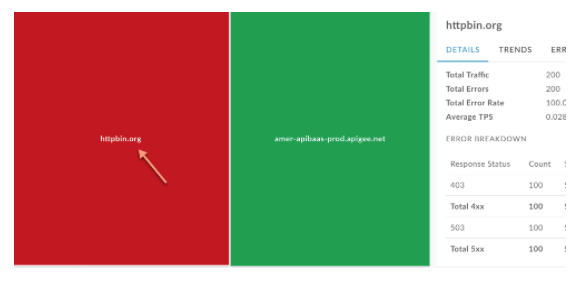
ড্রপ-ডাউন তালিকা থেকে কম্পোনেন্ট বেছে নিয়ে ডিসপ্লে ফিল্টার করুন। অথবা, কোনও API প্রক্সি ম্যাপ থেকে সেই API প্রক্সির পরিষেবা টার্গেট ম্যাপে এবং পরিবেশ ম্যাপ থেকে API প্রক্সি ম্যাপে ড্রিল-ডাউন করতে কোনও বক্সে ডবল ক্লিক করুন। এর ফলে, আপনি অ্যালার্ট থাকা API প্রক্সি ও টার্গেট পরিষেবা শনাক্ত করতে পারবেন।
| পরিবেশ >> | প্রক্সি >> | Target |
|
 |
 |
বর্তমানে কী দেখানো হচ্ছে তার উপর নির্ভর করে, শুধুমাত্র সেইসব এনভায়রনমেন্ট, API প্রক্সি বা পরিষেবা টার্গেট দেখাতে শুধুমাত্র অ্যালার্ট বিকল্পে ক্লিক করুন যেগুলিতে অ্যালার্ট আছে।
এক লেভেল উপরে ফিরে যেতে,  আইকনে ক্লিক করুন।
এনভায়রনমেন্ট, API প্রক্সি বা টার্গেট পরিষেবার জন্য বিস্তারিত ডেটা দেখা
কোনও এনভায়রনমেন্ট, API প্রক্সি বা টার্গেট পরিষেবার বিস্তারিত ডেটা দেখতে, হিট ম্যাপে সংশ্লিষ্ট বক্সে ক্লিক করুন। ডানদিকের প্যানেলে বিস্তারিত ডেটা দেখানো হয়।
ট্যাবগুলি তালিকা ভিউতে দেওয়া তথ্যের মতোই তথ্য প্রদান করে। আরও তথ্যের জন্য এগুলি দেখুন:
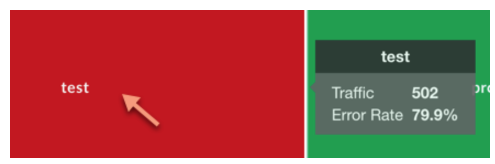
এছাড়াও, ম্যাপে কোনও বক্সে ক্লিক করলে, গত এক ঘণ্টায় কতগুলি কল এসেছে এবং কত শতাংশ কল কানেক্ট করা যায়নি, তা এক ঝলকে দেখতে পাবেন।
'সাম্প্রতিক' ড্যাশবোর্ড থেকে কাস্টম রিপোর্ট তৈরি করা
বেছে নেওয়া শর্তের সেটের উপর ভিত্তি করে কাস্টম রিপোর্ট তৈরি করুন। প্রয়োজন অনুযায়ী, মেট্রিক ও ডাইমেনশন যোগ করতে বা মুছে দিতে, কাস্টম রিপোর্ট তৈরি করার পরে আপনি সেটি এডিট করতে পারবেন। যেমন, আপনি কোনও নির্দিষ্ট অ্যাক্সেস টোকেন, ডেভেলপার অ্যাপ বা API প্রক্সি নিয়ে তদন্ত করতে চাইতে পারেন। আরও তথ্যের জন্য, Analytics মেট্রিক, ডাইমেনশন ও ফিল্টার রেফারেন্স দেখুন।
আরও তথ্যের জন্য, কাস্টম রিপোর্ট তৈরি করা দেখুন।
সাম্প্রতিক ড্যাশবোর্ড থেকে কাস্টম রিপোর্ট তৈরি করতে:
- Edge UI-তে বিশ্লেষণ করুন > API মনিটরিং > সাম্প্রতিক বিকল্পে ক্লিক করুন।
আরও বিবরণ দেখতে, 'তালিকা ভিউ' বা 'হিট ম্যাপ' ফিল্টার ড্রপ-ডাউন থেকে API প্রক্সি বা টার্গেট পরিষেবা বেছে নিন। মনে রাখবেন: প্রক্সি ও টার্গেট ফিল্টার
Allহিসেবে সেট করা থাকলে কাস্টম রিপোর্ট উপলভ্য হয় না।ডানদিকের কোণে,
আইকনে ক্লিক করুন।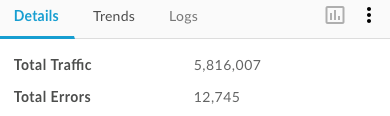
কাস্টম রিপোর্ট পৃষ্ঠাটি নতুন ট্যাবে দেখানো হয়, এতে প্রাসঙ্গিক ফিল্ড আগে থেকেই পূরণ করা থাকে এবং ডিফল্ট ডাইমেনশন ও মেট্রিক থাকে। সাধারণত, কাস্টম রিপোর্টের নাম নিচে উল্লেখ করা পদ্ধতিতে দেওয়া হয়:
API Monitoring Recent Generatedমনে রাখবেন: বর্তমান কনটেক্সটের জন্য আগে থেকেই কোনও কাস্টম রিপোর্ট থাকলে, সেটি খোলা হয়।ইচ্ছা অনুযায়ী কাস্টম রিপোর্ট এডিট করুন এবং সেভ করুন বিকল্পে ক্লিক করুন।
তালিকায় থাকা রিপোর্টের নামে ক্লিক করে কাস্টম রিপোর্ট রান করুন।