

আপনি Apigee Edge ডকুমেন্টেশন দেখছেন।
Apigee X ডকুমেন্টেশন দেখুন। তথ্য
সতর্কতা সংক্রান্ত শর্তাবলী নির্দিষ্ট স্ট্যাটাস কোড (যেমন, 404/502/2xx/4xx/5xx), লেটেন্সি এবং ফল্ট কোড থ্রেশহোল্ড নির্ধারণ করে। এগুলি অতিক্রম করা হলে UI-তে ভিজ্যুয়াল সতর্কতা ট্রিগার হয় এবং ইমেল, Slack, PagerDuty বা ওয়েব হুক ইত্যাদির মতো বিভিন্ন চ্যানেলের মাধ্যমে বিজ্ঞপ্তি পাঠানো হয়। আপনি এনভায়রনমেন্ট, API প্রক্সি বা টার্গেট পরিষেবা অথবা অঞ্চল লেভেলে সতর্কতা সেট-আপ করতে পারবেন। কোনও সতর্কতা ট্রিগার করা হলে, সতর্কতা ও বিজ্ঞপ্তি যোগ করার সময় আপনি যে পদ্ধতি নির্দিষ্ট করেছেন সেটি ব্যবহার করে বিজ্ঞপ্তি পাবেন।
যেমন, আপনার প্রোডাকশন এনভায়রনমেন্টে ডিপ্লয় করা orders-prod API প্রক্সির ক্ষেত্রে ৫xx সমস্যার হার ৫ মিনিটের জন্য ২৩% অতিক্রম করলে, আপনি অপারেশন টিমকে একটি অ্যালার্ট ট্রিগার করতে এবং বিজ্ঞপ্তি পাঠাতে চাইতে পারেন।
UI-তে কীভাবে সতর্কতা দেখানো হয় তা নিম্নলিখিত ছবিতে দেখানো হয়েছে:

কোনও অ্যালার্ট ট্রিগার করা হলে আপনি যে ইমেল বিজ্ঞপ্তি পেতে পারেন, তার একটি উদাহরণ নিচে দেওয়া হল।

সতর্কতা বিজ্ঞপ্তির বডির মধ্যে, আরও তথ্যের জন্য নিম্নলিখিত লিঙ্কে ক্লিক করুন:
- গত এক ঘণ্টায় প্রতিটি কন্ডিশনের জন্য সতর্কতা সেটিংস ও অ্যাক্টিভিটি সহ আরও বিবরণ দেখতে, বিবরণ দেখুন বিকল্পে ক্লিক করুন।
- অ্যালার্টের সংজ্ঞা দেখতে অ্যালার্টের সংজ্ঞা।
- নির্দিষ্ট সতর্কতা সম্পর্কে আরও তথ্য দেখতে সতর্কতার ইতিহাস।
- সাজেস্ট করা অ্যাকশন দেওয়া থাকলে, তা দেখতে প্লেবুক দেখুন।
- সতর্কতা সংক্রান্ত অবস্থার জন্য কাস্টম রিপোর্ট দেখতে API Analytics রিপোর্ট দেখুন।
কীভাবে সতর্কতা ও বিজ্ঞপ্তি সেট-আপ ও ম্যানেজ করতে হয় তা নিম্নলিখিত বিভাগে বর্ণনা করা হয়েছে।
সতর্কতার ধরন সম্পর্কে
API মনিটরিংয়ের প্রাথমিক রিলিজ আপনাকে প্যাটার্ন-ভিত্তিক নিয়ম তৈরি করতে দেয় যা আগে থেকে নির্দিষ্ট করা শর্তের সেটের উপর ভিত্তি করে কখন সতর্কতা জারি করতে হবে তা নির্দিষ্ট করে। এই ধরনের অ্যালার্টকে ফিক্সড অ্যালার্ট বলা হয় এবং API মনিটরিংয়ের প্রাথমিক রিলিজে এই ধরনের অ্যালার্টই কাজ করত।
যেমন, আপনি এগুলি হলে স্থির অ্যালার্ট সেট করতে পারেন:
- [target mytarget1] থেকে [১০ মিনিটের] জন্য [5xx সমস্যার হার] [১০%-এর] [চেয়ে বেশি]
- [2xx সমস্যার সংখ্যা] [50-এর থেকে কম] [50] [৫ মিনিট] ধরে [region us-east-1]
- [p90 লেটেন্সি] [এর চেয়ে বেশি] [৭৫০ মিলি সেকেন্ড] [১০ মিনিট] ধরে [প্রক্সি myproxy1]-এ
19.11.13 নিরাপত্তা সংক্রান্ত রিপোর্টিং বিটা রিলিজ নতুন ধরনের সতর্কতা যোগ করে:
- অসঙ্গতি (বিটা) সংক্রান্ত সতর্কতা। এমন অ্যালার্টের ধরন যেখানে Edge ট্রাফিক ও পারফর্ম্যান্স সংক্রান্ত সমস্যা শনাক্ত করে, আপনাকে আগে থেকে সেগুলি নির্ধারণ করতে হয় না। তারপরে, আপনি এইসব অসঙ্গতি সম্পর্কে অ্যালার্ট সেট করতে পারবেন।
- TLS মেয়াদপূর্তির (বিটা) সতর্কতা। এমন অ্যালার্টের ধরন যা TLS সার্টিফিকেটের মেয়াদ শেষ হওয়ার সময় চলে আসলে আপনাকে বিজ্ঞপ্তি পাঠায়।
API মনিটরিং এখন একাধিক ধরনের অ্যালার্টে কাজ করে বলে, 'অ্যালার্ট তৈরি করুন ' ডায়ালগ বক্সে এখন অ্যালার্টের ধরন বেছে নেওয়ার বিকল্প দেখানো হয়:

অ্যালার্ট সেটিংস দেখুন
বর্তমানে সংজ্ঞায়িত অ্যালার্ট সেটিংস দেখতে, Edge UI-তে বিশ্লেষণ করুন > অ্যালার্ট নিয়ম বিকল্পে ক্লিক করুন।
নিচের ছবিতে দেখানো হয়েছে যে সতর্কতা পৃষ্ঠাটি এই তথ্য দেখায়:
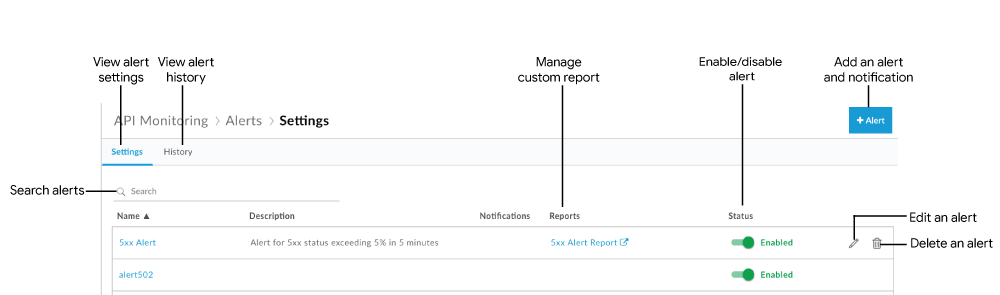
ছবিতে হাইলাইট করা অংশ থেকে বুঝতে পারবেন যে 'সতর্কতা' পৃষ্ঠা আপনাকে এগুলি করতে দেয়:
- বর্তমানে সংজ্ঞায়িত সতর্কতা সেটিংসের সারসংক্ষেপ দেখুন
- ট্রিগার করা সতর্কতার ইতিহাস দেখুন
- সতর্কতা ও বিজ্ঞপ্তি যোগ করা
- অ্যালার্ট থেকে কাস্টম রিপোর্ট তৈরি করা
- অ্যালার্ট চালু বা বন্ধ করা
- অ্যালার্ট এডিট করা
- অ্যালার্ট মুছে দেওয়া
- নির্দিষ্ট স্ট্রিংয়ের জন্য অ্যালার্টের তালিকা সার্চ করুন
আপনার প্রতিষ্ঠানের জন্য ট্রিগার করা হয়েছে এমন সতর্কতার ইতিহাস দেখা
গত ২৪ ঘণ্টায় আপনার সংস্থার জন্য ট্রিগার করা অ্যালার্টের ইতিহাস দেখতে, Edge UI-তে বিশ্লেষণ করুন > অ্যালার্ট সংক্রান্ত নিয়ম বিকল্পে ক্লিক করুন এবং ইতিহাস ট্যাবে ক্লিক করুন।
সতর্কতার ইতিহাস পৃষ্ঠা দেখানো হয়।

তদন্ত ড্যাশবোর্ডে অ্যালার্টের বিবরণ দেখতে অ্যালার্টের নামে ক্লিক করুন। আপনি অ্যালার্টের সম্পূর্ণ বা আংশিক নাম সার্চ করে তালিকা ফিল্টার করতে পারবেন।
সতর্কতা ও বিজ্ঞপ্তি যোগ করা
সতর্কতা ও বিজ্ঞপ্তি যোগ করতে:
- Edge UI-তে বিশ্লেষণ করুন > অ্যালার্ট সংক্রান্ত নিয়ম বিকল্পে ক্লিক করুন।
- +সতর্কতা বিকল্পে ক্লিক করুন।
- সতর্কতা সম্পর্কে নিম্নলিখিত সাধারণ তথ্য লিখুন:
ফিল্ড বিবরণ সতর্কতার নাম সতর্কতার নাম। ট্রিগারকে বর্ণনা করে এমন নাম ব্যবহার করুন যা আপনার কাছে অর্থপূর্ণ হবে। নাম ১২৮ অক্ষরের বেশি হলে চলবে না। সতর্কতার ধরন ঠিক করা হয়েছে বিকল্প বেছে নিন। সতর্কতার ধরন সম্পর্কে আরও জানতে, সতর্কতার ধরন সম্পর্কে দেখুন। বিবরণ সতর্কতার বিবরণ। পরিবেশ ড্রপডাউন তালিকা থেকে এনভায়রনমেন্ট বেছে নিন। স্ট্যাটাস অ্যালার্ট চালু বা বন্ধ করতে টগল করুন। - প্রথম শর্তের জন্য মেট্রিক, থ্রেশহোল্ড ও ডাইমেনশন নির্দিষ্ট করুন যা অ্যালার্ট ট্রিগার করবে।
কন্ডিশন ফিল্ড Description মেট্রিক নিচের মেট্রিকগুলির মধ্যে একটি বেছে নিন:
স্ট্যাটাস কোড: তালিকা থেকে একটি স্ট্যাটাস কোড বেছে নিন, যেমন 401, 404, 2xx, 4xx বা 5xx HTTP।
মনে রাখবেন:
- API আপনাকে আরও বেশি রেঞ্জের স্ট্যাটাস কোড সেট করতে দেয়। ২০০-২৯৯, ৪০০-৫৯৯, এবং 2xx, 4xx বা 5xx-এর ওয়াইল্ডকার্ড ভ্যালুর মধ্যে যেকোনও স্ট্যাটাস কোড নির্দিষ্ট করতে API ব্যবহার করুন। অ্যালার্ট তৈরি করুন বিকল্প দেখুন।
- রেট সীমিত করা সংক্রান্ত সতর্কতার (HTTP স্ট্যাটাস কোড 429) জন্য, মেট্রিককে স্পাইক অ্যারেস্ট ফল্ট কোড হিসেবে সেট করুন।
- প্রক্সি বা টার্গেট সংক্রান্ত সমস্যার কারণে HTTP রেসপন্স কোড আবার লেখার জন্য আপনি AssignMessage নীতি ব্যবহার করতে পারেন। API মনিটরিং কোনও রিরাইট করা কোড উপেক্ষা করে এবং আসল HTTP রেসপন্স কোড লগ করে।
- লেটেন্সি: ড্রপডাউন তালিকা থেকে লেটেন্সি ভ্যালু বেছে নিন। নির্দিষ্টভাবে: p৫০ (৫০তম পার্সেন্টাইল), p৯০ (৯০তম পার্সেন্টাইল), p৯৫ (৯৫তম পার্সেন্টাইল), বা p৯৯ (৯৯তম পার্সেন্টাইল)। যেমন, p95 বেছে নিয়ে এমন অ্যালার্ট সেট-আপ করুন যা ট্রিগার করা হয় যখন ৯৫তম পার্সেন্টাইলের জন্য উত্তরের লেটেন্সি আপনার নিচে সেট করা থ্রেশহোল্ডের থেকে বেশি হয়।
ফল্ট কোড: তালিকা থেকে বিভাগ, উপবিভাগ ও ফল্ট কোড বেছে নিন। অথবা কোনও বিভাগ বা উপবিভাগের মধ্যে থেকে নিম্নলিখিত বিকল্পগুলির মধ্যে একটি বেছে নিন:
- সব - এই বিভাগ/উপবিভাগের সব ফল্ট কোড মিলিয়ে মোট সংখ্যাকে মেট্রিক সংক্রান্ত মানদণ্ড পূরণ করতে হবে।
- যেকোনও - এই বিভাগ/উপবিভাগে একটি ফল্ট কোডকে অবশ্যই মেট্রিক সংক্রান্ত মানদণ্ড পূরণ করতে হবে।
আরও তথ্যের জন্য ফল্ট কোড রেফারেন্স দেখুন।
থ্রেশহোল্ড বেছে নেওয়া মেট্রিকের জন্য থ্রেশহোল্ড কনফিগার করুন:
- স্ট্যাটাস কোড: সময়ের সাথে সাথে শতাংশের হার, সংখ্যা বা প্রতি সেকেন্ডে ট্রানজ্যাকশন (TPS) হিসেবে থ্রেশহোল্ড সেট করুন।
- লেটেন্সি: সময়ের সাথে সাথে মোট বা টার্গেট লেটেন্সি সময়সীমা (মিলি সেকেন্ড) হিসেবে থ্রেশহোল্ড বেছে নিন। এই ক্ষেত্রে, নির্দিষ্ট সময়সীমা জুড়ে নির্দিষ্ট সময়কালের জন্য থ্রেশহোল্ড কন্ডিশন অতিক্রম করলে, নির্দিষ্ট পার্সেন্টাইল অবজার্ভড লেটেন্সি (যা ট্রাফিক থাকলে প্রতি মিনিটে আপডেট করা হয়) সংক্রান্ত সতর্কতা দেখানো হয়। অর্থাৎ, সম্পূর্ণ সময়সীমা জুড়ে থ্রেশহোল্ড শর্ত একত্রিত করা হয় না।
- ফল্ট কোড: সময়ের সাথে সাথে শতাংশের হার, সংখ্যা বা প্রতি সেকেন্ডে ট্রানজ্যাকশন (TPS) হিসেবে থ্রেশহোল্ড সেট করুন।
আকার +ডায়মেনশন যোগ করুন বিকল্পে ক্লিক করুন এবং API প্রক্সি, টার্গেট পরিষেবা বা ডেভেলপার অ্যাপ ও অঞ্চল সহ ফলাফল রিটার্ন করার জন্য ডায়মেনশনের বিবরণ নির্দিষ্ট করুন। আপনি যদি কোনও নির্দিষ্ট ডাইমেনশন সেট করে থাকেন:
- সব - ডাইমেনশনের সব এন্টিটিকে অবশ্যই মেট্রিক সংক্রান্ত মানদণ্ড পূরণ করতে হবে। লেটেন্সি ধরনের মেট্রিকের জন্য আপনি সব বেছে নিতে পারবেন না।
- যেকোনও - শুধুমাত্র অঞ্চলের ক্ষেত্রে প্রযোজ্য। ডাইমেনশনের কোনও এন্টিটিকে অবশ্যই কোনও একটি অঞ্চলের মেট্রিক সংক্রান্ত মাপকাঠি পূরণ করতে হবে।
মনে রাখবেন: API প্রক্সি বা টার্গেট পরিষেবার জন্য, যেকোনও কার্যকারিতা কাজ করে এমন একটি সংগ্রহ বেছে নিন। - সংগ্রহ - API প্রক্সি বা টার্গেট পরিষেবার সেট নির্দিষ্ট করতে, তালিকা থেকে একটি সংগ্রহ বেছে নিন। এই ক্ষেত্রে, সংগ্রহের যেকোনও এন্টিটিকে অবশ্যই মানদণ্ড পূরণ করতে হবে।
আপনি যদি টার্গেট হিসেবে ডাইমেনশন সেট করেন, তাহলে আপনি কোনও টার্গেট পরিষেবা বা ServiceCallout নীতি দ্বারা নির্দিষ্ট করা পরিষেবা বেছে নিতে পারবেন। ServiceCallout নীতির টার্গেটকে `sc://` প্রিফিক্স সহ ভ্যালু হিসেবে দেখানো হয়। যেমন, `sc://my.endpoint.net`।
- গত এক ঘণ্টায় কন্ডিশনের সাম্প্রতিক ডেটা দেখতে কন্ডিশন ডেটা দেখুন বিকল্পে ক্লিক করুন।
গ্রাফে সমস্যার হার সতর্কতার কন্ডিশন থ্রেশহোল্ডের বেশি হলে লাল রঙ দেখানো হয়।

ডেটা লুকাতে, কন্ডিশন ডেটা লুকান বিকল্পে ক্লিক করুন।
- অতিরিক্ত শর্ত যোগ করতে + শর্ত যোগ করুন বিকল্পে ক্লিক করুন এবং ৪ ও ৫ নম্বর ধাপ আবার অনুসরণ করুন।
মনে রাখবেন: আপনি একাধিক শর্ত উল্লেখ করলে, সব শর্ত পূরণ হলেই তবেই সতর্কতা ট্রিগার করা হবে।
আপনার কনফিগার করা অ্যালার্ট কন্ডিশনের উপর ভিত্তি করে কাস্টম রিপোর্ট তৈরি করতে চাইলে, অ্যালার্ট কন্ডিশনের উপর ভিত্তি করে API অ্যানালিটিক্স রিপোর্ট তৈরি করুন বিকল্পে ক্লিক করুন। আপনি কোনও সংস্থার অ্যাডমিনিস্ট্রেটর না হলে, এই বিকল্পটি ধূসর হয়ে যাবে।
আরও তথ্যের জন্য, অ্যালার্ট থেকে কাস্টম রিপোর্ট তৈরি করুন দেখুন।
মনে রাখবেন: আপনি অ্যালার্ট সেভ করার পরে কাস্টম রিপোর্ট পরিবর্তন করতে পারবেন, কাস্টম রিপোর্ট ম্যানেজ করা নিবন্ধে যেমন বর্ণনা করা হয়েছে।
- সতর্কতা বিজ্ঞপ্তি যোগ করতে, + বিজ্ঞপ্তি বিকল্পে ক্লিক করুন।
বিজ্ঞপ্তির বিবরণ বিবরণ চ্যানেল আপনি যে বিজ্ঞপ্তি চ্যানেল ব্যবহার করতে চান সেটি বেছে নিন এবং গন্তব্য নির্দিষ্ট করুন: ইমেল, Slack, PagerDuty বা Webhook. গন্তব্য বেছে নেওয়া চ্যানেলের ধরনের উপর ভিত্তি করে গন্তব্য নির্দিষ্ট করুন: - ইমেল - ইমেল আইডি, যেমন
joe@company.com - Slack - Slack চ্যানেলের URL, যেমন
https://hooks.slack.com/services/T00000000/B00000000/XXXXX - PagerDuty - PagerDuty কোড, যেমন
abcd1234efgh56789 ওয়েবহুক - ওয়েবহুক URL, যেমন
https://apigee.com/test-webhook। URL-এ পাঠানো অবজেক্টের বিবরণ পেতে ওয়েবহুক অবজেক্ট ফর্ম্যাট দেখুন।ওয়েবহুকের URL-এ যেকোনও ক্রেডেনশিয়াল সংক্রান্ত তথ্য পাস করুন। যেমন:
https://apigee.com/test-webhook?auth_token=1234_abcd.আপনি এমন এন্ডপয়েন্টের URL উল্লেখ করতে পারেন যা ওয়েবহুক অবজেক্টকে পার্স করে সেটি পরিবর্তন বা প্রসেস করতে পারে। যেমন, আপনি Edge API-এর মতো কোনও API-এর URL অথবা এমন কোনও এন্ডপয়েন্ট উল্লেখ করতে পারেন যা অবজেক্ট প্রসেস করতে পারে।
মনে রাখবেন: আপনি প্রতিটি বিজ্ঞপ্তির জন্য শুধুমাত্র একটি গন্তব্য নির্দিষ্ট করতে পারবেন। একই ধরনের চ্যানেলের জন্য একাধিক গন্তব্য নির্দিষ্ট করতে, অতিরিক্ত বিজ্ঞপ্তি যোগ করুন।
- ইমেল - ইমেল আইডি, যেমন
- অতিরিক্ত বিজ্ঞপ্তি যোগ করতে, ৮ নম্বর ধাপ আবার অনুসরণ করুন।
- আপনি কোনও বিজ্ঞপ্তি যোগ করে থাকলে, নিম্নলিখিত ফিল্ড সেট করুন:
ফিল্ড বিবরণ Playbook (ঐচ্ছিক) অ্যালার্ট ফায়ার করলে তা সমাধান করার জন্য সাজেস্ট করা অ্যাকশনের সংক্ষিপ্ত বিবরণ দেওয়ার জন্য ফ্রি-ফর্ম টেক্সট ফিল্ড। এছাড়াও, আপনি ইন্টার্নাল উইকি বা কমিউনিটি পৃষ্ঠার লিঙ্ক উল্লেখ করতে পারেন যেখানে আপনি পেশাদার পদ্ধতি রেফারেন্স হিসেবে ব্যবহার করেন। এই ফিল্ডে থাকা তথ্য বিজ্ঞপ্তিতে অন্তর্ভুক্ত করা হবে। এই ফিল্ডের কন্টেন্ট ১৫০০ অক্ষরের বেশি হলে চলবে না। থ্রটল করা কত ঘনঘন বিজ্ঞপ্তি পাঠাতে হবে। ড্রপডাউন তালিকা থেকে একটি মান বেছে নিন। সঠিক ভ্যালুর মধ্যে এগুলি অন্তর্ভুক্ত: ১৫ মিনিট, ৩০ মিনিট ও ১ ঘণ্টা। - সেভ করুন বিকল্পে ক্লিক করুন।
ওয়েবহুক অবজেক্ট ফর্ম্যাট
আপনি যদি কোনও সতর্কতা বিজ্ঞপ্তির গন্তব্য হিসেবে কোনও Webhook URL নির্দিষ্ট করেন, তাহলে URL-এ পাঠানো অবজেক্টের ফর্ম্যাটটি নিম্নলিখিত হবে:{ "alertInstanceId": "event-id", "alertName": "name", "org": "org-name", "description": "alert-description", "alertId": "alert-id", "alertTime": "alert-timestamp", "thresholdViolations":{"Count0": "Duration=threshold-duration Region=region Status Code=2xx Proxy=proxy Violation=violation-description" }, "thresholdViolationsFormatted": [ { "metric": "count", "duration": "threshold-duration", "proxy": "proxy", "region": "region", "statusCode": "2xx", "violation": "violation-description" } ], "playbook": "playbook-link" }
thresholdViolations এবং thresholdViolationsFormatted প্রপার্টিতে
অ্যালার্ট সম্পর্কে বিবরণ থাকে। thresholdViolations প্রপার্টিতে বিবরণ সহ একটি স্ট্রিং
থাকে, অন্যদিকে thresholdViolationsFormatted-এ সতর্কতা সম্পর্কে বর্ণনা করা একটি অবজেক্ট থাকে।
সাধারণত, আপনি thresholdViolationsFormatted প্রপার্টি ব্যবহার করেন কারণ এটি ডিকোড করা সহজ।
statusCode প্রপার্টিতে দেখানো HTTP 2xx স্ট্যাটাস কোডের ভিত্তিতে
অ্যালার্ট ট্রিগার করার জন্য অ্যালার্ট মেট্রিক কনফিগার করলে, উপরে দেওয়া উদাহরণে
ফিক্সড অ্যালার্টের জন্য এইসব প্রপার্টির কন্টেন্ট দেখানো হয়েছে।
এইসব প্রপার্টির কন্টেন্ট, যেমন ফিক্সড বা অ্যানোমালি এবং অ্যালার্টের নির্দিষ্ট কনফিগারেশনের মতো
অ্যালার্টের ধরনের উপর নির্ভর করে।
যেমন, আপনি যদি কোনও ফল্ট কোডের উপর ভিত্তি করে একটি ফিক্সড অ্যালার্ট তৈরি করেন,
তাহলে thresholdViolationsFormatted প্রপার্টিতে statusCode প্রপার্টির পরিবর্তে faultCode প্রপার্টি
থাকে।
নিচের সারণীতে বিভিন্ন ধরনের অ্যালার্টের জন্য thresholdViolationsFormatted
প্রপার্টির সম্ভাব্য সব প্রপার্টি দেখানো হয়েছে:
| সতর্কতার প্রকার | সম্ভাব্য থ্রেশহোল্ড লঙ্ঘন ফর্ম্যাট করা কন্টেন্ট |
|---|---|
| স্থায়ী | metric, proxy, target, developerApp, region, statusCode, faultCodeCategory, faultCodeSubCategory, faultCode, percentile, comparisonType, thresholdValue, triggerValue, duration, violation |
| মোট ট্রাফিক | metric, proxy, target, developerApp, region, comparisonType, thresholdValue, triggerValue, duration, violation |
| ব্যতিক্রম | metric, proxy, target, region, statusCode, faultCode, percentile, sensitivity, violation |
| TLS-এর মেয়াদ শেষ হয়ে যাওয়া | envName, certificateName, thresholdValue, violation |
কোনও সতর্কতা থেকে কাস্টম রিপোর্ট তৈরি করা
কোনও সতর্কতা থেকে কাস্টম রিপোর্ট তৈরি করতে:
- সতর্কতা তৈরি করার সময়, সতর্কতা ও বিজ্ঞপ্তি যোগ করা নিবন্ধে বর্ণিত সতর্কতার কন্ডিশনের উপর ভিত্তি করে API অ্যানালিটিক্স রিপোর্ট তৈরি করুন বিকল্পে ক্লিক করুন।
আপনি অ্যালার্ট সেভ করার পরে, UI নিম্নলিখিত মেসেজটি দেখায়:
Alert alertName saved successfully. To customize the report generated, click here.
নতুন ট্যাবে প্রাসঙ্গিক ফিল্ড সহ রিপোর্ট খুলতে মেসেজে ক্লিক করুন যেগুলি আগে থেকেই পূরণ করা আছে। সাধারণত, কাস্টম রিপোর্টের নাম হয়:
API Monitoring Generated alertName - ইচ্ছা অনুযায়ী কাস্টম রিপোর্ট এডিট করুন এবং সেভ করুন বিকল্পে ক্লিক করুন।
- তালিকায় থাকা রিপোর্টের নামে ক্লিক করে কাস্টম রিপোর্ট রান করুন।
সতর্কতার কন্ডিশনের উপর ভিত্তি করে তৈরি কাস্টম রিপোর্ট ম্যানেজ করতে:
- Edge UI-তে বিশ্লেষণ করুন > অ্যালার্ট সংক্রান্ত নিয়ম বিকল্পে ক্লিক করুন।
- সেটিংস ট্যাবে ক্লিক করুন।
- 'রিপোর্ট' কলামে, আপনি যে অ্যালার্ট ম্যানেজ করতে চান সেটির সাথে যুক্ত কাস্টম রিপোর্টে ক্লিক করুন।
কাস্টম রিপোর্ট পৃষ্ঠাটি নতুন ট্যাবে দেখানো হয়। 'রিপোর্ট' কলামটি ফাঁকা থাকলে, এখনও কোনও কাস্টম রিপোর্ট তৈরি করা হয়নি। আপনি চাইলে কাস্টম রিপোর্ট যোগ করতে সতর্কতা এডিট করতে পারবেন।
- ইচ্ছা অনুযায়ী কাস্টম রিপোর্ট এডিট করুন এবং সেভ করুন বিকল্পে ক্লিক করুন।
- তালিকায় থাকা রিপোর্টের নামে ক্লিক করে কাস্টম রিপোর্ট রান করুন।
সতর্কতা চালু বা বন্ধ করা
কোনও অ্যালার্ট চালু বা বন্ধ করতে:
- Edge UI-তে বিশ্লেষণ করুন > অ্যালার্ট সংক্রান্ত নিয়ম বিকল্পে ক্লিক করুন।
- আপনি যে অ্যালার্ট চালু বা বন্ধ করতে চান, স্ট্যাটাস কলামে সেটির সাথে যুক্ত টগল বোতামে ক্লিক করুন।

অ্যালার্ট এডিট করা
কোনও অ্যালার্ট এডিট করতে:
- Edge UI-তে বিশ্লেষণ করুন > অ্যালার্ট সংক্রান্ত নিয়ম বিকল্পে ক্লিক করুন।
- আপনি যে অ্যালার্ট এডিট করতে চান সেটির নামে ক্লিক করুন।
- প্রয়োজন অনুযায়ী সতর্কতা এডিট করুন।
- সেভ করুন বিকল্পে ক্লিক করুন।
সতর্কতা মুছে দেওয়া
কোনও অ্যালার্ট মুছে দিতে:
- Edge UI-তে বিশ্লেষণ করুন > অ্যালার্ট সংক্রান্ত নিয়ম বিকল্পে ক্লিক করুন।
- আপনি যে অ্যালার্টটি মুছে দিতে চান সেটির উপরে কার্সর নিয়ে যান এবং অ্যাকশন মেনুতে
 বিকল্পে ক্লিক করুন।
সাজেস্ট করা সতর্কতা
সাধারণ সমস্যা সম্পর্কে বিজ্ঞপ্তি পেতে, Apigee নিম্নলিখিত অ্যালার্ট সেট-আপ করার পরামর্শ দেয়। এইসব অ্যালার্টের মধ্যে কিছু আপনার API প্রয়োগের ক্ষেত্রে নির্দিষ্ট এবং শুধুমাত্র নির্দিষ্ট পরিস্থিতিতেই কাজে লাগে। যেমন, নিচে দেখানো একাধিক সতর্কতা শুধুমাত্র তখনই প্রযোজ্য যদি আপনি ServiceCallout নীতি বা JavaCallout নীতি ব্যবহার করেন।
| সতর্কতা | UI উদাহরণ | API-এর উদাহরণ |
|---|---|---|
| সব/যেকোনও API-এর জন্য 5xx স্ট্যাটাস কোড | API প্রক্সির জন্য 5xx স্ট্যাটাস কোড অ্যালার্ট সেট-আপ করা | API ব্যবহার করে API প্রক্সির জন্য 5xx স্ট্যাটাস কোড অ্যালার্ট সেট-আপ করা |
| API প্রক্সির জন্য P95 লেটেন্সি | API প্রক্সির জন্য P95 লেটেন্সি অ্যালার্ট সেট-আপ করুন | API ব্যবহার করে API প্রক্সির জন্য P95 লেটেন্সি অ্যালার্ট সেট-আপ করা |
| সব API প্রক্সির জন্য 404 (অ্যাপ্লিকেশন পাওয়া যায়নি) স্ট্যাটাস কোড | সব API প্রক্সির জন্য 404 (অ্যাপ্লিকেশন পাওয়া যায়নি) স্ট্যাটাস কোড অ্যালার্ট সেট-আপ করুন | API ব্যবহার করে এমন সব API প্রক্সির জন্য 404 (অ্যাপ্লিকেশন পাওয়া যায়নি) স্ট্যাটাস কোড অ্যালার্ট সেট-আপ করুন |
| API-এর জন্য API প্রক্সি সংখ্যা | API-এর জন্য API প্রক্সি কাউন্ট অ্যালার্ট সেট-আপ করুন | API ব্যবহার করে এমন API-এর জন্য API প্রক্সি কাউন্ট অ্যালার্ট সেট-আপ করুন |
| টার্গেট পরিষেবার জন্য সমস্যার হার | টার্গেট পরিষেবার জন্য ত্রুটির হার সংক্রান্ত অ্যালার্ট সেট-আপ করা | API ব্যবহার করে টার্গেট পরিষেবার জন্য ত্রুটির হার সংক্রান্ত অ্যালার্ট সেট-আপ করুন |
| ServiceCallout নীতির জন্য সমস্যার হার (প্রযোজ্য হলে) | ServiceCallout নীতির জন্য ত্রুটির হার সংক্রান্ত অ্যালার্ট সেট-আপ করুন | API ব্যবহার করে ServiceCallout নীতির জন্য ত্রুটির হার সংক্রান্ত অ্যালার্ট সেট-আপ করুন |
নির্দিষ্ট ফল্ট কোড, যার মধ্যে এগুলি অন্তর্ভুক্ত:
|
নীতি সংক্রান্ত ফল্ট কোড অ্যালার্ট সেট-আপ করা | API ব্যবহার করে নীতি সংক্রান্ত ত্রুটি কোড অ্যালার্ট সেট-আপ করা |
API প্রক্সির জন্য 5xx স্ট্যাটাস কোড অ্যালার্ট সেট-আপ করা
UI ব্যবহার করে কীভাবে অ্যালার্ট সেট-আপ করতে হয় তার একটি উদাহরণ নিচে দেওয়া হল। কোনও অঞ্চলের জন্য হোটেলের API প্রক্সির 5xx স্ট্যাটাস কোডের ট্রানজ্যাকশন পার সেকেন্ড (TPS) ১০ মিনিটের জন্য ১০০-এর বেশি হলে এই অ্যালার্ট ট্রিগার করা হয়। আরও তথ্যের জন্য, সতর্কতা ও বিজ্ঞপ্তি যোগ করুন দেখুন।
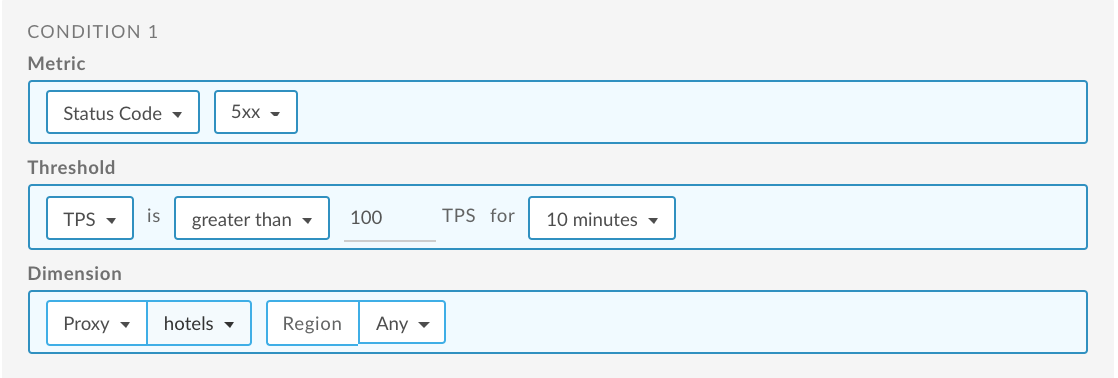
API ব্যবহার করা সম্পর্কে তথ্য পেতে, API ব্যবহার করে প্রক্সির জন্য 5xx স্ট্যাটাস কোড অ্যালার্ট সেট-আপ করুন দেখুন।
API প্রক্সির জন্য P95 লেটেন্সি অ্যালার্ট সেট-আপ করা
UI ব্যবহার করে কীভাবে অ্যালার্ট সেট-আপ করতে হয় তার একটি উদাহরণ নিচে দেওয়া হল। কোনও অঞ্চলের জন্য হোটেলের API প্রক্সি সার্ভিসের ক্ষেত্রে ৯৫তম পার্সেন্টাইলের মোট রেসপন্স ল্যাটেন্সি ৫ মিনিটের জন্য ১০০ মিলিসেকেন্ডের বেশি হলে এই অ্যালার্ট ট্রিগার করা হয়। আরও তথ্যের জন্য, সতর্কতা ও বিজ্ঞপ্তি যোগ করুন দেখুন।

API ব্যবহার করা সম্পর্কে তথ্য পেতে, API ব্যবহার করে API প্রক্সির জন্য P95 লেটেন্সি অ্যালার্ট সেট-আপ করুন দেখুন
সব API প্রক্সির জন্য 404 (অ্যাপ্লিকেশন পাওয়া যায়নি) অ্যালার্ট সেট-আপ করা
UI ব্যবহার করে কীভাবে অ্যালার্ট সেট-আপ করতে হয় তার একটি উদাহরণ নিচে দেওয়া হল। কোনও অঞ্চলের জন্য ৫ মিনিটের মধ্যে সব API প্রক্সির 404 স্ট্যাটাস কোডের শতাংশ ৫%-এর বেশি হয়ে গেলে এই অ্যালার্ট ট্রিগার হয়। আরও তথ্যের জন্য, সতর্কতা ও বিজ্ঞপ্তি যোগ করুন দেখুন।
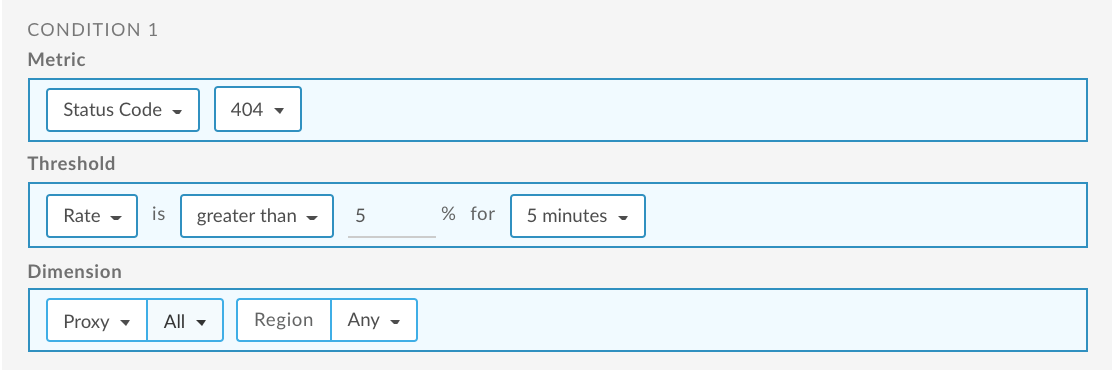
API ব্যবহার করা সম্পর্কে তথ্য পেতে, API ব্যবহার করে সব API প্রক্সির জন্য 404 (অ্যাপ্লিকেশন খুঁজে পাওয়া যায়নি) অ্যালার্ট সেট-আপ করুন দেখুন।
API-এর জন্য API প্রক্সি কাউন্ট অ্যালার্ট সেট-আপ করা
UI ব্যবহার করে কীভাবে অ্যালার্ট সেট-আপ করতে হয় তার একটি উদাহরণ নিচে দেওয়া হল। কোনও অঞ্চলের জন্য API-এর 5xx কোডের সংখ্যা ৫ মিনিটের মধ্যে ২০০-এর বেশি হয়ে গেলে এই অ্যালার্ট ট্রিগার হয়। এই উদাহরণে, API-গুলি Critical API Proxies সংগ্রহে ক্যাপচার করা হয়েছে। আরও তথ্যের জন্য এগুলি দেখুন:

API ব্যবহার করা সম্পর্কে তথ্য পেতে, API ব্যবহার করে এমন API-এর জন্য API প্রক্সি কাউন্ট অ্যালার্ট সেট-আপ করুন দেখুন।
টার্গেট পরিষেবার জন্য ত্রুটির হার সংক্রান্ত অ্যালার্ট সেট-আপ করা
কোনও অঞ্চলের টার্গেট পরিষেবার জন্য ১ ঘণ্টার মধ্যে ৫০০ কোড রেট ১০% অতিক্রম করলে, UI ব্যবহার করে কীভাবে অ্যালার্ট সেট-আপ করতে হয় তার একটি উদাহরণ নিচে দেওয়া হল। এই উদাহরণে, টার্গেট পরিষেবাগুলি 'গুরুতর টার্গেট' সংগ্রহে ক্যাপচার করা হয়েছে। আরও তথ্যের জন্য এগুলি দেখুন:

API ব্যবহার করা সম্পর্কে তথ্য পেতে, API ব্যবহার করে টার্গেট পরিষেবার জন্য সমস্যার হার সংক্রান্ত সতর্কতা সেট-আপ করুন দেখুন।
ServiceCallout নীতির জন্য ত্রুটির হার সংক্রান্ত অ্যালার্ট সেট-আপ করা
UI ব্যবহার করে কীভাবে অ্যালার্ট সেট-আপ করতে হয় তার একটি উদাহরণ নিচে দেওয়া হল। কোনও অঞ্চলের জন্য ১ ঘণ্টার মধ্যে ServiceCallout নীতিতে উল্লেখ করা পরিষেবার ৫০০ কোড রেট ১০% ছাড়িয়ে গেলে এই অ্যালার্ট ট্রিগার হয়। আরও তথ্যের জন্য এগুলি দেখুন:

API ব্যবহার করা সম্পর্কে তথ্য পেতে, API ব্যবহার করে সার্ভিস কলআউট নীতির জন্য সমস্যার হার সংক্রান্ত অ্যালার্ট সেট-আপ করুন দেখুন।
নীতি সংক্রান্ত ফল্ট কোড অ্যালার্ট সেট-আপ করা
UI ব্যবহার করে কীভাবে অ্যালার্ট সেট-আপ করতে হয় তার একটি উদাহরণ নিচে দেওয়া হল
যেটি তখন ট্রিগার করা হয় যখন VerifyJWT নীতির জন্য JWT AlgorithmMismatch ফল্ট কোডের সংখ্যা
১০ মিনিটের জন্য সব API-এর ক্ষেত্রে ৫-এর বেশি হয়।
আরও তথ্যের জন্য এগুলি দেখুন:

API ব্যবহার করা সম্পর্কে তথ্য পেতে, API ব্যবহার করে নীতি সংক্রান্ত ফল্ট কোডের জন্য ফল্ট কোড অ্যালার্ট সেট-আপ করুন দেখুন।