أنت الآن بصدد الاطّلاع على مستندات Apigee Edge.
انتقِل إلى
مستندات Apigee X. info
تتيح لك المجموعات تجميع خوادم وكيلة لواجهة برمجة التطبيقات أو أهداف أو تطبيقات مطوّرين وإعداد قيم حدود التنبيه المناسبة لجميع أعضاء المجموعة لتشخيص المشاكل بشكل أسرع.
ملاحظة: يمكنك إضافة 20 عنصرًا كحدّ أقصى إلى مجموعة.
على سبيل المثال، قد تريد تجميع المكوّنات التالية:
- الخوادم الوكيلة لواجهة برمجة التطبيقات أو الخلفية التي تستهدف عددًا كبيرًا أو قليلاً من الزيارات
- المواقع الجغرافية المستهدفة
- المنتج المستهدف لواجهة برمجة التطبيقات
- الفِرق المستهدَفة
- تطبيقات المطوّر المستهدَفة
بعد تحديد مجموعة، يمكنك إجراء ما يلي:
- الفلترة حسب مجموعة في لوحة البيانات الأخيرة
- إعداد تنبيه استنادًا إلى مجموعة
عرض المجموعات
لعرض المجموعات المحدّدة حاليًا، انقر على تحليل > مراقبة واجهة برمجة التطبيقات > المجموعات في واجهة مستخدم Edge.
تظهر صفحة "المجموعات" كما هو موضّح في الشكل التالي:

كما هو موضّح في الشكل، تتيح لك صفحة "المجموعات" ما يلي:
- عرض ملخّص للمجموعات المحدّدة حاليًا
- إنشاء مجموعة
- تعديل مجموعة
- حذف مجموعة
- البحث في قائمة المجموعات عن سلسلة معيّنة
إنشاء مجموعة
لإنشاء مجموعة:
- انقر على تحليل > مراقبة واجهة برمجة التطبيقات > المجموعات في واجهة مستخدم Edge.
- انقر على + مجموعة.
- اختَر نوع المجموعة: الخادم الوكيل أو الاستهداف أو تطبيق المطوّر.
- اختَر البيئة من القائمة المنسدلة.
- انقر على التالي.
- أدخِل اسمًا ووصفًا للمجموعة.
- انقر على إضافة خوادم وكيلة أو إضافة أهداف أو إضافة تطبيقات مطوّرين لإضافة عناصر إلى المجموعة.
- أضِف عناصر إلى المجموعة أو أزِلها منها باتّباع الخطوات التالية:
- لإضافة عنصر واحد، انقر على اسمه في القائمة المنسدلة.
- لإضافة عناصر متعددة، انقر على إضافة عناصر متعددة، ثم اختَر العناصر المطلوبة عند مطالبتك بذلك وانقر على إضافة.
يمكنك إضافة 20 عنصرًا كحدّ أقصى إلى مجموعة. يتم عرض 15 عنصرًا كحدّ أقصى في المرة الواحدة. استخدِم حقل البحث لفلترة قائمة العناصر. - لإزالة عنصر، ضَع مؤشر الماوس فوق العنصر وانقر على x.
- انقر على حفظ لحفظ المجموعة.
تعديل مجموعة
لتعديل مجموعة، اتّبِع الخطوات التالية:
- انقر على تحليل > مراقبة واجهة برمجة التطبيقات > المجموعات في واجهة مستخدم Edge.
- انقر على اسم المجموعة في القائمة.
- لتعديل الاسم أو الوصف، انقر على
 وعدِّل الحقول.
 - لإضافة عناصر إلى المجموعة، انقر على
 .
. - لإزالة عنصر، ضَع مؤشر الماوس فوق العنصر وانقر على x.
- انقر على حفظ لحفظ التعديلات.
حذف مجموعة
لحذف مجموعة، اتّبِع الخطوات التالية:
- انقر على تحليل > مراقبة واجهة برمجة التطبيقات > المجموعات في واجهة مستخدم Edge.
- ضَع مؤشر الماوس فوق المجموعة التي تريد حذفها لعرض قائمة الإجراءات.
- انقر على
 .
.
إعداد تنبيه لمجموعة
بعد إنشاء مجموعة، يمكنك إنشاء تنبيه، تمامًا كما يمكنك إنشاء تنبيه لوكيل أو هدف أو تطبيق مطوِّر فردي. لمزيد من المعلومات حول التنبيهات، راجِع مقالة إعداد التنبيهات والإشعارات.
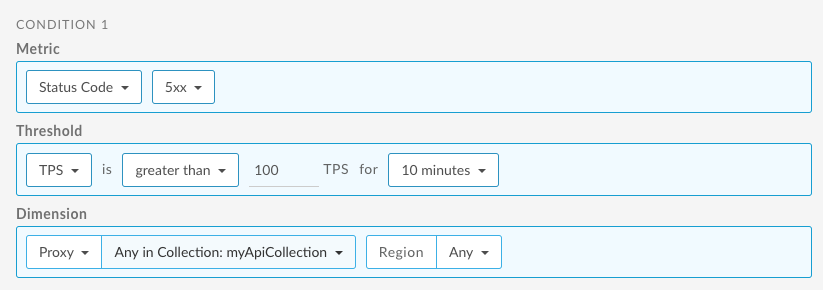
على سبيل المثال، يمكنك إنشاء مجموعة من واجهات برمجة التطبيقات باسم myApiCollection. بعد ذلك، عليك إنشاء تنبيه برمز الحالة 5xx لمجموعة خوادم وكيل واجهة برمجة التطبيقات.
يوضّح المثال التالي كيفية إعداد تنبيه باستخدام واجهة المستخدم يتم تشغيله عندما تتجاوز المعاملات في الثانية (TPS) لرموز الحالة 5xx لأي واجهة برمجة تطبيقات في المجموعة 100 لمدة 10 دقائق في أي منطقة: