

أنت الآن بصدد الاطّلاع على مستندات Apigee Edge.
انتقِل إلى
مستندات Apigee X. info
تتيح لك لوحة البيانات "النشاط الأخير" مراقبة عدد الزيارات الأخيرة إلى واجهة برمجة التطبيقات لجميع خوادم وكيل واجهة برمجة التطبيقات والخدمات المستهدَفة في مؤسستك خلال الساعة الأخيرة. يمكن عرض بيانات رصد واجهة برمجة التطبيقات كقائمة تفصيلية أو خريطة تمثيل لوني. استكشِف كل طريقة عرض في الأقسام التالية:
استخدام "عرض القائمة"
تعرض "طريقة العرض على شكل قائمة" معلومات موجزة عن خوادم وكيل واجهة برمجة التطبيقات والخدمات المستهدَفة في مؤسستك التي شهدت زيارات في الماضي القريب.
استكشاف "عرض القائمة"
لعرض "عرض على شكل قائمة"، اختَر تحليل > رصد واجهة برمجة التطبيقات > الأخيرة في واجهة مستخدم Edge.
يتم عرض "عرض القائمة" تلقائيًا. يمكنك الرجوع إلى "عرض القائمة" في أي وقت من خلال النقر على  في لوحة البيانات "الأحداث الأخيرة".
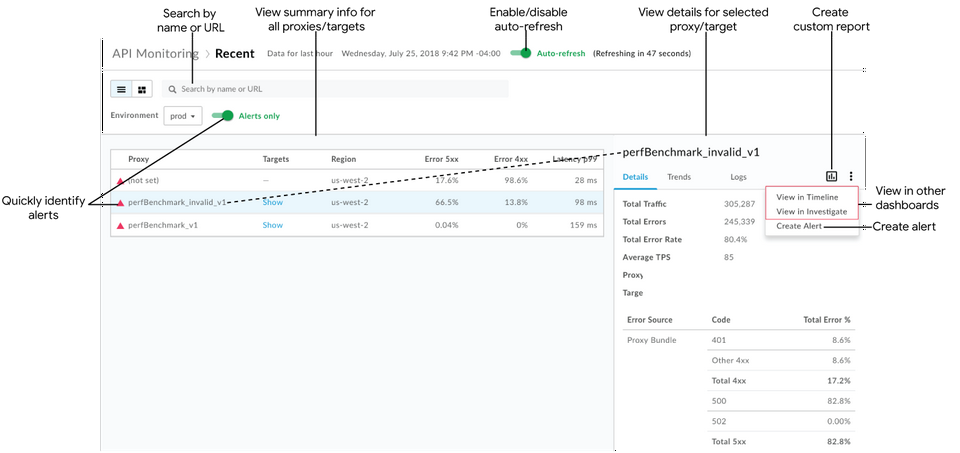
كما هو موضّح في الشكل، يتيح لك "عرض القائمة" ما يلي:
- عرض معلومات ملخّصة عن جميع خوادم وكيل واجهة برمجة التطبيقات والخدمات المستهدَفة في مؤسستك التي أجرت معاملات في الساعة الأخيرة يتم إدراج خوادم وكيل واجهة برمجة التطبيقات والخدمات المستهدَفة حسب المنطقة والبيئة. (للحصول على نظرة تاريخية أوسع، يُرجى الاطّلاع على تحديد المؤشرات في بيانات رصد واجهة برمجة التطبيقات).
- تحديد خوادم وكيلة لواجهة برمجة التطبيقات والخدمات المستهدَفة التي تتضمّن تنبيهات بسرعة (راجِع مقالة إعداد التنبيهات والإشعارات للحصول على معلومات حول إعداد التنبيهات).
- انقر على اسم خادم وكيل لواجهة برمجة التطبيقات أو خدمة مستهدَفة في القائمة لعرض بيانات تفصيلية في اللوحة اليمنى.
باستخدام السياق الحالي، يمكنك تنفيذ المهام التالية بسرعة (تكون الخيارات غير متاحة إذا لم تكن منطبقة على السياق المحدّد حاليًا):
- أنشئ تقريرًا مخصّصًا وأضِف سمات إضافية. انقر على
 .
. - أنشئ تنبيهًا وأضِف شروط تنبيه إضافية، واضبط الإشعارات، وأنشئ تقريرًا مخصّصًا استنادًا إلى التنبيه.
- يمكنك الاطّلاع على السياق الحالي في المخطط الزمني أو لوحة بيانات التحقيق. انقر على
 > عرض في المخطط الزمني أو عرض في "تحقيق"، على التوالي.
- أنشئ تقريرًا مخصّصًا وأضِف سمات إضافية. انقر على
ابحث في "عرض القائمة" حسب الاسم أو عنوان URL (مثل https://acme.com/api). أدخِل سلسلة ذات صلة بالكامل أو جزءًا منها في مربّع البحث. يمكنك البحث عن محتوى في حقول "الخادم الوكيل" أو "الاستهدافات" أو "المنطقة".
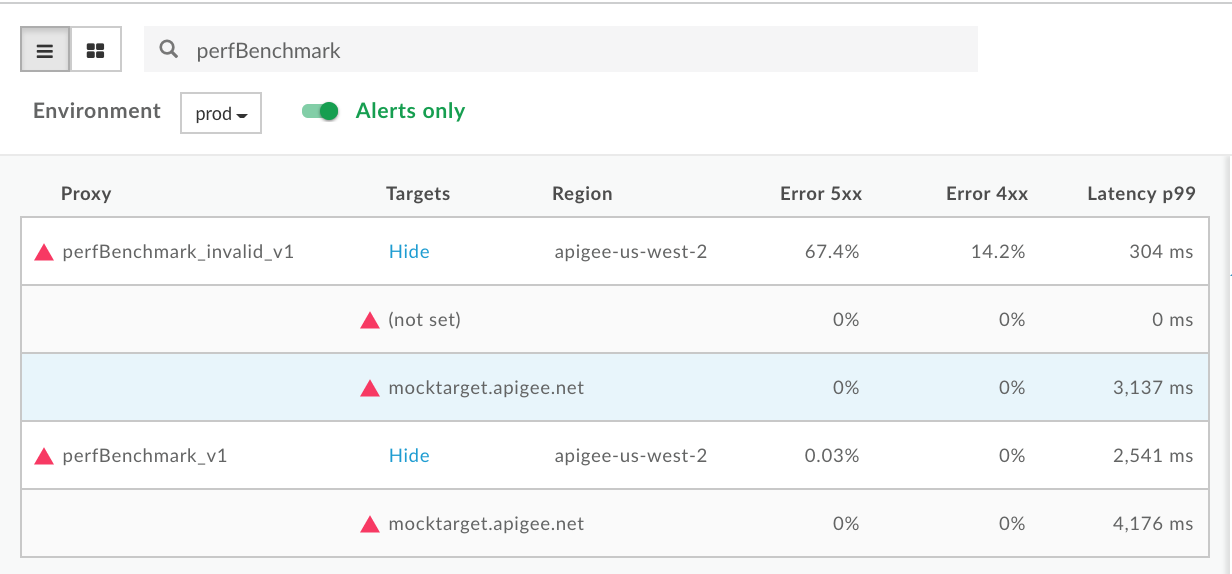
ملاحظة: في حال اختيار الفلتر التنبيهات فقط، لن يتم إدراج سوى خوادم وكيل واجهة برمجة التطبيقات أو الخدمات المستهدَفة التي تتضمّن تنبيهات في نتائج البحث.
فعِّل إعادة التحميل التلقائي للصفحة أو أوقِفه حسب الحاجة.
إظهار تفاصيل الخدمة المستهدَفة وإخفاؤها في القائمة
تحديد خوادم وكيل واجهة برمجة التطبيقات والخدمات المستهدَفة التي تتضمّن تنبيهات
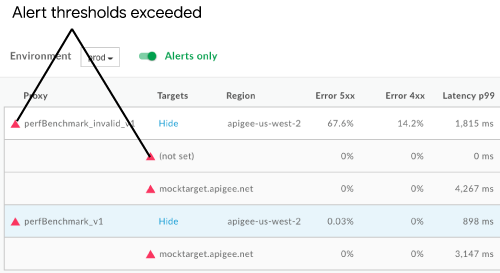
عند عرض "طريقة العرض على شكل قائمة"، يشير رمز التحذير الأحمر  وخط الحدود الأيسر الأحمر إلى خوادم وكيل واجهة برمجة التطبيقات والخدمات المستهدَفة التي تتضمّن تنبيهات.
انقر على التنبيهات فقط لعرض خوادم API الوكيلة أو أهداف الخدمة التي تتضمّن تنبيهات فقط.
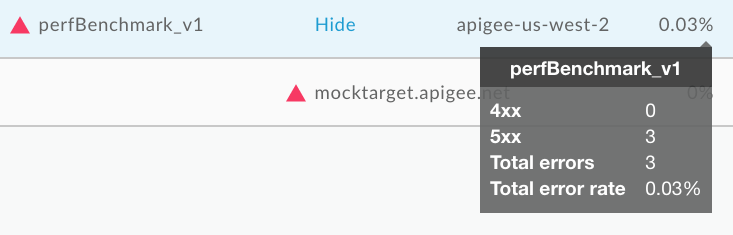
للاطّلاع على ملخّص سريع لعدد أخطاء 4xx و5xx ومعدّل الخطأ الإجمالي، مرِّر مؤشر الماوس فوق أي من القيم الرقمية في الجدول.
عرض بيانات تفصيلية لخادم وكيل لواجهة برمجة التطبيقات أو خدمة مستهدَفة
لعرض بيانات تفصيلية لخادم وكيل لواجهة برمجة التطبيقات أو خدمة مستهدَفة، انقر على اسمها في "عرض القائمة". يتم عرض البيانات التفصيلية في الجزء الأيسر.
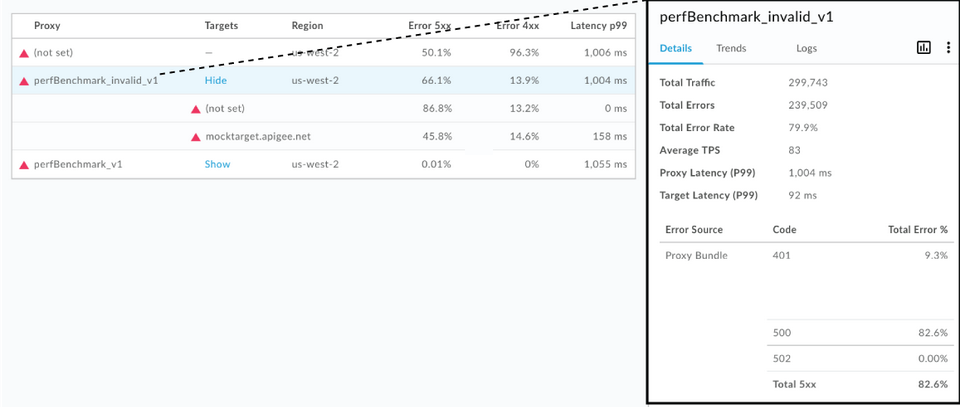
انقر على علامات التبويب التالية للاطّلاع على مزيد من المعلومات:
بالإضافة إلى ذلك، يمكنك استخدام السياق الحالي لتنفيذ المهام التالية بسرعة:
ملاحظة: تكون الخيارات غير نشطة إذا كانت لا تنطبق على السياق المحدّد حاليًا.
- أنشئ تقريرًا مخصّصًا وأضِف سمات إضافية. انقر على .
- أنشئ تنبيهًا وأضِف شروط تنبيه إضافية، واضبط الإشعارات، وأنشئ تقريرًا مخصّصًا استنادًا إلى التنبيه. انقر على > إنشاء تنبيه.
- يمكنك الاطّلاع على السياق الحالي في المخطط الزمني أو لوحة بيانات التحقيق. انقر على > عرض في المخطط الزمني أو عرض في "تحقيق"، على التوالي.
التفاصيل
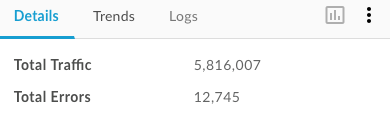
تقدّم علامة التبويب التفاصيل عرضًا سريعًا لبيانات الزيارات على المخطط الزمني المحدّد (الموضّح في الشكل السابق)، بما في ذلك:
| التفاصيل | الوصف |
| إجمالي عدد الزيارات | إجمالي عدد المعاملات |
| إجمالي الأخطاء | إجمالي عدد الأخطاء |
| إجمالي معدّل الأخطاء | نسبة عدد الزيارات التي أدّت إلى حدوث أخطاء (إجمالي الأخطاء/إجمالي عدد الزيارات)
ملاحظة: تقارن ميزة "مراقبة واجهة برمجة التطبيقات" هذه النسبة المئوية بشروط التنبيه التي تحدّدها. إذا تجاوز إجمالي معدّل الخطأ الحدود، سيتم عرض مؤشرات التنبيه في واجهة المستخدم. |
| متوسط المعاملات في الثانية | متوسط عدد المعاملات في الثانية |
| إجمالي وقت الاستجابة (P99) | قيمة إجمالي وقت استجابة الطلب في الشريحة المئوية الـ 99، ويتم احتسابها على مدار فترة زمنية متواصلة مدتها 5 دقائق. ملاحظة: يتم عرضها لوحدات وكيل واجهة برمجة التطبيقات فقط. |
| وقت الاستجابة المستهدَف (P99) | قيمة وقت الاستجابة المستهدَف في الشريحة المئوية الـ 99، ويتم احتسابها على مدار فترة زمنية متواصلة مدتها 5 دقائق. ملاحظة: يتم عرضها لوحدات وكيل واجهة برمجة التطبيقات فقط. |
| مصدر الخطأ | تعطّل النسبة المئوية الإجمالية لأخطاء حِزم خادم وكيل واجهة برمجة التطبيقات (4xx و5xx) التي حدثت. |
الرائج
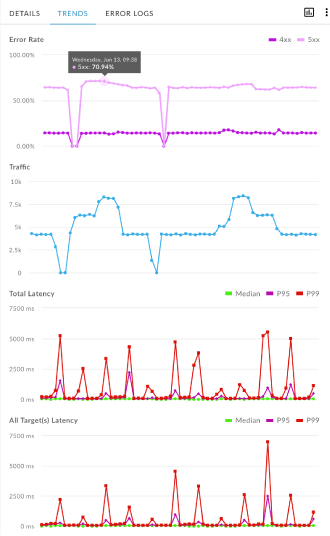
تعرض علامة التبويب المؤشرات الرسوم البيانية التالية للمكوّن المحدّد:
- معدّل الخطأ لأخطاء 4xx و5xx
- عدد الزيارات في الثانية (TPS)
- إجمالي وقت الاستجابة (مللي ثانية)
وقت استجابة جميع الاستهدافات
مرِّر مؤشر الماوس فوق نقاط مختلفة في الرسم البياني لعرض النسب المئوية للأخطاء وإجمالي عدد الزيارات ووقت الاستجابة، على التوالي، في كل نقطة.
السجلّات
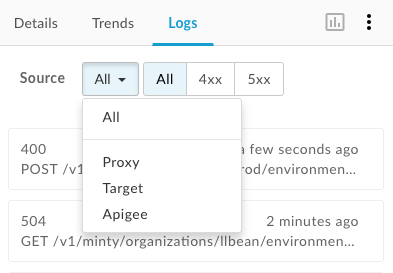
في علامة التبويب السجلات، يمكنك الفلترة حسب 4xx أو 5xx أو جميع الأخطاء، وتضييق نطاق مصدر الأخطاء حسب خادم وكيل واجهة برمجة التطبيقات أو الخدمة المستهدَفة (خدمتك) أو Apigee (البنية الأساسية لـ Apigee).
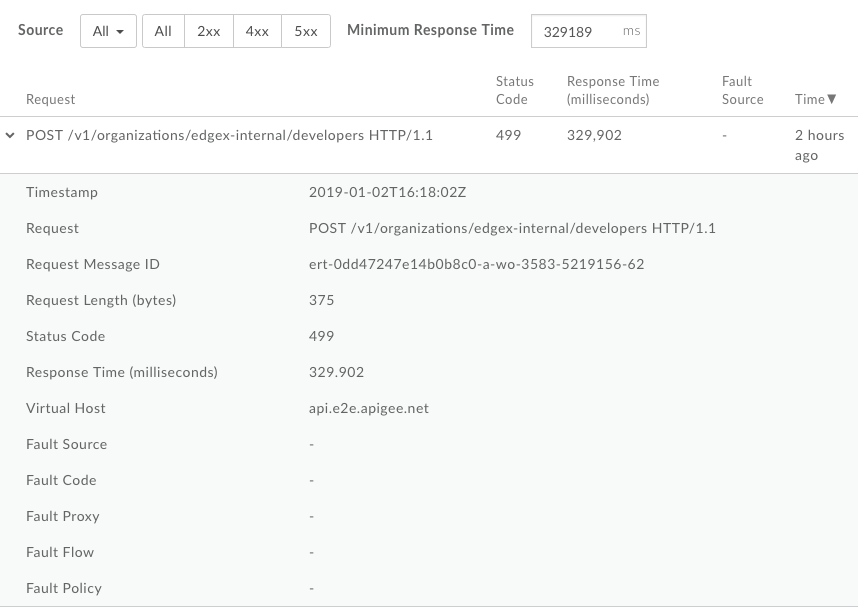
انقر على أحد الأخطاء لفتح مربّع حوار السجلات وتوسيع تفاصيله في القائمة.
استخدام "خريطة التمثيل اللوني"
تقدّم "خريطة التمثيل اللوني" عرضًا على شكل مربّعات ملونة يتيح لك تحديد البيئات التي تتضمّن تنبيهات.
- يشير اللون الأخضر إلى أنّه لم يتم تجاوز الحدود الدنيا لشروط التنبيه.
- يشير اللون الأحمر إلى أنّه تم تجاوز الحدود الدنيا لحالات التنبيه وتم إطلاق التنبيهات.
استكشاف خريطة التمثيل اللوني
انقر على  في صفحة "الأحداث الأخيرة" لعرض "خريطة الكثافة"، كما هو موضّح في الشكل التالي.
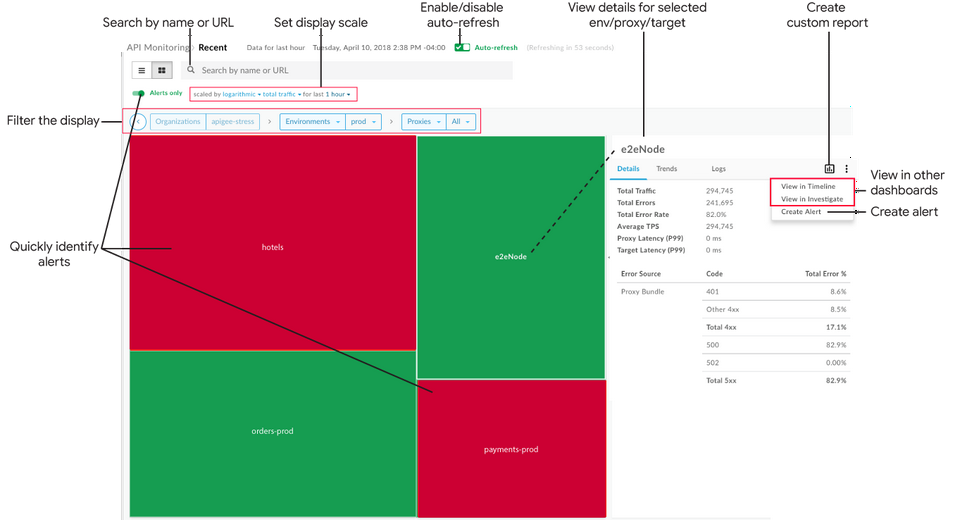
كما هو موضّح في الشكل السابق، تتيح لك "خريطة الحرارة" ما يلي:
- تحديد خوادم وكيل واجهة برمجة التطبيقات والخدمات المستهدَفة التي تتضمّن تنبيهات بسرعة (راجِع إعداد التنبيهات والإشعارات للحصول على معلومات حول إعداد التنبيهات).
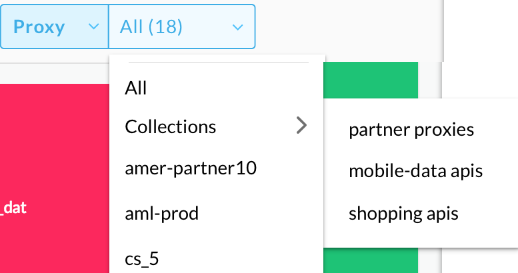
- يمكنك فلترة العرض عن طريق اختيار مكوّنات من القوائم المنسدلة أو النقر المزدوج على مربّع للتوغّل أكثر. في القائمتَين المنسدلتَين "الخوادم الوكيلة" و"الاستهدافات"، يمكنك الفلترة باستخدام مجموعة. على سبيل المثال:
- انقر على مربّع في خريطة الحرارة للاطّلاع على بيانات تفصيلية في الجزء الأيمن.
باستخدام السياق الحالي، يمكنك تنفيذ المهام التالية بسرعة (تكون الخيارات غير متاحة إذا لم تكن منطبقة على السياق المحدّد حاليًا):
- أنشئ تقريرًا مخصّصًا وأضِف سمات إضافية. انقر على .
- أنشئ تنبيهًا وأضِف شروط تنبيه إضافية، واضبط الإشعارات، وأنشئ تقريرًا مخصّصًا استنادًا إلى التنبيه. انقر على > إنشاء تنبيه.
- يمكنك الاطّلاع على السياق الحالي في المخطط الزمني أو لوحة بيانات التحقيق. انقر على > عرض في المخطط الزمني أو عرض في "تحقيق"، على التوالي.
- أنشئ تقريرًا مخصّصًا وأضِف سمات إضافية. انقر على
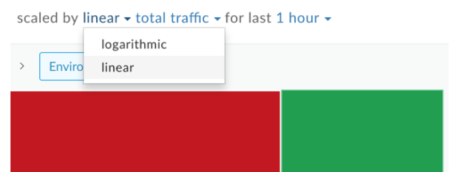
اضبط مقياس عرض خريطة التمثيل اللوني من خلال ضبط مقياس على لوغاريتمي أو خطي. يتم تحديد حجم المربّعات بشكل خطي وفقًا لنسب عدد الزيارات الإجمالي. على سبيل المثال، يكون الخادم الوكيل الذي يتضمّن 200 مكالمة ضعف حجم الخادم الوكيل الذي يتضمّن 100 مكالمة.
ابحث في "خريطة الكثافة" عن طريق إدخال سلسلة ذات صلة بالكامل أو جزء منها في مربّع البحث. يمكنك البحث عن محتوى في الخريطة الإقليمية أو خريطة البيئة أو خريطة الوكيل أو خريطة الهدف، وذلك حسب ما يتم عرضه حاليًا.
ملاحظة: في حال اختيار الفلتر التنبيهات فقط، لن يتم إدراج سوى خوادم وكيل واجهة برمجة التطبيقات أو الخدمات المستهدَفة التي تتضمّن تنبيهات في نتائج البحث.
فعِّل إعادة التحميل التلقائي للصفحة أو أوقِفه حسب الحاجة.
تحديد خوادم وكيل واجهة برمجة التطبيقات والخدمات المستهدَفة التي تتضمّن تنبيهات
عند عرض "خريطة التمثيل اللوني"، يشير المربّع الأحمر إلى البيئات وخوادم وكيل واجهة برمجة التطبيقات والخدمات المستهدَفة التي تتضمّن تنبيهات. لمزيد من المعلومات حول إعداد التنبيهات، يُرجى الاطّلاع على إعداد التنبيهات والإشعارات.
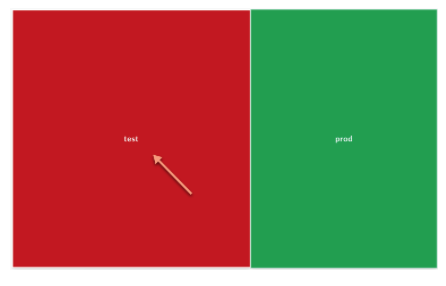
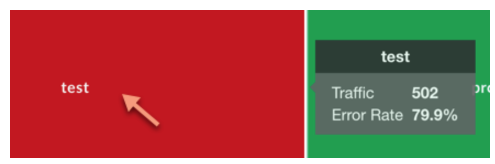
على سبيل المثال، يعرض الشكل التالي بيئتَين:
- بيئة الاختبار حمراء لأنّ نسب خطأ عدد الزيارات تجاوزت الحدّ الأدنى لشرط التنبيه الذي ضبطته للمخطط الزمني المحدّد.
- بيئة prod خضراء لأنّ نسب أخطاء الزيارات لم تتجاوز الحدّ الأدنى لشرط التنبيه في المخطط الزمني المحدّد.
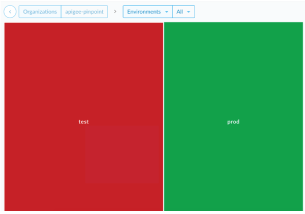
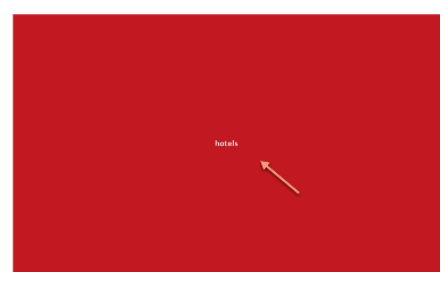
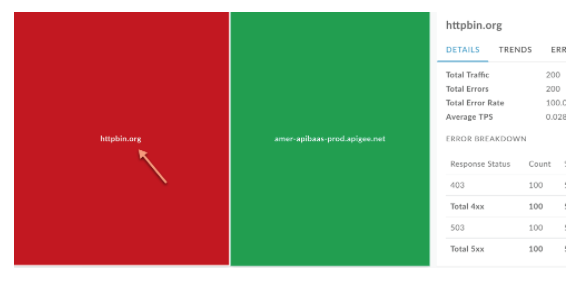
فلترة العرض من خلال اختيار مكوّنات من القوائم المنسدلة أو انقر نقرًا مزدوجًا على مربّع للوصول إلى تفاصيل أكثر من خريطة البيئة إلى خريطة خادم وكيل لواجهة برمجة التطبيقات، ومن خريطة خادم وكيل لواجهة برمجة التطبيقات إلى خريطة الخدمات المستهدَفة لخادم وكيل واجهة برمجة التطبيقات هذا لتحديد خوادم وكيل واجهة برمجة التطبيقات والخدمات المستهدَفة التي تتضمّن تنبيهات.
| البيئة >> | الخادم الوكيل >> | Target |
|
 |
 |
انقر على التنبيهات فقط لعرض البيئات أو خوادم وكيل واجهة برمجة التطبيقات أو أهداف الخدمة التي تتضمّن تنبيهات فقط، وذلك حسب ما يتم عرضه حاليًا.
للانتقال إلى مستوى أعلى، انقر على  .
.
عرض بيانات تفصيلية لبيئة أو خادم وكيل لواجهة برمجة التطبيقات أو خدمة مستهدَفة
لعرض بيانات تفصيلية عن بيئة أو خادم وكيل لواجهة برمجة التطبيقات أو خدمة مستهدَفة، انقر على المربّع المناسب في "خريطة الكثافة". يتم عرض البيانات التفصيلية في الجزء الأيسر.
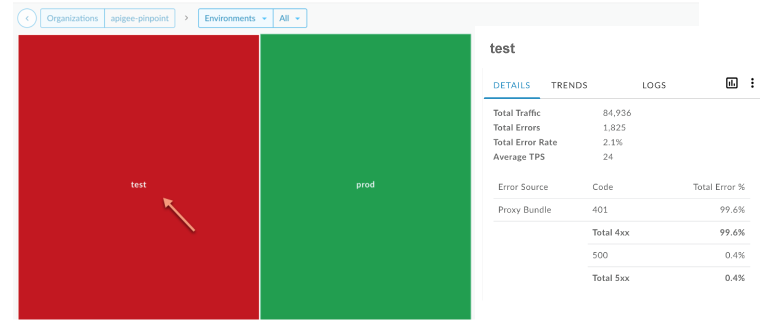
تقدّم علامات التبويب المعلومات نفسها المتوفّرة في "عرض القائمة". يمكنك الاطّلاع على ما يلي للحصول على مزيد من المعلومات:
يؤدي النقر على مربّع في الخريطة أيضًا إلى عرض عدد المكالمات ونسبة الخطأ في آخر ساعة بنظرة سريعة.
إنشاء تقرير مخصّص من لوحة البيانات "التقارير الأخيرة"
أنشئ تقريرًا مخصّصًا استنادًا إلى مجموعة الشروط المحدّدة. يمكنك تعديل التقرير المخصّص بعد إنشائه، وذلك لإضافة المقاييس والسمات أو حذفها حسب الحاجة. على سبيل المثال، قد تريد حصر تحقيقك في رمز مميز للوصول أو تطبيق مطوِّر أو خادم وكيل لواجهة برمجة التطبيقات معيّن. لمزيد من المعلومات، اطّلِع على مرجع مقاييس وسمات وفلاتر "إحصاءات Google".
لمزيد من المعلومات، يُرجى الاطّلاع على إنشاء تقارير مخصّصة.
لإنشاء تقرير مخصّص من لوحة البيانات "التقارير الأخيرة"، اتّبِع الخطوات التالية:
- انقر على تحليل > مراقبة واجهة برمجة التطبيقات > الأخيرة في واجهة مستخدم Edge.
اختَر خادمًا وكيلاً لواجهة برمجة التطبيقات أو خدمة مستهدَفة في القائمتَين المنسدلتَين "طريقة عرض القائمة" أو "خريطة الكثافة" للاطّلاع على مزيد من التفاصيل. ملاحظة: لا تتوفّر التقارير المخصّصة إذا تم ضبط فلاتر "الخوادم الوكيلة" و"الاستهدافات" على
All.في أعلى يسار الصفحة، انقر على
.
تظهر صفحة التقرير المخصّص في علامة تبويب جديدة مع ملء الحقول ذات الصلة مسبقًا والسمات والمقاييس التلقائية. يتم تلقائيًا تسمية التقرير المخصّص على النحو التالي:
API Monitoring Recent Generatedملاحظة: إذا كان هناك تقرير مخصّص متاحًا للسياق الحالي، سيتم فتحه.عدِّل التقرير المخصّص على النحو المطلوب، ثمّ انقر على حفظ.
انقر على اسم التقرير في القائمة ونفِّذ التقرير المخصّص.