

أنت الآن بصدد الاطّلاع على مستندات Apigee Edge.
انتقِل إلى
مستندات Apigee X. info
تحدّد شروط التنبيه حدودًا قصوى معيّنة لرمز الحالة (مثل 404/502/2xx/4xx/5xx) ووقت الاستجابة ورمز الخطأ، وعند تجاوز هذه الحدود، يتم تشغيل تنبيهات مرئية في واجهة المستخدم وإرسال إشعارات من خلال مجموعة متنوعة من القنوات، مثل البريد الإلكتروني أو Slack أو PagerDuty أو خطافات الويب. يمكنك إعداد تنبيهات على مستوى البيئة أو خادم وكيل واجهة برمجة التطبيقات أو الخدمة المستهدَفة أو المنطقة. عندما يتم تشغيل تنبيه، ستتلقّى إشعارًا باستخدام الطريقة التي حدّدتها عند إضافة التنبيهات والإشعارات.
على سبيل المثال، قد تحتاج إلى إطلاق تنبيه وإرسال إشعار إلى فريق العمليات عندما يتجاوز معدّل الخطأ 5xx% 23 لمدة 5 دقائق لخادم وكيل orders-prod API الذي تم نشره في بيئة التشغيل الفعلي.
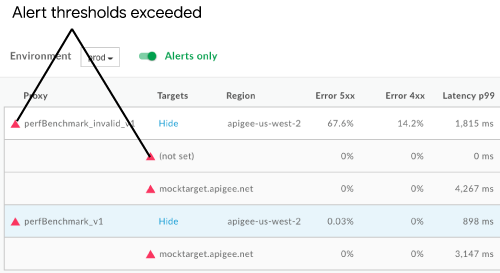
يوضّح الشكل التالي كيفية عرض التنبيهات في واجهة المستخدم:
في ما يلي مثال على إشعار عبر البريد الإلكتروني قد تتلقّاه عند تفعيل تنبيه.
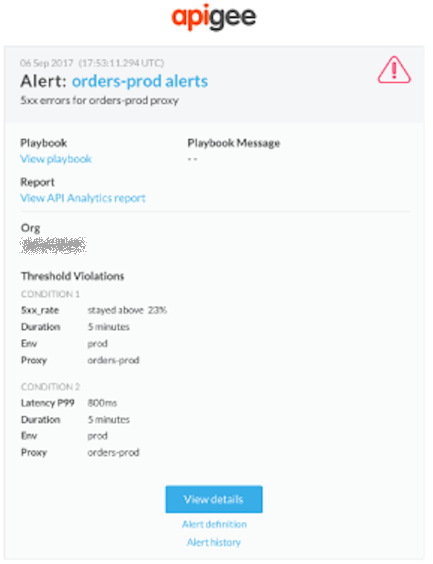
ضمن نص إشعار التنبيه، انقر على الروابط التالية للحصول على مزيد من المعلومات:
- انقر على عرض التفاصيل للاطّلاع على مزيد من التفاصيل، بما في ذلك إعدادات التنبيه والنشاط لكل شرط خلال الساعة الأخيرة.
- تعريف التنبيه لعرض تعريف التنبيه
- سجلّ التنبيهات للاطّلاع على مزيد من المعلومات حول التنبيه المعيّن
- انقر على عرض دليل التشغيل للاطّلاع على الإجراءات المقترَحة، إذا كانت متوفّرة.
- عرض تقرير إحصاءات واجهة برمجة التطبيقات لعرض تقرير مخصّص لشرط التنبيه
توضّح الأقسام التالية كيفية إعداد التنبيهات والإشعارات وإدارتها.
لمحة عن أنواع التنبيهات
يتيح لك الإصدار الأوّلي من "مراقبة واجهة برمجة التطبيقات" إنشاء قواعد مستندة إلى أنماط تحدّد متى يتم إطلاق تنبيه استنادًا إلى مجموعة من الشروط المحدّدة مسبقًا. تُسمّى هذه الأنواع من التنبيهات تنبيهات ثابتة، وكانت هي النوع الوحيد من التنبيهات المتاح في الإصدار الأوّلي من "مراقبة واجهة برمجة التطبيقات".
على سبيل المثال، يمكنك إطلاق تنبيه ثابت عند:
- [معدّل أخطاء 5xx] [أكبر من] [10%] لمدة [10 دقائق] من [الهدف mytarget1]
- [count of 2xx errors] [is less than] [50] for [5 minutes] in [region us-east-1]
- [p90 latency] [is greater than] [750ms] for [10 minutes] on [proxy myproxy1]
يضيف الإصدار التجريبي من ميزة "إعداد تقارير الأمان" بتاريخ 13/11/2019 أنواعًا جديدة من التنبيهات:
- تنبيهات القيم الشاذة (إصدار تجريبي) نوع تنبيه يرصد فيه Edge مشاكل في عدد الزيارات والأداء بدلاً من أن تحدّدها مسبقًا بنفسك. يمكنك بعد ذلك إرسال تنبيه بشأن هذه الحالات الشاذة.
- تنبيهات انتهاء صلاحية بروتوكول TLS (إصدار تجريبي) نوع تنبيه يتيح لك إرسال إشعارات عند اقتراب تاريخ انتهاء صلاحية شهادة TLS.
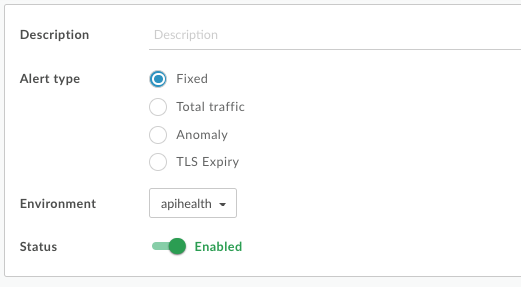
بما أنّ خدمة "مراقبة واجهة برمجة التطبيقات" تتيح الآن أنواعًا متعددة من التنبيهات، يعرض مربّع الحوار "إنشاء تنبيه" الآن خيار تحديد نوع التنبيه:
عرض إعدادات التنبيه
لعرض إعدادات التنبيهات المحدّدة حاليًا، انقر على تحليل > قواعد التنبيهات في واجهة مستخدم Edge.
تظهر صفحة "التنبيه"، كما هو موضّح في الشكل التالي:
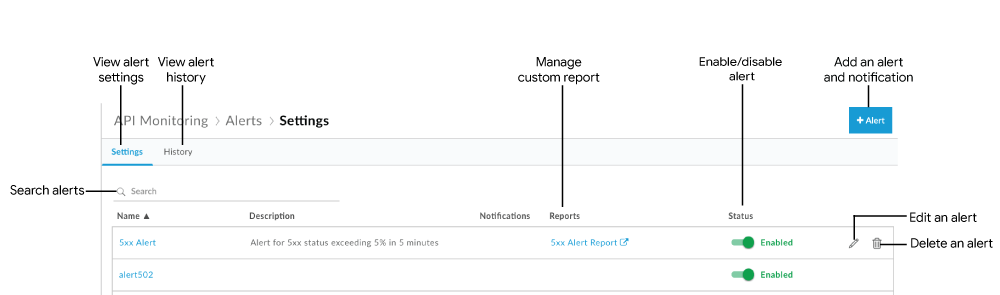
كما هو موضّح في الشكل، تتيح لك صفحة "التنبيه" إجراء ما يلي:
- عرض ملخّص لإعدادات التنبيهات المحدّدة حاليًا
- عرض سجلّ التنبيهات التي تم تشغيلها
- إضافة تنبيهات وإشعارات
- إنشاء تقرير مخصّص من تنبيه
- تفعيل تنبيه أو إيقافه
- تعديل تنبيه
- حذف تنبيه
- البحث في قائمة التنبيهات عن سلسلة معيّنة
عرض سجلّ التنبيهات التي تم إطلاقها لمؤسستك
للاطّلاع على سجلّ التنبيهات التي تم إطلاقها لمؤسستك خلال آخر 24 ساعة، انقر على تحليل > قواعد التنبيهات في واجهة مستخدم Edge، ثم انقر على علامة التبويب السجلّ.
تظهر صفحة "سجلّ التنبيهات".
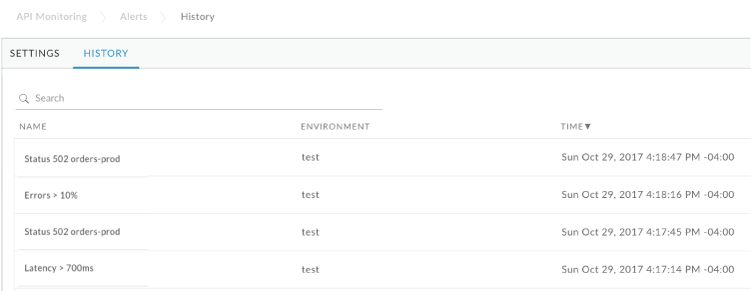
انقر على اسم التنبيه للاطّلاع على تفاصيله في لوحة بيانات التحقيق. يمكنك فلترة القائمة من خلال البحث عن جزء من اسم التنبيه أو اسمه بالكامل.
إضافة تنبيهات وإشعارات
لإضافة تنبيهات وإشعارات، اتّبِع الخطوات التالية:
- انقر على تحليل > قواعد التنبيهات في واجهة مستخدم Edge.
- انقر على +تنبيه.
- أدخِل المعلومات العامة التالية عن التنبيه:
الحقل الوصف اسم التنبيه اسم التنبيه استخدِم اسمًا يصف المشغّل ويكون ذا معنى بالنسبة إليك. يجب ألا يتجاوز الاسم 128 حرفًا. نوع التنبيه انقر على تم الإصلاح. لمزيد من المعلومات حول أنواع التنبيهات، راجِع لمحة عن أنواع التنبيهات. الوصف تمثّل هذه السمة وصف التنبيه. البيئة اختَر البيئة من القائمة المنسدلة. الحالة انقر على مفتاح التبديل لتفعيل التنبيه أو إيقافه. - حدِّد المقياس والحدّ والسمة للشرط الأول الذي سيؤدي إلى ظهور التنبيه.
حقل الشرط الوصف المقياس اختَر أحد المقاييس التالية:
رمز الحالة: اختَر رمز حالة من القائمة، مثل 401 أو 404 أو 2xx أو 4xx أو 5xx HTTP.
ملاحظة:
- تتيح لك واجهة برمجة التطبيقات ضبط مجموعة أكبر من رموز الحالة. استخدِم واجهة برمجة التطبيقات لتحديد أي رمز حالة بين 200 و299 أو 400 و599، بالإضافة إلى قيم أحرف البدل 2xx أو 4xx أو 5xx. راجِع مقالة إنشاء تنبيه.
- بالنسبة إلى تنبيهات الحدّ الأقصى لعدد الطلبات في الدقيقة (رمز حالة HTTP 429)، اضبط المقياس على رمز خطأ Spike Arrest.
- يمكنك استخدام سياسة AssignMessage لإعادة كتابة رمز استجابة HTTP، إما من خطأ في الخادم الوكيل أو خطأ في الهدف. تتجاهل خدمة "مراقبة واجهة برمجة التطبيقات" أي رموز تمت إعادة كتابتها وتسجّل رموز استجابة HTTP الفعلية.
- وقت الاستجابة: اختَر قيمة وقت الاستجابة من القائمة المنسدلة. على وجه التحديد: p50 (الشريحة المئوية الخمسون) أو p90 (الشريحة المئوية التسعون) أو p95 (الشريحة المئوية الخامسة والتسعون) أو p99 (الشريحة المئوية التاسعة والتسعون). على سبيل المثال، اختَر p95 لإعداد تنبيه يتم تشغيله عندما يكون وقت استجابة الشريحة المئوية الخامسة والتسعين أكبر من الحدّ الذي ضبطته أدناه.
رمز الخطأ: اختَر فئة وفئة فرعية ورمز خطأ من القائمة. أو اختَر أحد الخيارات التالية ضمن فئة أو فئة فرعية:
- الكل: يجب أن يستوفي الإجمالي المجمّع لجميع رموز الأعطال في هذه الفئة/الفئة الفرعية معايير المقياس.
- أي: يجب أن يستوفي رمز الخطأ الفردي في هذه الفئة/الفئة الفرعية معايير المقياس.
يمكنك الاطّلاع على مرجع رموز الأعطال لمزيد من المعلومات.
الحد الأقصى اضبط الحدّ للمقياس المحدّد:
- رمز الحالة: اضبط الحدّ كنسبة مئوية أو عدد أو معاملات في الثانية (TPS) بمرور الوقت.
- وقت الاستجابة: اختَر الحدّ الأقصى كإجمالي مدة وقت الاستجابة أو مدة وقت الاستجابة المستهدَفة (بالمللي ثانية) بمرور الوقت. في هذه الحالة، يتم إطلاق تنبيه إذا تجاوزت النسبة المئوية المحدّدة لوقت الاستجابة المرصود، والذي يتم تعديله كل دقيقة في حال توفّر عدد زيارات، شرط الحدّ الأدنى خلال الفترة الزمنية التي تغطي المدة الزمنية المحدّدة. وهذا يعني أنّه لا يتم تجميع شرط الحدّ الأدنى على مدار المدة الزمنية الكاملة.
- رمز الخطأ: اضبط الحدّ كنسبة مئوية أو عدد أو معاملات في الثانية (TPS) بمرور الوقت.
السمة انقر على +إضافة سمة وحدِّد تفاصيل السمة التي تريد عرض نتائجها، بما في ذلك خادم وكيل واجهة برمجة التطبيقات أو الخدمة المستهدَفة أو تطبيق المطوّر أو المنطقة. في حال ضبط بُعد معيّن على:
- الكلّ: يجب أن تستوفي جميع العناصر في السمة معايير المقياس. لا يمكنك اختيار الكل لمقياس من النوع وقت الاستجابة.
- أي: ينطبق على المنطقة فقط. يجب أن يستوفي العنصر في السمة معايير المقياس لأي منطقة واحدة.
ملاحظة: بالنسبة إلى خوادم وكيل واجهة برمجة التطبيقات أو الخدمات المستهدَفة، اختَر مجموعة لتوفير أي وظيفة. - المجموعات: اختَر مجموعة من القائمة لتحديد مجموعة خوادم وكيل واجهة برمجة التطبيقات أو الخدمات المستهدَفة. في هذه الحالة، يجب أن يستوفي أي كيان في المجموعة المعايير.
إذا ضبطت السمة على الهدف، يمكنك اختيار خدمة مستهدَفة أو الخدمة المحدّدة بموجب سياسة ServiceCallout. يتم عرض هدف سياسة ServiceCallout كقيمة مسبوقة بـ `sc://`، مثل `sc://my.endpoint.net`.
- انقر على عرض بيانات الحالة لعرض البيانات الحديثة للحالة خلال الساعة الأخيرة.
يظهر معدّل الخطأ في الرسم البياني باللون الأحمر عندما يتجاوز الحد الأدنى لشرط التنبيه.
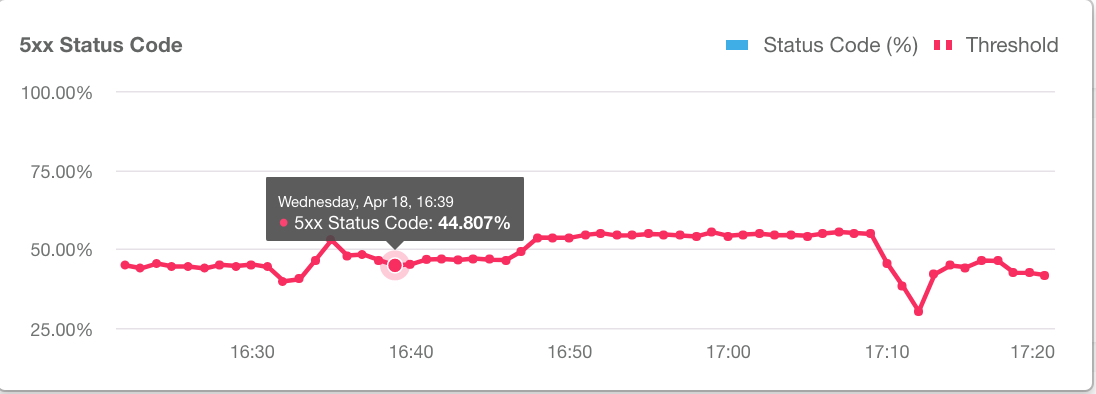
انقر على إخفاء بيانات الحالة لإخفاء البيانات.
- انقر على + إضافة شرط لإضافة شروط أخرى وكرِّر الخطوتين 4 و5.
ملاحظة: في حال تحديد شروط متعدّدة، سيتم تشغيل التنبيه عند استيفاء جميع الشروط.
انقر على إنشاء تقارير إحصاءات واجهة برمجة التطبيقات استنادًا إلى شروط التنبيه إذا كنت تريد إنشاء تقرير مخصّص استنادًا إلى شروط التنبيه التي ضبطتها. يكون هذا الخيار غير مفعّل إذا لم تكن مشرفًا في المؤسسة.
لمزيد من المعلومات، اطّلِع على مقالة إنشاء تقرير مخصّص من تنبيه.
ملاحظة: يمكنك تعديل التقرير المخصّص بعد حفظ التنبيه، كما هو موضّح في مقالة إدارة التقارير المخصّصة.
- انقر على + إشعار لإضافة إشعار تنبيه.
تفاصيل الإشعار الوصف القناة اختَر قناة الإشعارات التي تريد استخدامها وحدِّد الوجهة: البريد الإلكتروني أو Slack أو PagerDuty أو Webhook. الوجهة حدِّد الوجهة استنادًا إلى نوع القناة المحدّد: - البريد الإلكتروني: عنوان البريد الإلكتروني، مثل
joe@company.com - Slack - عنوان URL لقناة Slack، مثل
https://hooks.slack.com/services/T00000000/B00000000/XXXXX - PagerDuty: رمز PagerDuty، مثل
abcd1234efgh56789 الويب هوك - رابط ويب هوك، مثل
https://apigee.com/test-webhook. اطّلِع على تنسيق عنصر Webhook للحصول على وصف للعنصر المُرسَل إلى عنوان URL.مرِّر أي معلومات اعتماد في عنوان URL الخاص بالويب هوك. على سبيل المثال:
https://apigee.com/test-webhook?auth_token=1234_abcd.يمكنك تحديد عنوان URL لنقطة نهاية يمكنها تحليل عنصر Webhook لتعديله أو معالجته. على سبيل المثال، يمكنك تحديد عنوان URL لواجهة برمجة تطبيقات، مثل Edge API، أو أي نقطة نهاية أخرى يمكنها معالجة العنصر.
ملاحظة: يمكنك تحديد وجهة واحدة فقط لكل إشعار. لتحديد وجهات متعدّدة لنوع القناة نفسه، أضِف إشعارات إضافية.
- البريد الإلكتروني: عنوان البريد الإلكتروني، مثل
- لإضافة إشعارات أخرى، كرِّر الخطوة 8.
- إذا أضفت إشعارًا، اضبط الحقول التالية:
الحقل الوصف دليل إرشادي (اختياري) حقل نصي حرّ لتقديم وصف موجز للإجراءات المقترَحة لحلّ التنبيهات عند تفعيلها. يمكنك أيضًا تحديد رابط يؤدي إلى صفحة الويكي الداخلية أو صفحة المنتدى حيث تشير إلى أفضل الممارسات. سيتم تضمين المعلومات الواردة في هذا الحقل في الإشعار. يجب ألا يتجاوز عدد الأحرف في هذا الحقل 1,500 حرف. صمام الوقود معدّل تكرار إرسال الإشعارات اختَر قيمة من القائمة المنسدلة. تشمل القيم الصالحة: 15 دقيقة و30 دقيقة وساعة واحدة. - انقر على حفظ.
تنسيق عنصر الويب هوك
في حال تحديد رابط ويب هوك كوجهة لإشعار التنبيه، سيكون تنسيق العنصر المُرسَل إلى عنوان URL على النحو التالي:{ "alertInstanceId": "event-id", "alertName": "name", "org": "org-name", "description": "alert-description", "alertId": "alert-id", "alertTime": "alert-timestamp", "thresholdViolations":{"Count0": "Duration=threshold-duration Region=region Status Code=2xx Proxy=proxy Violation=violation-description" }, "thresholdViolationsFormatted": [ { "metric": "count", "duration": "threshold-duration", "proxy": "proxy", "region": "region", "statusCode": "2xx", "violation": "violation-description" } ], "playbook": "playbook-link" }
تحتوي السمتان thresholdViolations وthresholdViolationsFormatted على تفاصيل حول التنبيه. تحتوي السمة thresholdViolations على سلسلة واحدة تتضمّن التفاصيل، بينما يحتوي thresholdViolationsFormatted على عنصر يصف التنبيه.
عادةً ما تستخدم السمة thresholdViolationsFormatted لأنّ فك ترميزها أسهل.
يعرض المثال أعلاه محتوى هذه السمات لتنبيه ثابت عند ضبط مقياس التنبيه ليتم تشغيله استنادًا إلى رمز الحالة HTTP 2xx، كما هو موضّح في السمة statusCode.
تعتمد محتويات هذه المواقع على نوع التنبيه، مثل التنبيه الثابت أو التنبيه بشأن القيم الشاذة، وعلى الإعدادات المحدّدة للتنبيه.
على سبيل المثال، إذا أنشأت تنبيهًا ثابتًا استنادًا إلى رمز خطأ، سيحتوي العنصر thresholdViolationsFormatted على العنصر faultCode بدلاً من العنصر statusCode.
يعرض الجدول التالي جميع الخصائص المحتملة للسمة thresholdViolationsFormatted لأنواع التنبيهات المختلفة:
| نوع التنبيه | محتوى منسَّق لانتهاكات محتملة للحدّ الأدنى |
|---|---|
| Fixed | metric, proxy, target, developerApp, region, statusCode, faultCodeCategory, faultCodeSubCategory, faultCode, percentile, comparisonType, thresholdValue, triggerValue, duration, violation |
| إجمالي عدد الزيارات | metric, proxy, target, developerApp, region, comparisonType, thresholdValue, triggerValue, duration, violation |
| قيمة شاذة | metric, proxy, target, region, statusCode, faultCode, percentile, sensitivity, violation |
| انتهاء صلاحية بروتوكول أمان طبقة النقل (TLS) | envName, certificateName, thresholdValue, violation |
إنشاء تقرير مخصّص من تنبيه
لإنشاء تقرير مخصّص من تنبيه، اتّبِع الخطوات التالية:
- عند إنشاء تنبيه، انقر على إنشاء تقارير إحصاءات واجهة برمجة التطبيقات استنادًا إلى شروط التنبيه، كما هو موضّح في إضافة التنبيهات والإشعارات.
بعد حفظ التنبيه، تعرض واجهة المستخدم الرسالة التالية:
Alert alertName saved successfully. To customize the report generated, click here.
انقر على الرسالة لفتح التقرير في علامة تبويب جديدة مع ملء الحقول ذات الصلة مسبقًا. يتم تلقائيًا تسمية التقرير المخصّص على النحو التالي:
API Monitoring Generated alertName - عدِّل التقرير المخصّص على النحو المطلوب، ثمّ انقر على حفظ.
- انقر على اسم التقرير في القائمة ونفِّذ التقرير المخصّص.
لإدارة التقرير المخصّص الذي تم إنشاؤه استنادًا إلى شروط التنبيه:
- انقر على تحليل > قواعد التنبيهات في واجهة مستخدم Edge.
- انقر على علامة التبويب الإعدادات.
- في عمود "التقارير"، انقر على التقرير المخصّص المرتبط بالتنبيه الذي تريد إدارته.
تظهر صفحة التقرير المخصّص في علامة تبويب جديدة. إذا كان عمود "التقارير" فارغًا، يعني ذلك أنّه لم يتم إنشاء تقرير مخصّص بعد. يمكنك تعديل التنبيه لإضافة تقرير مخصّص، إذا أردت ذلك.
- عدِّل التقرير المخصّص على النحو المطلوب، ثمّ انقر على حفظ.
- انقر على اسم التقرير في القائمة ونفِّذ التقرير المخصّص.
تفعيل تنبيه أو إيقافه
لتفعيل تنبيه أو إيقافه، اتّبِع الخطوات التالية:
- انقر على تحليل > قواعد التنبيهات في واجهة مستخدم Edge.
- انقر على زر التبديل في عمود "الحالة" المرتبط بالتنبيه الذي تريد تفعيله أو إيقافه.
تعديل تنبيه
لتعديل تنبيه، اتّبِع الخطوات التالية:
- انقر على تحليل > قواعد التنبيهات في واجهة مستخدم Edge.
- انقر على اسم التنبيه الذي تريد تعديله.
- عدِّل التنبيه حسب الحاجة.
- انقر على حفظ.
حذف تنبيه
لحذف تنبيه:
- انقر على تحليل > قواعد التنبيهات في واجهة مستخدم Edge.
- ضَع المؤشر فوق التنبيه الذي تريد حذفه وانقر على
 في قائمة الإجراءات.
التنبيهات المقترَحة
تقترح Apigee إعداد التنبيهات التالية لتلقّي إشعارات بشأن المشاكل الشائعة. بعض هذه التنبيهات خاص بتنفيذ واجهات برمجة التطبيقات ولا يكون مفيدًا إلا في حالات معيّنة. على سبيل المثال، لا تنطبق بعض التنبيهات الموضّحة أدناه إلا إذا كنت تستخدم سياسة ServiceCallout أو سياسة JavaCallout.
| تنبيه | مثال على واجهة المستخدم | مثال على واجهة برمجة التطبيقات |
|---|---|---|
| رموز الحالة 5xx لجميع واجهات برمجة التطبيقات أو أيّ منها | إعداد تنبيه بشأن رمز الحالة 5xx لخادم وكيل لواجهة برمجة التطبيقات | إعداد تنبيه بشأن رمز الحالة 5xx لخادم وكيل لواجهة برمجة التطبيقات باستخدام واجهة برمجة التطبيقات |
| وقت الاستجابة في الشريحة المئوية الخامسة والتسعين لخادم وكيل لواجهة برمجة التطبيقات | إعداد تنبيه بشأن وقت الاستجابة في المئوية الخامسة والتسعين لخادم وكيل لواجهة برمجة التطبيقات | إعداد تنبيه بشأن وقت الاستجابة في المئوية الخامسة والتسعين لخادم وكيل لواجهة برمجة التطبيقات باستخدام واجهة برمجة التطبيقات |
| رموز الحالة 404 (لم يتم العثور على التطبيق) لجميع خوادم وكيل واجهة برمجة التطبيقات | إعداد تنبيه برمز الحالة 404 (لم يتم العثور على التطبيق) لجميع خوادم وكيل واجهة برمجة التطبيقات | إعداد تنبيه برمز الحالة 404 (لم يتم العثور على التطبيق) لجميع خوادم وكيل واجهة برمجة التطبيقات التي تستخدم واجهة برمجة التطبيقات |
| عدد خوادم وكيل واجهة برمجة التطبيقات لواجهات برمجة التطبيقات | إعداد تنبيه بشأن عدد خوادم وكيل واجهة برمجة التطبيقات لواجهات برمجة التطبيقات | إعداد تنبيه بشأن عدد خوادم وكيل واجهة برمجة التطبيقات للواجهات التي تستخدم واجهة برمجة التطبيقات |
| معدّلات الخطأ في الخدمات المستهدَفة | إعداد تنبيه بشأن معدّل الخطأ للخدمات المستهدَفة | إعداد تنبيه بشأن معدّل الخطأ للخدمات المستهدَفة باستخدام واجهة برمجة التطبيقات |
| معدّلات الخطأ في سياسات ServiceCallout (إن وُجدت) | إعداد تنبيه بشأن معدّل الخطأ لسياسة ServiceCallout | إعداد تنبيه بشأن معدّل الخطأ لسياسة ServiceCallout باستخدام واجهة برمجة التطبيقات |
رموز الأعطال المحدّدة، بما في ذلك:
|
إعداد تنبيه بشأن رمز خطأ في السياسة | إعداد تنبيه بشأن رمز خطأ في السياسة باستخدام واجهة برمجة التطبيقات |
إعداد تنبيه بشأن رمز الحالة 5xx لخادم وكيل لواجهة برمجة التطبيقات
يوضّح المثال التالي كيفية إعداد تنبيه باستخدام واجهة المستخدم يتم تشغيله عندما تتجاوز المعاملات في الثانية (TPS) لرموز الحالة 5xx لخادم وكيل واجهة برمجة التطبيقات للفنادق 100 لمدة 10 دقائق في أي منطقة. لمزيد من المعلومات، يُرجى الاطّلاع على إضافة تنبيهات وإشعارات.
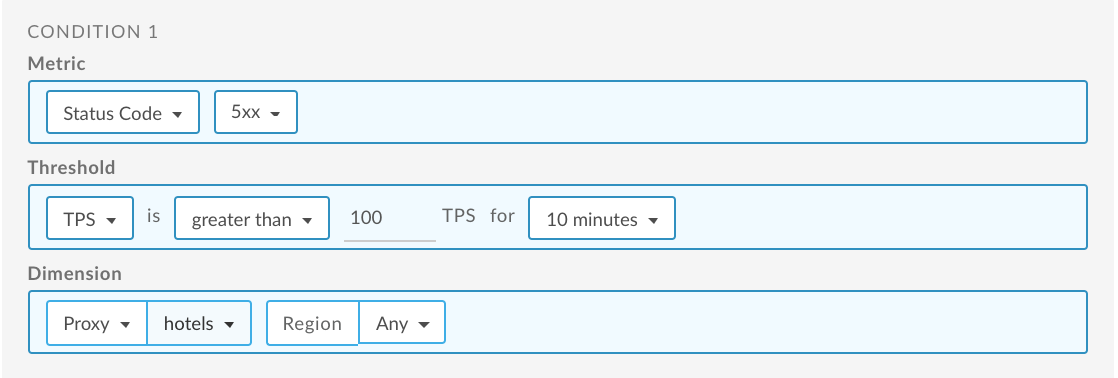
للحصول على معلومات حول كيفية استخدام واجهة برمجة التطبيقات، يُرجى الاطّلاع على إعداد تنبيه بشأن رمز الحالة 5xx لخادم وكيل باستخدام واجهة برمجة التطبيقات.
إعداد تنبيه بشأن وقت الاستجابة في المئوية الخامسة والتسعين لخادم وكيل API
يوضّح المثال التالي كيفية إعداد تنبيه باستخدام واجهة المستخدم يتم تشغيله عندما يكون إجمالي وقت استجابة النسبة المئوية الخامسة والتسعين أكبر من 100 ملي ثانية لمدة 5 دقائق لخادم وكيل واجهة برمجة التطبيقات للفنادق في أي منطقة. لمزيد من المعلومات، يُرجى الاطّلاع على إضافة تنبيهات وإشعارات.
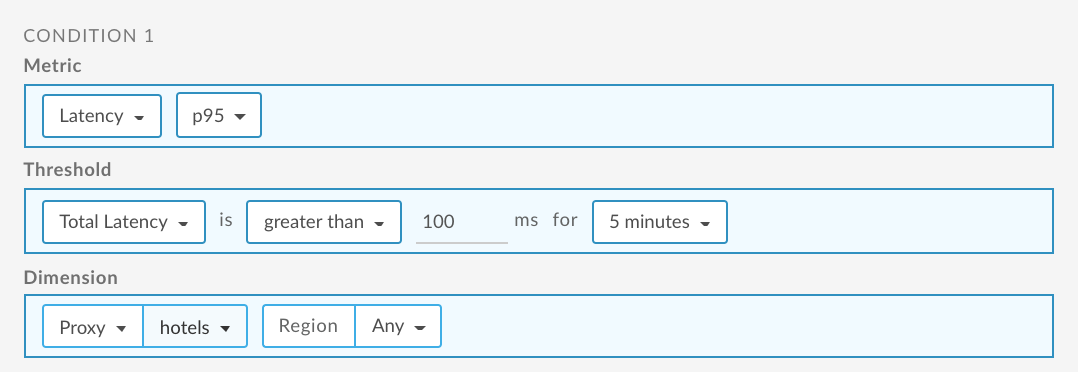
للحصول على معلومات حول كيفية استخدام واجهة برمجة التطبيقات، يُرجى الاطّلاع على إعداد تنبيه بشأن وقت الاستجابة P95 لخادم وكيل لواجهة برمجة التطبيقات باستخدام واجهة برمجة التطبيقات.
إعداد تنبيه 404 (لم يتم العثور على التطبيق) لجميع خوادم API الوكيلة
يوضّح المثال التالي كيفية إعداد تنبيه باستخدام واجهة المستخدم يتم تشغيله عندما تتجاوز نسبة رموز الحالة 404 لجميع خوادم وكيل واجهة برمجة التطبيقات% 5 لمدة 5 دقائق في أي منطقة. لمزيد من المعلومات، يُرجى الاطّلاع على إضافة تنبيهات وإشعارات.
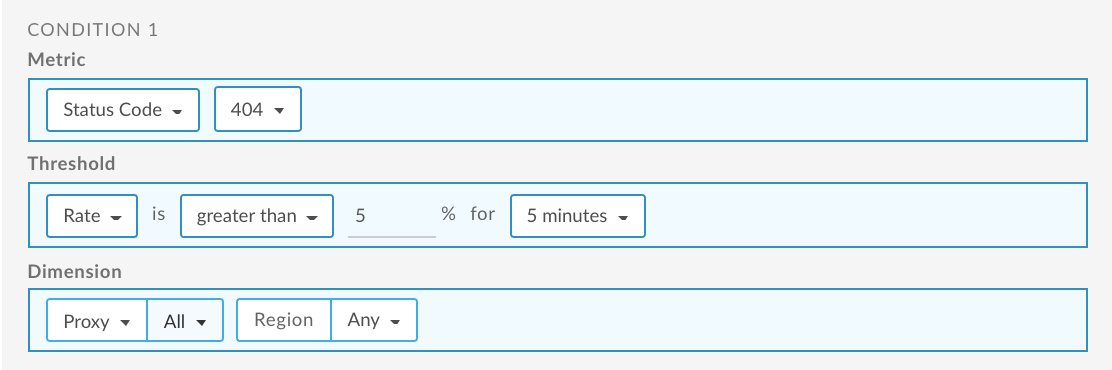
للحصول على معلومات حول كيفية استخدام واجهة برمجة التطبيقات، يُرجى الاطّلاع على إعداد تنبيه 404 (لم يتم العثور على التطبيق) لجميع خوادم وكيل واجهة برمجة التطبيقات باستخدام واجهة برمجة التطبيقات.
إعداد تنبيه بشأن عدد خوادم وكيل واجهة برمجة التطبيقات لواجهات برمجة التطبيقات
يوضّح المثال التالي كيفية إعداد تنبيه باستخدام واجهة المستخدم يتم تشغيله عندما يتجاوز عدد رموز 5xx لواجهات برمجة التطبيقات 200 لمدة 5 دقائق في أي منطقة. في هذا المثال، يتم تسجيل واجهات برمجة التطبيقات في مجموعة "خوادم وكيل واجهة برمجة التطبيقات المهمة". يمكنك الاطّلاع على ما يلي للحصول على مزيد من المعلومات:
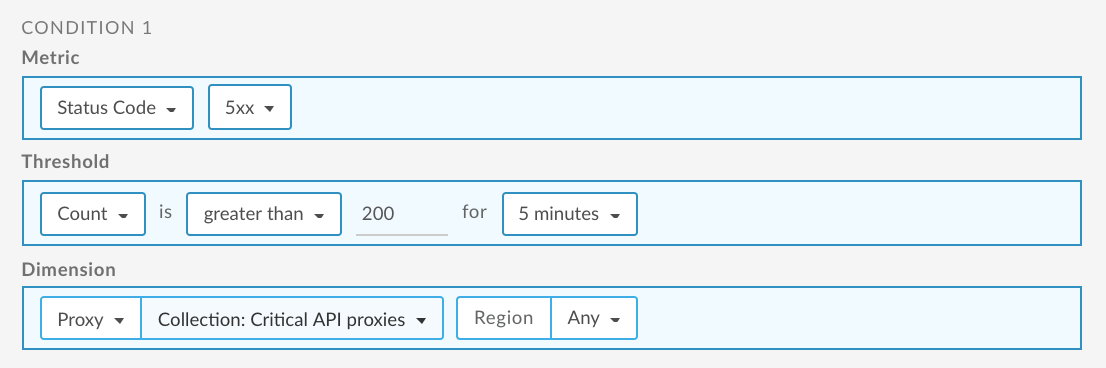
للحصول على معلومات حول كيفية استخدام واجهة برمجة التطبيقات، يُرجى الاطّلاع على إعداد تنبيه بشأن عدد الخوادم الوكيلة لواجهة برمجة التطبيقات التي تستخدم واجهة برمجة التطبيقات.
إعداد تنبيه بشأن معدّل الخطأ للخدمات المستهدَفة
يوضّح المثال التالي كيفية إعداد تنبيه باستخدام واجهة المستخدم يتم تشغيله عندما يتجاوز معدّل الرمز 500 للخدمات المستهدَفة% 10 لمدة ساعة واحدة في أي منطقة. في هذا المثال، يتم تسجيل الخدمات المستهدَفة في مجموعة "الخدمات المستهدَفة المهمة". يمكنك الاطّلاع على ما يلي للحصول على مزيد من المعلومات:
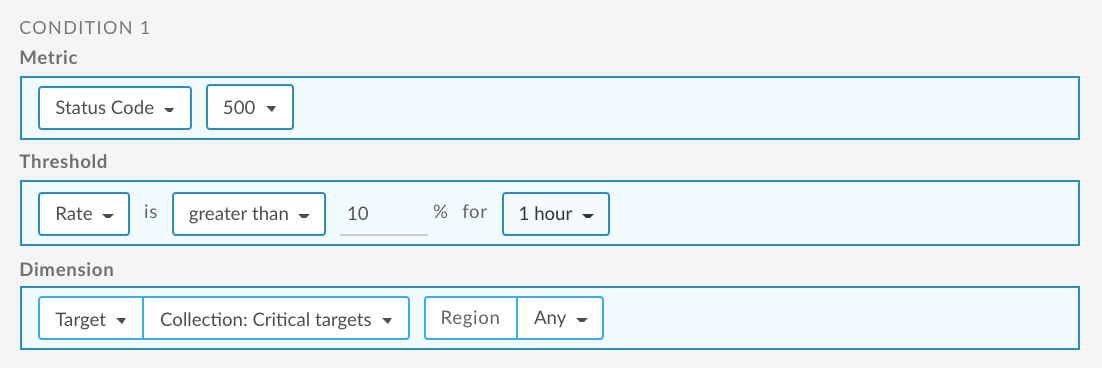
للحصول على معلومات حول استخدام واجهة برمجة التطبيقات، يُرجى الاطّلاع على إعداد تنبيه بشأن معدّل الخطأ للخدمات المستهدَفة باستخدام واجهة برمجة التطبيقات.
إعداد تنبيه بشأن معدّل الخطأ لسياسة ServiceCallout
يوضّح المثال التالي كيفية إعداد تنبيه باستخدام واجهة المستخدم يتم تشغيله عندما يتجاوز معدّل الرمز 500 للخدمة المحدّدة بموجب سياسة ServiceCallout نسبة% 10 لمدة ساعة واحدة في أي منطقة. يمكنك الاطّلاع على ما يلي للحصول على مزيد من المعلومات:
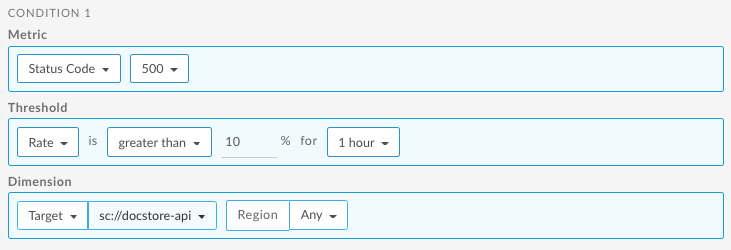
للحصول على معلومات حول استخدام واجهة برمجة التطبيقات، يُرجى الاطّلاع على إعداد تنبيه بشأن معدّل الخطأ لسياسة "طلب الخدمة" باستخدام واجهة برمجة التطبيقات.
ضبط تنبيه بشأن رمز خطأ في السياسة
يوضّح المثال التالي كيفية إعداد تنبيه باستخدام واجهة المستخدم يتم تشغيله عندما يكون عدد رموز الخطأ JWT AlgorithmMismatch في سياسة VerifyJWT أكبر من 5 لمدة 10 دقائق لجميع واجهات برمجة التطبيقات.
يمكنك الاطّلاع على ما يلي للحصول على مزيد من المعلومات:
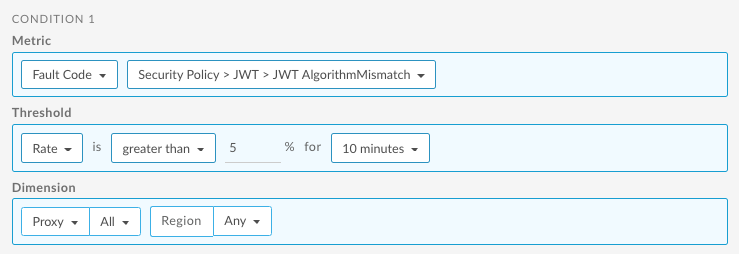
للحصول على معلومات حول استخدام واجهة برمجة التطبيقات، يُرجى الاطّلاع على إعداد تنبيه برمز خطأ في السياسة باستخدام واجهة برمجة التطبيقات.