คุณกำลังดูเอกสารประกอบของ Apigee Edge
ไปที่
เอกสารประกอบของ Apigee X info
คอลเล็กชันช่วยให้คุณจัดกลุ่มพร็อกซี API, เป้าหมาย หรือแอปของนักพัฒนาแอป และตั้งค่าระดับเกณฑ์การแจ้งเตือนที่เหมาะสมสำหรับสมาชิกทุกคนในกลุ่มเพื่อวินิจฉัยปัญหาได้เร็วขึ้น
หมายเหตุ: คุณเพิ่มรายการลงในคอลเล็กชันได้สูงสุด 20 รายการ
ตัวอย่างเช่น คุณอาจต้องการจัดกลุ่มคอมโพเนนต์ต่อไปนี้
- พร็อกซี API หรือเป้าหมายแบ็กเอนด์ที่มีการเข้าชมสูงหรือต่ำ
- สถานที่ตั้งเป้าหมาย
- ผลิตภัณฑ์ API เป้าหมาย
- ทีมเป้าหมาย
- แอปของนักพัฒนาแอปเป้าหมาย
หลังจากกำหนดคอลเล็กชันแล้ว คุณจะทำสิ่งต่อไปนี้ได้
- กรองตามคอลเล็กชันในแดชบอร์ดล่าสุด
- ตั้งค่าการแจ้งเตือนตามคอลเล็กชัน
ดูคอลเล็กชัน
หากต้องการดูคอลเล็กชันที่กำหนดไว้ในปัจจุบัน ให้คลิกวิเคราะห์ > การตรวจสอบ API > คอลเล็กชัน ใน UI ของ Edge
หน้าคอลเล็กชันจะแสดงดังที่แสดงในรูปภาพต่อไปนี้

ดังที่ไฮไลต์ในรูปภาพ หน้าคอลเล็กชันช่วยให้คุณทำสิ่งต่อไปนี้ได้
- ดูข้อมูลสรุปของคอลเล็กชันที่กำหนดไว้ในปัจจุบัน
- สร้างคอลเล็กชัน
- แก้ไขคอลเล็กชัน
- ลบคอลเล็กชัน
- ค้นหารายการคอลเล็กชันสำหรับสตริงที่เฉพาะเจาะจง
สร้างคอลเล็กชัน
วิธีสร้างคอลเล็กชัน
- คลิกวิเคราะห์ > การตรวจสอบ API > คอลเล็กชัน ใน UI ของ Edge
- คลิก + คอลเล็กชัน
- เลือกประเภทคอลเล็กชัน ได้แก่ พร็อกซี เป้าหมาย หรือแอปของนักพัฒนาแอป
- เลือกสภาพแวดล้อมจากเมนูแบบเลื่อนลง
- คลิกถัดไป
- ป้อนชื่อและคำอธิบายสำหรับคอลเล็กชัน
- คลิกเพิ่มพร็อกซี เพิ่มเป้าหมาย หรือเพิ่มแอปของนักพัฒนาแอป เพื่อเพิ่มรายการลงในคอลเล็กชัน
- เพิ่มหรือนำรายการออกจากคอลเล็กชันโดยทำดังนี้
- หากต้องการเพิ่มรายการเดียว ให้คลิกชื่อรายการในรายการแบบเลื่อนลง
- หากต้องการเพิ่มหลายรายการ ให้คลิกเพิ่มหลายรายการ แล้วเลือกรายการที่ต้องการเมื่อได้รับข้อความแจ้ง จากนั้นคลิกเพิ่ม
คุณเพิ่มรายการลงในคอลเล็กชันได้สูงสุด 20 รายการ ระบบจะแสดงรายการสูงสุด 15 รายการในครั้งเดียว ใช้ช่องค้นหาเพื่อกรองรายการ - หากต้องการนำรายการออก ให้วางเคอร์เซอร์เหนือรายการแล้วคลิก x
- คลิกบันทึก เพื่อบันทึกคอลเล็กชัน
แก้ไขคอลเล็กชัน
วิธีแก้ไขคอลเล็กชัน
- คลิกวิเคราะห์ > การตรวจสอบ API > คอลเล็กชัน ใน UI ของ Edge
- คลิกชื่อคอลเล็กชันในรายการ
- หากต้องการแก้ไขชื่อหรือคำอธิบาย ให้คลิก
 แล้วแก้ไขช่อง
 - หากต้องการเพิ่มรายการลงในคอลเล็กชัน ให้คลิก

- หากต้องการนำรายการออก ให้วางเคอร์เซอร์เหนือรายการแล้วคลิก x
- คลิกบันทึก เพื่อบันทึกการแก้ไข
ลบคอลเล็กชัน
วิธีลบคอลเล็กชัน
- คลิกวิเคราะห์ > การตรวจสอบ API > คอลเล็กชัน ใน UI ของ Edge
- วางเคอร์เซอร์เหนือคอลเล็กชันที่ต้องการลบเพื่อแสดงเมนูการดำเนินการ
- คลิก

ตั้งค่าการแจ้งเตือนสำหรับคอลเล็กชัน
หลังจากสร้างคอลเล็กชันแล้ว คุณจะสร้างการแจ้งเตือนได้เช่นเดียวกับที่ทำกับ พร็อกซี เป้าหมาย หรือแอปของนักพัฒนาแอปแต่ละรายการ ดูข้อมูลเพิ่มเติมเกี่ยวกับการแจ้งเตือนได้ที่ตั้งค่าการแจ้งเตือนและการแจ้งให้ทราบ
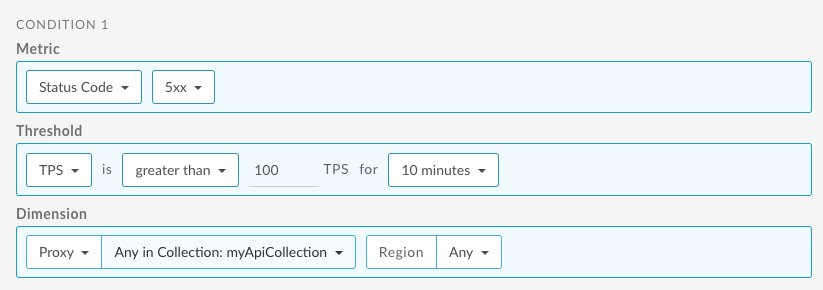
ตัวอย่างเช่น คุณสร้างคอลเล็กชันของ API ชื่อ myApiCollection จากนั้นต้องการสร้างการแจ้งเตือนรหัสสถานะ 5xx สำหรับคอลเล็กชันพร็อกซี API
ตัวอย่างต่อไปนี้แสดงวิธีตั้งค่าการแจ้งเตือนโดยใช้ UI ที่จะทริกเกอร์เมื่อธุรกรรมต่อวินาที (TPS) ของรหัสสถานะ 5xx สำหรับ API ใดๆ ในคอลเล็กชันเกิน 100 เป็นเวลา 10 นาทีสำหรับทุกภูมิภาค