

คุณกำลังดูเอกสารประกอบของ Apigee Edge
ไปที่เอกสารประกอบของ
Apigee X info
เงื่อนไขการแจ้งเตือนจะกำหนดรหัสสถานะที่เฉพาะเจาะจง (เช่น 404/502/2xx/4xx/5xx), เวลาในการตอบสนอง และเกณฑ์รหัสข้อผิดพลาด เมื่อเกินเกณฑ์แล้ว ระบบจะทริกเกอร์การแจ้งเตือนด้วยภาพใน UI และส่งการแจ้งเตือนผ่านช่องทางต่างๆ เช่น อีเมล, Slack, PagerDuty หรือ Webhook คุณตั้งค่าการแจ้งเตือนได้ที่ระดับสภาพแวดล้อม พร็อกซี API หรือบริการเป้าหมาย หรือภูมิภาค เมื่อมีการทริกเกอร์การแจ้งเตือน คุณจะได้รับการแจ้งเตือนโดยใช้วิธีที่คุณกำหนดไว้เมื่อเพิ่มการแจ้งเตือนและการแจ้งเตือน
เช่น คุณอาจต้องการทริกเกอร์การแจ้งเตือนและส่งการแจ้งเตือนไปยังทีมปฏิบัติการเมื่ออัตราข้อผิดพลาด 5xx เกิน 23% เป็นระยะเวลา 5 นาทีสำหรับพร็อกซี API ของ orders-prod ที่ติดตั้งใช้งานในสภาพแวดล้อมฮาร์ดแวร์และซอฟต์แวร์
รูปภาพต่อไปนี้แสดงลักษณะการแสดงการแจ้งเตือนใน UI

ต่อไปนี้เป็นตัวอย่างการแจ้งเตือนทางอีเมลที่คุณอาจได้รับเมื่อมีการทริกเกอร์การแจ้งเตือน
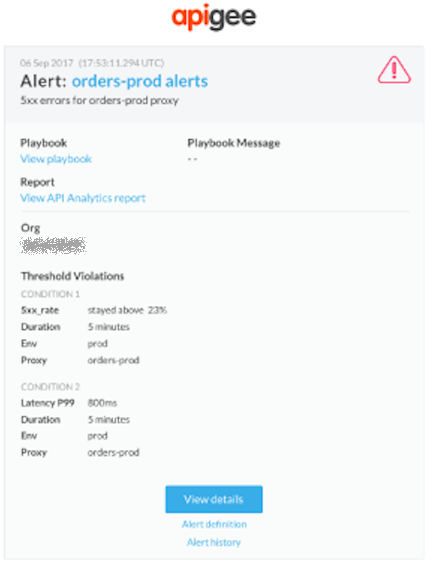
ในส่วนเนื้อหาของการแจ้งเตือน ให้คลิกลิงก์ต่อไปนี้เพื่อดูข้อมูลเพิ่มเติม
- ดูรายละเอียดเพื่อดูรายละเอียดเพิ่มเติม รวมถึงการตั้งค่าการแจ้งเตือนและกิจกรรมสำหรับแต่ละเงื่อนไขในช่วงชั่วโมงที่ผ่านมา
- คำจำกัดความของการแจ้งเตือนเพื่อดูคำจำกัดความของการแจ้งเตือน
- ประวัติการแจ้งเตือนเพื่อดูข้อมูลเพิ่มเติมเกี่ยวกับการแจ้งเตือนนั้นๆ
- ดูเพลย์บุ๊กเพื่อดูการดำเนินการที่แนะนำ หากมี
- ดูรายงานข้อมูลวิเคราะห์ API เพื่อดูรายงานที่กำหนดเองสำหรับเงื่อนไขการแจ้งเตือน
ส่วนต่อไปนี้จะอธิบายวิธีตั้งค่าและจัดการการแจ้งเตือนและการแจ้งให้ทราบ
เกี่ยวกับการแจ้งเตือนประเภทต่างๆ
การเปิดตัวการตรวจสอบ API ครั้งแรกช่วยให้คุณสร้างกฎตามรูปแบบ ซึ่งระบุเวลาที่จะแจ้งเตือนตามชุดเงื่อนไขที่กำหนดไว้ล่วงหน้า การแจ้งเตือนประเภทนี้เรียกว่าการแจ้งเตือนคงที่ และเป็นการแจ้งเตือนประเภทเดียวที่รองรับ ในการเปิดตัวการตรวจสอบ API ครั้งแรก
เช่น คุณสามารถแจ้งเตือนคงที่ได้เมื่อ
- [อัตราข้อผิดพลาด 5xx] [มากกว่า] [10%] เป็นเวลา [10 นาที] จาก [เป้าหมาย mytarget1]
- [count of 2xx errors] [is less than] [50] for [5 minutes] in [region us-east-1]
- [เวลาในการตอบสนองเปอร์เซ็นไทล์ที่ 90] [มากกว่า] [750 มิลลิวินาที] เป็นเวลา [10 นาที] ใน [พร็อกซี myproxy1]
การเปิดตัวการรายงานด้านความปลอดภัยเวอร์ชันเบต้า 19.11.13 เพิ่มการแจ้งเตือนประเภทใหม่ดังนี้
- การแจ้งเตือนความผิดปกติ (เบต้า) ประเภทการแจ้งเตือนที่ Edge ตรวจพบปัญหาการเข้าชมและประสิทธิภาพแทนที่คุณจะต้องกำหนดล่วงหน้าด้วยตนเอง จากนั้นคุณจะแจ้งเตือนสำหรับความผิดปกติเหล่านี้ได้
- การแจ้งเตือนการหมดอายุของ TLS (เบต้า) ประเภทการแจ้งเตือนที่ช่วยให้คุณส่งการแจ้งเตือนได้เมื่อใบรับรอง TLS ใกล้จะหมดอายุ
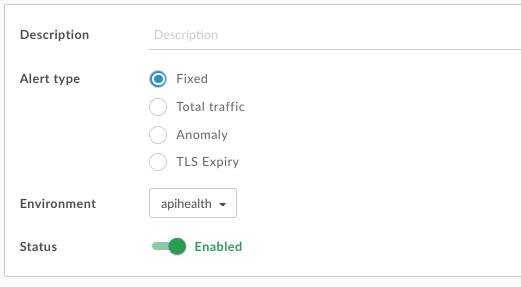
เนื่องจากตอนนี้การตรวจสอบ API รองรับการแจ้งเตือนหลายประเภท กล่องโต้ตอบสร้างการแจ้งเตือน จึงแสดงตัวเลือกสำหรับการเลือกประเภทการแจ้งเตือนแล้ว
ดูการตั้งค่าการแจ้งเตือน
หากต้องการดูการตั้งค่าการแจ้งเตือนที่กำหนดไว้ในปัจจุบัน ให้คลิกวิเคราะห์ > กฎการแจ้งเตือนใน UI ของ Edge
หน้าการแจ้งเตือนจะปรากฏขึ้น ดังที่แสดงในรูปต่อไปนี้
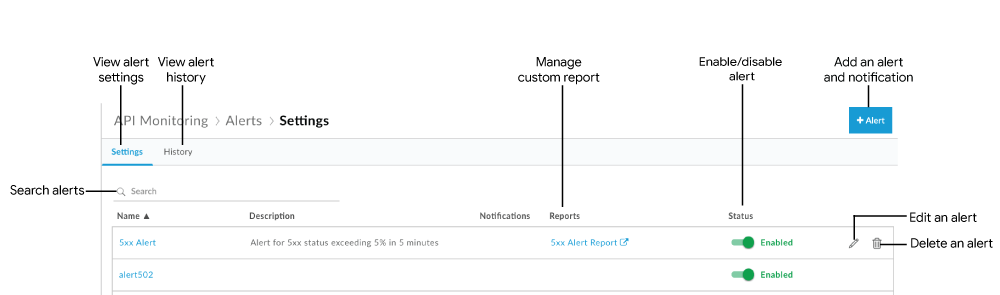
ดังที่ไฮไลต์ในรูปภาพ หน้าการแจ้งเตือนช่วยให้คุณทำสิ่งต่อไปนี้ได้
- ดูสรุปการตั้งค่าการแจ้งเตือนที่กำหนดไว้ในปัจจุบัน
- ดูประวัติการแจ้งเตือนที่ทริกเกอร์แล้ว
- เพิ่มการแจ้งเตือนและการแจ้งเตือน
- สร้างรายงานที่กำหนดเองจากการแจ้งเตือน
- เปิดหรือปิดใช้การแจ้งเตือน
- แก้ไขการแจ้งเตือน
- ลบการแจ้งเตือน
- ค้นหาสตริงที่เฉพาะเจาะจงในรายการการแจ้งเตือน
ดูประวัติการแจ้งเตือนที่ทริกเกอร์สำหรับองค์กร
หากต้องการดูประวัติการแจ้งเตือนที่ทริกเกอร์สำหรับองค์กรในช่วง 24 ชั่วโมงที่ผ่านมา ให้คลิกวิเคราะห์ > กฎการแจ้งเตือนใน UI ของ Edge แล้วคลิกแท็บประวัติ
หน้าประวัติการแจ้งเตือนจะปรากฏขึ้น
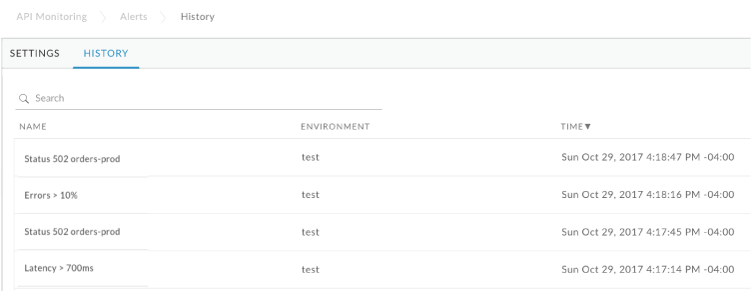
คลิกชื่อการแจ้งเตือนเพื่อดูรายละเอียดของการแจ้งเตือนในแดชบอร์ดการตรวจสอบ คุณสามารถกรองรายการได้โดยค้นหาชื่อการแจ้งเตือนทั้งหมดหรือบางส่วน
เพิ่มการแจ้งเตือน
วิธีเพิ่มการแจ้งเตือนและการแจ้งให้ทราบ
- คลิกวิเคราะห์ > กฎการแจ้งเตือนใน UI ของ Edge
- คลิก +การแจ้งเตือน
- ป้อนข้อมูลทั่วไปต่อไปนี้เกี่ยวกับการแจ้งเตือน
ช่อง คำอธิบาย ชื่อข้อความแจ้งเตือน ชื่อของการแจ้งเตือน ใช้ชื่อที่อธิบายทริกเกอร์และมีความหมายสำหรับคุณ ชื่อต้องมีความยาวไม่เกิน 128 อักขระ ประเภทการแจ้งเตือน เลือกแก้ไขแล้ว ดูข้อมูลเพิ่มเติมเกี่ยวกับประเภทการแจ้งเตือนได้ที่ เกี่ยวกับประเภทการแจ้งเตือน คำอธิบาย คำอธิบายของการแจ้งเตือน สภาพแวดล้อม เลือกสภาพแวดล้อมจากรายการแบบเลื่อนลง สถานะ สลับเพื่อเปิดใช้หรือปิดใช้การแจ้งเตือน - กำหนดเมตริก เกณฑ์ และมิติข้อมูลสำหรับเงื่อนไขแรกที่จะทริกเกอร์การแจ้งเตือน
ฟิลด์เงื่อนไข คำอธิบาย เมตริก เลือกเมตริกใดเมตริกหนึ่งต่อไปนี้
รหัสสถานะ: เลือกรหัสสถานะจากรายการ เช่น 401, 404, 2xx, 4xx หรือ 5xx HTTP
หมายเหตุ
- API ช่วยให้คุณตั้งค่ารหัสสถานะได้หลากหลายมากขึ้น ใช้ API เพื่อระบุรหัสสถานะใดก็ได้ระหว่าง 200-299, 400-599 และค่าไวลด์การ์ด 2xx, 4xx หรือ 5xx ดูหัวข้อสร้างการแจ้งเตือน
- สำหรับการแจ้งเตือนการจำกัดอัตรา (รหัสสถานะ HTTP 429) ให้ตั้งค่าเมตริกเป็นรหัสข้อผิดพลาดการป้องกันการเพิ่มขึ้นของทราฟิก
- คุณสามารถใช้นโยบาย AssignMessage เพื่อเขียนโค้ดการตอบกลับ HTTP ใหม่ได้ ไม่ว่าจะเป็นจากข้อผิดพลาดของพร็อกซีหรือข้อผิดพลาดของเป้าหมาย การตรวจสอบ API จะไม่สนใจโค้ดที่เขียนใหม่และบันทึกการตอบกลับ HTTP จริง
- เวลาในการตอบสนอง: เลือกค่าเวลาในการตอบสนองจากรายการแบบเลื่อนลง โดยเฉพาะอย่างยิ่ง p50 (เปอร์เซ็นไทล์ที่ 50), p90 (เปอร์เซ็นไทล์ที่ 90), p95 (เปอร์เซ็นไทล์ที่ 95) หรือ p99 (เปอร์เซ็นไทล์ที่ 99) เช่น เลือก p95 เพื่อตั้งค่าการแจ้งเตือนที่จะทริกเกอร์ เมื่อเวลาในการตอบสนองสำหรับเปอร์เซ็นไทล์ที่ 95 มากกว่าเกณฑ์ที่คุณตั้งไว้ด้านล่าง
รหัสข้อบกพร่อง: เลือกหมวดหมู่ หมวดหมู่ย่อย และรหัสข้อบกพร่องจากรายการ หรือเลือกตัวเลือกใดตัวเลือกหนึ่งต่อไปนี้ภายในหมวดหมู่หรือหมวดหมู่ย่อย
- ทั้งหมด - ผลรวมที่รวมกันของรหัสข้อบกพร่องทั้งหมดในหมวดหมู่/หมวดหมู่ย่อยนี้ต้องเป็นไปตามเกณฑ์เมตริก
- ใดๆ - รหัสข้อบกพร่องเดียวในหมวดหมู่/หมวดหมู่ย่อยนี้ต้องเป็นไปตามเกณฑ์เมตริก
ดูข้อมูลเพิ่มเติมได้ที่ข้อมูลอ้างอิงรหัสข้อบกพร่อง
เกณฑ์ กำหนดค่าเกณฑ์สำหรับเมตริกที่เลือก
- รหัสสถานะ: ตั้งค่าเกณฑ์เป็นอัตราเปอร์เซ็นต์ จำนวน หรือธุรกรรมต่อวินาที (TPS) เมื่อเวลาผ่านไป
- เวลาในการตอบสนอง: เลือกเกณฑ์เป็นระยะเวลาเวลาในการตอบสนองทั้งหมดหรือเป้าหมาย (มิลลิวินาที) เมื่อเวลาผ่านไป ในกรณีนี้ ระบบจะทริกเกอร์การแจ้งเตือนหากเวลาในการตอบสนองที่สังเกตได้ในเปอร์เซ็นไทล์ที่ระบุ ซึ่งจะอัปเดตทุกนาทีหากมีการเข้าชม เกินเงื่อนไขเกณฑ์สำหรับช่วงเวลาที่ครอบคลุมระยะเวลาที่ระบุ กล่าวคือ ระบบจะไม่รวบรวมเงื่อนไขเกณฑ์ในช่วงระยะเวลาทั้งหมด
- รหัสข้อผิดพลาด: ตั้งค่าเกณฑ์เป็นอัตราเปอร์เซ็นต์ จำนวน หรือธุรกรรมต่อวินาที (TPS) เมื่อเวลาผ่านไป
มิติข้อมูล คลิก +เพิ่มมิติข้อมูล แล้วระบุรายละเอียดมิติข้อมูลที่จะแสดงผล รวมถึงพร็อกซี API, บริการเป้าหมาย หรือแอปของนักพัฒนาซอฟต์แวร์ และภูมิภาค หากคุณตั้งค่ามิติข้อมูลที่เฉพาะเจาะจงเป็น
- ทั้งหมด - เอนทิตีทั้งหมดในมิติข้อมูลต้องเป็นไปตามเกณฑ์เมตริก คุณเลือกทั้งหมดสําหรับเมตริกประเภทเวลาในการตอบสนองไม่ได้
- ทั้งหมด - ใช้ได้กับภูมิภาคเท่านั้น เอนทิตีในมิติข้อมูลต้องเป็นไปตามเกณฑ์เมตริกสำหรับภูมิภาคใดภูมิภาคหนึ่ง
หมายเหตุ: สำหรับพร็อกซี API หรือบริการเป้าหมาย ให้เลือกคอลเล็กชันเพื่อรองรับฟังก์ชันการทำงานใดก็ได้ - คอลเล็กชัน - เลือกคอลเล็กชันจากรายการเพื่อระบุชุดพร็อกซี API หรือบริการเป้าหมาย ในกรณีนี้ เอนทิตีใดๆ ในคอลเล็กชันต้องเป็นไปตามเกณฑ์
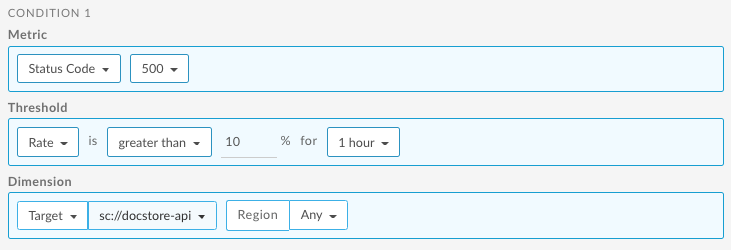
หากตั้งค่ามิติข้อมูลเป็นเป้าหมาย คุณจะเลือกบริการเป้าหมายหรือบริการที่ระบุโดยนโยบาย ServiceCallout ได้ เป้าหมายของนโยบาย ServiceCallout จะแสดงเป็นค่าที่มีคำนำหน้า `sc://` เช่น `sc://my.endpoint.net`
- คลิกแสดงข้อมูลสภาพเพื่อแสดงข้อมูลล่าสุดเกี่ยวกับสภาพในช่วงชั่วโมงที่ผ่านมา
อัตราข้อผิดพลาดในกราฟจะแสดงเป็นสีแดงเมื่อเกินเกณฑ์เงื่อนไขการแจ้งเตือน
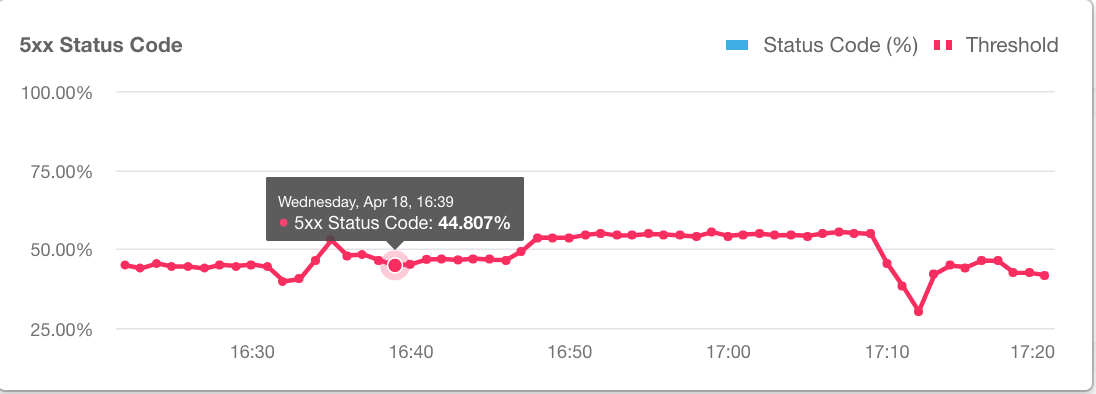
คลิกซ่อนข้อมูลสภาพเพื่อซ่อนข้อมูล
- คลิก + เพิ่มเงื่อนไขเพื่อเพิ่มเงื่อนไขอื่นๆ แล้วทำตามขั้นตอนที่ 4 และ 5 อีกครั้ง
หมายเหตุ: หากคุณระบุเงื่อนไขหลายรายการ ระบบจะทริกเกอร์การแจ้งเตือนเมื่อเป็นไปตามเงื่อนไขทั้งหมด
คลิกสร้างรายงานข้อมูลวิเคราะห์ API ตามเงื่อนไขการแจ้งเตือน หากต้องการสร้างรายงานที่กำหนดเองตามเงื่อนไขการแจ้งเตือนที่คุณกำหนดค่าไว้ ตัวเลือกนี้จะเป็นสีเทาหากคุณไม่ใช่ผู้ดูแลระบบองค์กร
ดูข้อมูลเพิ่มเติมได้ที่สร้างรายงานที่กําหนดเองจากการแจ้งเตือน
หมายเหตุ: คุณสามารถแก้ไขรายงานที่กำหนดเองได้หลังจากบันทึกการแจ้งเตือน ตามที่อธิบายไว้ในการจัดการรายงานที่กำหนดเอง
- คลิก + การแจ้งเตือนเพื่อเพิ่มการแจ้งเตือน
รายละเอียดการแจ้งเตือน คำอธิบาย ช่อง เลือกช่องทางการแจ้งเตือนที่ต้องการใช้และระบุปลายทาง ได้แก่ อีเมล, Slack, PagerDuty หรือ Webhook ปลายทาง ระบุปลายทางตามประเภทแชแนลที่เลือก ดังนี้ - อีเมล - อีเมล เช่น
joe@company.com - Slack - URL ของช่อง Slack เช่น
https://hooks.slack.com/services/T00000000/B00000000/XXXXX - PagerDuty - รหัส PagerDuty เช่น
abcd1234efgh56789 Webhook - URL ของเว็บฮุค เช่น
https://apigee.com/test-webhookดูคำอธิบายออบเจ็กต์ที่ส่งไปยัง URL ได้ที่รูปแบบออบเจ็กต์ของเว็บฮุคส่งข้อมูลเข้าสู่ระบบใน URL ของเว็บฮุค ตัวอย่างเช่น
https://apigee.com/test-webhook?auth_token=1234_abcdคุณสามารถระบุ URL ไปยังปลายทางที่สามารถแยกวิเคราะห์ออบเจ็กต์ของ Webhook เพื่อแก้ไขหรือประมวลผลได้ เช่น คุณสามารถระบุ URL ไปยัง API เช่น Edge API หรือ ไปยังปลายทางอื่นๆ ที่ประมวลผลออบเจ็กต์ได้
หมายเหตุ: คุณระบุปลายทางได้เพียง 1 แห่งต่อการแจ้งเตือน หากต้องการระบุปลายทางหลายแห่งสำหรับช่องประเภทเดียวกัน ให้เพิ่มการแจ้งเตือนเพิ่มเติม
- อีเมล - อีเมล เช่น
- หากต้องการเพิ่มการแจ้งเตือนอีก ให้ทำขั้นตอนที่ 8 ซ้ำ
- หากคุณเพิ่มการแจ้งเตือน ให้ตั้งค่าช่องต่อไปนี้
ช่อง คำอธิบาย Playbook (ไม่บังคับ) ช่องข้อความรูปแบบอิสระเพื่อระบุคำอธิบายสั้นๆ เกี่ยวกับการดำเนินการที่แนะนำสำหรับการแก้ไขการแจ้งเตือนเมื่อมีการทริกเกอร์ นอกจากนี้ คุณยังระบุลิงก์ไปยังวิกิภายในหรือหน้าชุมชนที่คุณอ้างอิงแนวทางปฏิบัติแนะนำได้ด้วย ข้อมูลในช่องนี้จะรวมอยู่ในการแจ้งเตือน เนื้อหาในช่องนี้ต้องมีความยาวไม่เกิน 1,500 อักขระ คันเร่ง ความถี่ในการส่งการแจ้งเตือน เลือกค่าจากรายการแบบเลื่อนลง ค่าที่ใช้ได้ ได้แก่ 15 นาที 30 นาที และ 1 ชั่วโมง - คลิกบันทึก
รูปแบบออบเจ็กต์ของเว็บฮุค
หากคุณระบุ URL ของเว็บฮุคเป็นปลายทางของการแจ้งเตือน ออบเจ็กต์ ที่ส่งไปยัง URL จะมีรูปแบบดังนี้{ "alertInstanceId": "event-id", "alertName": "name", "org": "org-name", "description": "alert-description", "alertId": "alert-id", "alertTime": "alert-timestamp", "thresholdViolations":{"Count0": "Duration=threshold-duration Region=region Status Code=2xx Proxy=proxy Violation=violation-description" }, "thresholdViolationsFormatted": [ { "metric": "count", "duration": "threshold-duration", "proxy": "proxy", "region": "region", "statusCode": "2xx", "violation": "violation-description" } ], "playbook": "playbook-link" }
พร็อพเพอร์ตี้ thresholdViolations และ thresholdViolationsFormatted
มีรายละเอียดเกี่ยวกับการแจ้งเตือน พร็อพเพอร์ตี้ thresholdViolations มีสตริงเดียว
ที่มีรายละเอียด ส่วน thresholdViolationsFormatted มีออบเจ็กต์ที่อธิบายการแจ้งเตือน
โดยปกติแล้วคุณจะใช้พร็อพเพอร์ตี้ thresholdViolationsFormatted เนื่องจากถอดรหัสได้ง่ายกว่า
ตัวอย่างด้านบนแสดงเนื้อหาของพร็อพเพอร์ตี้เหล่านี้
สําหรับการแจ้งเตือนคงที่เมื่อคุณกําหนดค่าเมตริกการแจ้งเตือนให้ทริกเกอร์
ตามรหัสสถานะ HTTP 2xx ดังที่ระบุโดยพร็อพเพอร์ตี้ statusCode
เนื้อหาของพร็อพเพอร์ตี้เหล่านี้ขึ้นอยู่กับ
ประเภทของการแจ้งเตือน เช่น คงที่หรือความผิดปกติ และการกำหนดค่าเฉพาะของการแจ้งเตือน
ตัวอย่างเช่น หากคุณสร้างการแจ้งเตือนแบบคงที่โดยอิงตามรหัสข้อผิดพลาด
thresholdViolationsFormattedพร็อพเพอร์ตี้จะมีfaultCodeพร็อพเพอร์ตี้
แทนstatusCodeพร็อพเพอร์ตี้
ตารางต่อไปนี้แสดงพร็อพเพอร์ตี้ทั้งหมดที่เป็นไปได้ของthresholdViolationsFormatted
พร็อพเพอร์ตี้สำหรับการแจ้งเตือนประเภทต่างๆ
| ประเภทการแจ้งเตือน | เนื้อหาที่อาจละเมิดเกณฑ์ขั้นต่ำ |
|---|---|
| คงที่ | metric, proxy, target, developerApp, region, statusCode, faultCodeCategory, faultCodeSubCategory, faultCode, percentile, comparisonType, thresholdValue, triggerValue, duration, violation |
| การเข้าชมทั้งหมด | metric, proxy, target, developerApp, region, comparisonType, thresholdValue, triggerValue, duration, violation |
| ความผิดปกติ | metric, proxy, target, region, statusCode, faultCode, percentile, sensitivity, violation |
| TLS หมดอายุ | envName, certificateName, thresholdValue, violation |
สร้างรายงานที่กำหนดเองจากการแจ้งเตือน
วิธีสร้างรายงานที่กำหนดเองจากการแจ้งเตือน
- เมื่อสร้างการแจ้งเตือน ให้คลิกสร้างรายงานข้อมูลวิเคราะห์ API ตามเงื่อนไขการแจ้งเตือน ตามที่อธิบายไว้ในการเพิ่มการแจ้งเตือนและการแจ้งให้ทราบ
หลังจากบันทึกการแจ้งเตือนแล้ว UI จะแสดงข้อความต่อไปนี้
Alert alertName saved successfully. To customize the report generated, click here.
คลิกข้อความเพื่อเปิดรายงานในแท็บใหม่โดยมีช่องที่เกี่ยวข้อง ซึ่งกรอกข้อมูลไว้ล่วงหน้า โดยค่าเริ่มต้น รายงานที่กําหนดเองจะมีชื่อว่า
API Monitoring Generated alertName - แก้ไขรายงานที่กําหนดเองตามต้องการ แล้วคลิกบันทึก
- คลิกชื่อรายงานในรายการ แล้วเรียกใช้รายงานที่กําหนดเอง
วิธีจัดการรายงานที่กำหนดเองซึ่งสร้างขึ้นตามเงื่อนไขการแจ้งเตือน
- คลิกวิเคราะห์ > กฎการแจ้งเตือนใน UI ของ Edge
- คลิกแท็บการตั้งค่า
- ในคอลัมน์รายงาน ให้คลิกรายงานที่กําหนดเองที่เชื่อมโยงกับการแจ้งเตือนที่คุณต้องการจัดการ
หน้าของรายงานที่กําหนดเองจะแสดงในแท็บใหม่ หากคอลัมน์รายงานว่างเปล่า แสดงว่ายังไม่ได้สร้างรายงานที่กำหนดเอง คุณแก้ไขการแจ้งเตือนเพื่อเพิ่มรายงานที่กำหนดเองได้หากต้องการ
- แก้ไขรายงานที่กําหนดเองตามต้องการ แล้วคลิกบันทึก
- คลิกชื่อรายงานในรายการ แล้วเรียกใช้รายงานที่กําหนดเอง
เปิดหรือปิดใช้การแจ้งเตือน
วิธีเปิดหรือปิดใช้การแจ้งเตือน
- คลิกวิเคราะห์ > กฎการแจ้งเตือนใน UI ของ Edge
- คลิกปุ่มเปิด/ปิดในคอลัมน์สถานะที่เชื่อมโยงกับการแจ้งเตือนที่ต้องการเปิดหรือปิดใช้
แก้ไขการแจ้งเตือน
วิธีแก้ไขการแจ้งเตือน
- คลิกวิเคราะห์ > กฎการแจ้งเตือนใน UI ของ Edge
- คลิกชื่อการแจ้งเตือนที่ต้องการแก้ไข
- แก้ไขการแจ้งเตือนตามที่จำเป็น
- คลิกบันทึก
ลบการแจ้งเตือน
วิธีลบการแจ้งเตือน
- คลิกวิเคราะห์ > กฎการแจ้งเตือนใน UI ของ Edge
- วางเคอร์เซอร์เหนือการแจ้งเตือนที่ต้องการลบ แล้วคลิก
 ในเมนูการดำเนินการ
การแจ้งเตือนที่แนะนำ
Apigee ขอแนะนำให้คุณตั้งค่าการแจ้งเตือนต่อไปนี้เพื่อรับการแจ้งเตือนเกี่ยวกับปัญหาที่พบได้ทั่วไป การแจ้งเตือนบางรายการเหล่านี้เกี่ยวข้องกับการใช้งาน API ของคุณโดยเฉพาะ และมีประโยชน์ในบางสถานการณ์เท่านั้น ตัวอย่างเช่น การแจ้งเตือนหลายรายการที่แสดงด้านล่างจะมีผล ก็ต่อเมื่อคุณใช้นโยบาย ServiceCallout หรือนโยบาย JavaCallout
| การแจ้งเตือน | ตัวอย่าง UI | ตัวอย่าง API |
|---|---|---|
| รหัสสถานะ 5xx สำหรับ API ทั้งหมด/API ใดๆ | ตั้งค่าการแจ้งเตือนรหัสสถานะ 5xx สำหรับพร็อกซี API | ตั้งค่าการแจ้งเตือนรหัสสถานะ 5xx สำหรับพร็อกซี API โดยใช้ API |
| เวลาในการตอบสนอง P95 สำหรับพร็อกซี API | ตั้งค่าการแจ้งเตือนเวลาในการตอบสนอง P95 สำหรับพร็อกซี API | ตั้งค่าการแจ้งเตือนเวลาในการตอบสนอง P95 สำหรับพร็อกซี API โดยใช้ API |
| รหัสสถานะ 404 (ไม่พบแอปพลิเคชัน) สำหรับพร็อกซี API ทั้งหมด | ตั้งค่าการแจ้งเตือนรหัสสถานะ 404 (ไม่พบแอปพลิเคชัน) สำหรับพร็อกซี API ทั้งหมด | ตั้งค่าการแจ้งเตือนรหัสสถานะ 404 (ไม่พบแอปพลิเคชัน) สำหรับพร็อกซี API ทั้งหมดโดยใช้ API |
| จำนวนพร็อกซี API สำหรับ API | ตั้งค่าการแจ้งเตือนจำนวนพร็อกซี API สำหรับ API | ตั้งค่าการแจ้งเตือนจำนวนพร็อกซี API สำหรับ API ที่ใช้ API |
| อัตราข้อผิดพลาดสำหรับบริการเป้าหมาย | ตั้งค่าการแจ้งเตือนอัตราข้อผิดพลาดสำหรับบริการเป้าหมาย | ตั้งค่าการแจ้งเตือนอัตราข้อผิดพลาดสำหรับบริการเป้าหมายโดยใช้ API |
| อัตราข้อผิดพลาดสำหรับนโยบาย ServiceCallout (หากมี) | ตั้งค่าการแจ้งเตือนอัตราข้อผิดพลาดสำหรับนโยบาย ServiceCallout | ตั้งค่าการแจ้งเตือนอัตราข้อผิดพลาดสำหรับนโยบาย ServiceCallout โดยใช้ API |
รหัสข้อบกพร่องที่เฉพาะเจาะจง ได้แก่
|
ตั้งค่าการแจ้งเตือนรหัสข้อผิดพลาดของนโยบาย | ตั้งค่าการแจ้งเตือนรหัสข้อผิดพลาดของนโยบายโดยใช้ API |
ตั้งค่าการแจ้งเตือนรหัสสถานะ 5xx สำหรับพร็อกซี API
ต่อไปนี้เป็นตัวอย่างวิธีตั้งค่าการแจ้งเตือนโดยใช้ UI ซึ่งจะทริกเกอร์เมื่อธุรกรรมต่อวินาที (TPS) ของรหัสสถานะ 5xx สำหรับพร็อกซี API ของโรงแรมเกิน 100 เป็นเวลา 10 นาทีสำหรับภูมิภาคใดก็ตาม ดูข้อมูลเพิ่มเติมได้ที่เพิ่มการแจ้งเตือนและการแจ้งให้ทราบ
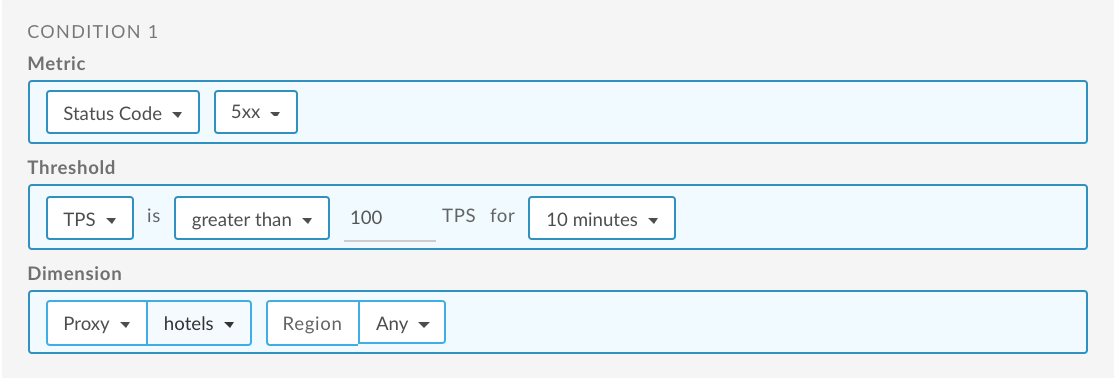
ดูข้อมูลเกี่ยวกับการใช้ API ได้ที่ตั้งค่าการแจ้งเตือนรหัสสถานะ 5xx สำหรับพร็อกซีโดยใช้ API
ตั้งค่าการแจ้งเตือนเวลาในการตอบสนอง P95 สำหรับพร็อกซี API
ต่อไปนี้เป็นตัวอย่างวิธีตั้งค่าการแจ้งเตือนโดยใช้ UI ซึ่งจะทริกเกอร์เมื่อเวลาในการตอบสนองทั้งหมดสำหรับเปอร์เซ็นไทล์ที่ 95 มากกว่า 100 มิลลิวินาทีเป็นเวลา 5 นาทีสำหรับพร็อกซี API ของโรงแรมในทุกภูมิภาค ดูข้อมูลเพิ่มเติมได้ที่เพิ่มการแจ้งเตือนและการแจ้งให้ทราบ
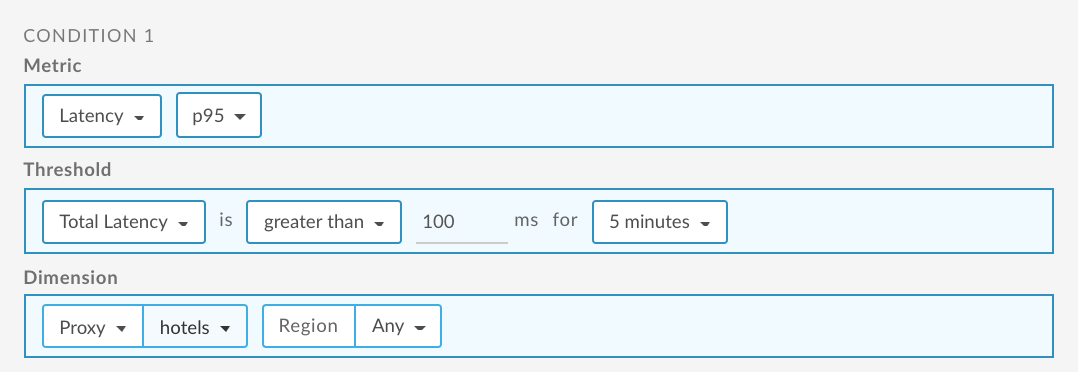
ดูข้อมูลเกี่ยวกับการใช้ API ได้ที่ตั้งค่าการแจ้งเตือนเวลาในการตอบสนอง P95 สำหรับพร็อกซี API โดยใช้ API
ตั้งค่าการแจ้งเตือน 404 (ไม่พบแอปพลิเคชัน) สำหรับพร็อกซี API ทั้งหมด
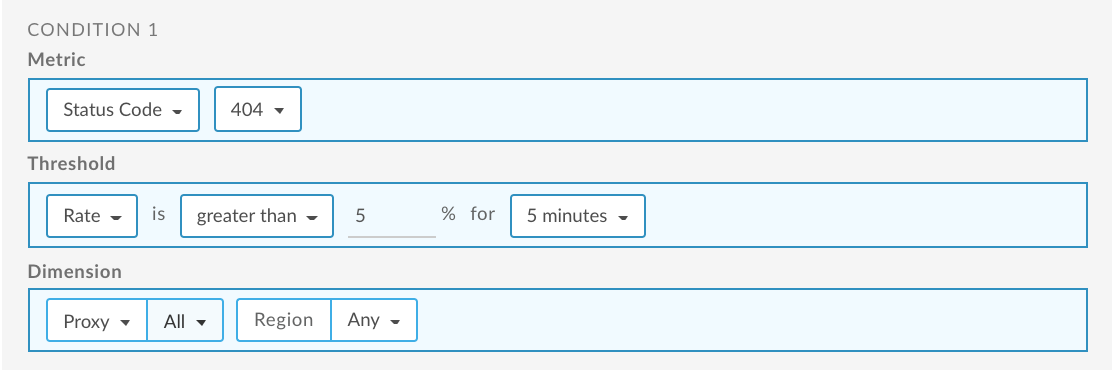
ต่อไปนี้เป็นตัวอย่างวิธีตั้งค่าการแจ้งเตือนโดยใช้ UI ที่จะทริกเกอร์เมื่อเปอร์เซ็นต์ของรหัสสถานะ 404 สำหรับพร็อกซี API ทั้งหมดเกิน 5% เป็นเวลา 5 นาทีสำหรับภูมิภาคใดก็ตาม ดูข้อมูลเพิ่มเติมได้ที่เพิ่มการแจ้งเตือนและการแจ้งให้ทราบ
ดูข้อมูลเกี่ยวกับการใช้ API ได้ที่ตั้งค่าการแจ้งเตือน 404 (ไม่พบแอปพลิเคชัน) สำหรับพร็อกซี API ทั้งหมดโดยใช้ API
ตั้งค่าการแจ้งเตือนจำนวนพร็อกซี API สำหรับ API
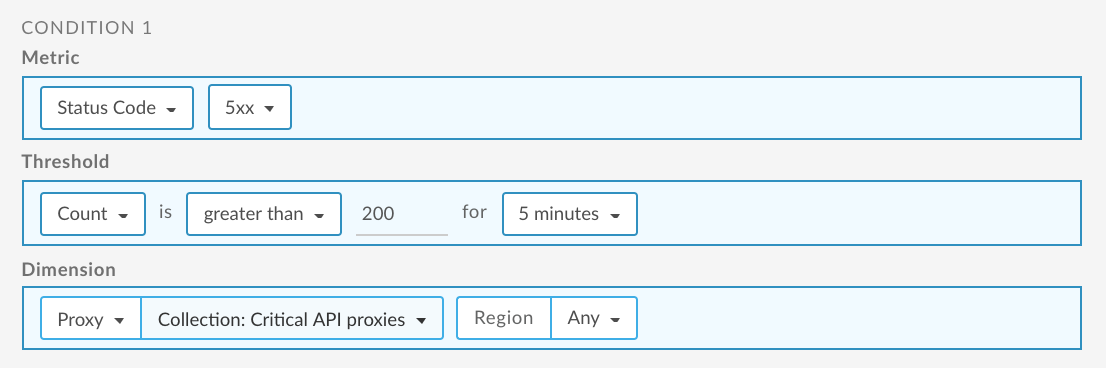
ต่อไปนี้เป็นตัวอย่างวิธีตั้งค่าการแจ้งเตือนโดยใช้ UI ที่จะทริกเกอร์เมื่อจำนวนโค้ด 5xx สำหรับ API เกิน 200 เป็นเวลา 5 นาทีสำหรับภูมิภาคใดก็ตาม ในตัวอย่างนี้ ระบบจะบันทึก API ไว้ในคอลเล็กชันพร็อกซี API ที่สำคัญ ดูข้อมูลเพิ่มเติมได้ที่
ดูข้อมูลเกี่ยวกับการใช้ API ได้ที่ตั้งค่าการแจ้งเตือนจำนวนพร็อกซี API สำหรับ API ที่ใช้ API
ตั้งค่าการแจ้งเตือนอัตราข้อผิดพลาดสำหรับบริการเป้าหมาย
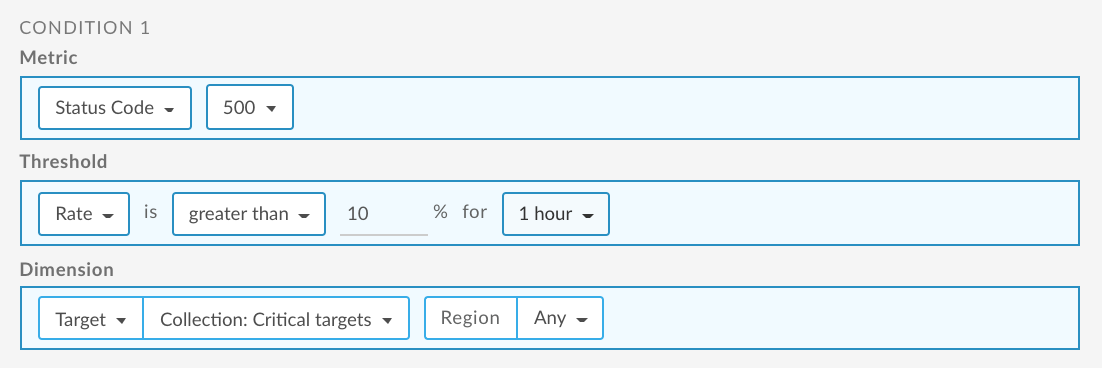
ต่อไปนี้เป็นตัวอย่างวิธีตั้งค่าการแจ้งเตือนโดยใช้ UI ที่จะทริกเกอร์เมื่ออัตราโค้ด 500 สำหรับบริการเป้าหมายเกิน 10% เป็นเวลา 1 ชั่วโมงสำหรับภูมิภาคใดก็ตาม ในตัวอย่างนี้ ระบบจะบันทึกบริการเป้าหมายไว้ในคอลเล็กชันเป้าหมายที่สําคัญ ดูข้อมูลเพิ่มเติมได้ที่
ดูข้อมูลเกี่ยวกับการใช้ API ได้ที่ตั้งค่าการแจ้งเตือนอัตราข้อผิดพลาดสำหรับบริการเป้าหมายโดยใช้ API
ตั้งค่าการแจ้งเตือนอัตราข้อผิดพลาดสำหรับนโยบาย ServiceCallout
ต่อไปนี้คือตัวอย่างวิธีตั้งค่าการแจ้งเตือนโดยใช้ UI ที่จะทริกเกอร์เมื่ออัตราโค้ด 500 สำหรับ บริการที่ระบุโดยนโยบาย ServiceCallout เกิน 10% เป็นเวลา 1 ชั่วโมงสำหรับภูมิภาคใดก็ตาม ดูข้อมูลเพิ่มเติมได้ที่
ดูข้อมูลเกี่ยวกับการใช้ API ได้ที่ตั้งค่าการแจ้งเตือนอัตราข้อผิดพลาดสำหรับนโยบายการเรียกใช้บริการโดยใช้ API
ตั้งค่าการแจ้งเตือนรหัสข้อผิดพลาดของนโยบาย
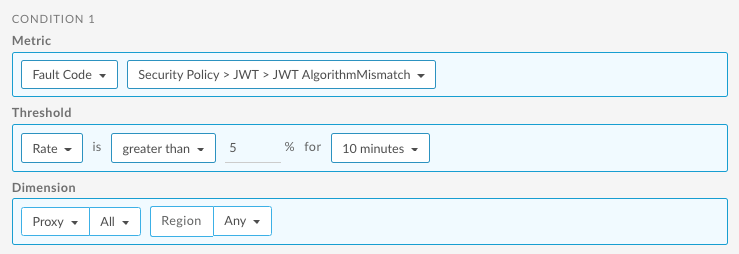
ต่อไปนี้เป็นตัวอย่างวิธีตั้งค่าการแจ้งเตือนโดยใช้ UI
ซึ่งจะทริกเกอร์เมื่อJWT AlgorithmMismatchจำนวนรหัสข้อผิดพลาด
สำหรับนโยบาย VerifyJWT มากกว่า 5 เป็นเวลา 10 นาทีสำหรับ API ทั้งหมด
ดูข้อมูลเพิ่มเติมได้ที่
ดูข้อมูลเกี่ยวกับการใช้ API ได้ที่ตั้งค่าการแจ้งเตือนรหัสข้อผิดพลาดสำหรับรหัสข้อผิดพลาดของนโยบายโดยใช้ API