

คุณกำลังดูเอกสารประกอบของ Apigee Edge
ไปที่
เอกสารประกอบของ Apigee X info
แดชบอร์ด "ล่าสุด" ช่วยให้คุณตรวจสอบการรับส่งข้อมูล API ล่าสุดสำหรับพร็อกซี API และบริการเป้าหมายทั้งหมดในองค์กรของคุณในช่วงชั่วโมงที่ผ่านมาได้ โดยข้อมูลการตรวจสอบ API สามารถแสดงเป็นรายการโดยละเอียดหรือฮีตแมป สำรวจมุมมองแต่ละรายการในส่วนต่อไปนี้
ใช้มุมมองรายการ
มุมมองรายการจะแสดงข้อมูลสรุปสำหรับพร็อกซี API และบริการเป้าหมายในองค์กรของคุณที่มีการรับส่งข้อมูลในช่วงที่ผ่านมา
สำรวจมุมมองรายการ
หากต้องการแสดงมุมมองรายการ ให้เลือกวิเคราะห์ > การตรวจสอบ API > ล่าสุด ใน UI ของ Edge
ระบบจะแสดงมุมมองรายการโดยค่าเริ่มต้น คุณกลับไปที่มุมมองรายการได้ทุกเมื่อโดยคลิก  ในแดชบอร์ด "ล่าสุด"
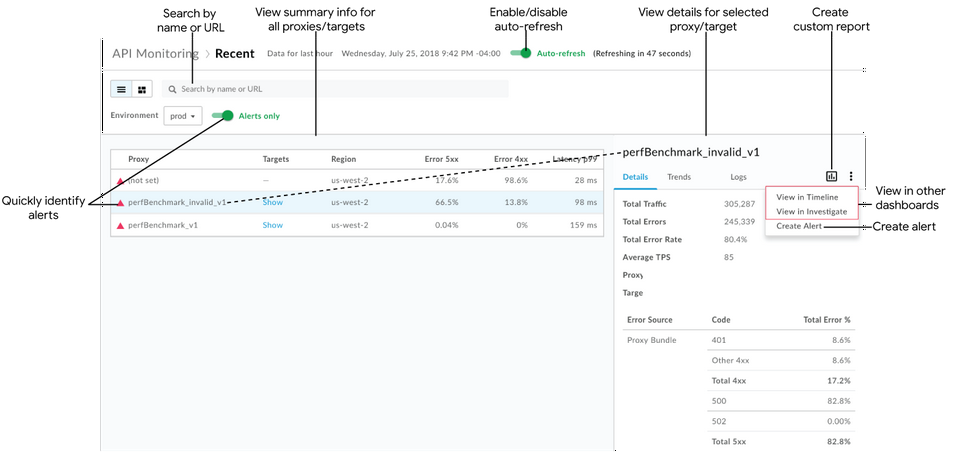
ดังที่ไฮไลต์ในรูปภาพ มุมมองรายการช่วยให้คุณทำสิ่งต่อไปนี้ได้
- ดูข้อมูลสรุปสำหรับพร็อกซี API และบริการเป้าหมายทั้งหมดในองค์กรของคุณที่มีธุรกรรมในช่วงชั่วโมงที่ผ่านมา โดยพร็อกซี API และบริการเป้าหมายจะแสดงตามภูมิภาคและสภาพแวดล้อม (หากต้องการดูข้อมูลย้อนหลังในภาพรวมที่กว้างขึ้น โปรดดูระบุแนวโน้มในข้อมูลการตรวจสอบ API)
- ระบุพร็อกซี API และบริการเป้าหมายที่มีการแจ้งเตือนได้อย่างรวดเร็ว (ดูข้อมูลเกี่ยวกับการตั้งค่าการแจ้งเตือนได้ที่หัวข้อตั้งค่าการแจ้งเตือน)
- คลิกชื่อพร็อกซี API หรือบริการเป้าหมายในรายการเพื่อดูข้อมูลโดยละเอียดในบานหน้าต่างด้านขวา
ใช้บริบทปัจจุบันเพื่อทำงานต่อไปนี้อย่างรวดเร็ว (ตัวเลือกจะแสดงเป็นสีเทาหากไม่เกี่ยวข้องกับบริบทที่เลือกในปัจจุบัน)
- สร้างรายงานที่กำหนดเอง และเพิ่มมิติข้อมูลเพิ่มเติม คลิก

- สร้างการแจ้งเตือน และเพิ่มเงื่อนไขการแจ้งเตือนเพิ่มเติม ตั้งค่าการแจ้งเตือน และสร้างรายงานที่กำหนดเองตามการแจ้งเตือน
- ดูบริบทปัจจุบันในแดชบอร์ด ไทม์ไลน์ หรือ ตรวจสอบ คลิก
 > ดูในไทม์ไลน์ หรือ ดูในการตรวจสอบ ตามลำดับ
- สร้างรายงานที่กำหนดเอง และเพิ่มมิติข้อมูลเพิ่มเติม คลิก
ค้นหามุมมองรายการตามชื่อหรือ URL (เช่น https://acme.com/api) ป้อนสตริงที่เกี่ยวข้องทั้งหมดหรือบางส่วนในช่องค้นหา คุณสามารถค้นหาเนื้อหาในช่องพร็อกซี, เป้าหมาย หรือภูมิภาค
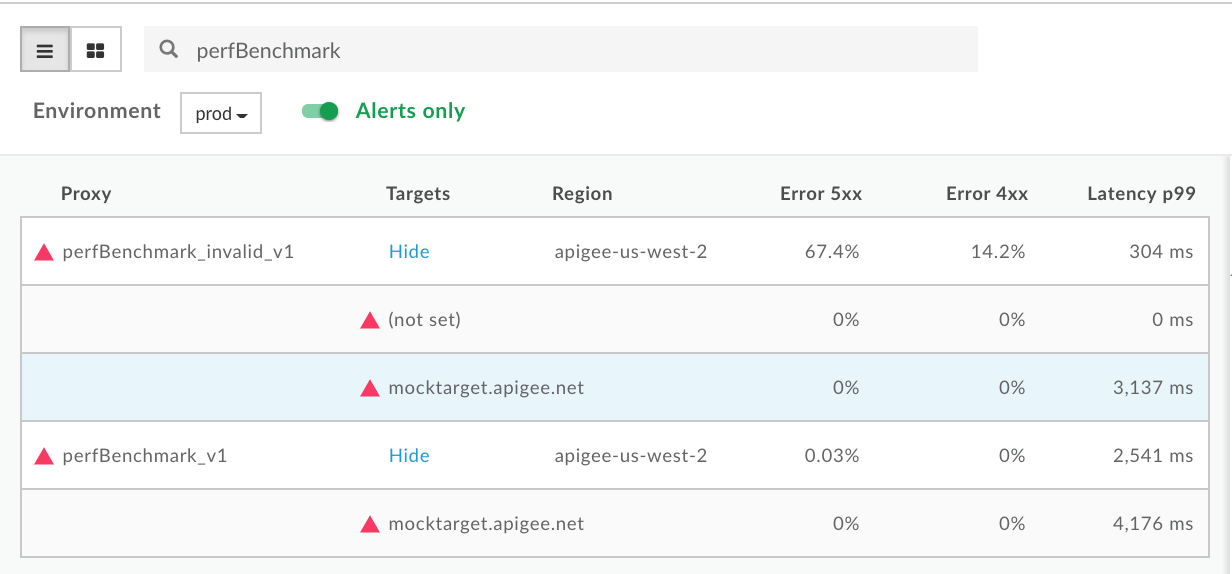
หมายเหตุ: หากเลือกตัวกรองการแจ้งเตือนเท่านั้น ระบบจะแสดงเฉพาะพร็อกซี API หรือบริการเป้าหมายที่มีการแจ้งเตือนในผลการค้นหา
เปิดหรือปิดใช้การรีเฟรชหน้าอัตโนมัติตามต้องการ
แสดงและซ่อนรายละเอียดบริการเป้าหมายในรายการ
ระบุพร็อกซี API และบริการเป้าหมายที่มีการแจ้งเตือน
เมื่อดูมุมมองรายการ ไอคอนคำเตือนสีแดง  และเส้นขอบด้านซ้ายสีแดงจะระบุพร็อกซี API และบริการเป้าหมายที่มีการแจ้งเตือน
คลิกการแจ้งเตือนเท่านั้น เพื่อแสดงเฉพาะพร็อกซี API หรือเป้าหมายบริการที่มีการแจ้งเตือน

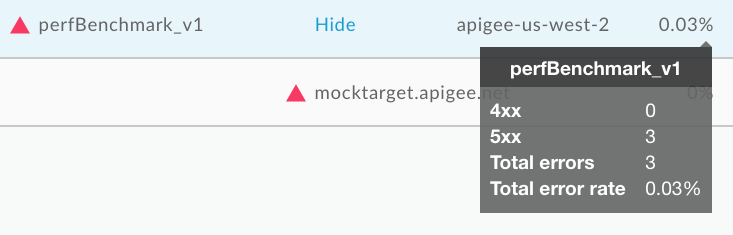
หากต้องการดูสรุปจำนวนข้อผิดพลาด 4xx และ 5xx รวมถึงอัตราข้อผิดพลาดโดยรวม ให้วางเคอร์เซอร์เมาส์เหนือค่าตัวเลขใดก็ได้ในตาราง
ดูข้อมูลโดยละเอียดสำหรับพร็อกซี API หรือบริการเป้าหมาย
หากต้องการดูข้อมูลโดยละเอียดสำหรับพร็อกซี API หรือบริการเป้าหมาย ให้คลิกชื่อของพร็อกซีหรือบริการในมุมมองรายการ ข้อมูลโดยละเอียดจะแสดงในบานหน้าต่างด้านขวา
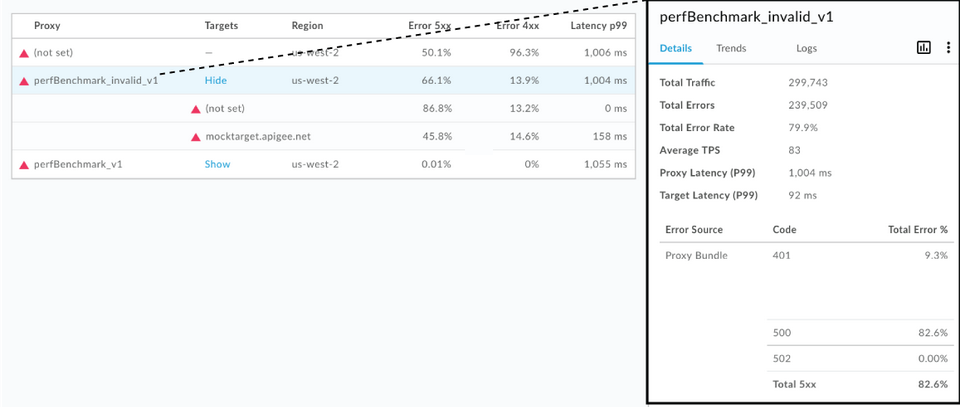
คลิกแท็บต่อไปนี้เพื่อดูข้อมูลเพิ่มเติม
นอกจากนี้ คุณยังใช้บริบทปัจจุบันเพื่อทำงานต่อไปนี้อย่างรวดเร็วได้ด้วย
หมายเหตุ: ตัวเลือกจะแสดงเป็นสีเทาหากไม่เกี่ยวข้องกับบริบทที่เลือกในปัจจุบัน
- สร้างรายงานที่กำหนดเอง และเพิ่มมิติข้อมูลเพิ่มเติม คลิก
- สร้างการแจ้งเตือน และเพิ่มเงื่อนไขการแจ้งเตือนเพิ่มเติม ตั้งค่าการแจ้งเตือน และสร้างรายงานที่กำหนดเองตามการแจ้งเตือน คลิก > สร้างการแจ้งเตือน.
- ดูบริบทปัจจุบันในแดชบอร์ด ไทม์ไลน์ หรือ ตรวจสอบ คลิก > ดูในไทม์ไลน์ หรือ ดูในการตรวจสอบ ตามลำดับ
รายละเอียด
แท็บรายละเอียด จะแสดงข้อมูลการจราจรอย่างรวดเร็วสำหรับไทม์ไลน์ที่ระบุ (แสดงในรูปภาพก่อนหน้า) ซึ่งรวมถึงข้อมูลต่อไปนี้
| รายละเอียด | คำอธิบาย |
| การเข้าชมทั้งหมด | จำนวนธุรกรรมทั้งหมด |
| ข้อผิดพลาดทั้งหมด | จำนวนข้อผิดพลาดทั้งหมด |
| อัตราข้อผิดพลาดรวม | เปอร์เซ็นต์การเข้าชมที่ทำให้เกิดข้อผิดพลาด (ข้อผิดพลาดทั้งหมด/การเข้าชมทั้งหมด)
หมายเหตุ: การตรวจสอบ API จะเปรียบเทียบเปอร์เซ็นต์นี้กับเงื่อนไขการแจ้งเตือนที่คุณตั้งไว้ หากอัตราข้อผิดพลาดรวมเกินเกณฑ์ ตัวบ่งชี้การแจ้งเตือนจะแสดงใน UI |
| TPS เฉลี่ย | ธุรกรรมเฉลี่ยต่อวินาที |
| เวลาในการตอบสนองรวม (P99) | ค่าเวลาในการตอบสนองรวมในเปอร์เซ็นไทล์ที่ 99 ซึ่งคำนวณในช่วงเวลา 5 นาที หมายเหตุ: แสดงสำหรับพร็อกซี API เท่านั้น |
| เวลาในการตอบสนองเป้าหมาย (P99) | ค่าเวลาในการตอบสนองเป้าหมายในเปอร์เซ็นไทล์ที่ 99 ซึ่งคำนวณในช่วงเวลา 5 นาที หมายเหตุ: แสดงสำหรับพร็อกซี API เท่านั้น |
| แหล่งที่มาของข้อผิดพลาด | รายละเอียดและเปอร์เซ็นต์รวมของข้อผิดพลาดของชุดพร็อกซี API (4xx และ 5xx) ที่เกิดขึ้น |
เทรนด์
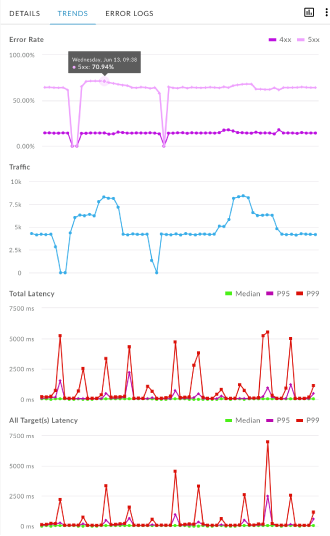
แท็บเทรนด์ จะแสดงกราฟต่อไปนี้สำหรับคอมโพเนนต์ที่เลือก
- อัตราข้อผิดพลาดสำหรับข้อผิดพลาด 4xx และ 5xx
- การเข้าชม (TPS)
- เวลาในการตอบสนองรวม (มิลลิวินาที)
เวลาในการตอบสนองของเป้าหมายทั้งหมด
วางเมาส์เหนือจุดต่างๆ ในกราฟเพื่อแสดงเปอร์เซ็นต์ข้อผิดพลาด จำนวนการเข้าชมทั้งหมด และเวลาในการตอบสนองโดยย่อตามลำดับในแต่ละจุด
บันทึก
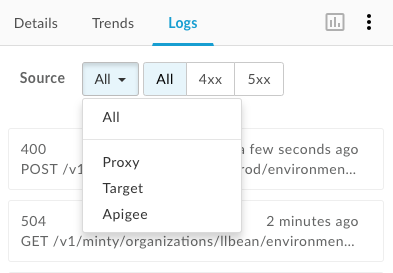
ในแท็บบันทึก ให้กรองตามข้อผิดพลาด 4xx, 5xx หรือข้อผิดพลาดทั้งหมด และจำกัดแหล่งที่มาของข้อผิดพลาดตามพร็อกซี API, บริการเป้าหมาย (บริการของคุณ) หรือ Apigee (โครงสร้างพื้นฐานของ Apigee)
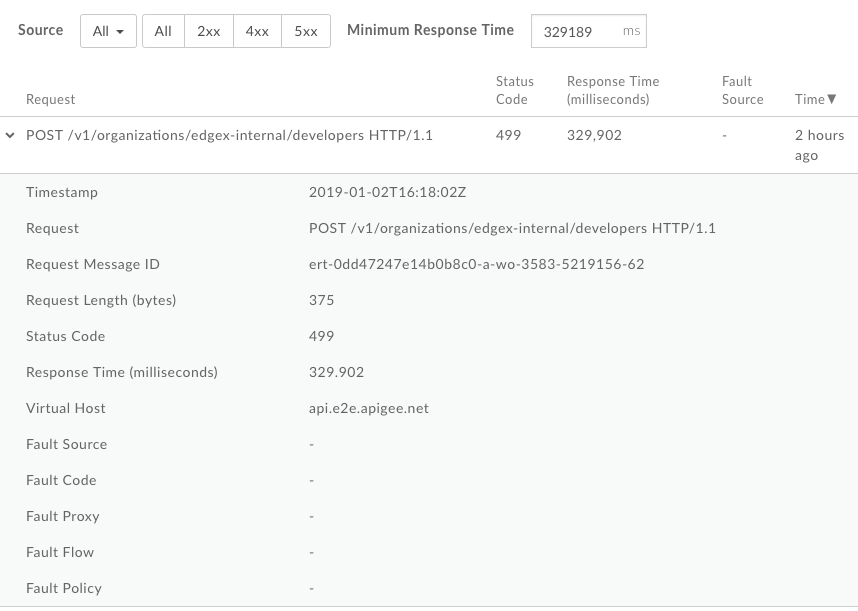
คลิกข้อผิดพลาดเพื่อเปิดกล่องโต้ตอบบันทึกและขยายรายละเอียดในรายการ
ใช้ฮีตแมป
ฮีตแมปจะแสดงมุมมองบล็อกสีที่ช่วยให้คุณระบุสภาพแวดล้อมที่มีการแจ้งเตือนได้
- สีเขียว หมายความว่าค่าเกณฑ์ของเงื่อนไขการแจ้งเตือนยังไม่เกิน
- สีแดง หมายความว่าค่าเกณฑ์ของเงื่อนไขการแจ้งเตือนเกินแล้วและมีการทริกเกอร์การแจ้งเตือน
สำรวจฮีตแมป
คลิก  ในหน้า "ล่าสุด" เพื่อแสดงฮีตแมปดังที่แสดงในรูปภาพต่อไปนี้
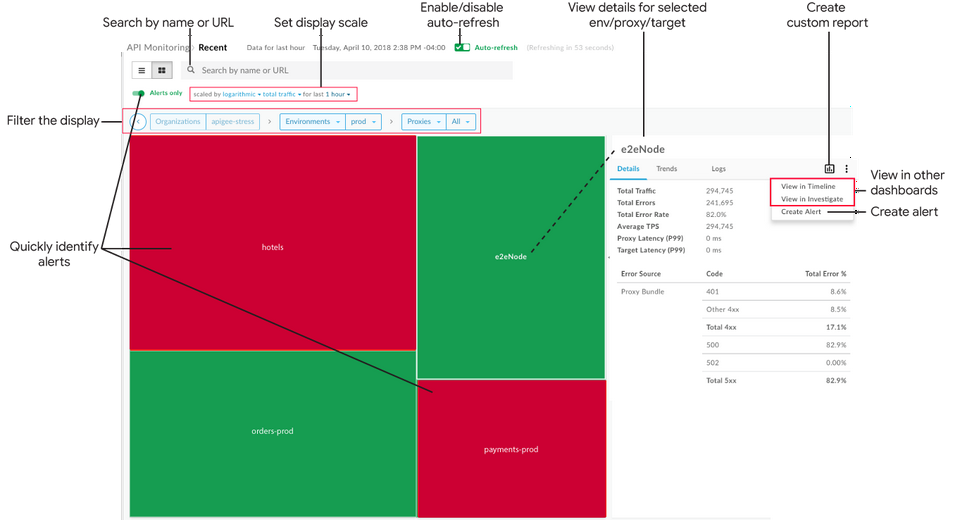
ดังที่แสดงในรูปภาพก่อนหน้า ฮีตแมปช่วยให้คุณทำสิ่งต่อไปนี้ได้
- ระบุพร็อกซี API และบริการเป้าหมายที่มีการแจ้งเตือนได้อย่างรวดเร็ว (ดูข้อมูลเกี่ยวกับการตั้งค่าการแจ้งเตือนได้ที่หัวข้อตั้งค่าการแจ้งเตือน)
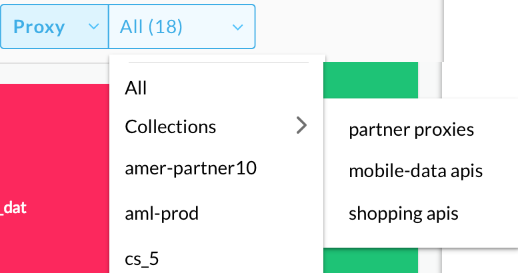
- กรองการแสดงผลโดยเลือกคอมโพเนนต์จากรายการแบบเลื่อนลงหรือดับเบิลคลิกช่องเพื่อเจาะลึกลงไปอีก ในรายการแบบเลื่อนลง "พร็อกซีและเป้าหมาย" คุณสามารถกรองโดยใช้ คอลเล็กชัน เช่น
- คลิกบล็อกในฮีตแมปเพื่อดูข้อมูลโดยละเอียดในบานหน้าต่างด้านขวา
ใช้บริบทปัจจุบันเพื่อทำงานต่อไปนี้อย่างรวดเร็ว (ตัวเลือกจะแสดงเป็นสีเทาหากไม่เกี่ยวข้องกับบริบทที่เลือกในปัจจุบัน)
- สร้างรายงานที่กำหนดเอง และเพิ่มมิติข้อมูลเพิ่มเติม คลิก
- สร้างการแจ้งเตือน และเพิ่มเงื่อนไขการแจ้งเตือนเพิ่มเติม ตั้งค่าการแจ้งเตือน และสร้างรายงานที่กำหนดเองตามการแจ้งเตือน คลิก > สร้างการแจ้งเตือน.
- ดูบริบทปัจจุบันในแดชบอร์ด ไทม์ไลน์ หรือ ตรวจสอบ คลิก > ดูในไทม์ไลน์ หรือ ดูในการตรวจสอบ ตามลำดับ
- สร้างรายงานที่กำหนดเอง และเพิ่มมิติข้อมูลเพิ่มเติม คลิก
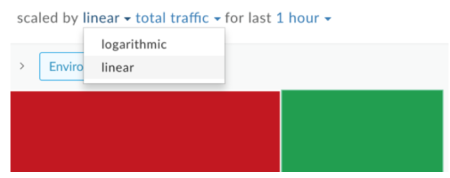
ตั้งค่าสเกลการแสดงฮีตแมปโดยตั้งค่าสเกลตาม เป็นลอการิทึมหรือเชิงเส้น เชิงเส้นจะปรับขนาดกล่องตามอัตราส่วนการเข้าชมโดยรวม เช่น พร็อกซีที่มีการเรียก 200 ครั้งจะมีขนาดเป็น 2 เท่าของพร็อกซีที่มีการเรียก 100 ครั้ง
ค้นหาฮีตแมปโดยป้อนสตริงที่เกี่ยวข้องทั้งหมดหรือบางส่วนในช่องค้นหา คุณสามารถค้นหาเนื้อหาในแผนที่ภูมิภาค สภาพแวดล้อม พร็อกซี หรือเป้าหมายได้ ทั้งนี้ขึ้นอยู่กับสิ่งที่แสดงอยู่ในปัจจุบัน
หมายเหตุ: หากเลือกตัวกรองการแจ้งเตือนเท่านั้น ระบบจะแสดงเฉพาะพร็อกซี API หรือบริการเป้าหมายที่มีการแจ้งเตือนในผลการค้นหา
เปิดหรือปิดใช้การรีเฟรชหน้าอัตโนมัติตามต้องการ
ระบุพร็อกซี API และบริการเป้าหมายที่มีการแจ้งเตือน
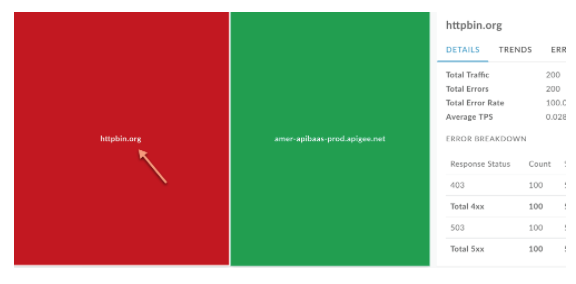
เมื่อดูฮีตแมป บล็อกสีแดง จะระบุสภาพแวดล้อม พร็อกซี API และบริการเป้าหมายที่มีการแจ้งเตือน ดูข้อมูลเพิ่มเติมเกี่ยวกับการตั้งค่าการแจ้งเตือนได้ที่หัวข้อตั้งค่าการแจ้งเตือน
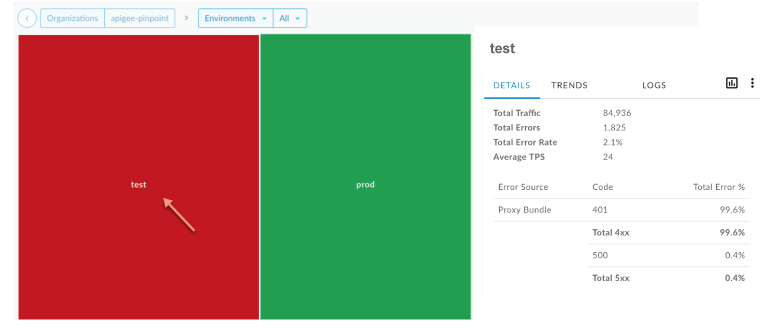
ตัวอย่างเช่น รูปภาพต่อไปนี้แสดงสภาพแวดล้อม 2 รายการ
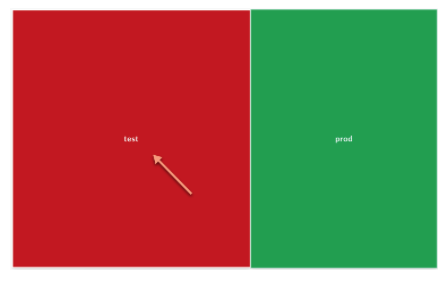
- สภาพแวดล้อม ทดสอบ เป็นสีแดง เนื่องจากเปอร์เซ็นต์ข้อผิดพลาดในการรับส่งข้อมูลเกินค่าเกณฑ์ของเงื่อนไขการแจ้งเตือนที่คุณตั้งไว้สำหรับไทม์ไลน์ที่ระบุ
- สภาพแวดล้อม โปรดักชัน เป็นสีเขียว เนื่องจากเปอร์เซ็นต์ข้อผิดพลาดในการรับส่งข้อมูลยังไม่เกินค่าเกณฑ์ของเงื่อนไขการแจ้งเตือนสำหรับไทม์ไลน์ที่ระบุ
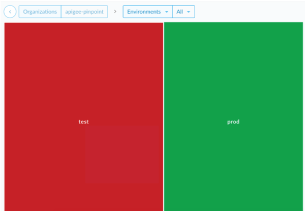
กรองการแสดงผลโดยเลือกคอมโพเนนต์จากรายการแบบเลื่อนลง หรือดับเบิลคลิก ช่องเพื่อเจาะลึกจากแผนที่สภาพแวดล้อมไปยังแผนที่พร็อกซี API และจากแผนที่พร็อกซี API ไปยังแผนที่เป้าหมายบริการสำหรับพร็อกซี API นั้นๆ เพื่อระบุพร็อกซี API และบริการเป้าหมายที่มีการแจ้งเตือน
| สภาพแวดล้อม >> | พร็อกซี >> | เป้าหมาย |
|
 |
 |
คลิกการแจ้งเตือนเท่านั้น เพื่อแสดงเฉพาะสภาพแวดล้อม พร็อกซี API หรือเป้าหมายบริการที่มีการแจ้งเตือน ทั้งนี้ขึ้นอยู่กับสิ่งที่แสดงอยู่ในปัจจุบัน
หากต้องการกลับไปที่ระดับบน ให้คลิก 
ดูข้อมูลโดยละเอียดสำหรับสภาพแวดล้อม พร็อกซี API หรือบริการเป้าหมาย
หากต้องการดูข้อมูลโดยละเอียดสำหรับสภาพแวดล้อม พร็อกซี API หรือบริการเป้าหมาย ให้คลิกช่องที่เกี่ยวข้องในฮีตแมป ข้อมูลโดยละเอียดจะแสดงในบานหน้าต่างด้านขวา
แท็บจะแสดงข้อมูลเดียวกันกับที่แสดงในมุมมองรายการ ดูข้อมูลเพิ่มเติมได้ที่
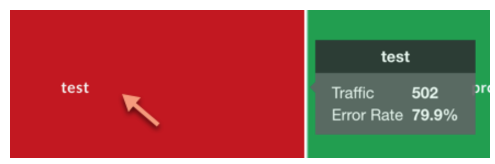
การคลิกช่องในแผนที่จะแสดงจำนวนการเรียกและอัตราข้อผิดพลาดโดยย่อในช่วงชั่วโมงที่ผ่านมาด้วย
สร้างรายงานที่กำหนดเองจากแดชบอร์ด "ล่าสุด"
สร้างรายงานที่กำหนดเองตามชุดเงื่อนไขที่เลือก คุณสามารถแก้ไขรายงานที่กำหนดเองหลังจากสร้างแล้วเพื่อเพิ่มหรือลบเมตริกและมิติข้อมูลได้ตามต้องการ เช่น คุณอาจต้องการจำกัดการตรวจสอบให้แคบลงเป็นโทเค็นเพื่อการเข้าถึงเฉพาะ แอปของนักพัฒนาแอป หรือพร็อกซี API ดูข้อมูลเพิ่มเติมได้ที่ ข้อมูลอ้างอิงเมตริก มิติข้อมูล และตัวกรองของ Analytics
ดูข้อมูลเพิ่มเติมได้ที่หัวข้อการสร้างรายงานที่กำหนดเอง
วิธีสร้างรายงานที่กำหนดเองจากแดชบอร์ด "ล่าสุด"
- คลิกวิเคราะห์ > การตรวจสอบ API > ล่าสุด ใน UI ของ Edge
เลือกพร็อกซี API หรือบริการเป้าหมายในรายการแบบเลื่อนลงของตัวกรองมุมมองรายการหรือฮีตแมปเพื่อดูรายละเอียดเพิ่มเติม หมายเหตุ: รายงานที่กำหนดเองจะไม่พร้อมใช้งานหากตัวกรองพร็อกซีและเป้าหมายตั้งค่าเป็น
Allคลิก
ที่มุมขวา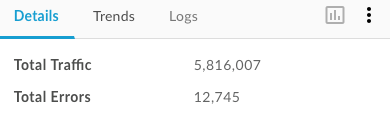
หน้า "รายงานที่กำหนดเอง" จะแสดงในแท็บใหม่โดยมีช่องที่เกี่ยวข้องป้อนข้อมูลไว้ล่วงหน้า รวมถึงมิติข้อมูลและเมตริกเริ่มต้น โดยค่าเริ่มต้น ระบบจะตั้งชื่อรายงานที่กำหนดเองเป็น
API Monitoring Recent Generatedหมายเหตุ: หากมีรายงานที่กำหนดเองสำหรับบริบทปัจจุบันอยู่แล้ว ระบบจะเปิดรายงานดังกล่าวแก้ไขรายงานที่กำหนดเองตามต้องการ แล้วคลิกบันทึก
คลิกชื่อรายงานในรายการและเรียกใช้รายงานที่กำหนดเอง