Apigee Edge belgelerini görüntülüyorsunuz.
Apigee X belgelerine gidin. bilgi
Özel raporlar, belirli API metriklerini ayrıntılı olarak incelemenize ve görmek istediğiniz verileri tam olarak görüntülemenize olanak tanır. API İzleme gösterge tablolarından, oluşturma sırasında yapılandırılan koşullara göre önceden ayarlanmış filtre ve metriklerle özel bir rapor oluşturabilirsiniz. Ayrıca, raporda sizin için bir dizi varsayılan boyut ve metrik yapılandırılır.
Bağlamınıza göre özel rapor oluşturma
Aşağıdaki tabloda özetlenen bağlamınıza göre hızlıca özel raporlar oluşturun. Özel Raporlar sayfasında, API İzleme kullanılarak oluşturulan özel raporlar tabloda belirtildiği gibi varsayılan olarak benzersiz şekilde adlandırılır. Özel raporu düzenlerken adı değiştirebilirsiniz.
| Özel rapor bağlamı | Özel rapor için varsayılan adlandırma kuralı |
|---|---|
| Son kontrol paneli | API Monitoring Recent Generated |
| Zaman Çizelgesi kontrol paneli | API Monitoring Timeline Generated |
| İnceleme kontrol paneli | API Monitoring Investigate Generated |
| Uyarı koşulu | API Monitoring Generated: alert-name |
Varsayılan boyut ve metrikler
Özel rapor, varsayılan olarak tüm API İzleme raporları için aşağıdaki tabloda listelenen boyutları ve metrikleri içerir.
| Bileşen | Varsayılanlar |
|---|---|
| Boyutlar | İstek URI'si |
| Metrikler |
|
Özel raporu düzenleme
Önceki bölümde belirtildiği gibi, özel raporlarda önceden tanımlanmış bir API İzleme varsayılan boyut ve metrikleri grubu önceden yapılandırılmıştır. Oluşturulduktan sonra özel raporu düzenleyerek gerektiğinde metrik ve boyut ekleyebilir veya silebilirsiniz. Örneğin, araştırmanızı belirli bir erişim jetonu, geliştirici uygulaması, API proxy'si veya istek kimliği ile sınırlandırmak isteyebilirsiniz.
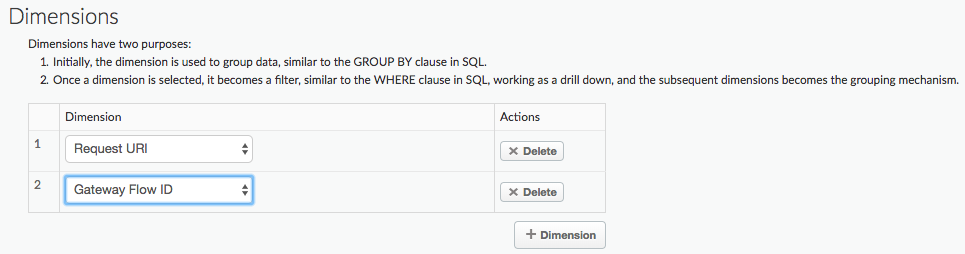
Aşağıdaki özel raporda, önceden tanımlanmış Gateway Flow ID boyutunu eklersiniz. Burada Gateway Flow ID, Edge'e yapılan her API isteğinin benzersiz UUID'sini içerir.
Raporun zaten Request URI boyutunu kullandığını unutmayın:
Aşağıdaki örnekte, özel rapora Client ID boyutu eklenmiştir.
Client ID boyutu, API çağrısı yapan geliştiricinin tüketici anahtarını (API anahtarı) içerir. Bu anahtar, istekte API anahtarı olarak iletilmiş veya bir OAuth jetonuna dahil edilmiş olabilir:
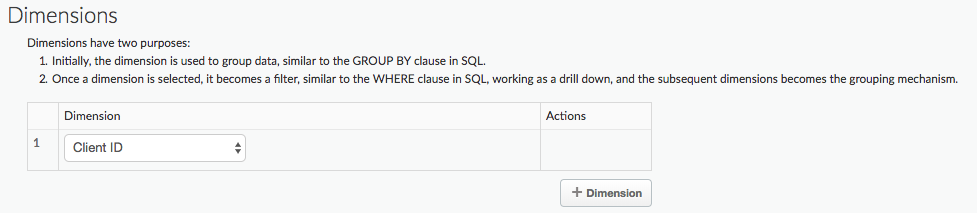
Özel rapor, tüm Client ID değerleriyle ilgili bilgileri içerir.
Aşağıdaki örnekte, belirli bir Client ID için özel rapor oluşturabilmeniz amacıyla filtre eklenmiştir:

Rapora ekleyebileceğiniz tüm önceden tanımlanmış boyutlar ve metrikler hakkında daha fazla bilgi için Analytics metrikleri, boyutları ve filtreleri referansı başlıklı makaleyi inceleyin.
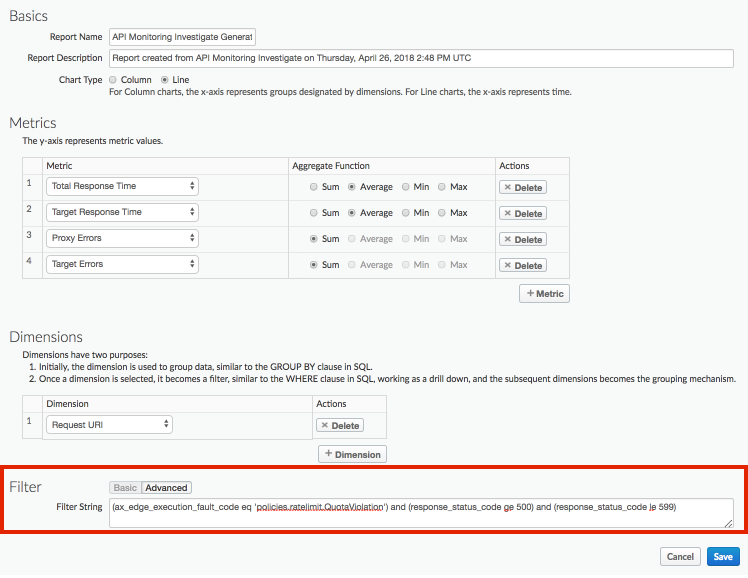
Aşağıdaki örnekte, policies.ratelimit.QuotaViolation hata kodu ve 5xx durum kodları için varsayılan metrikleri ve boyutları yakalayan özel bir rapora filtre ekliyorsunuz:
Özel raporları düzenleme hakkında ayrıntılı bilgi için Özel raporları yönetme başlıklı makaleyi inceleyin.
Örnek: Dağıtım sorunlarını teşhis etmek için özel raporları kullanma
Kullanıcı veya ürün kimliği, fiyat, REST işlemi, hedef sürüm, hedef URL ve mesaj uzunluğu gibi özel analiz verilerini toplamak için StatisticsCollector politikasını API proxy'lerinize ekleyin. Veriler, Apigee tarafından önceden tanımlanmış akış değişkenlerinden, istek başlıklarından, sorgu parametrelerinden veya tanımladığınız özel değişkenlerden gelebilir.
Örneğin, API proxy'nize yapılan istekler ürün kimliği, kullanıcı kimliği ve hedef sunucu sürümü için üstbilgiler içerir. Bu istek şu biçimde olabilir:
curl -H "prodid:123456" -H "userid:98765" -H "targetversion:beta" http://myapi.com/myapi
Daha sonra, API proxy'nizdeki çalışma zamanı sorunlarını teşhis etmenize yardımcı olması için üstbilgilerdeki bilgileri kullanabilirsiniz.
Bu üstbilgiler için özel rapor oluşturmak üzere:
Özel başlıkların değerini yakalamak için API'nize StatisticsCollector politikasını ekleyin:
<StatisticsCollector name="publishPurchaseDetails">
  <Statistics>
    <Statistic name="prodid" ref="request.header.prodid" type="integer">0</Statistic>
    <Statistic name="userid" ref="request.header.userid" type="integer">0</Statistic>
    <Statistic name="targetversion" ref="request.header.targetversion" type="string">alpha</Statistic>
  </Statistics>
</StatisticsCollector>
Proxy'nizi dağıtın ve erişilmesi için zaman tanıyın.
API'nizle ilgili sorunları görüntülemek için Edge kullanıcı arayüzünde Analiz > API İzleme > Son'u tıklayın. myapi proxy'si için 4xx ve 5xx hataları aldığınıza dikkat edin:
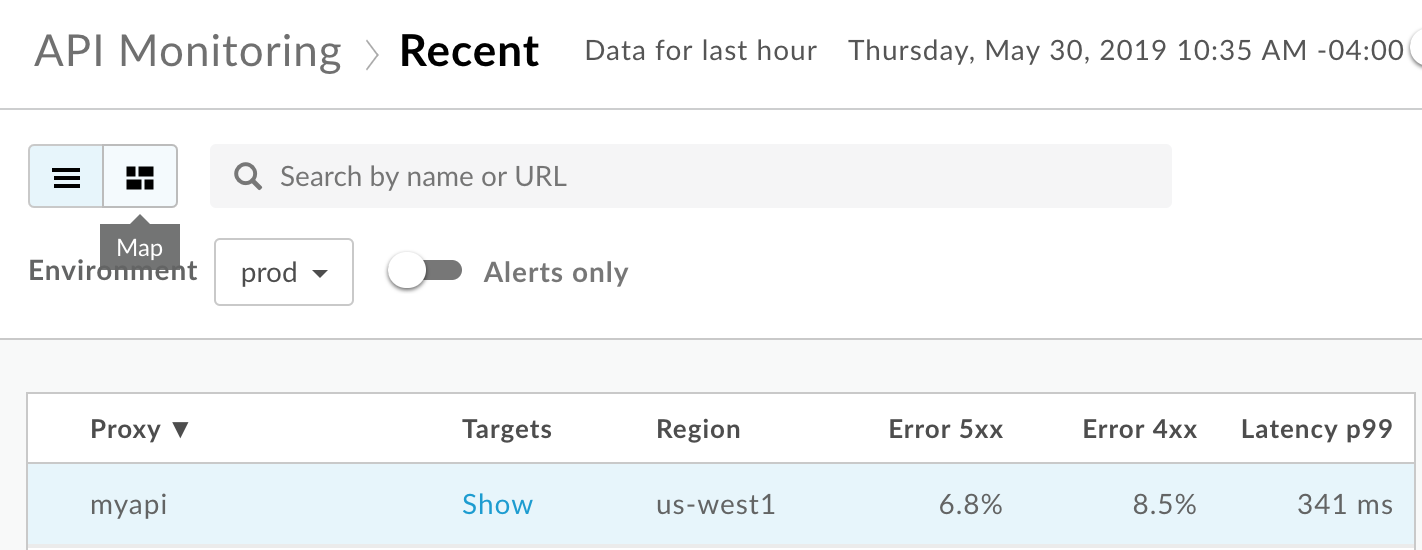
Son Etkinlikler kontrol panelinin sağ bölmesinde daha fazla ayrıntı görüntülemek için myapi proxy satırını seçin.
İnceleme kontrol paneline erişmek için Son kontrol panelinin sağ bölmesinde
 > İnceleme'de görüntüle'yi seçin: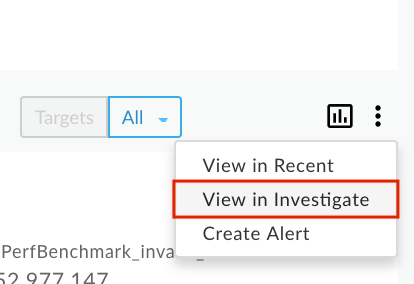
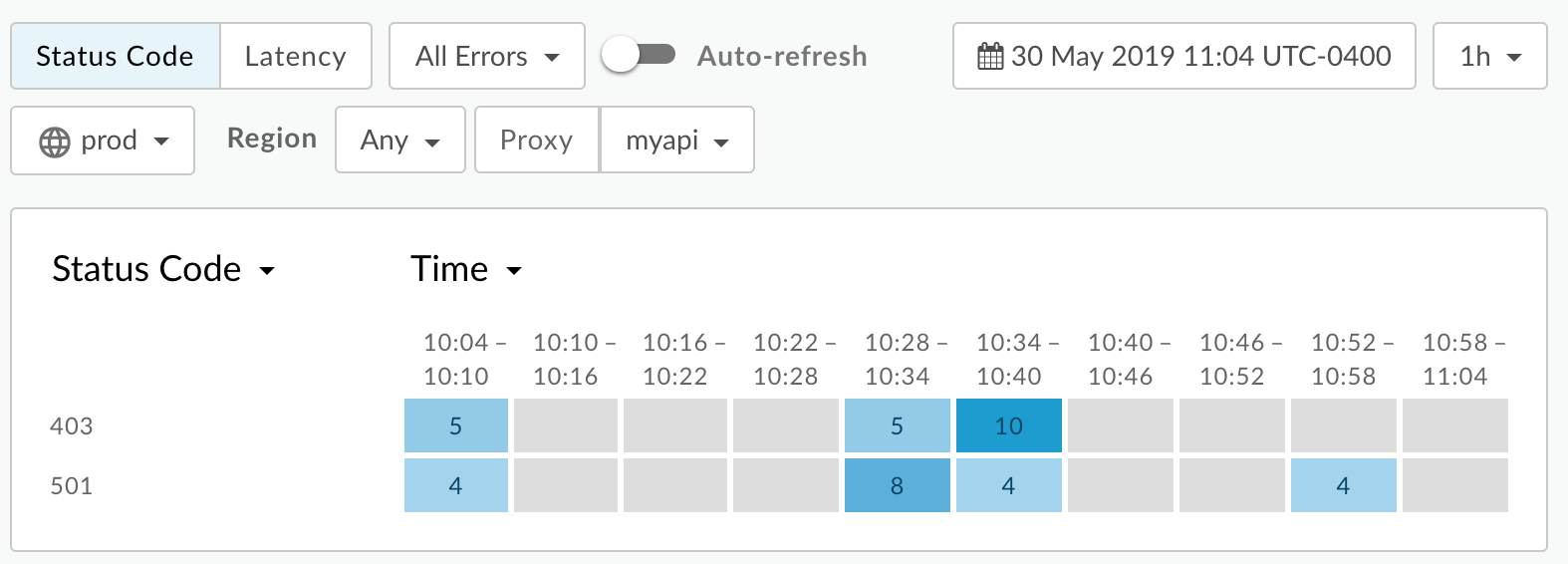
İnceleme kontrol panelini myapi proxy'sine göre filtreleyin ve ardından üstteki grafikte Durum Kodu'nu görüntüleyin. 403 ve 501 hataları aldığınızı fark edebilirsiniz:
Bu özel metriklerin değerlerini bir boyut olarak içeren özel bir rapor oluşturmak için Edge kullanıcı arayüzünde Analytics > Özel Raporlar > Raporlar'ı seçin.
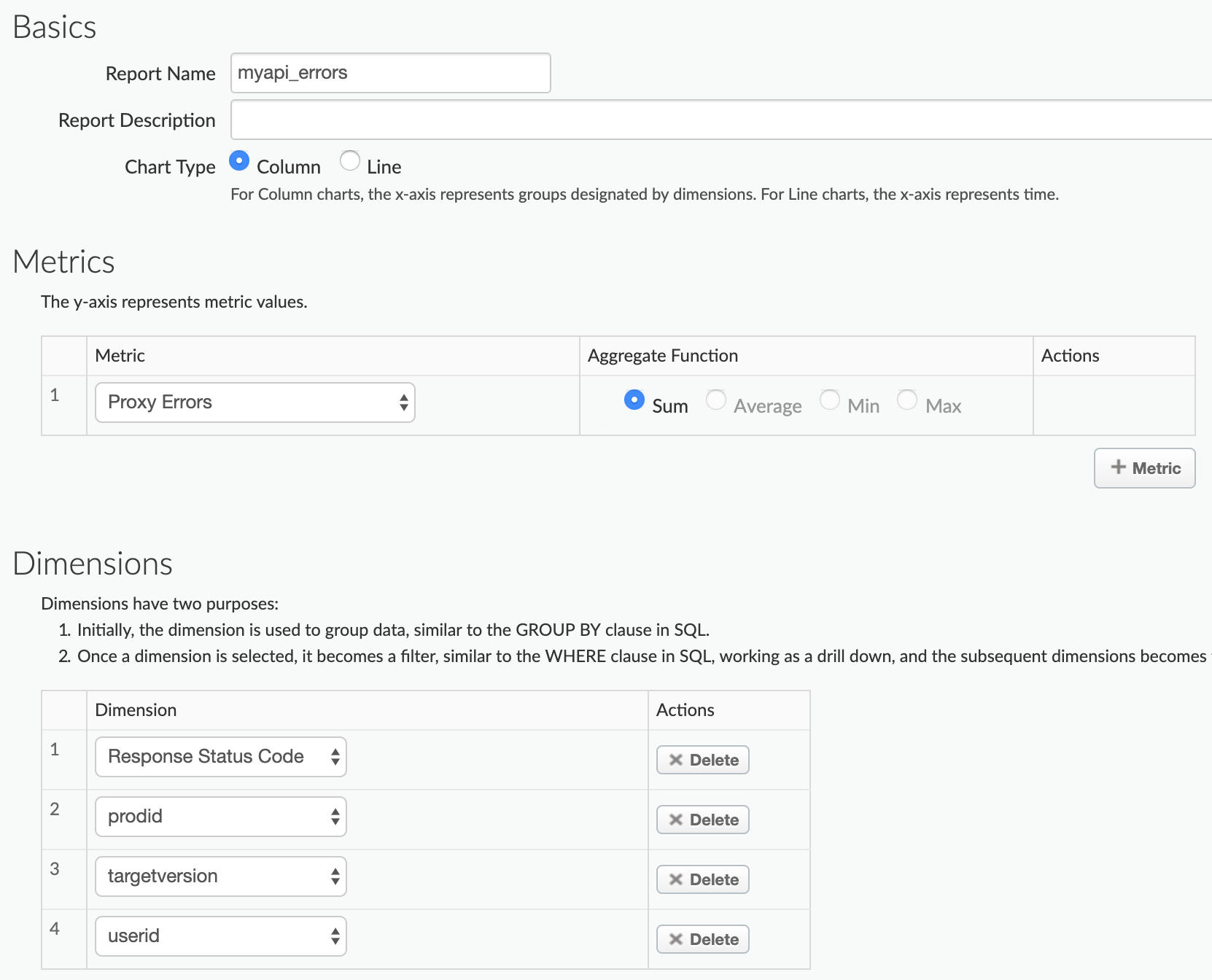
myapi_errors adlı özel bir rapor oluşturmak için + Özel Rapor'u seçin.
Metrik için Proxy Hataları'nı seçin ve Topla işlevini Toplam olarak ayarlayın. İsterseniz daha fazla metrik ekleyebilirsiniz.
Önceden tanımlanmış Yanıt Durumu Kodu boyutunu seçin ve ardından üç özel istatistiği (prodid, targetersion ve userid) Boyutlar'a ekleyin:
Filtreyi yalnızca myapi API proxy'si verilerini içerecek şekilde ayarlayın
(apiproxy eq 'myapi'):
Raporu kaydedin.
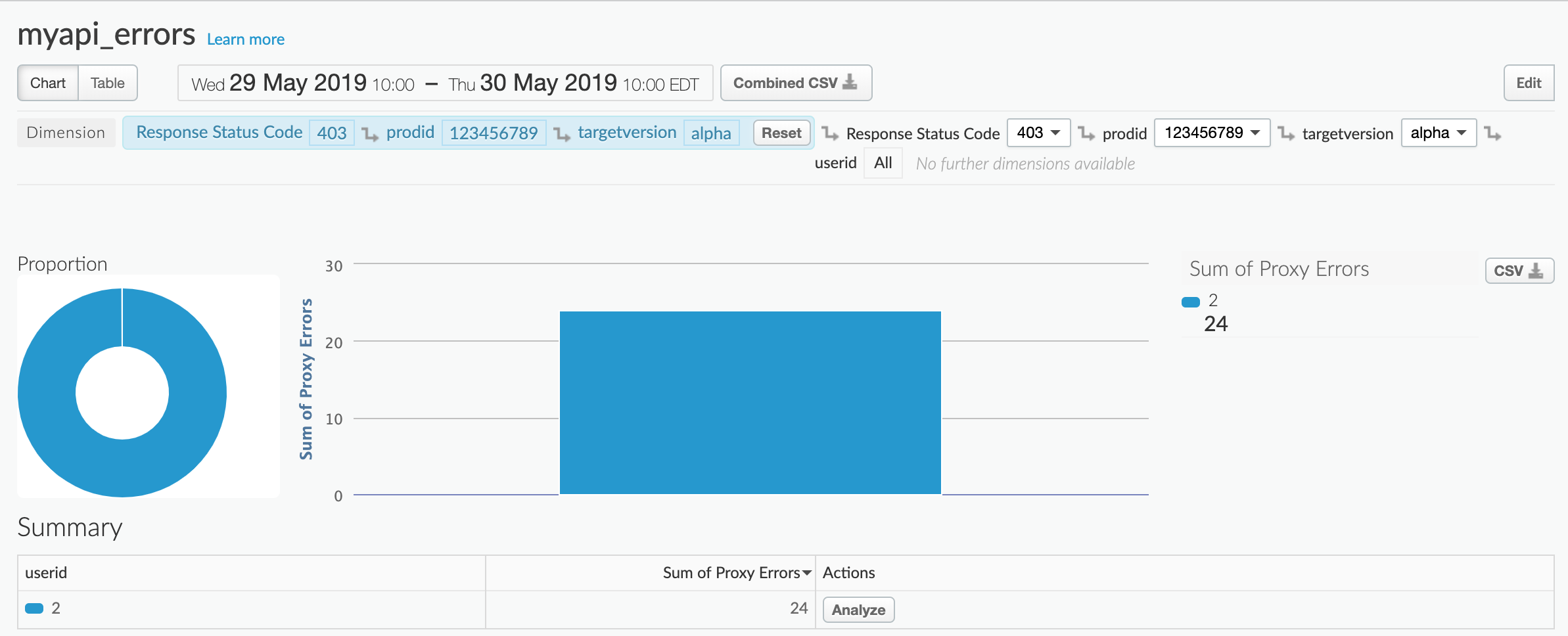
Raporu önceki 24 saat için çalıştırın. Rapor ilk açıldığında HTTP 403 ve 501 hatalarının grafiğini görürsünüz:
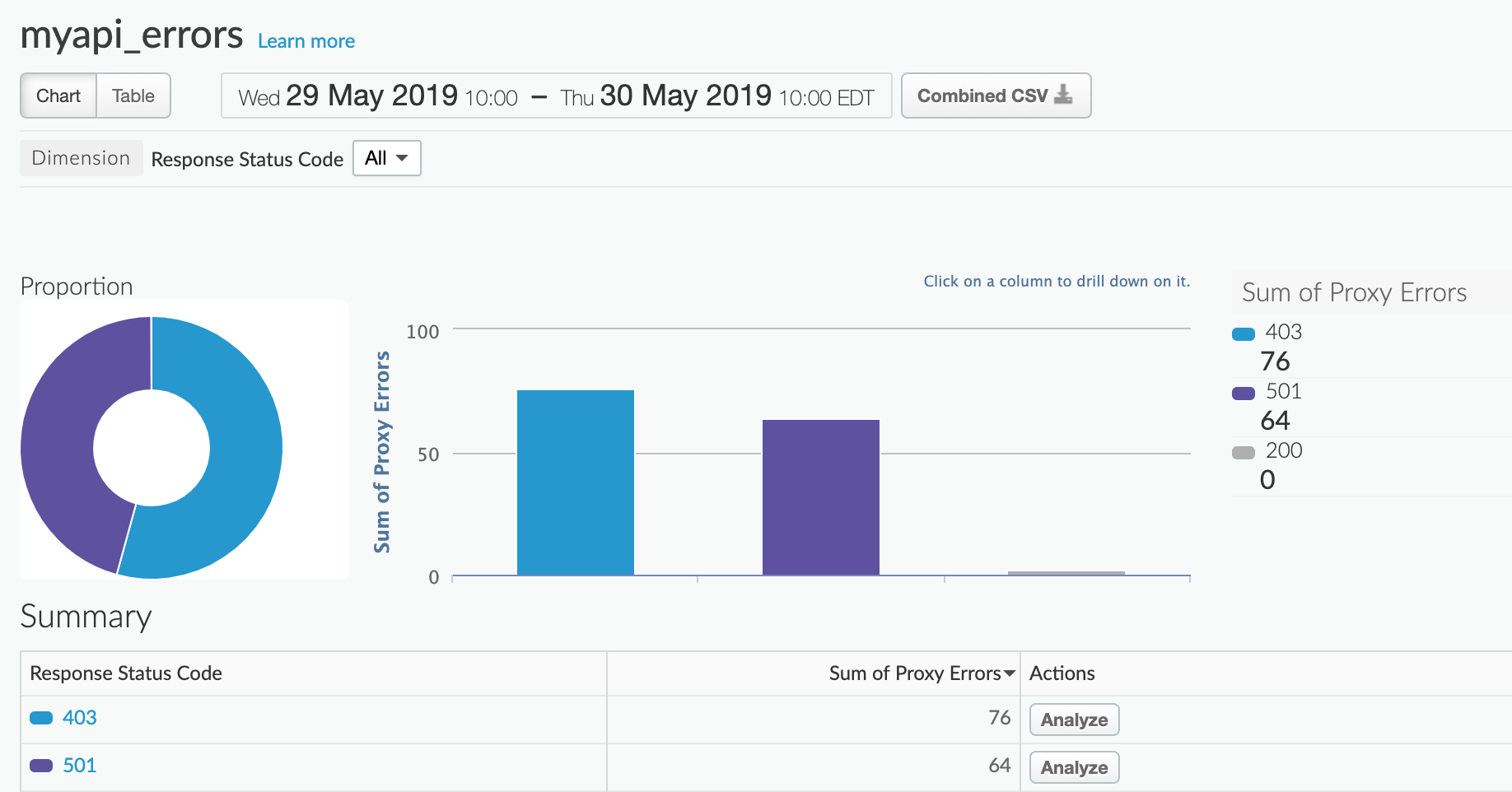
Hataları hangi ürünün oluşturduğunu görmek için Özet bölümünde 403 veya 510'u tıklayın. Örneğin, 403'ü seçtiğinizde:
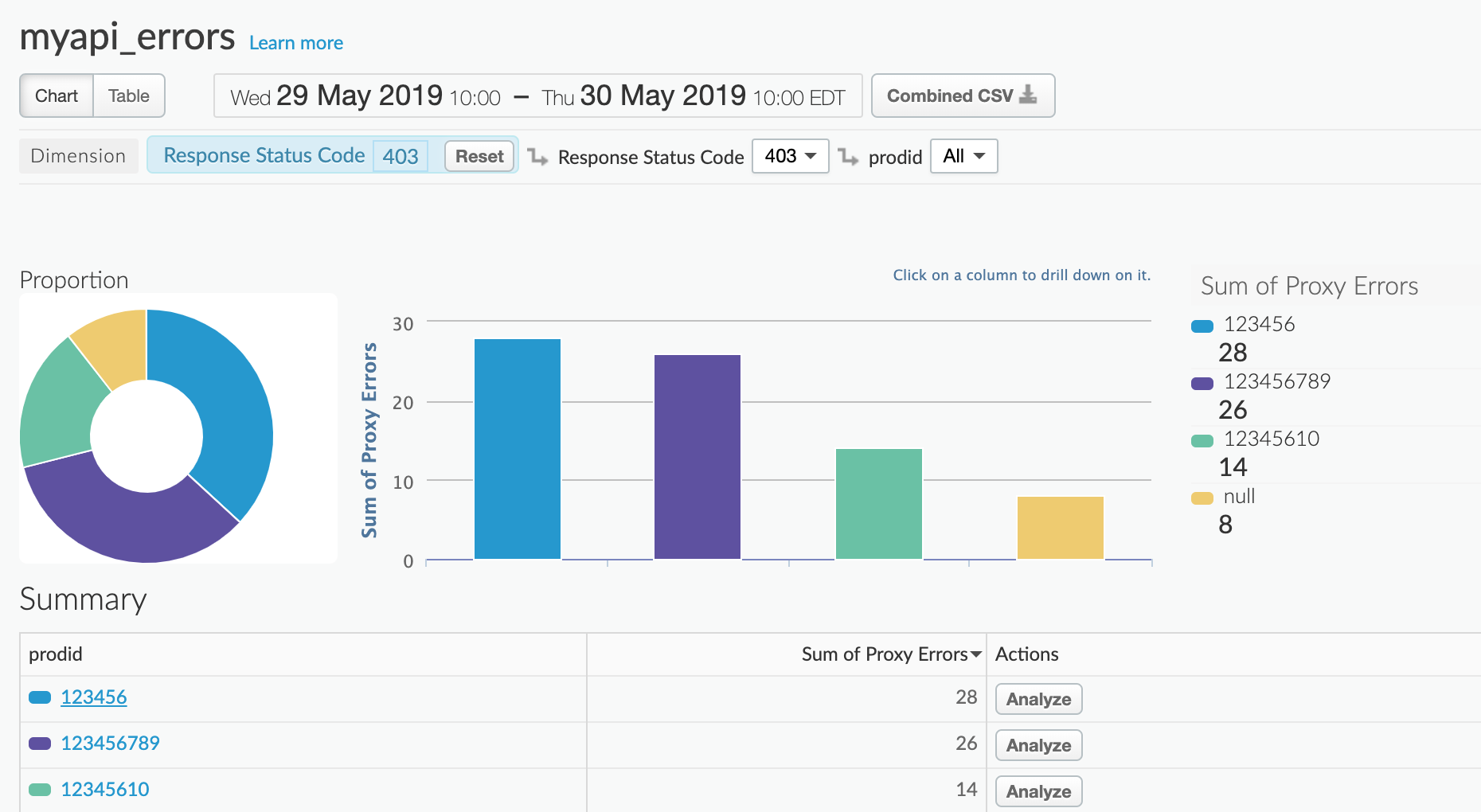
Hedef sürüme (alfa veya beta) göre hataları görmek için Özet bölümünde bir ürün kimliğini tıklayın:
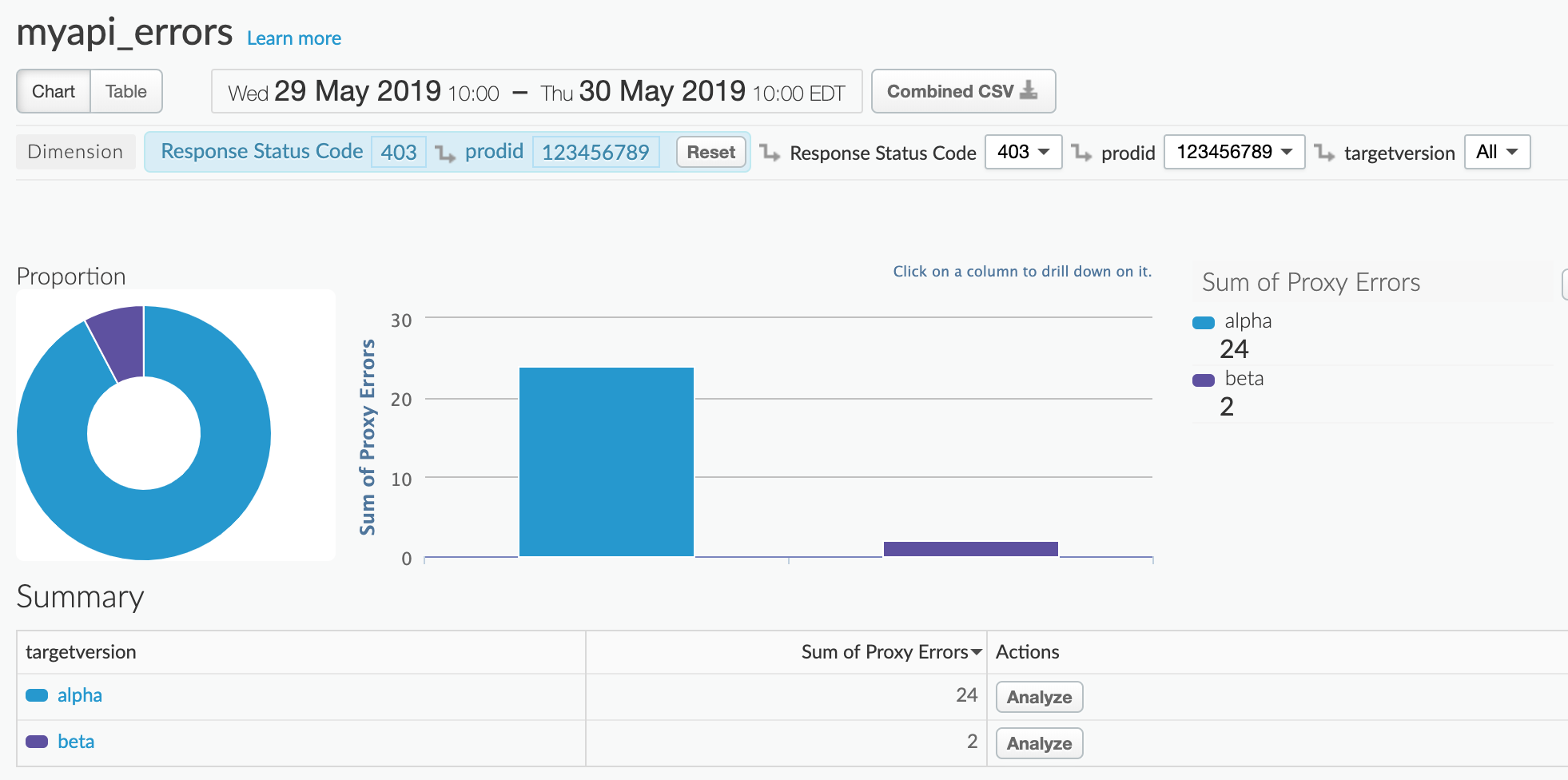
Kullanıcıya göre hataları görmek için Özet bölümünde bir hedef sürümü tıklayın: