אתם צופים במסמכי העזרה של Apigee Edge.
כניסה למסמכי העזרה של Apigee X. info
דוחות מותאמים אישית מאפשרים לכם להציג פירוט של מדדי API ספציפיים ולראות את הנתונים הספציפיים שתרצו לראות. במרכזי הבקרה של מעקב ה-API אפשר ליצור דוח מותאם אישית עם הגדרות מראש של המסנן והמדדים על סמך התנאים שהוגדרו בזמן היצירה. בנוסף, המערכת מגדירה בדוח קבוצה של מאפיינים ומדדים שמוגדרים כברירת מחדל.
יצירת דוח בהתאמה אישית על סמך ההקשר
אפשר ליצור במהירות דוחות מותאמים אישית על סמך ההקשר שלכם, כפי שמתואר בטבלה הבאה. בדף דוחות בהתאמה אישית, דוחות בהתאמה אישית שנוצרים באמצעות מעקב API מקבלים שם ייחודי (כברירת מחדל), כפי שמצוין בטבלה. אפשר לשנות את השם כשיוצרים את הדוח בהתאמה אישית.
| ההקשר של דוח מותאם אישית | מוסכמה שמוגדרת כברירת מחדל למתן שמות לדוחות בהתאמה אישית |
|---|---|
| מרכז הבקרה 'מהזמן האחרון' | API Monitoring Recent Generated |
| מרכז הבקרה של ציר הזמן | API Monitoring Timeline Generated |
| בדיקת מרכז הבקרה | API Monitoring Investigate Generated |
| תנאי ההתראה | API Monitoring Generated: alert-name |
מאפיינים ומדדים שמוגדרים כברירת מחדל
כברירת מחדל, הדוח המותאם אישית יכלול את המאפיינים והמדדים שמפורטים בטבלה הבאה בכל הדוחות שנוצרים על ידי מעקב ה-API.
| רכיב | ברירות מחדל |
|---|---|
| מידות | URI של בקשה |
| מדדים |
|
עורכים את הדוח בהתאמה אישית
כפי שצוין בקטע הקודם, קבוצה מוגדרת מראש של מאפיינים ומדדים שמוגדרים כברירת מחדל במעקב אחר API מוגדרת מראש בדוחות מותאמים אישית. אחרי היצירה, אפשר לערוך את הדוח המותאם אישית כדי להוסיף או למחוק מדדים ומאפיינים לפי הצורך. לדוגמה, יכול להיות שתרצו לצמצם את החקירה לאסימון גישה, לאפליקציית פיתוח, לשרת proxy ל-API או למזהה בקשה מסוימים.
בדוח המותאם אישית הבא, מוסיפים את המאפיין Gateway Flow ID שהוגדר מראש, כאשר Gateway Flow ID מכיל את מזהה ה-UUID הייחודי של כל בקשת API שנשלחה ל-Edge.
שימו לב שכבר נעשה שימוש במאפיין Request URI בדוח:
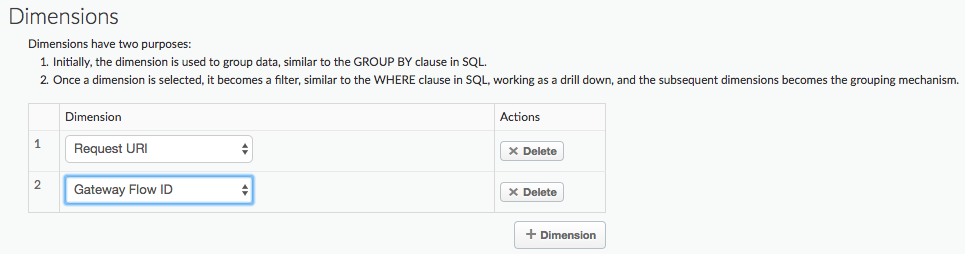
בדוגמה הבאה נוסף המאפיין Client ID לדוח המותאם אישית.
המאפיין Client ID מכיל את מפתח הצרכן (מפתח ה-API) של המפתח שמבצע את הקריאה ל-API, בין אם הוא הועבר בבקשה כמפתח API או כלל באסימון OAuth:
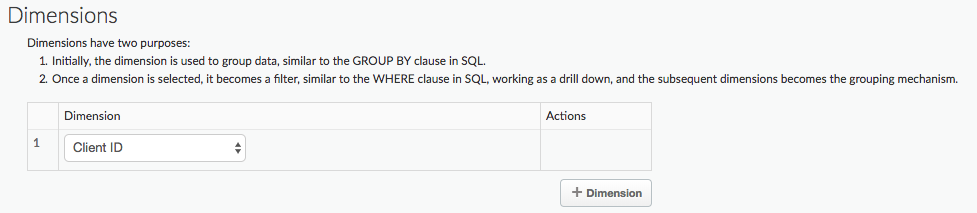
הדוח המותאם אישית מכיל מידע על כל הערכים של Client ID.
בדוגמה הבאה מתווסף מסנן כדי שתוכלו ליצור דוח מותאם אישית ל-Client ID ספציפי:

מידע נוסף על כל המאפיינים והמדדים המוגדרים מראש שאפשר להוסיף לדוח זמין במאמר חומר עזר בנושא מדדים, מאפיינים ומסננים ב-Analytics.
בדוגמה הבאה, מוסיפים מסנן לדוח מותאם אישית שמתעד את המדדים והמאפיינים שמוגדרים כברירת מחדל עבור קוד השגיאה policies.ratelimit.QuotaViolation וקודי הסטטוס 5xx:
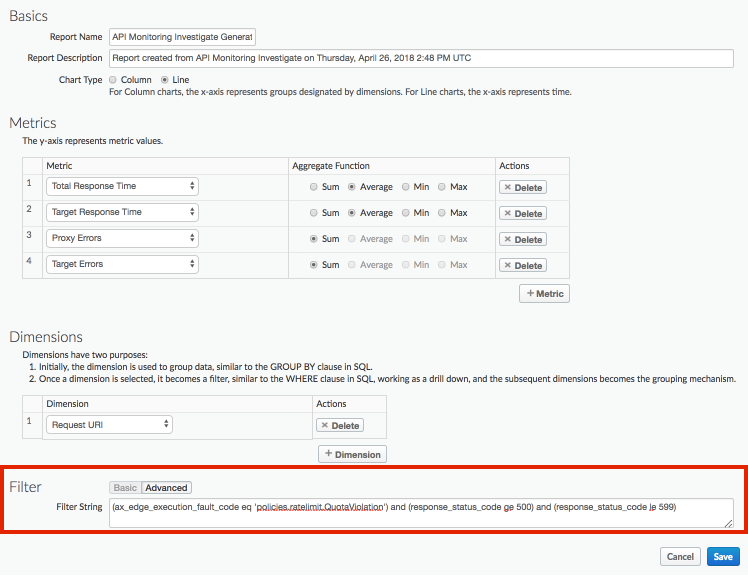
פרטים מלאים על עריכת דוח מותאם אישית זמינים במאמר ניהול דוחות בהתאמה אישית.
דוגמה: שימוש בדוחות בהתאמה אישית כדי לאבחן בעיות בפריסה
כדי לאסוף נתוני ניתוח נתונים מותאמים אישית, כמו מזהה משתמש או מוצר, מחיר, פעולת REST, גרסת יעד, כתובת URL של יעד ואורך ההודעה, אפשר לצרף את המדיניות של StatisticsCollector לשרתי ה-proxy של ה-API. הנתונים יכולים להגיע ממשתני תהליך שהוגדרו מראש על ידי Apigee, מכותרות בקשה, מפרמטרים של שאילתות או ממשתנים מותאמים אישית שאתם מגדירים.
לדוגמה, בקשות לשרת ה-proxy של ה-API כוללות כותרות של מזהה המוצר, מזהה המשתמש וגרסה של שרת היעד. הבקשה יכולה להיות בפורמט הבא:
curl -H "prodid:123456" -H "userid:98765" -H "targetversion:beta" http://myapi.com/myapi
לאחר מכן תוכלו להשתמש במידע בכותרות כדי לאבחן בעיות בסביבת זמן הריצה של שרת ה-API.
כדי ליצור דוח בהתאמה אישית עבור הכותרות האלה:
מוסיפים את המדיניות של StatisticsCollector ל-API כדי לתעד את הערך של הכותרות בהתאמה אישית:
<StatisticsCollector name="publishPurchaseDetails">
  <Statistics>
    <Statistic name="prodid" ref="request.header.prodid" type="integer">0</Statistic>
    <Statistic name="userid" ref="request.header.userid" type="integer">0</Statistic>
    <Statistic name="targetversion" ref="request.header.targetversion" type="string">alpha</Statistic>
  </Statistics>
</StatisticsCollector>
פורסים את שרת ה-proxy וממתינים עד שאפשר יהיה לגשת אליו.
לוחצים על Analyze (ניתוח) > API Monitoring (מעקב אחר API) > Recent (לאחרונה) בממשק המשתמש של Edge כדי לראות אם יש בעיות ב-API. שימו לב שמופיעות שגיאות מסוג 4xx ו-5xx בשרת ה-proxy myapi:
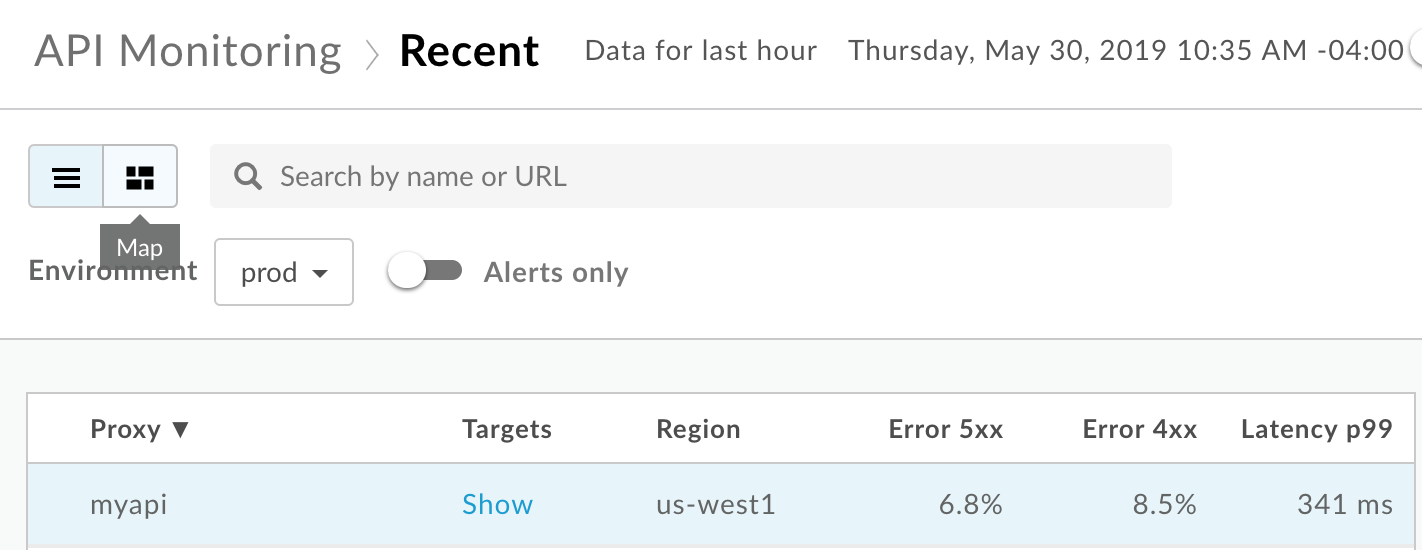
בוחרים בשורה של שרת ה-proxy myapi כדי להציג פרטים נוספים בחלונית השמאלית של מרכז הבקרה 'מהזמן האחרון'.
בחלונית השמאלית של מרכז הבקרה 'מהזמן האחרון', בוחרים באפשרות
 > הצגה ב-Investigate כדי לגשת למרכז הבקרה של Investigate:
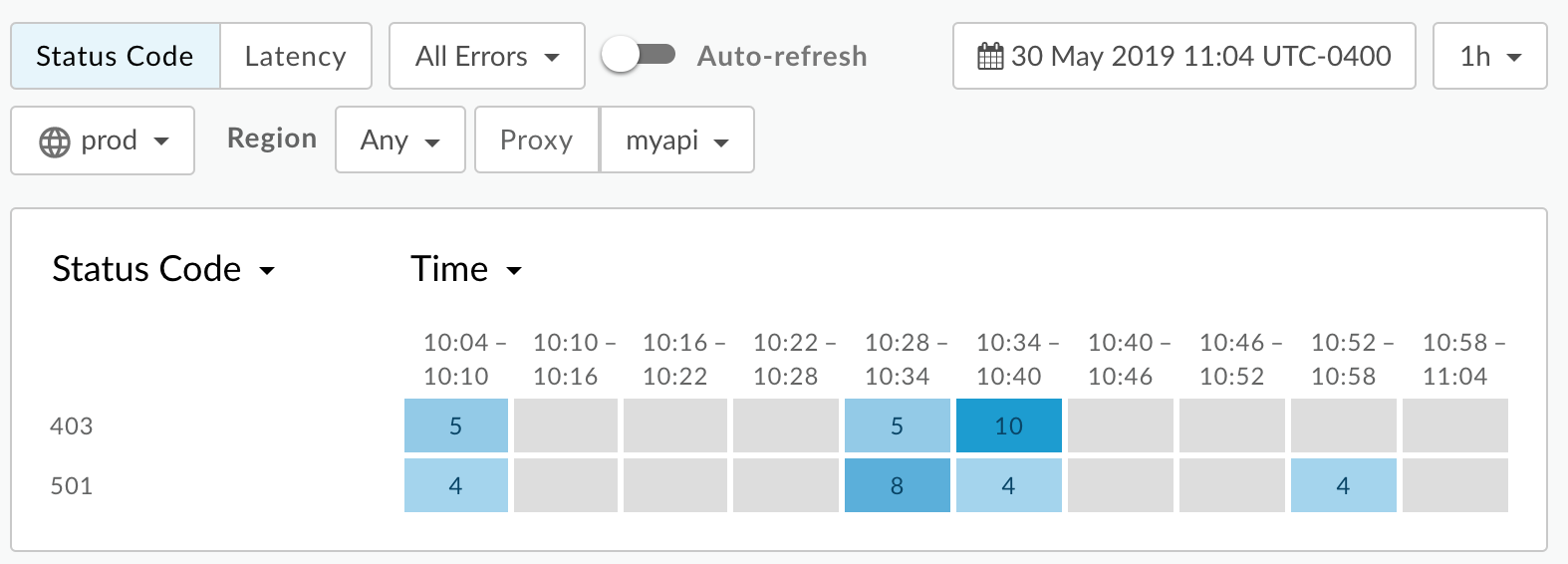
מסננים את מרכז הבקרה של Investigate לפי שרת ה-proxy myapi, ולאחר מכן בודקים את קוד הסטטוס בתרשים העליון. שימו לב שאתם מקבלים שגיאות 403 ו-501:
בממשק המשתמש של Edge, בוחרים באפשרות Analytics > Custom Reports > Reports (Analytics > דוחות מותאמים אישית > דוחות) כדי ליצור דוח מותאם אישית שכולל את הערכים של המדדים המותאמים אישית האלה כמימד.
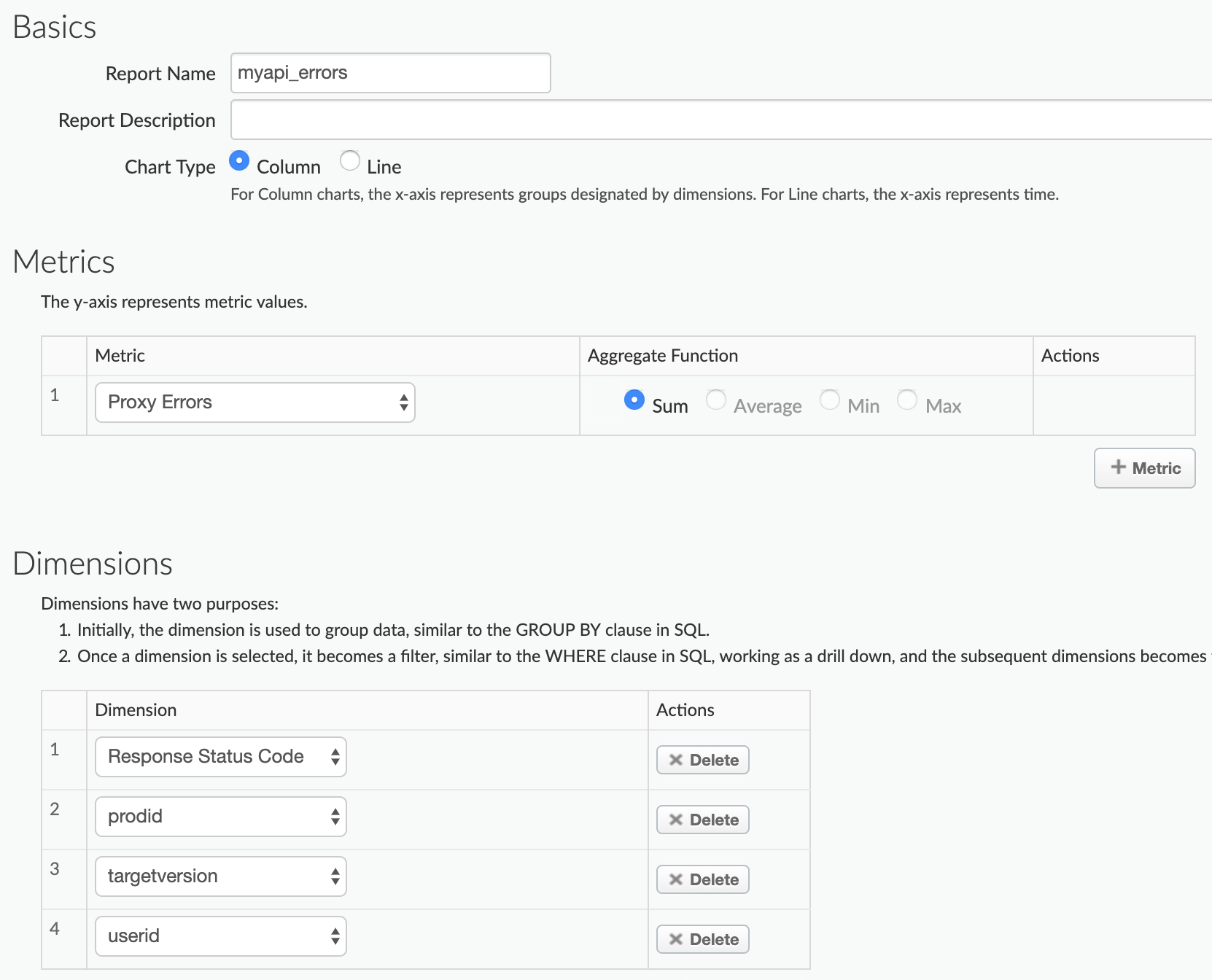
בוחרים באפשרות + דוח בהתאמה אישית כדי ליצור דוח בהתאמה אישית בשם myapi_errors.
בוחרים באפשרות Proxy Errors (שגיאות שרת proxy) למדד, ומגדירים את Aggregate Function (פונקציית הצבירה) כ-Sum (סיכום). אם רוצים, אפשר להוסיף עוד מדדים.
בוחרים את המאפיין המוגדר מראש Response Status Code (קוד סטטוס התגובה), ואז מוסיפים את שלושת הנתונים הסטטיסטיים המותאמים אישית prodid, targetersion ו-userid למאפיינים:
מגדירים את המסנן כך שיכלול רק נתונים של שרת ה-proxy של ה-API
(apiproxy eq 'myapi') myapi:
שומרים את הדוח.
מריצים את הדוח לגבי 24 השעות הקודמות. בפעם הראשונה שפותחים את הדוח, מוצג תרשים של שגיאות HTTP 403 ו-501:
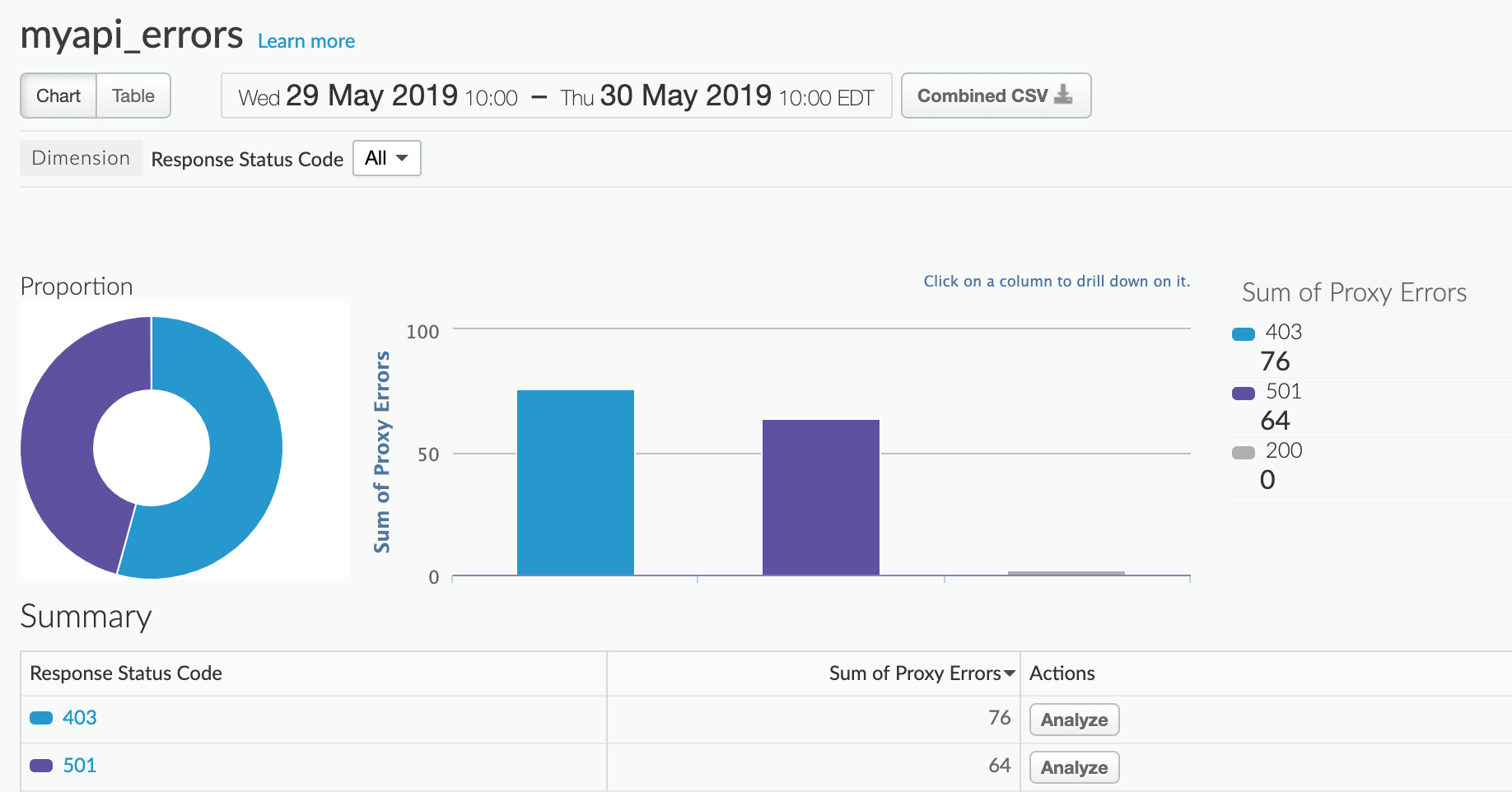
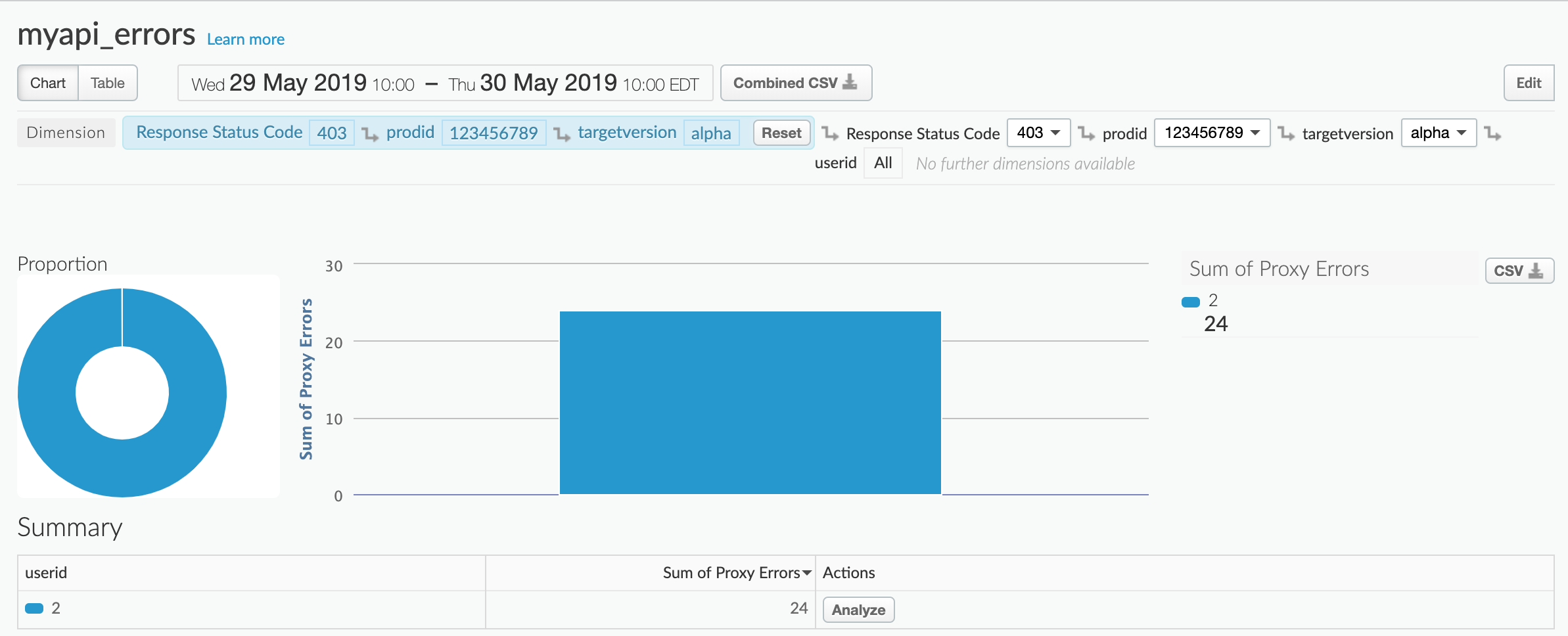
בקטע סיכום, לוחצים על 403 או על 510 כדי לראות איזה מוצר יוצר את השגיאות. לדוגמה, בוחרים באפשרות 403:
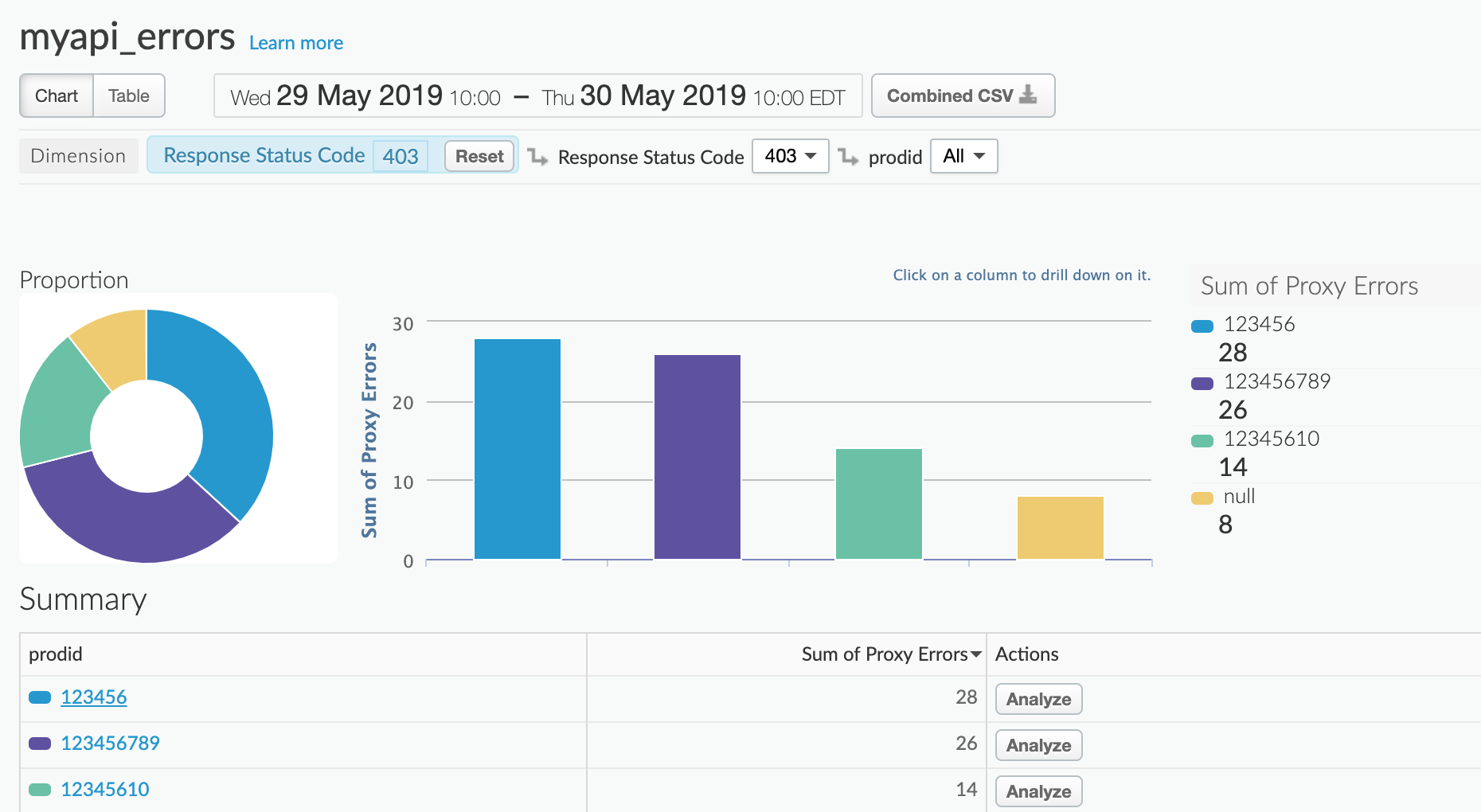
לוחצים על מזהה מוצר בקטע סיכום כדי לראות את השגיאות לפי גרסת היעד (אלפא או בטא):
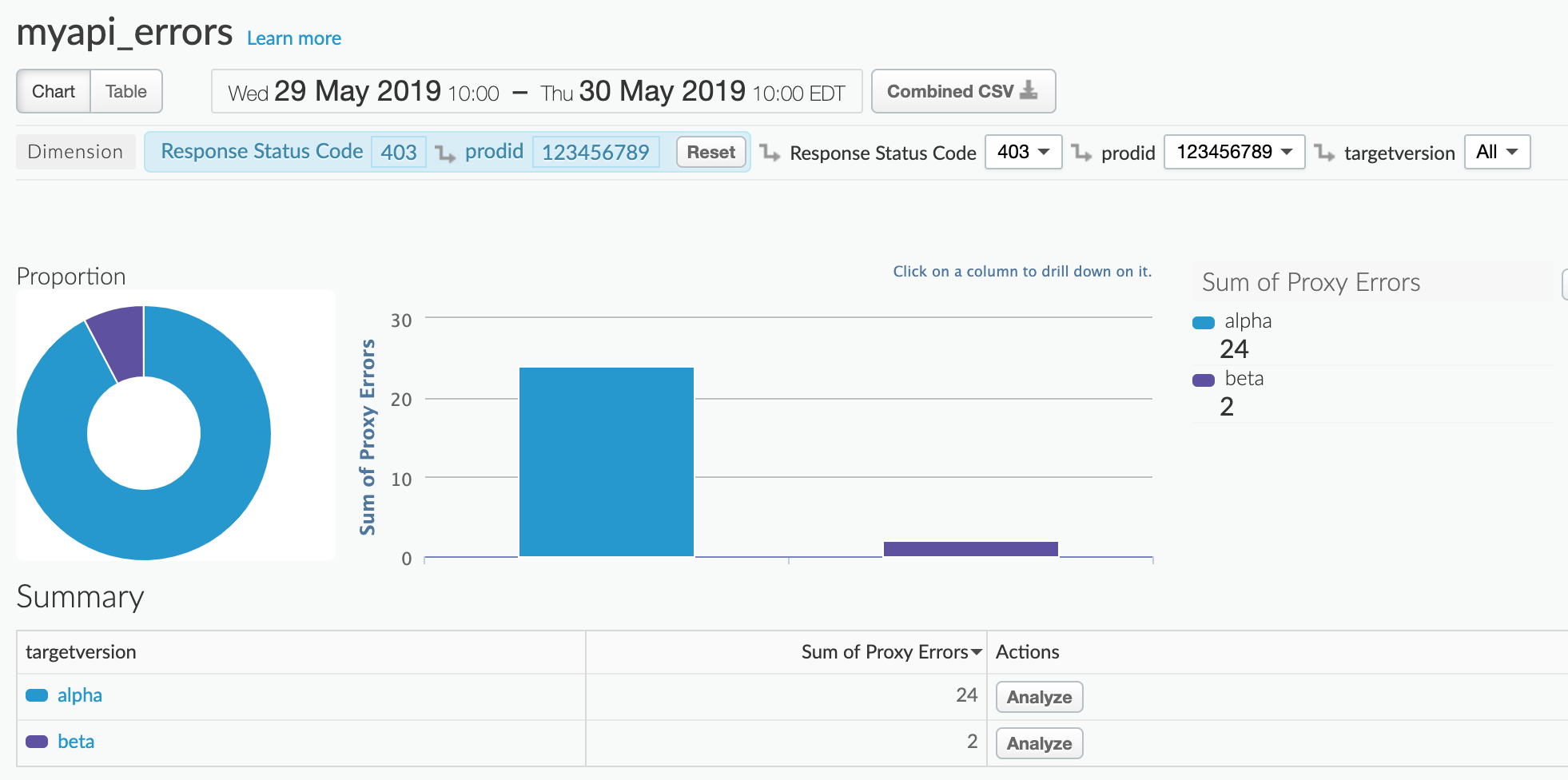
לוחצים על גרסת יעד בקטע סיכום כדי לראות את השגיאות לפי משתמש: