

אתם צופים במסמכי העזרה של Apigee Edge.
כניסה למסמכי העזרה של Apigee X. info
ציר הזמן מספק תצוגה היסטורית של נתוני המעקב אחר ה-API, שבעזרתה אפשר לזהות מגמות ולקבל תובנות לגבי הביצועים הכוללים.
בוחרים באפשרות Analyze (ניתוח) > API Monitoring (מעקב אחר API) > Timeline (ציר זמן) בממשק המשתמש של Edge כדי להציג את ציר הזמן, כפי שמוצג באיור הבא.
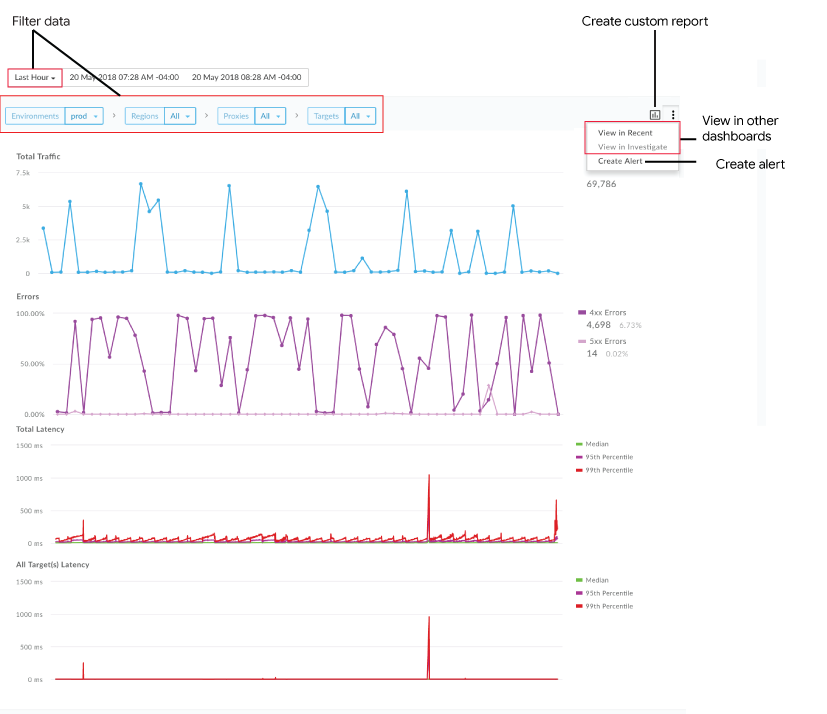
ציר הזמן מאפשר לכם:
אפשר לבדוק במהירות:
- סך כל התנועה
- אחוז התנועה שהובילה לשגיאות (סה"כ שגיאות/סה"כ תנועה) עבור שגיאות מסוג 4xx ו-5xx.
- זמן האחזור הכולל של התגובה (אלפיות השנייה) לרכיבים שנבחרו, לפי החציון, אחוזון 95 ואחוזון 99.
- זמן האחזור הכולל של התגובה (אלפיות השנייה) לכל היעדים, לפי החציון, אחוזון 95 ואחוזון 99.
הערה: התרשימים של זמן האחזור מוצגים רק אם בוחרים אזור ושרתי proxy של API, וטווח הזמן שנבחר לא עולה על 7 ימים. ערכי זמן האחזור החציוני, P90 ו-P99 מחושבים במרווחי זמן של 5, 15 ו-60 דקות, בהתאמה. כל ערך מתעדכן בתרשים במרווחי זמן של דקה אחת, 3 דקות ו-10 דקות, בהתאמה. לדוגמה, ערך זמן האחזור P90 מתעדכן בתרשים כל 3 דקות על סמך נתונים שנאספו ב-15 הדקות האחרונות.
מסננים את מרכז הבקרה של ציר הזמן:
- בוחרים את ציר הזמן הרצוי (שעה אחת עד 3 חודשים). הערה: תרשימי זמן האחזור מוצגים לטווחי זמן של עד 7 ימים.
- בוחרים את הסביבה.
- בקטע 'אזור', 'שרתי proxy' ו'יעדים', בוחרים רכיב ספציפי או 'הכול' כדי להציג נתונים לגבי כל הפריטים במאפיין מסוים.
יוצרים דוח בהתאמה אישית על סמך המדדים שנבחרו ומוסיפים מאפיינים נוספים.
ליצור התראה על סמך התנאים הנוכחיים.
מנווטים ללוח הבקרה Recent או Investigate תוך שמירה על ההקשר שנבחר כרגע. הערה: אפשרויות יופיעו באפור אם הן לא רלוונטיות לתנאי שנבחר כרגע.
מעבירים את העכבר מעל נקודות שונות בתרשים כדי להציג במבט מהיר את מספרי התנועה הכוללים, מספרי השגיאות וזמני האחזור לביצוע, בהתאמה, בכל נקודה.
יצירת דוח בהתאמה אישית מרכז הבקרה 'ציר זמן'
יוצרים דוח בהתאמה אישית על סמך קבוצת התנאים שנבחרה. אחרי שיוצרים את הדוח המותאם אישית, אפשר לערוך אותו כדי להוסיף או למחוק מדדים ומאפיינים לפי הצורך. לדוגמה, יכול להיות שתרצו לצמצם את החקירה לאסימון גישה, לאפליקציית פיתוח או לשרת proxy של API ספציפיים. מידע נוסף זמין במאמר חומר עזר בנושא מדדים, מאפיינים ומסננים ב-Analytics.
מידע נוסף זמין במאמר יצירת דוחות בהתאמה אישית.
כדי ליצור דוח בהתאמה אישית ממסך הבקרה 'ציר הזמן':
- לוחצים על Analyze (ניתוח) > API Monitoring (מעקב אחר ממשקי API) > Timeline (ציר זמן) בממשק המשתמש של Edge.
בוחרים שרת proxy של API או שירות יעד בתפריטי הנפתחים של המסננים ב'ציר הזמן'. הערה: דוחות בהתאמה אישית לא זמינים אם המסננים 'שרתי proxy' ו'יעדים' מוגדרים כ-
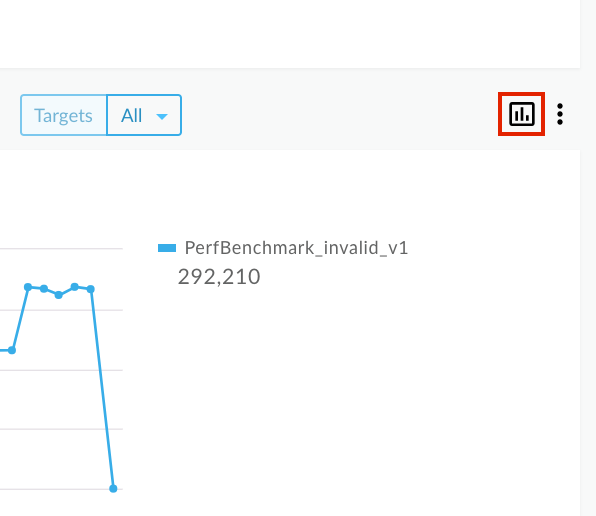
All.בפינה השמאלית, לוחצים על
 .
.
דף הדוח המותאם אישית מוצג בכרטיסייה חדשה עם שדות רלוונטיים שאוכלסו מראש ומאפיינים ומדדים שמוגדרים כברירת מחדל. כברירת מחדל, השם של הדוח המותאם אישית הוא:
API Monitoring Investigate Generatedהערה: אם כבר קיים דוח מותאם אישית להקשר הנוכחי, הוא ייפתח.עורכים את הדוח בהתאמה אישית לפי הצורך ולוחצים על Save.
לוחצים על שם הדוח ברשימה ומריצים את הדוח המותאם אישית.