คุณกำลังดูเอกสารประกอบของ Apigee Edge
ไปที่
เอกสารประกอบของ Apigee X info
รายงานที่กำหนดเองช่วยให้คุณเจาะลึกเมตริก API ที่เฉพาะเจาะจงและดูข้อมูลที่ต้องการได้อย่างแม่นยำ จากแดชบอร์ดการตรวจสอบ API คุณสามารถสร้างรายงานที่กำหนดเองด้วยตัวกรองและเมตริกที่ตั้งค่าไว้ล่วงหน้าตามเงื่อนไขที่กำหนดค่าไว้ ณ เวลาที่สร้าง นอกจากนี้ ระบบยังกำหนดค่ามิติข้อมูลและเมตริกเริ่มต้นไว้ในรายงานให้คุณด้วย
สร้างรายงานที่กำหนดเองตามบริบท
สร้างรายงานที่กำหนดเองอย่างรวดเร็วตามบริบทของคุณตามที่สรุปไว้ในตารางต่อไปนี้ ในหน้า "รายงานที่กำหนดเอง" ระบบจะตั้งชื่อรายงานที่กำหนดเองซึ่งสร้างขึ้นโดยใช้การตรวจสอบ API เป็นชื่อที่ไม่ซ้ำกัน (โดยค่าเริ่มต้น) ตามที่ระบุในตาราง คุณสามารถเปลี่ยนชื่อได้เมื่อแก้ไขรายงานที่กำหนดเอง
| บริบทของรายงานที่กำหนดเอง | รูปแบบการตั้งชื่อเริ่มต้นสำหรับรายงานที่กำหนดเอง |
|---|---|
| แดชบอร์ดล่าสุด | API Monitoring Recent Generated |
| แดชบอร์ดไทม์ไลน์ | API Monitoring Timeline Generated |
| แดชบอร์ดตรวจสอบ | API Monitoring Investigate Generated |
| เงื่อนไขการแจ้งเตือน | API Monitoring Generated: alert-name |
มิติข้อมูลและเมตริกเริ่มต้น
โดยค่าเริ่มต้น รายงานที่กำหนดเองจะมีมิติข้อมูลและเมตริกที่แสดงในตารางต่อไปนี้สำหรับรายงานทั้งหมดที่สร้างขึ้นโดยการตรวจสอบ API
| ส่วนประกอบ | ค่าเริ่มต้น |
|---|---|
| มิติข้อมูล | URI คำขอ |
| เมตริก |
|
แก้ไขรายงานที่กำหนดเอง
ตามที่กล่าวไว้ในส่วนก่อนหน้า ระบบจะกำหนดค่ามิติข้อมูลและเมตริกเริ่มต้นของการตรวจสอบ API ไว้ล่วงหน้าในรายงานที่กำหนดเอง หลังจากสร้างแล้ว คุณสามารถแก้ไขรายงานที่กำหนดเองเพื่อเพิ่มหรือลบเมตริกและมิติข้อมูลได้ตามต้องการ เช่น คุณอาจต้องการจำกัดการตรวจสอบให้แคบลงไปที่โทเค็นเพื่อการเข้าถึงเฉพาะเจาะจง แอปของนักพัฒนาแอป พร็อกซี API หรือรหัสคำขอ
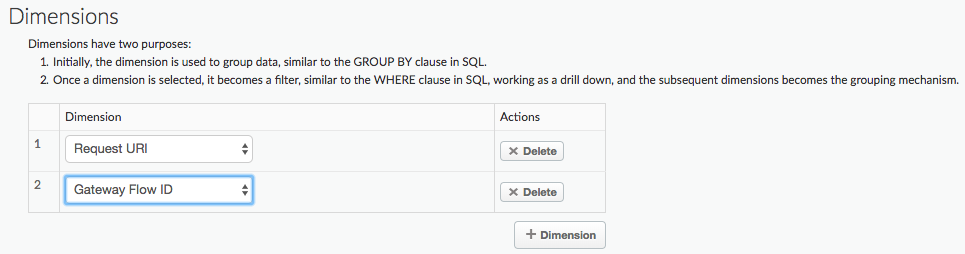
ในรายงานที่กำหนดเองต่อไปนี้ คุณจะเพิ่มมิติข้อมูล Gateway Flow ID ที่กำหนดไว้ล่วงหน้า ซึ่ง Gateway Flow ID จะมี UUID ที่ไม่ซ้ำกันของคำขอ API แต่ละรายการที่ส่งไปยัง Edge
โปรดทราบว่ารายงานใช้มิติข้อมูล Request URI อยู่แล้ว
ตัวอย่างต่อไปนี้จะเพิ่มมิติข้อมูล Client ID ลงในรายงานที่กำหนดเอง
มิติข้อมูล Client ID จะมีคีย์ผู้ใช้ (คีย์ API) ของนักพัฒนาแอปที่ทำการเรียก API ไม่ว่าจะส่งในคำขอเป็นคีย์ API หรือรวมอยู่ในโทเค็น OAuth
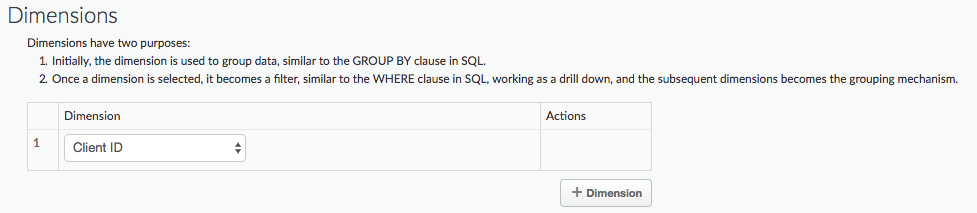
รายงานที่กำหนดเองจะมีข้อมูลสำหรับค่า Client ID ทั้งหมด
ตัวอย่างถัดไปจะเพิ่มตัวกรองเพื่อให้คุณสร้างรายงานที่กำหนดเองสำหรับ Client ID ที่เฉพาะเจาะจงได้

ดูข้อมูลเพิ่มเติมเกี่ยวกับมิติข้อมูลและเมตริกที่กำหนดไว้ล่วงหน้าทั้งหมดที่คุณเพิ่มลงในรายงานได้ที่ข้อมูลอ้างอิงเกี่ยวกับเมตริก มิติข้อมูล และตัวกรองของ Analytics
ในตัวอย่างถัดไป คุณจะเพิ่มตัวกรองลงในรายงานที่กำหนดเองซึ่งบันทึกเมตริกและมิติข้อมูลเริ่มต้นสำหรับรหัสข้อผิดพลาด policies.ratelimit.QuotaViolation และรหัสสถานะ 5xx
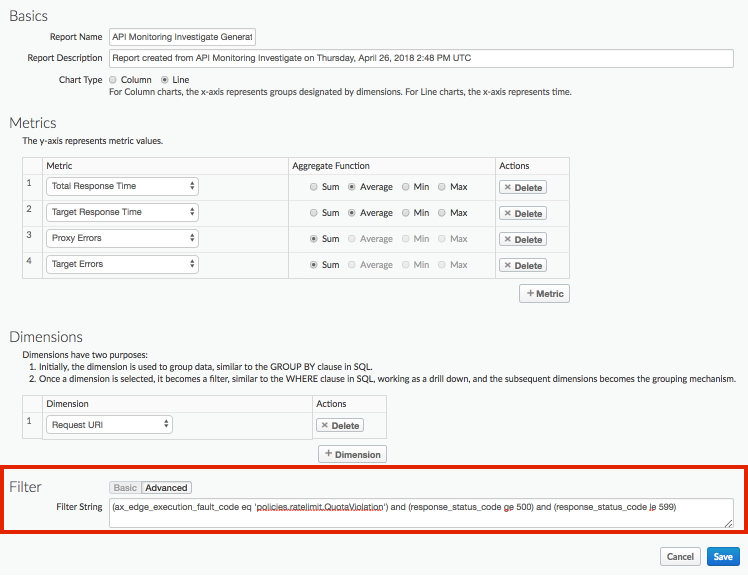
ดูรายละเอียดทั้งหมดเกี่ยวกับวิธีแก้ไขรายงานที่กำหนดเองได้ที่ จัดการรายงานที่กำหนดเอง
ตัวอย่าง: ใช้รายงานที่กำหนดเองเพื่อวินิจฉัยปัญหาการติดตั้งใช้งาน
แนบนโยบาย StatisticsCollector กับพร็อกซี API เพื่อรวบรวมข้อมูล Analytics ที่กำหนดเอง เช่น รหัสผู้ใช้หรือรหัสผลิตภัณฑ์ ราคา การดำเนินการ REST เวอร์ชันเป้าหมาย URL เป้าหมาย และความยาวของข้อความ ข้อมูลอาจมาจากตัวแปรโฟลว์ที่ Apigee กำหนดไว้ล่วงหน้า ส่วนหัวของคำขอ พารามิเตอร์การค้นหา หรือตัวแปรที่กำหนดเองที่คุณกำหนด
ตัวอย่างเช่น คำขอที่ส่งไปยังพร็อกซี API จะมีส่วนหัวสำหรับรหัสผลิตภัณฑ์ รหัสผู้ใช้ และเวอร์ชันเซิร์ฟเวอร์เป้าหมาย คำขอนี้อาจอยู่ในรูปแบบต่อไปนี้
curl -H "prodid:123456" -H "userid:98765" -H "targetversion:beta" http://myapi.com/myapi
จากนั้นคุณสามารถใช้ข้อมูลในส่วนหัวเพื่อช่วยวินิจฉัยปัญหาที่เกิดขึ้นขณะรันไทม์กับพร็อกซี API ได้
วิธีสร้างรายงานที่กำหนดเองสำหรับส่วนหัวเหล่านี้
เพิ่มนโยบาย StatisticsCollector ลงใน API เพื่อบันทึกค่าของส่วนหัวที่กำหนดเอง
<StatisticsCollector name="publishPurchaseDetails">
  <Statistics>
    <Statistic name="prodid" ref="request.header.prodid" type="integer">0</Statistic>
    <Statistic name="userid" ref="request.header.userid" type="integer">0</Statistic>
    <Statistic name="targetversion" ref="request.header.targetversion" type="string">alpha</Statistic>
  </Statistics>
</StatisticsCollector>
ติดตั้งใช้งานพร็อกซีและรอให้มีการเข้าถึง
คลิกวิเคราะห์ > การตรวจสอบ API > ล่าสุด ใน UI ของ Edge เพื่อดูปัญหาเกี่ยวกับ API โปรดสังเกตว่าคุณได้รับข้อผิดพลาด 4xx และ 5xx สำหรับพร็อกซี myapi
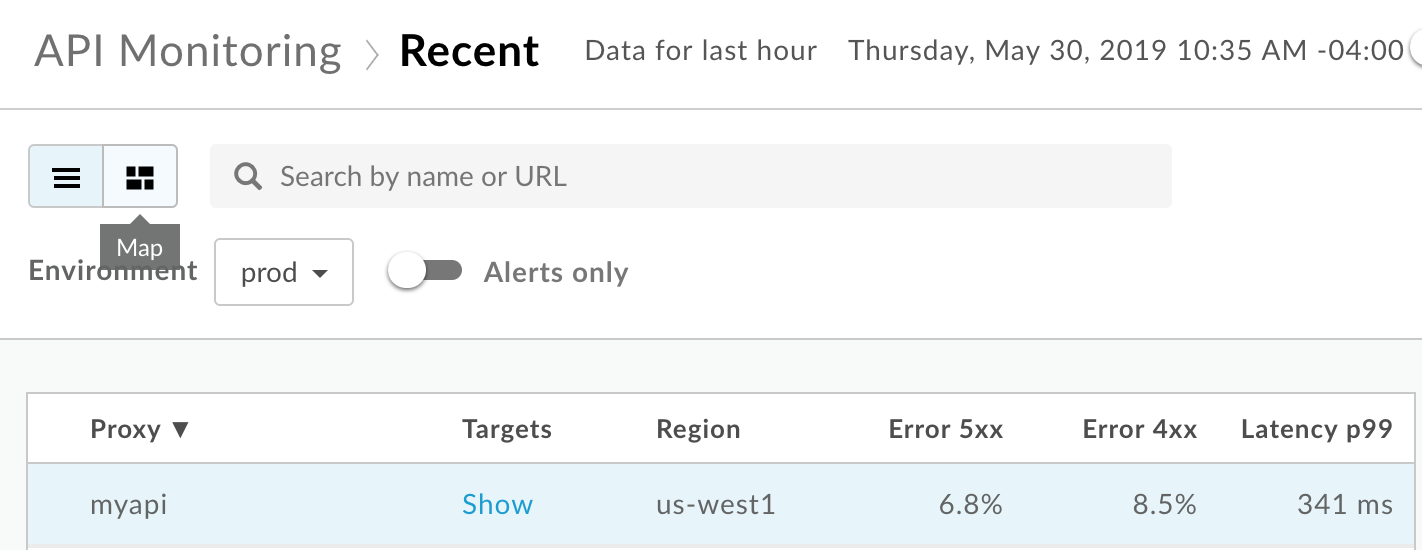
เลือกแถวพร็อกซี myapi เพื่อดูรายละเอียดเพิ่มเติมในบานหน้าต่างด้านขวาของแดชบอร์ดล่าสุด
ในบานหน้าต่างด้านขวาของแดชบอร์ดล่าสุด ให้เลือก
 > ดูในการตรวจสอบ เพื่อเข้าถึงแดชบอร์ดตรวจสอบ: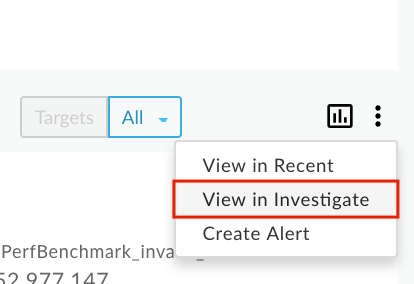
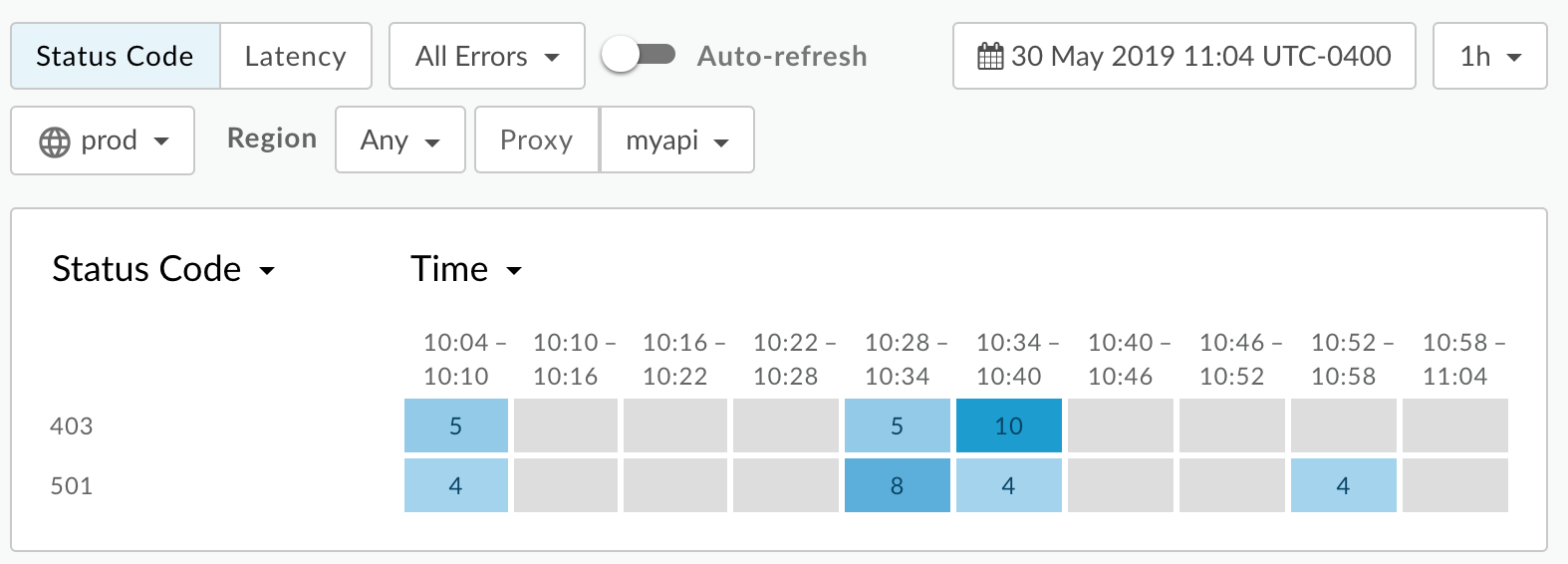
กรองแดชบอร์ดตรวจสอบตามพร็อกซี myapi แล้วดูรหัสสถานะ ในแผนภูมิที่ด้านบน โปรดสังเกตว่าคุณได้รับข้อผิดพลาด 403 และ 501
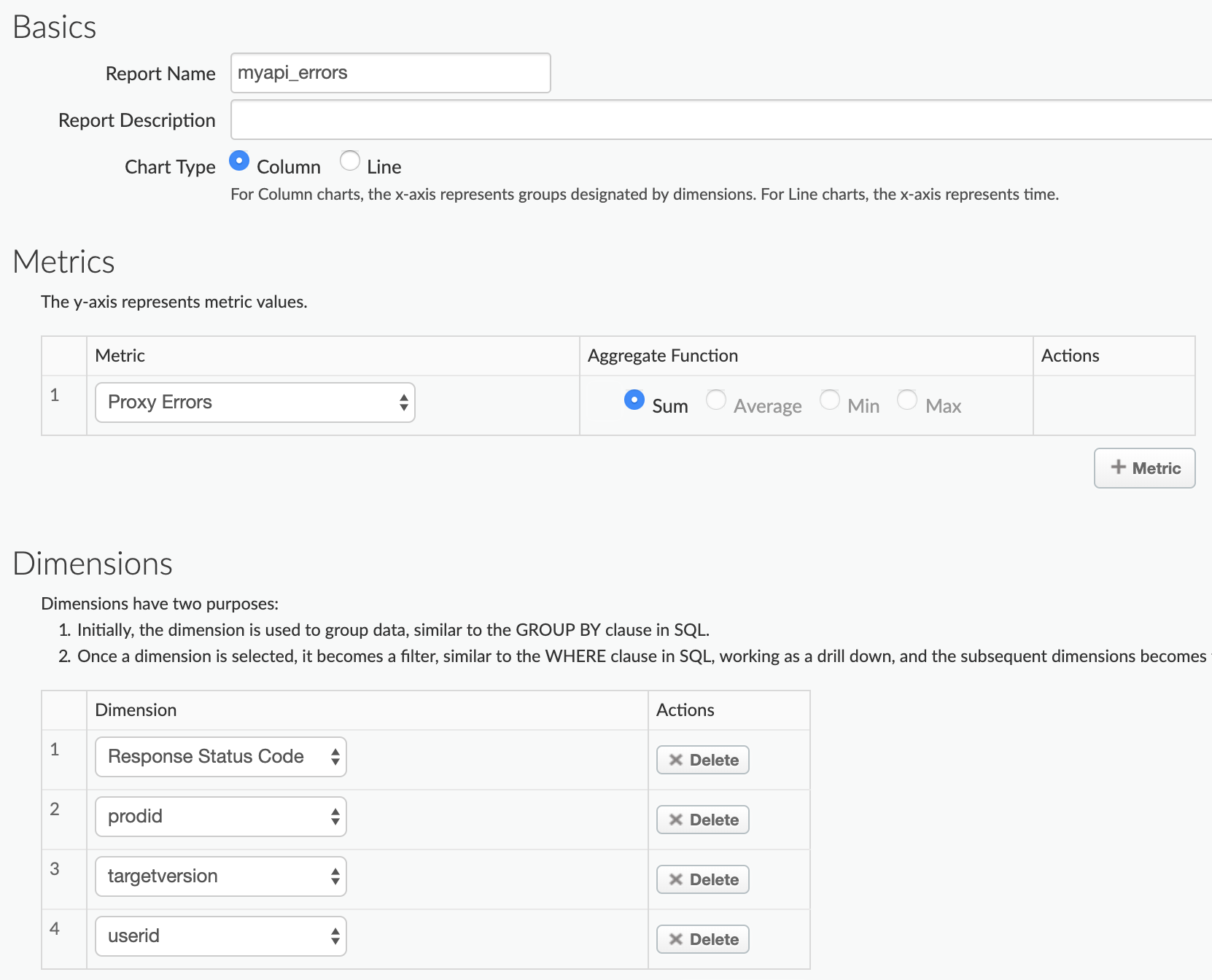
ใน UI ของ Edge ให้เลือกAnalytics > รายงานที่กำหนดเอง > รายงาน เพื่อสร้างรายงานที่กำหนดเองซึ่งรวมค่าของเมตริกที่กำหนดเองเหล่านี้เป็นมิติข้อมูล
เลือก + รายงานที่กำหนดเอง เพื่อสร้างรายงานที่กำหนดเองชื่อ myapi_errors
เลือกข้อผิดพลาดของพร็อกซี สำหรับเมตริก และตั้งค่าฟังก์ชันการรวม เป็นผลรวม คุณสามารถเพิ่มเมตริกอื่นๆ ได้หากต้องการ
เลือกมิติข้อมูลรหัสสถานะการตอบกลับ ที่กำหนดไว้ล่วงหน้า แล้วเพิ่มสถิติที่กำหนดเอง 3 รายการ ได้แก่ prodid targetersion และ userid ลงในมิติข้อมูล
ตั้งค่าตัวกรองให้รวมเฉพาะข้อมูลสำหรับพร็อกซี API myapi
(apiproxy eq 'myapi')
บันทึกรายงาน
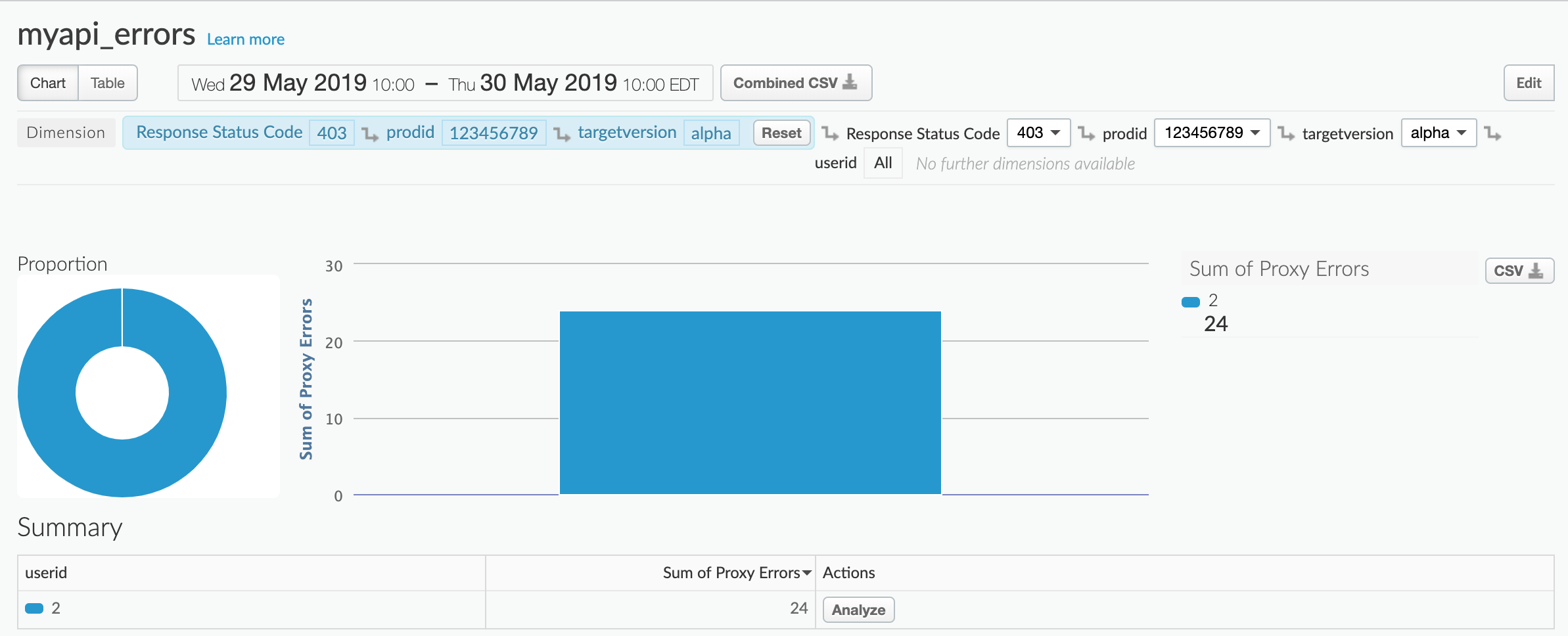
เรียกใช้รายงานสำหรับ 24 ชั่วโมงที่ผ่านมา เมื่อรายงานเปิดขึ้นเป็นครั้งแรก คุณจะเห็นแผนภูมิข้อผิดพลาด HTTP 403 และ 501
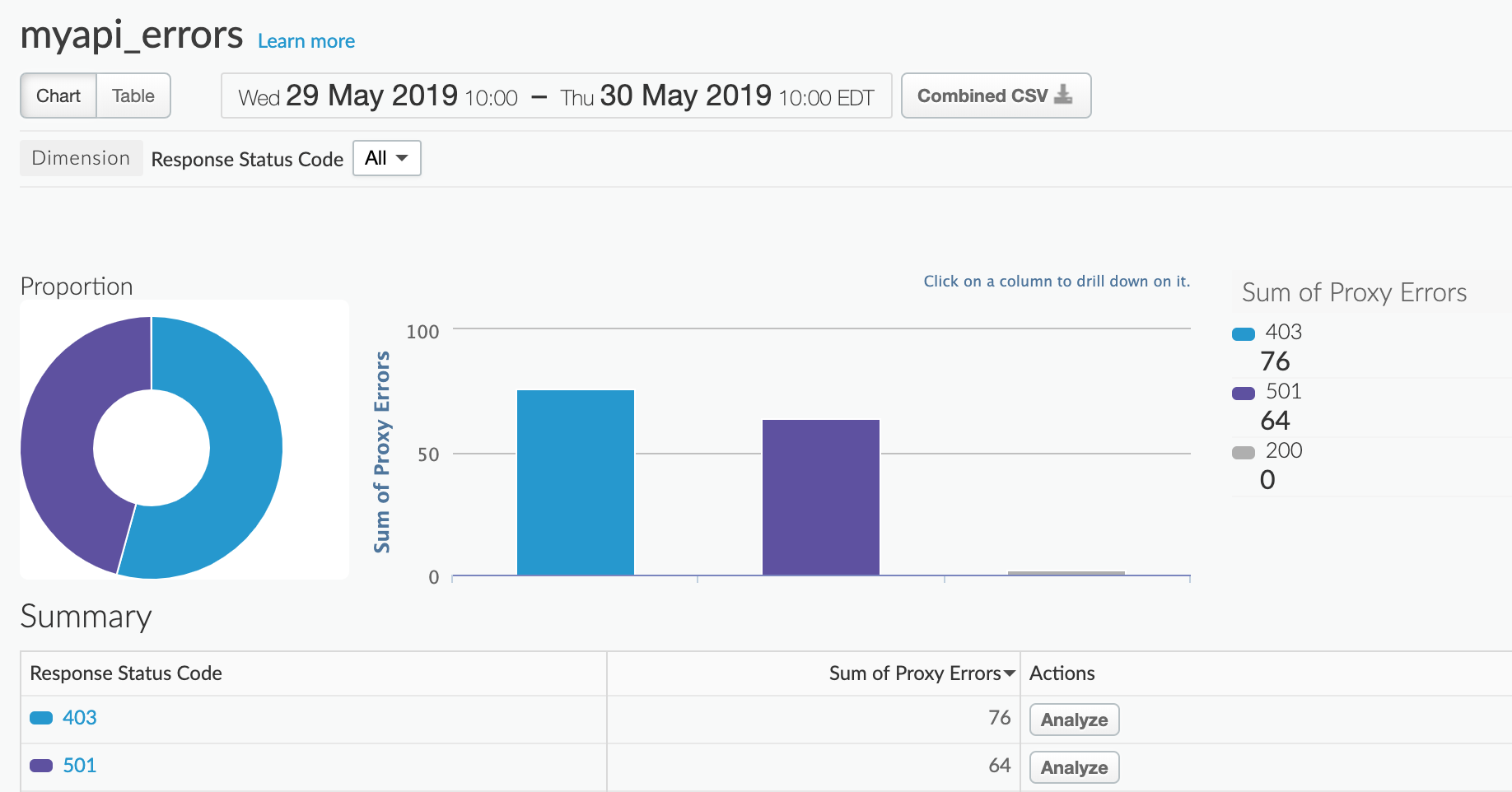
ในส่วนสรุป ให้คลิก 403 หรือ 510 เพื่อดูว่าผลิตภัณฑ์ใดทำให้เกิดข้อผิดพลาด ตัวอย่างเช่น คุณเลือก 403
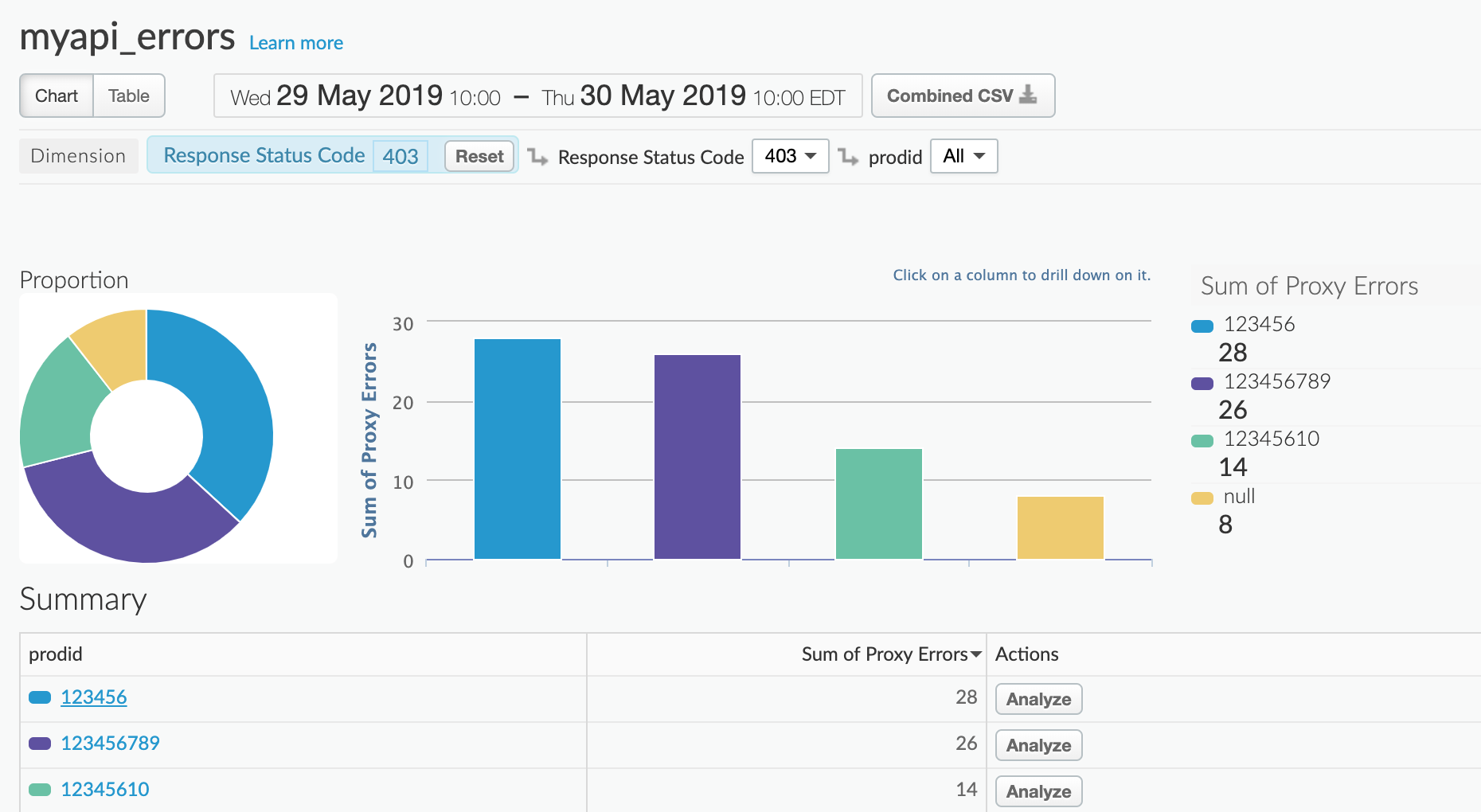
คลิกรหัสผลิตภัณฑ์ในส่วนสรุป เพื่อดูข้อผิดพลาดตามเวอร์ชันเป้าหมาย (อัลฟ่าหรือเบต้า)
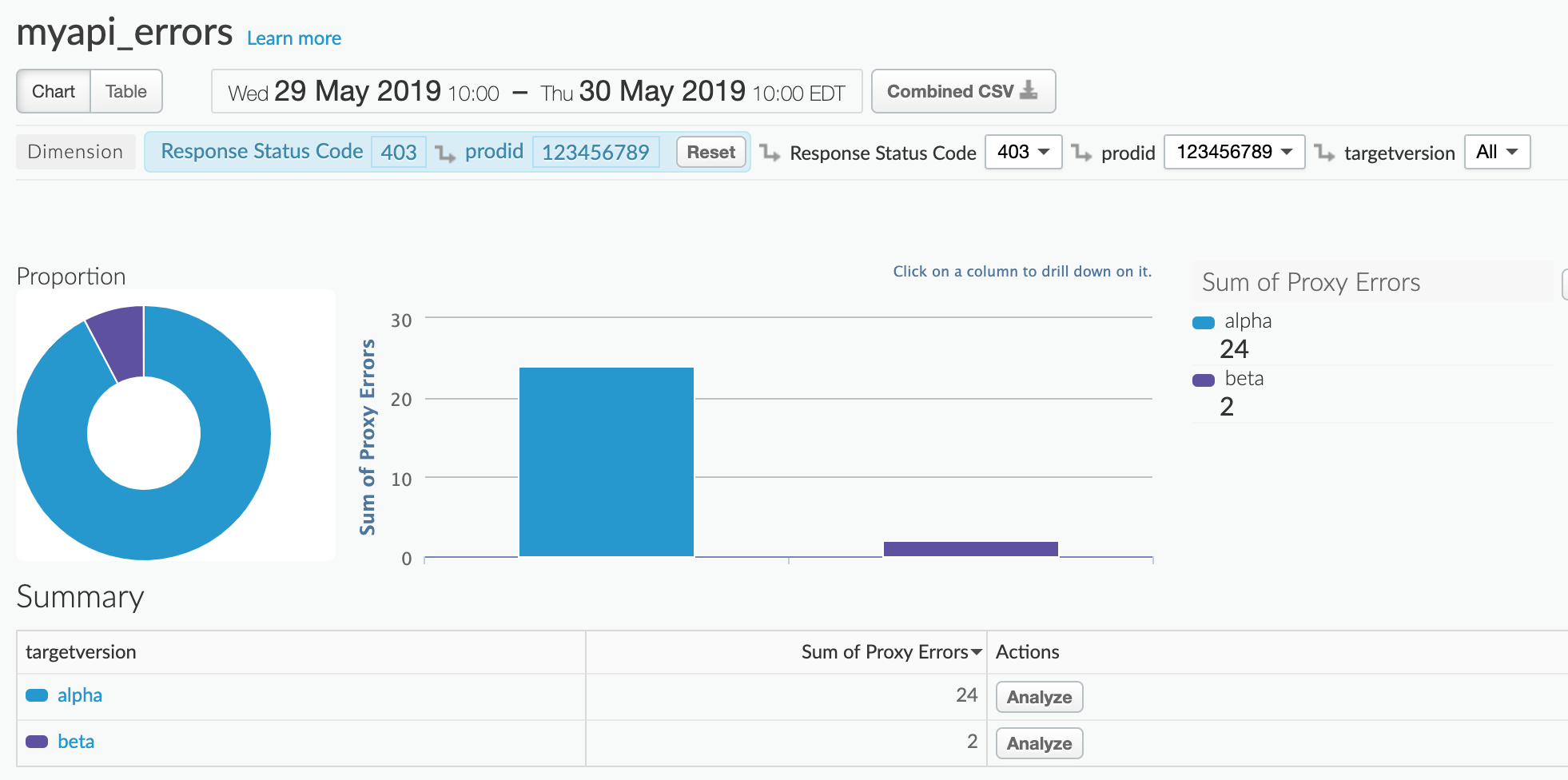
คลิกเวอร์ชันเป้าหมายในส่วนสรุป เพื่อดูข้อผิดพลาดตามผู้ใช้