

Stai visualizzando la documentazione di Apigee Edge.
Consulta la
documentazione di Apigee X. info
Segui un esempio di scenario che mostra come risolvere i problemi 5xx con le API.
| # | Passaggio | Descrizione |
|---|---|---|
| 1 | Monitora il traffico API recente | Visualizza i dati di monitoraggio API recenti per tutti i proxy API e le destinazioni che hanno generato traffico nell'ultima ora. Esegui il drill-down sui proxy API o sulle destinazioni con una percentuale di errori elevata. |
| 2 | Identifica le tendenze nei dati di monitoraggio API | Accedi a una visualizzazione storica dei dati di monitoraggio API fino agli ultimi tre mesi per ottenere una prospettiva più ampia. |
| 3 | Esamina i problemi 5xx | Visualizza i codici di errore che registrano i volumi relativi più elevati nel tempo per esaminare ulteriormente l'origine dei problemi 5xx. In genere, i codici di stato 5xx possono essere classificati utilizzando uno o più codici di errore. |
| 4 | Configura un avviso 5xx | Configura un avviso per ricevere una notifica quando il numero di codici di stato 5xx supera una determinata soglia. |
| 5 | Genera un report personalizzato con i dettagli del cliente (facoltativo) | Facoltativamente, genera un report personalizzato per identificare i dettagli del cliente che sta attivando gli errori 5xx. Nota: per generare un report personalizzato, devi essere un amministratore dell'organizzazione. |
| 6 | Raggruppa i proxy API in una raccolta | Crea una raccolta per raggruppare i proxy API e configurare i valori di soglia di avviso appropriati per tutti i membri del gruppo per diagnosticare i problemi più rapidamente.
|
| 7 | Risolvi i problemi 5xx | In base all'indagine e alla diagnosi, intraprendi le azioni appropriate per risolvere i problemi 5xx. |
Passaggio 1: monitora il traffico API recente
Per visualizzare i dati di monitoraggio API per i proxy API e le destinazioni che hanno generato traffico nell'ultima ora:
- Seleziona Analizza > Monitoraggio API > Recenti nell'interfaccia utente Edge per accedere alla dashboard Recenti.
Prendi nota dei proxy API e delle destinazioni che hanno registrato una percentuale di errori elevata nell'ultima ora.
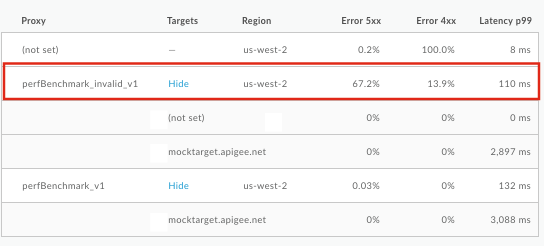
Fai clic sul proxy API o sulla destinazione con una percentuale di errori elevata per visualizzare i dettagli nel riquadro di destra. In questo esempio, nota la percentuale elevata di errori 5xx.
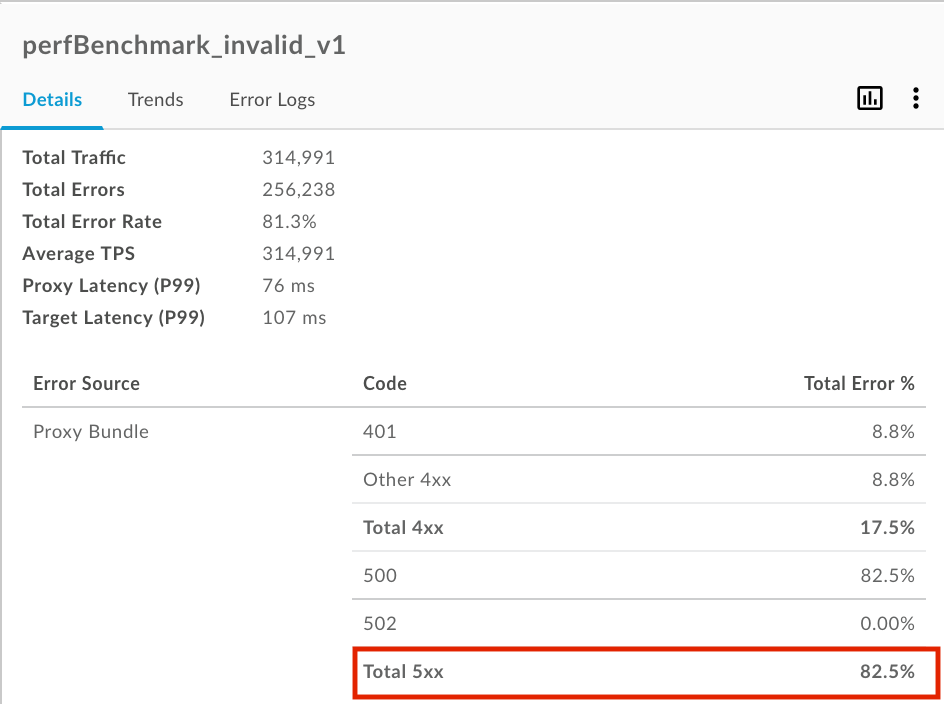
Per saperne di più su questo passaggio, consulta Monitorare il traffico API recente.
Passaggio 2: identifica le tendenze nei dati di monitoraggio API
Per accedere a una visualizzazione storica dei dati di monitoraggio API per i proxy API e le destinazioni che hanno generato traffico fino agli ultimi tre mesi:
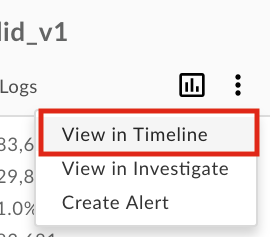
- Nel riquadro di destra della dashboard Recenti, seleziona
 > Visualizza nella sequenza temporale per accedere alla dashboard Sequenza temporale.
In alternativa, puoi fare clic su Analizza > Monitoraggio API > Sequenza temporale nell'interfaccia utente Edge.
> Visualizza nella sequenza temporale per accedere alla dashboard Sequenza temporale.
In alternativa, puoi fare clic su Analizza > Monitoraggio API > Sequenza temporale nell'interfaccia utente Edge.
- Visualizza la tendenza per il proxy API o la destinazione nel tempo. Nota che la tendenza è stata coerente negli ultimi 7 giorni.
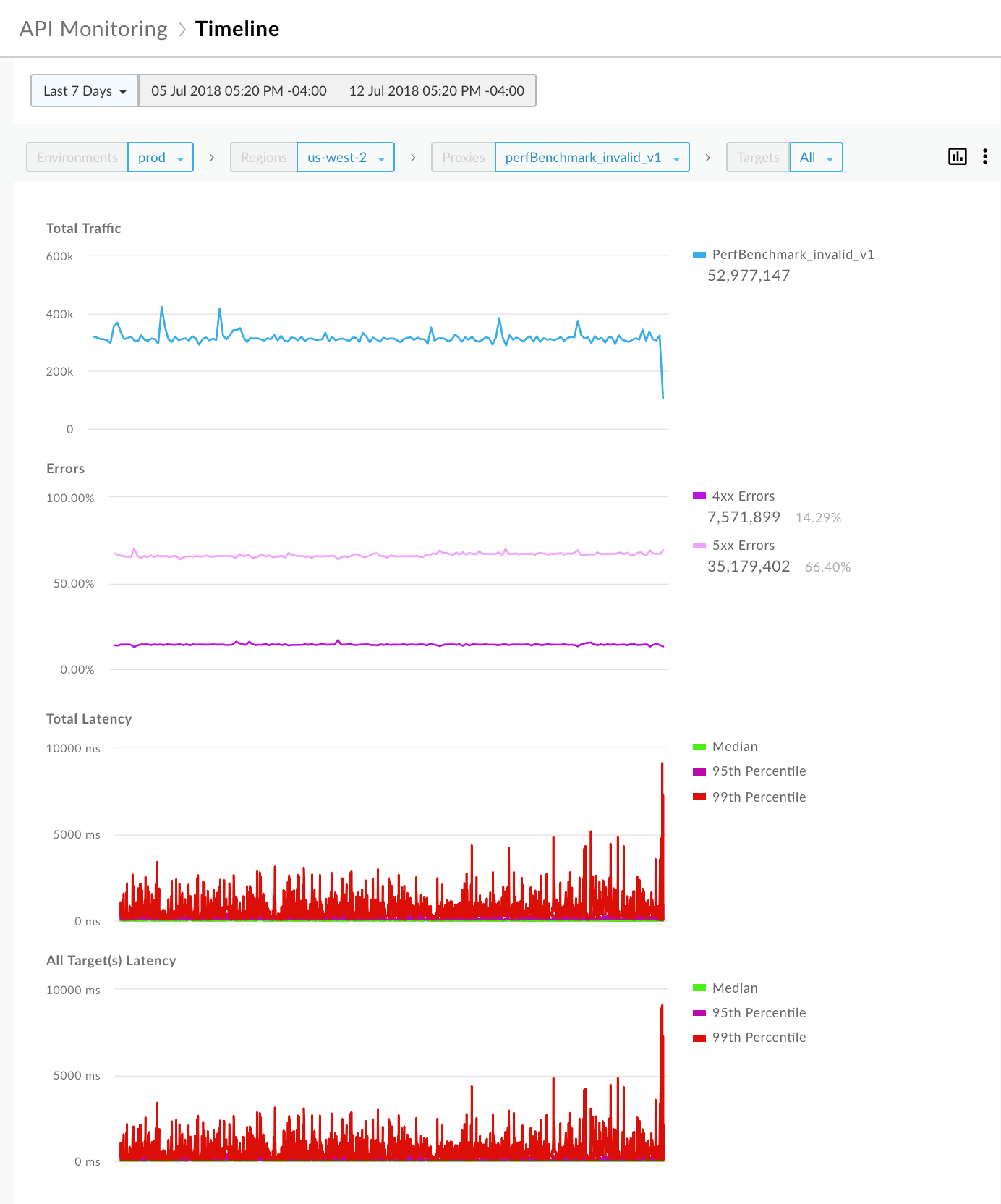
Per saperne di più su questo passaggio, consulta Identificare le tendenze nei dati di monitoraggio API.
Passaggio 3: esamina i problemi 5xx
Apigee fornisce un insieme di codici di errore che ti aiutano a diagnosticare i problemi. In genere, i codici di stato 5xx possono essere classificati utilizzando uno o più codici di errore.
Per esaminare i problemi 5xx:
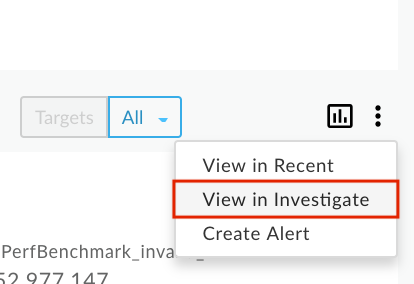
- Nel riquadro di destra della dashboard Sequenza temporale, seleziona > Visualizza in Esamina per accedere alla dashboard Esamina.
In alternativa, puoi fare clic su Analizza > Monitoraggio API > Esamina nell'interfaccia utente Edge.
La dashboard Esamina ti consente di confrontare l'attività relazionale tra le metriche, ad esempio il codice di errore e il tempo. Visualizza la matrice del codice di errore rispetto al tempo per visualizzare l'attività del codice di errore nell'ultima ora. Prendi nota dei codici di errore che registrano i volumi relativi più elevati in base alla sfumatura di colore di un blocco. Più scuro è il blocco, maggiore è il volume relativo.
Ad esempio, i codici di errore
policies.ratelimit.SpikeArrestViolationepolicies.ratelimit.QuotaViolationmostrano un volume relativo più elevato nella seguente matrice: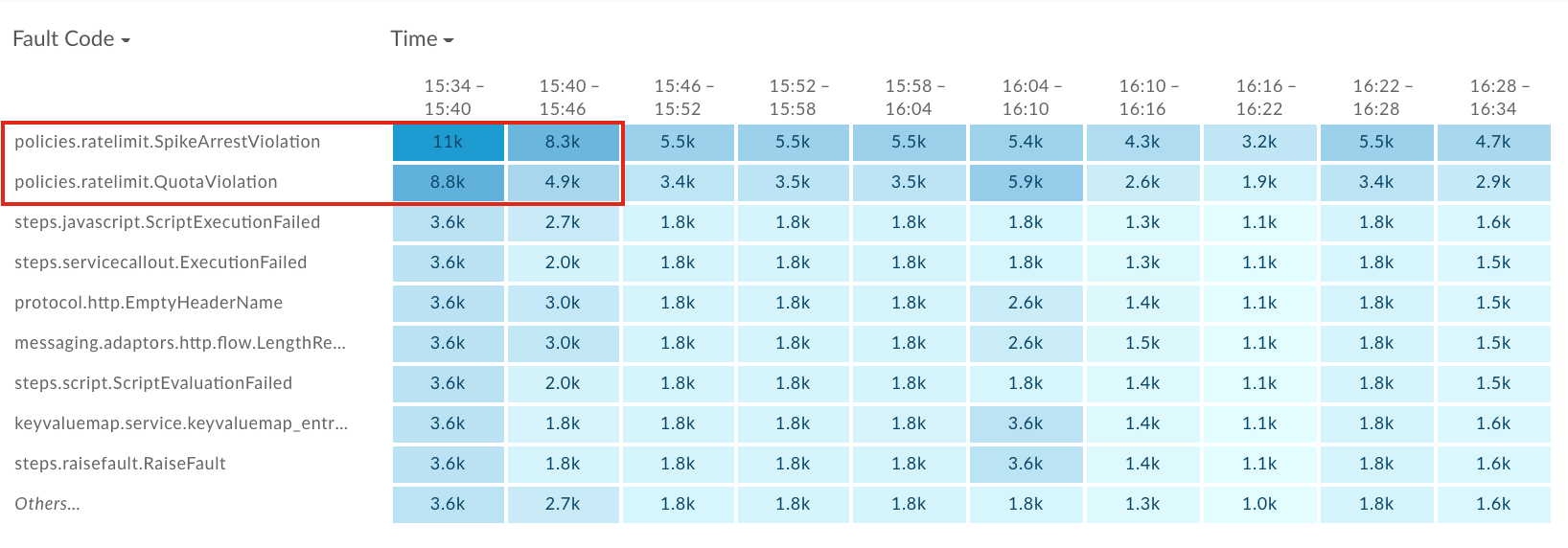
Fai clic sul blocco più scuro (il primo) nella riga
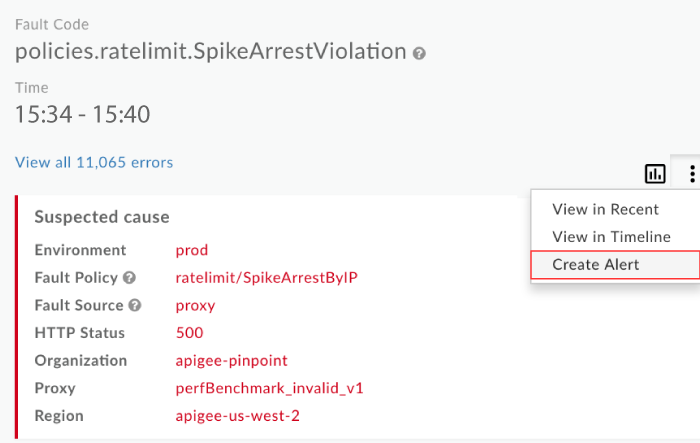
policies.ratelimit.SpikeArrestViolationper visualizzare ulteriori dettagli nel riquadro di destra.
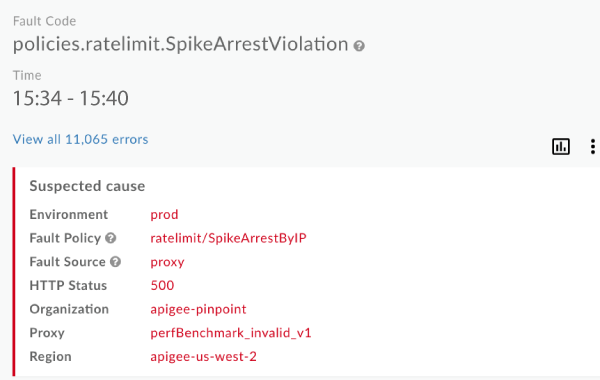
Nota che l'origine dell'errore è il proxy API perfBenchmark_invalid_v1 e il codice di stato HTTP è 500. Un codice di stato 500 è un codice di errore di runtime comune per le violazioni delle norme Spike Arrest.
Visualizza la distribuzione per app sviluppatore, appena sotto il riquadro Causa sospetta, per identificare le app sviluppatore con le percentuali di errore più elevate.
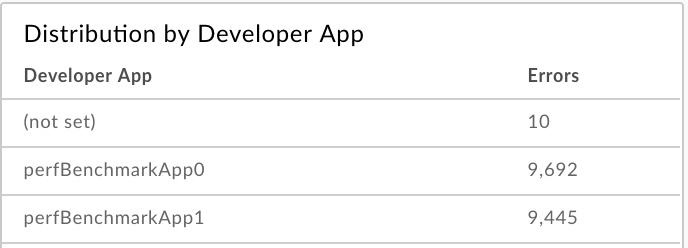
Per saperne di più su questo passaggio, consulta Identificare i problemi.
Passaggio 4: configura un avviso 5xx
Configura un avviso in base al contesto selezionato nel riquadro dei dettagli di Esamina per ricevere una notifica quando il numero di codici di stato 5xx supera una soglia specifica.
Nel riquadro di destra della dashboard Esamina, seleziona
> Crea avviso.
Compila i campi nella finestra di dialogo dell'avviso. I campi della condizione vengono precompilati con i dati del contesto corrente. Ad esempio:
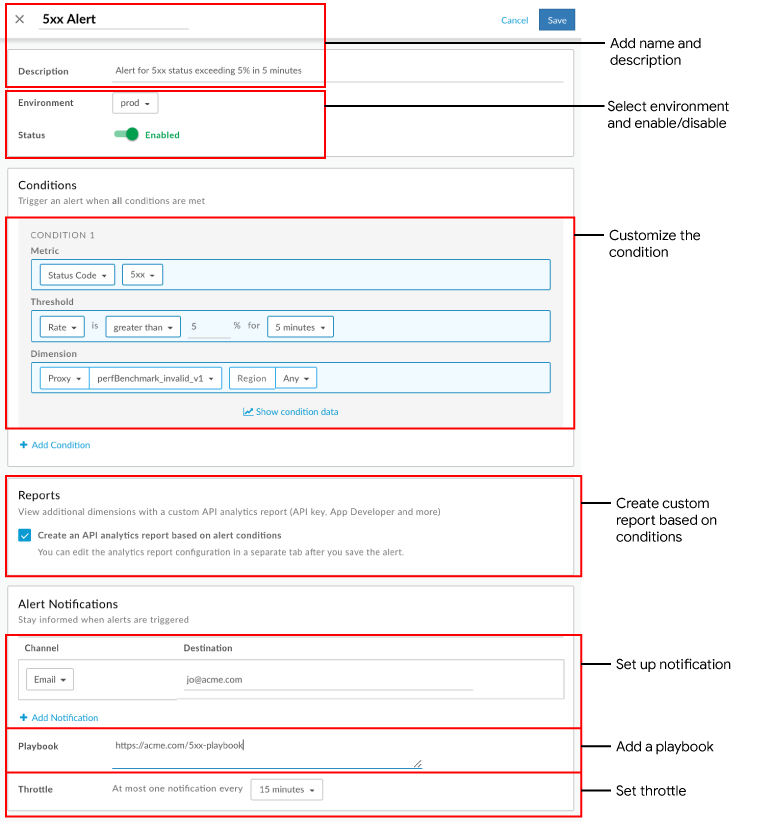
Fai clic su Salva.
In futuro, quando la percentuale di errori 5xx supera il 5% per un periodo di 5 minuti per il proxy API perfBenchmark_invalid_v1, viene inviata una notifica all'indirizzo email specificato e viene visualizzato un avviso visivo nell'interfaccia utente. Ad esempio:
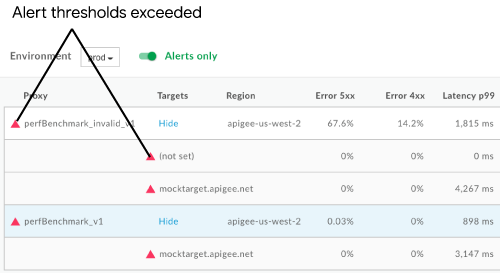
Per saperne di più su questo passaggio, consulta Configurare avvisi e notifiche.
Passaggio 5: genera un report personalizzato con i dettagli del cliente (facoltativo)
Facoltativamente, genera un report personalizzato per identificare ulteriori dettagli sul cliente che sta attivando gli errori 5xx.
Nella pagina Report, i report personalizzati creati in base a un avviso vengono denominati utilizzando il seguente formato: API Monitoring Generated: alert-name.
Accedi al report personalizzato creato durante la configurazione dell'avviso in uno dei seguenti modi:
Seleziona Analizza > Report personalizzati > Report nella barra di navigazione a sinistra per visualizzare la pagina Report. Fai clic sul nome del report nell'elenco: API Monitoring Generated: 5xx Alert
Fai clic all'interno della notifica visualizzata quando viene creato l'avviso. Ad esempio:

Aggiungi le seguenti dimensioni:
- App sviluppatore
- ID client
- Indirizzo IP client
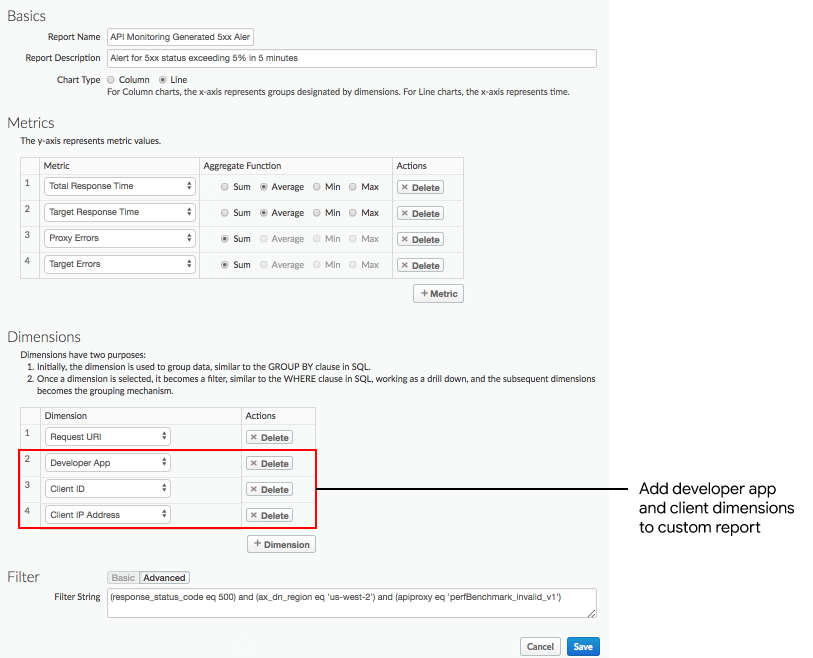
Per visualizzare un report basato su un'app sviluppatore specifica con una percentuale di errori elevata, aggiungi un filtro simile al seguente:
and (developer_app eq 'perfBenchmarkApp0')Nota: in questo caso, rimuovi App sviluppatore dall'elenco delle dimensioni.
Fai clic su Salva.
Esegui il report per visualizzare i dettagli sull'app sviluppatore e sui client che stanno attivando il codice di stato 5xx.
Per saperne di più su questo passaggio, consulta Creare report personalizzati.
Passaggio 6: raggruppa i proxy API in una raccolta
Crea una raccolta per raggruppare i proxy API e configurare i valori di soglia di avviso appropriati per tutti i membri del gruppo per diagnosticare i problemi più rapidamente.
- Seleziona Analizza > Monitoraggio API > Raccolte nell'interfaccia utente Edge per visualizzare la dashboard Raccolte.
- Fai clic su + Raccolta.
- Seleziona Proxy.
- Seleziona prod dal menu a discesa dell'ambiente.
- Fai clic su Avanti.
- Compila i campi nella finestra di dialogo della raccolta.
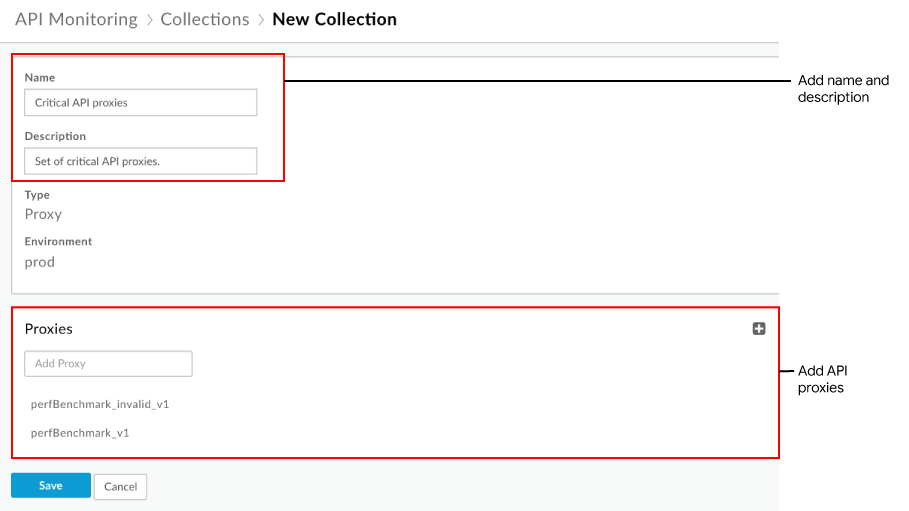
- Fai clic su Salva.
Ora puoi configurare un avviso, in modo simile al passaggio 4, e impostare la dimensione sulla raccolta che hai definito sopra.
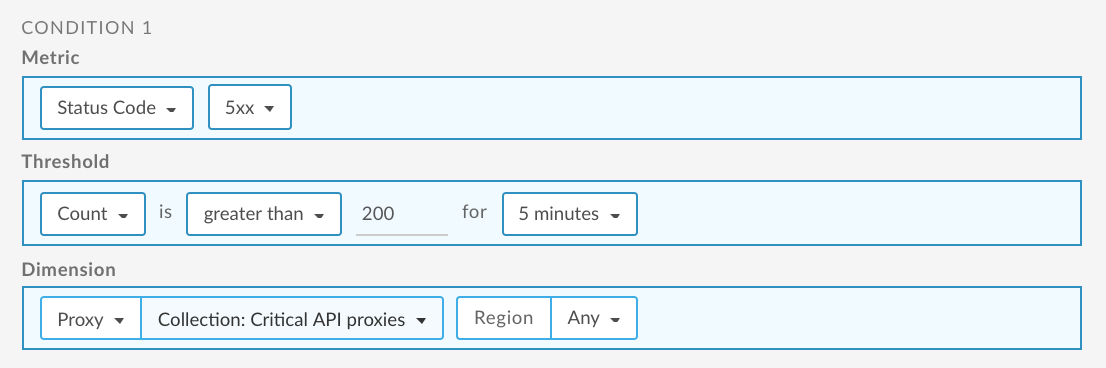
Per saperne di più su questo passaggio, consulta Gestire le raccolte.
Passaggio 7: risolvi i problemi 5xx
Intraprendi le azioni appropriate per risolvere i problemi 5xx. Ad esempio, in base alla diagnosi, potresti eseguire una delle seguenti attività:
- Utilizza Apigee Sense per determinare se l'aumento improvviso delle richieste è sospetto e decidi di bloccare l'indirizzo IP client identificato nel report personalizzato.
- Aggiungi una norma relativa alla quota per limitare il numero di connessioni che le app sviluppatore possono stabilire con il tuo proxy API in un periodo di tempo specifico.
- Monetizza la tua API per addebitare agli sviluppatori l'utilizzo oltre un determinato numero di chiamate.