

Bạn đang xem tài liệu về Apigee Edge.
Chuyển đến tài liệu về
Apigee X. thông tin
Tìm hiểu từng bước trong một tình huống mẫu minh hoạ cách khắc phục các vấn đề 5xx với API.
| # | Bước | Mô tả |
|---|---|---|
| 1 | Theo dõi lưu lượng truy cập API gần đây | Xem dữ liệu giám sát API gần đây cho tất cả các proxy API và mục tiêu đã có lưu lượng truy cập trong 1 giờ qua. Tìm hiểu sâu về các proxy hoặc mục tiêu API có tỷ lệ lỗi cao. |
| 2 | Xác định xu hướng trong dữ liệu giám sát API | Truy cập vào chế độ xem dữ liệu theo dõi API trong quá khứ cho đến 3 tháng gần nhất để có được thông tin toàn diện hơn. |
| 3 | Điều tra các vấn đề 5xx | Xem các mã lỗi có số lượng tương đối cao nhất theo thời gian để điều tra thêm nguồn gốc của các vấn đề 5xx. (Thông thường, mã trạng thái 5xx có thể được phân loại bằng một hoặc nhiều mã lỗi.) |
| 4 | Thiết lập cảnh báo 5xx | Thiết lập cảnh báo để nhận thông báo khi số lượng mã trạng thái 5xx vượt quá một ngưỡng cụ thể. |
| 5 | Tạo báo cáo tuỳ chỉnh có thông tin chi tiết về khách hàng (Không bắt buộc) | Bạn có thể tạo báo cáo tuỳ chỉnh để xác định thông tin chi tiết về ứng dụng đang kích hoạt lỗi 5xx. Lưu ý: Bạn phải là quản trị viên tổ chức thì mới có thể tạo báo cáo tuỳ chỉnh. |
| 6 | Nhóm các proxy API vào một tập hợp | Tạo một tập hợp để nhóm các proxy API và thiết lập các giá trị ngưỡng cảnh báo thích hợp cho tất cả thành viên của nhóm để chẩn đoán sự cố nhanh hơn.
|
| 7 | Giải quyết các vấn đề 5xx | Dựa trên kết quả điều tra và chẩn đoán, hãy thực hiện các hành động thích hợp để giải quyết các vấn đề 5xx. |
Bước 1: Theo dõi lưu lượng truy cập API gần đây
Cách xem dữ liệu giám sát API cho các proxy API và mục tiêu đã có lưu lượng truy cập trong 1 giờ qua:
- Chọn Analyze (Phân tích) > API Monitoring (Theo dõi API) > Recent (Gần đây) trong giao diện người dùng Edge để truy cập vào trang tổng quan Recent (Gần đây).
Lưu ý các proxy API và mục tiêu có tỷ lệ lỗi cao trong giờ qua.
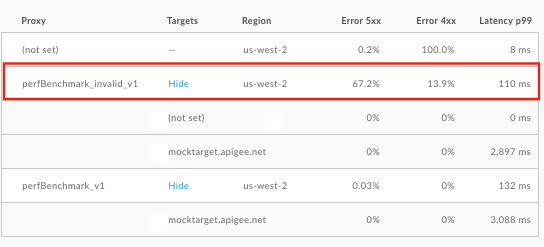
Nhấp vào proxy API hoặc mục tiêu có tỷ lệ lỗi cao để xem thông tin chi tiết trong ngăn bên phải. Lưu ý tỷ lệ phần trăm cao của lỗi 5xx trong ví dụ này.
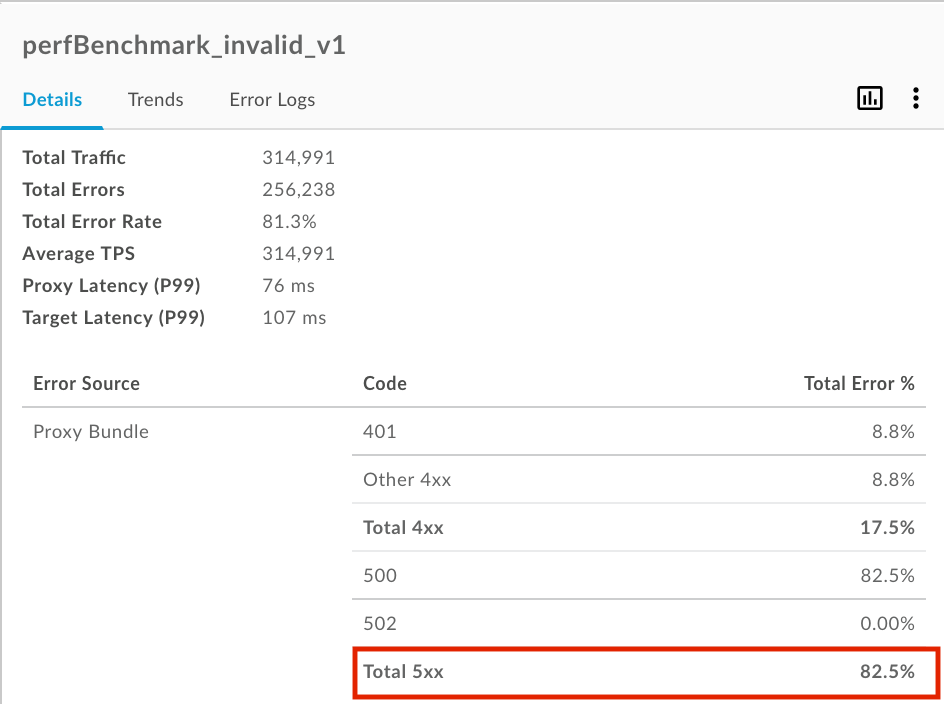
Để biết thêm thông tin về bước này, hãy xem phần Theo dõi lưu lượng truy cập API gần đây.
Bước 2: Xác định xu hướng trong dữ liệu theo dõi API
Cách truy cập vào chế độ xem dữ liệu theo dõi API theo thời gian cho các proxy API và mục tiêu có lưu lượng truy cập trong vòng 3 tháng qua:
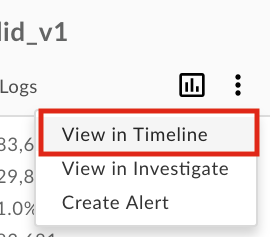
- Trong ngăn bên phải của trang tổng quan Gần đây, hãy chọn
 > Xem trong Dòng thời gian để truy cập vào trang tổng quan Dòng thời gian.
Ngoài ra, bạn có thể nhấp vào Analyze (Phân tích) > API Monitoring (Giám sát API) > Timeline (Dòng thời gian) trong giao diện người dùng Edge.
> Xem trong Dòng thời gian để truy cập vào trang tổng quan Dòng thời gian.
Ngoài ra, bạn có thể nhấp vào Analyze (Phân tích) > API Monitoring (Giám sát API) > Timeline (Dòng thời gian) trong giao diện người dùng Edge.
- Xem xu hướng của proxy API hoặc mục tiêu theo thời gian. Lưu ý rằng xu hướng này vẫn ổn định trong 7 ngày qua.
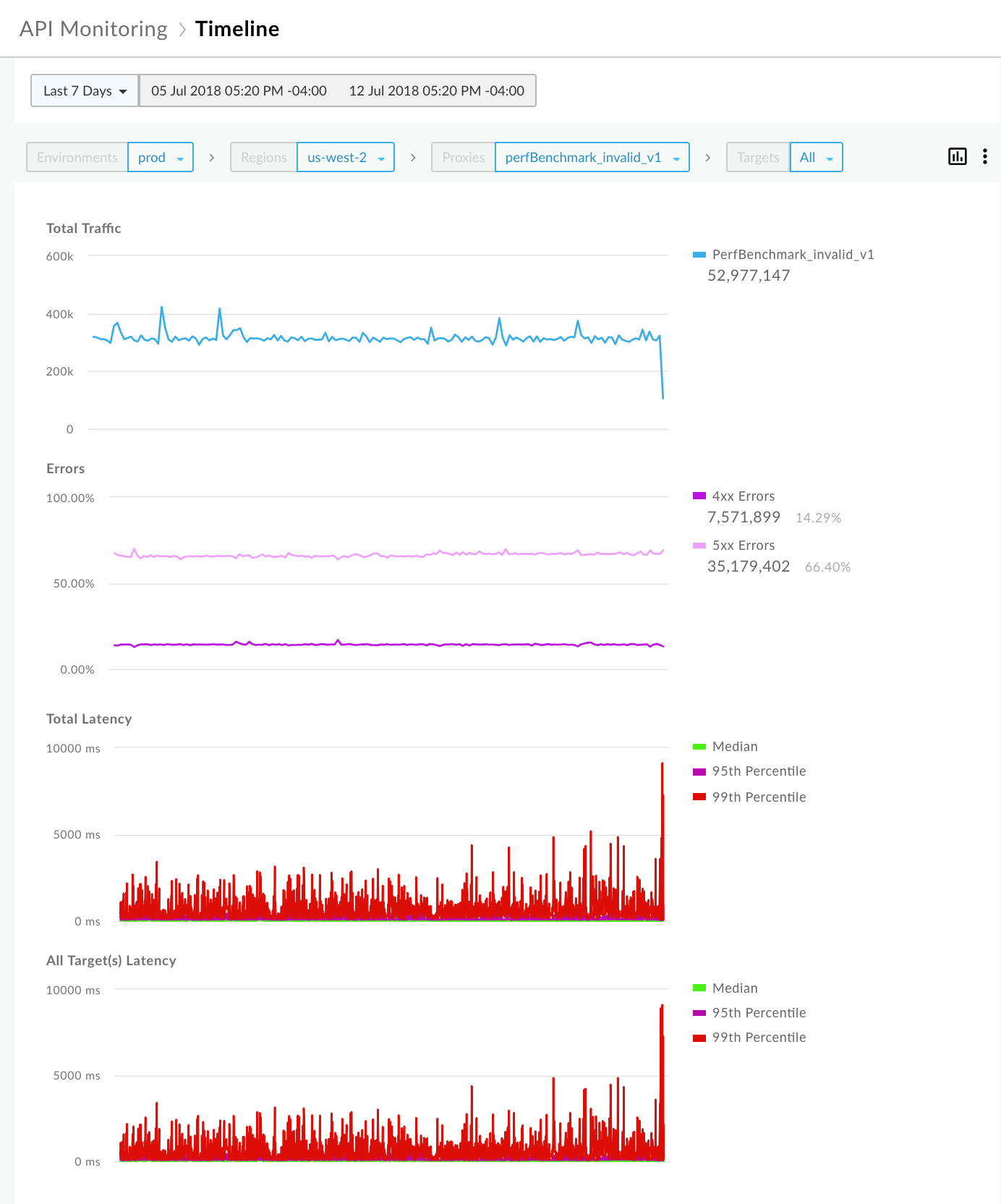
Để biết thêm thông tin về bước này, hãy xem bài viết Xác định xu hướng trong dữ liệu theo dõi API.
Bước 3: Điều tra các vấn đề 5xx
Apigee cung cấp một bộ mã lỗi giúp bạn chẩn đoán các vấn đề. Thông thường, bạn có thể phân loại mã trạng thái 5xx bằng một hoặc nhiều mã lỗi.
Cách điều tra các vấn đề 5xx:
- Trong ngăn bên phải của trang tổng quan Dòng thời gian, hãy chọn > Xem trong công cụ Điều tra để truy cập vào trang tổng quan Điều tra.
Ngoài ra, bạn có thể nhấp vào Analyze (Phân tích) > API Monitoring (Giám sát API) > Investigate (Kiểm tra) trong giao diện người dùng Edge.

Trang tổng quan Điều tra cho phép bạn so sánh hoạt động liên quan giữa các chỉ số, chẳng hạn như mã lỗi so với thời gian. Xem mã lỗi so với ma trận thời gian để xem hoạt động của mã lỗi trong 1 giờ qua. Lưu ý các mã lỗi đang có số lượng tương đối cao nhất dựa trên độ đậm nhạt của màu của một khối. Khối càng tối thì âm lượng tương đối càng cao.
Ví dụ: mã lỗi
policies.ratelimit.SpikeArrestViolationvàpolicies.ratelimit.QuotaViolationđang hiển thị dung lượng tương đối cao hơn trong ma trận sau: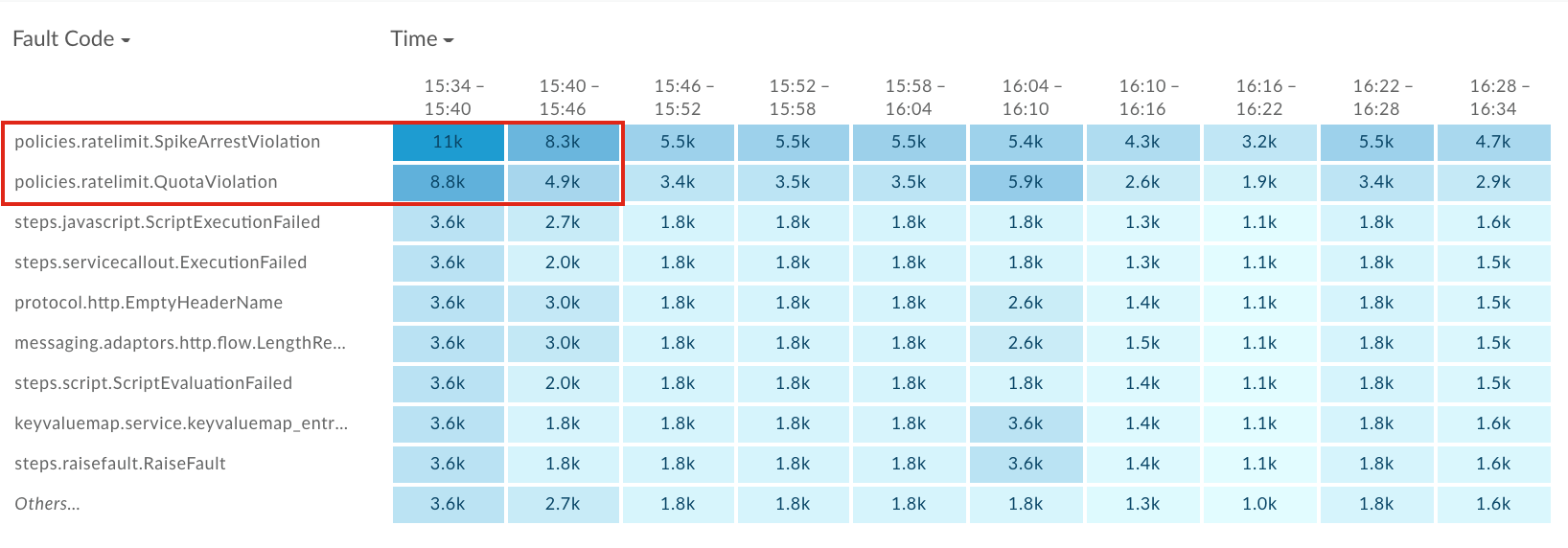
Nhấp vào khối tối nhất (khối đầu tiên) trong hàng
policies.ratelimit.SpikeArrestViolationđể xem thêm thông tin chi tiết trong ngăn bên phải.
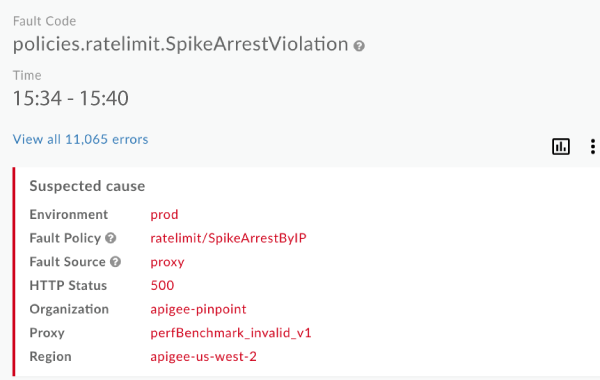
Lưu ý rằng nguồn lỗi là proxy API perfBenchmark_invalid_v1 và mã trạng thái HTTP là 500. Mã trạng thái 500 là một mã lỗi thời gian chạy phổ biến đối với các lỗi vi phạm chính sách về việc ngăn chặn sự kiện tăng đột biến.
Xem phần Phân phối theo ứng dụng của nhà phát triển ngay bên dưới bảng điều khiển Nguyên nhân nghi ngờ để xác định những ứng dụng của nhà phát triển có tỷ lệ lỗi cao nhất.
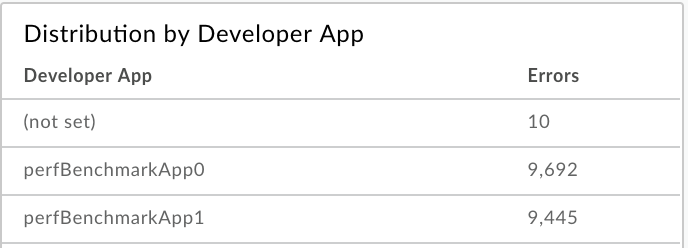
Để biết thêm thông tin về bước này, hãy xem phần Xác định vấn đề.
Bước 4: Thiết lập cảnh báo 5xx
Thiết lập cảnh báo dựa trên ngữ cảnh đã chọn trong ngăn Chi tiết điều tra để được thông báo khi số lượng mã trạng thái 5xx vượt quá một ngưỡng cụ thể.
Trong ngăn bên phải của trang tổng quan Điều tra, hãy chọn
> Tạo cảnh báo.
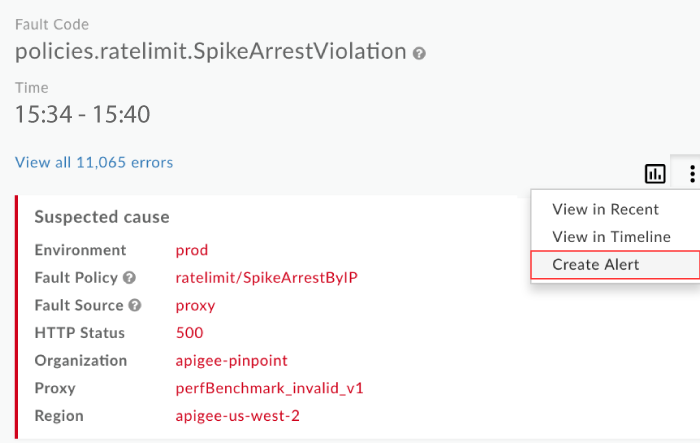
Điền vào các trường trong hộp thoại thông báo. Các trường điều kiện được điền sẵn dữ liệu từ ngữ cảnh hiện tại. Ví dụ:
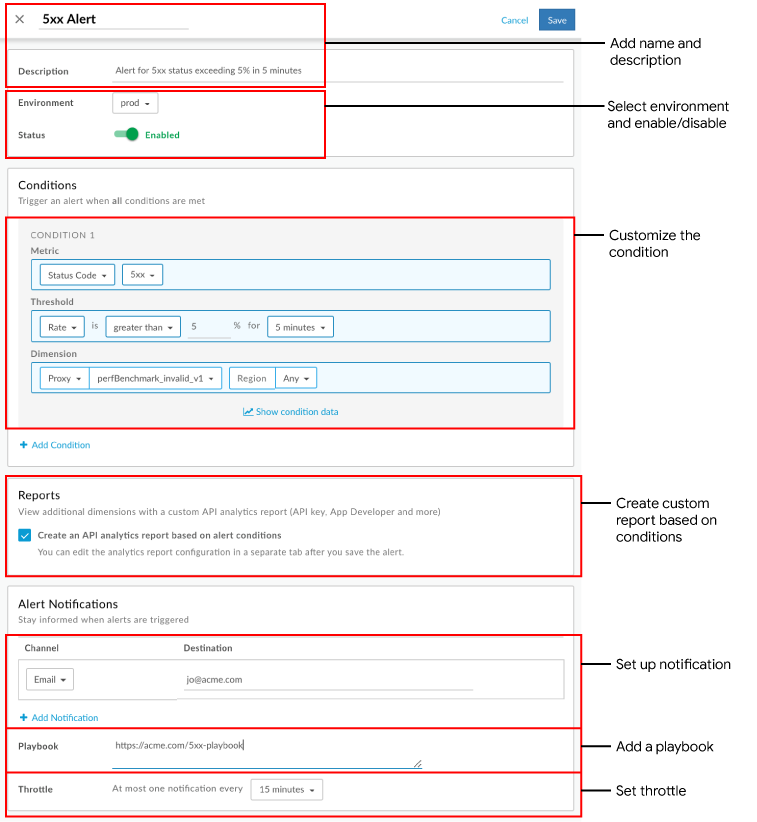
Nhấp vào Lưu.
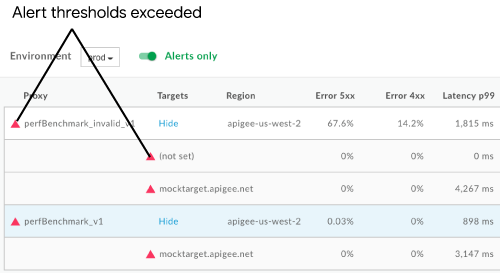
Trong tương lai, khi tỷ lệ lỗi 5xx vượt quá 5% trong khoảng thời gian 5 phút đối với proxy API perfBenchmark_invalid_v1, hệ thống sẽ gửi một thông báo đến email đã chỉ định và hiển thị một cảnh báo trực quan trong giao diện người dùng. Ví dụ:
Để biết thêm thông tin về bước này, hãy xem bài viết Thiết lập cảnh báo và thông báo.
Bước 5: Tạo báo cáo tuỳ chỉnh có thông tin chi tiết về khách hàng (Không bắt buộc)
Bạn có thể tạo báo cáo tuỳ chỉnh để xác định thêm thông tin chi tiết về ứng dụng đang kích hoạt lỗi 5xx.
Trên trang Báo cáo, các báo cáo tuỳ chỉnh được tạo dựa trên một cảnh báo sẽ được đặt tên theo định dạng sau: API Monitoring Generated: alert-name.
Bạn có thể truy cập vào báo cáo tuỳ chỉnh được tạo khi thiết lập cảnh báo theo một trong những cách sau:
Chọn Phân tích > Báo cáo tuỳ chỉnh > Báo cáo trong thanh điều hướng bên trái để hiển thị trang Báo cáo. Nhấp vào tên báo cáo trong danh sách: Đã tạo báo cáo theo dõi API: Cảnh báo 5xx
Nhấp vào thông báo xuất hiện khi bạn tạo cảnh báo. Ví dụ:

Thêm các phương diện sau:
- Ứng dụng dành cho nhà phát triển
- ID khách hàng
- Địa chỉ IP của máy khách
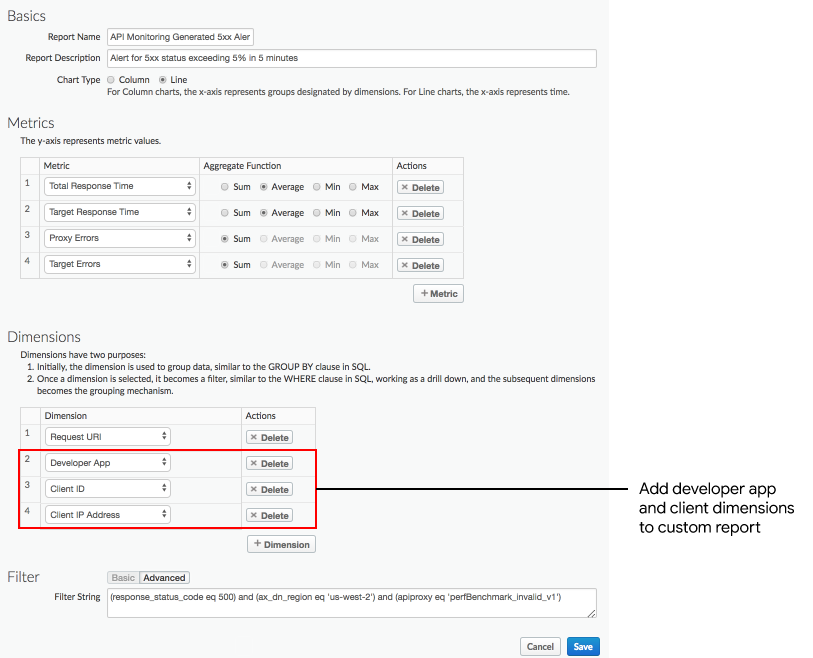
Để xem báo cáo dựa trên một ứng dụng cụ thể của nhà phát triển có tỷ lệ lỗi cao, hãy thêm một bộ lọc tương tự như sau:
and (developer_app eq 'perfBenchmarkApp0')Lưu ý: Trong trường hợp này, hãy xoá Ứng dụng dành cho nhà phát triển khỏi danh sách phương diện.
Nhấp vào Lưu.
Chạy báo cáo để xem thông tin chi tiết về ứng dụng của nhà phát triển và ứng dụng khách đang kích hoạt mã trạng thái 5xx.
Để biết thêm thông tin về bước này, hãy xem bài viết Tạo báo cáo tuỳ chỉnh.
Bước 6: Nhóm các proxy API vào một tập hợp
Tạo một tập hợp để nhóm các proxy API và thiết lập các giá trị ngưỡng cảnh báo thích hợp cho tất cả thành viên của nhóm để chẩn đoán sự cố nhanh hơn.
- Chọn Analyze (Phân tích) > API Monitoring (Theo dõi API) > Collections (Bộ sưu tập) trong giao diện người dùng Edge để hiển thị trang tổng quan về Bộ sưu tập.
- Nhấp vào + Bộ sưu tập.
- Chọn Proxy.
- Chọn prod trong trình đơn thả xuống môi trường.
- Nhấp vào Tiếp theo.
- Điền vào các trường trong hộp thoại bộ sưu tập.
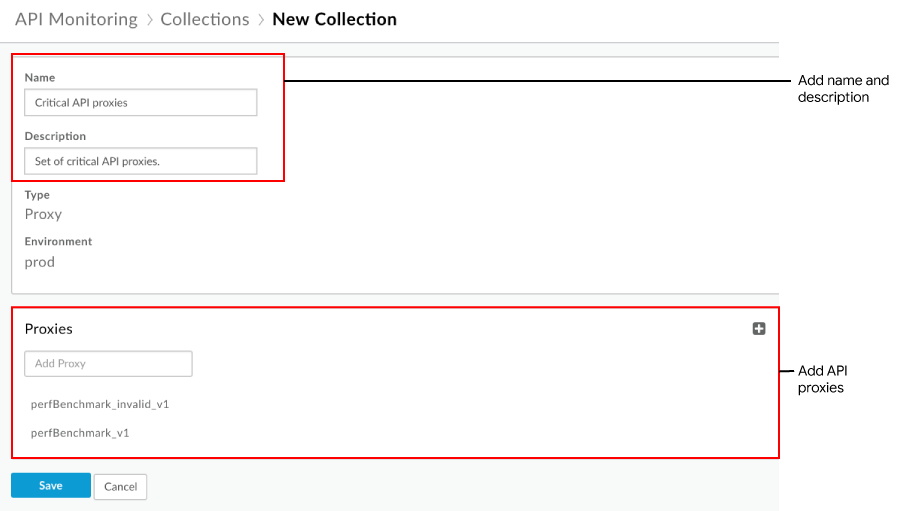
- Nhấp vào Lưu
Tiếp theo, bạn có thể thiết lập cảnh báo, tương tự như bước 4, và đặt phương diện thành tập hợp mà bạn đã xác định ở trên.
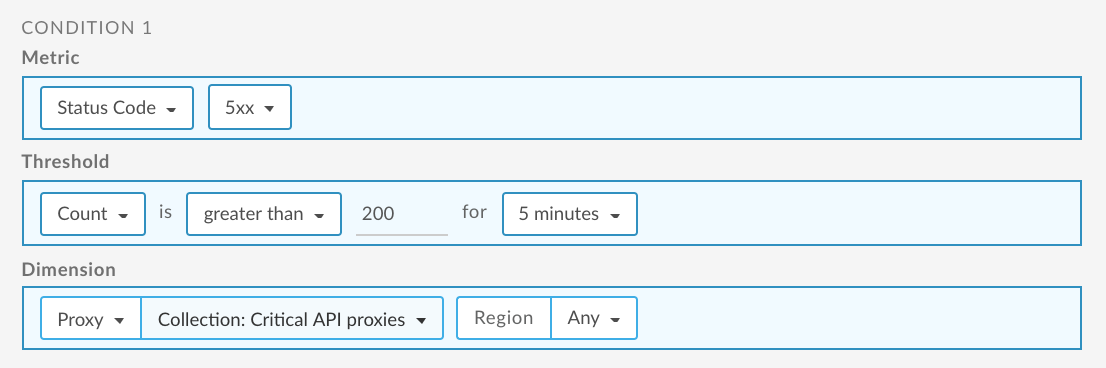
Để biết thêm thông tin về bước này, hãy xem phần Quản lý bộ sưu tập.
Bước 7: Giải quyết các vấn đề 5xx
Thực hiện các hành động thích hợp để giải quyết các vấn đề 5xx. Ví dụ: dựa trên kết quả chẩn đoán, bạn có thể thực hiện một trong những nhiệm vụ sau:
- Sử dụng Apigee Sense để xác định xem sự gia tăng số lượng yêu cầu có đáng ngờ hay không và quyết định xem bạn có muốn chặn địa chỉ IP của ứng dụng được xác định trong báo cáo tuỳ chỉnh hay không.
- Thêm chính sách hạn mức để giới hạn số lượng kết nối mà ứng dụng của nhà phát triển có thể thực hiện với proxy API của bạn trong một khoảng thời gian cụ thể.
- Kiếm tiền từ API để tính phí nhà phát triển khi sử dụng một số lượng lệnh gọi nhất định.