

Wyświetlasz dokumentację Apigee Edge.
Przejdź do
dokumentacji Apigee X. info
Oś czasu zawiera historyczny widok danych monitorowania interfejsu API, który pomaga identyfikować trendy i uzyskiwać wgląd w ogólną wydajność.
Aby wyświetlić oś czasu, w interfejsie Edge wybierz Analiza > Monitorowanie interfejsu API > Oś czasu , jak pokazano na ilustracji poniżej.
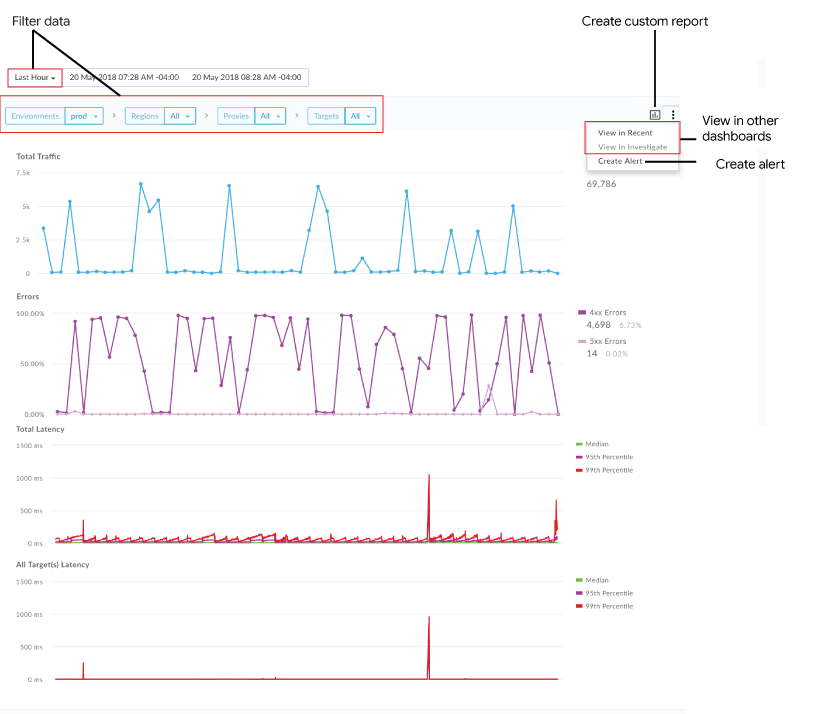
Oś czasu umożliwia:
Szybkie określanie:
- Całkowity ruch
- Odsetek ruchu, który spowodował błędy (łączna liczba błędów/łączny ruch) w przypadku błędów 4xx i 5xx.
- Całkowity czas oczekiwania na odpowiedź (ms) w przypadku wybranych komponentów dla mediany, 95 i 99 centyla.
- Całkowity czas oczekiwania na odpowiedź (ms) w przypadku wszystkich celów dla mediany, 95 i 99 centyla.
Uwaga: wykresy czasu oczekiwania są wyświetlane tylko wtedy, gdy wybierzesz region i serwer proxy interfejsu API, a wybrany zakres czasu nie przekracza 7 dni. Wartości mediany, P90 i P99 czasu oczekiwania są obliczane odpowiednio w odstępach 5, 15 i 60 minut. Każda wartość jest aktualizowana na wykresie odpowiednio w odstępach 1, 3 i 10 minut. Na przykład wartość czasu oczekiwania P90 jest aktualizowana na wykresie co 3 minuty na podstawie danych zebranych w ciągu ostatnich 15 minut.
Filtrowanie panelu Oś czasu:
- Wybierz odpowiednią oś czasu (od 1 godziny do 3 miesięcy). Uwaga: wykresy czasu oczekiwania są wyświetlane w przypadku zakresów czasu nie dłuższych niż 7 dni.
- Wybierz środowisko.
- W przypadku regionu, serwerów proxy i celów wybierz konkretny komponent lub opcję Wszystkie, aby wyświetlić dane wszystkich elementów w danym wymiarze.
Tworzenie raportu niestandardowego na podstawie wybranych danych i dodawanie dodatkowych wymiarów.
Tworzenie alertu na podstawie bieżących warunków.
Przechodzenie do panelu Ostatnie lub Zbadaj przy zachowaniu aktualnie wybranego kontekstu. Uwaga: opcje są wyszarzone, jeśli nie mają zastosowania do aktualnie wybranego warunku.
Najedź kursorem na różne punkty wykresu, aby wyświetlić odpowiednio łączną liczbę wyświetleń, liczbę błędów i czasy oczekiwania na wykonanie w każdym punkcie.
Tworzenie raportu niestandardowego na podstawie panelu Oś czasu
Utwórz raport niestandardowy na podstawie wybranego zestawu warunków. Po utworzeniu raportu niestandardowego możesz go edytować, aby dodawać lub usuwać dane i wymiary. Możesz na przykład zawęzić badanie do konkretnego tokena dostępu, aplikacji dewelopera lub serwera proxy interfejsu API. Więcej informacji znajdziesz w artykule Dane, wymiary i filtry Analytics.
Więcej informacji znajdziesz w artykule Tworzenie raportów niestandardowych.
Aby utworzyć raport niestandardowy na podstawie panelu Oś czasu:
- W interfejsie Edge kliknij Analiza > Monitorowanie interfejsu API > Oś czasu.
W menu Oś czasu wybierz serwer proxy interfejsu API lub usługę docelową. Uwaga: raporty niestandardowe są niedostępne, jeśli filtry Serwery proxy i Cele są ustawione na
All.W prawym rogu kliknij
 .
.
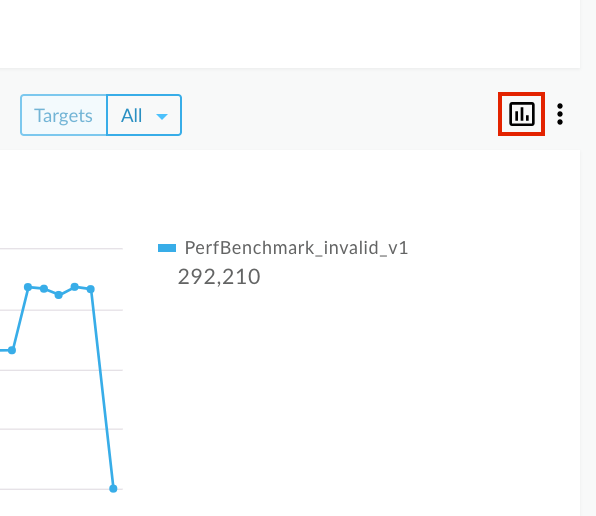
Strona raportu niestandardowego otworzy się w nowej karcie z wstępnie wypełnionymi odpowiednimi polami oraz domyślnymi wymiarami i danymi. Domyślnie raport niestandardowy ma nazwę:
API Monitoring Investigate GeneratedUwaga: jeśli w bieżącym kontekście istnieje już raport niestandardowy, zostanie on otwarty.W razie potrzeby edytuj raport niestandardowy i kliknij Zapisz.
Kliknij nazwę raportu na liście i uruchom raport niestandardowy.