

אתם צופים במסמכי התיעוד של Apigee Edge.
אפשר לעיין במסמכי התיעוד של Apigee X. מידע
לוחות בקרה ב-Analytics עוזרים לכם לראות ולזהות שינויים במערכת האקולוגית של ה-API במבט חטוף. האפשרות לראות מה השתנה לאורך זמן עוזרת לכם לזהות בעיות ולנקוט פעולות מתקנות במהירות.
סקירה כללית של API Analytics, מי משתמש בהם ולמה, זמינה במאמר סקירה כללית של API Analytics.
כדי לקבל סקירה כללית מהירה של לוחות הבקרה של Analytics, אפשר לצפות בסרטון הזה.
מה אפשר ללמוד מלוחות הבקרה?
האם הייתה עלייה פתאומית או ירידה פתאומית בתנועה מ-API? אילו מפתחי אפליקציות מצליחים במיוחד? מה שיעור האימוץ של ה-API שלך בקרב מפתחים? אילו שיטות API הכי פופולריות? לוחות הבקרה של Edge Analytics נועדו במיוחד כדי לענות על שאלות כמו אלה.
ברקע, Apigee Edge אוסף מידע כשהנתונים עוברים דרך ממשקי ה-API. מרכזי הבקרה מאפשרים להשתמש בנתונים האלה באופן מיידי. אם אתם רואים משהו מעניין בתרשים או בגרף, אנומליה או שינוי פתאומי, אתם יכולים להעמיק כדי לקבל כמה שיותר פרטים שאתם צריכים. אם אתם מבחינים שמפתח מסוים נתקל בהרבה שגיאות או בירידה פתאומית בתנועת הגולשים, אתם יכולים ליצור קשר עם המפתח באופן יזום. לוחות הבקרה מספקים לכם תובנות לגבי ממשקי ה-API, שמאפשרות לכם לפעול.
מהו מרווח העיכוב בקבלת הנתונים?
האם אפשר להתאים אישית את מרכזי הבקרה?
כן, בהרבה לוחות בקרה אפשר לבחור אילו מדדים לנתח, טווחי תאריכים, מרווחי זמן של צבירת נתונים ועוד הרבה משתנים אחרים. אם מרכזי הבקרה המובנים לא מתאימים לצרכים שלכם, אתם יכולים ליצור דוחות בהתאמה אישית, שהם מרכזי בקרה שאתם יוצרים על ידי בחירת המאפיינים והמדדים של הניתוח שאתם רוצים לבצע. דוחות בהתאמה אישית מאפשרים לכם לבצע פירוט יתר של נתוני הניתוח של ה-API עד שתגיעו לרמת הגרנולריות שאתם צריכים.
מהן התכונות הנפוצות ביותר בלוחות הבקרה?
לוחות הבקרה כוללים קבוצה של תכונות משותפות, כולל הגדרת טווח זמן, גרירה ולחיצה כדי להגדיל את התרשימים, העברת העכבר מעל התרשימים ואזורים אחרים כדי לראות פרטים נוספים, וכלי בחירה לבחירת הנתונים שיוצגו בתרשים. אם אתם יודעים איך להשתמש בסוג אחד של לוח בקרה, לא תהיה לכם בעיה להשתמש בסוגים אחרים.
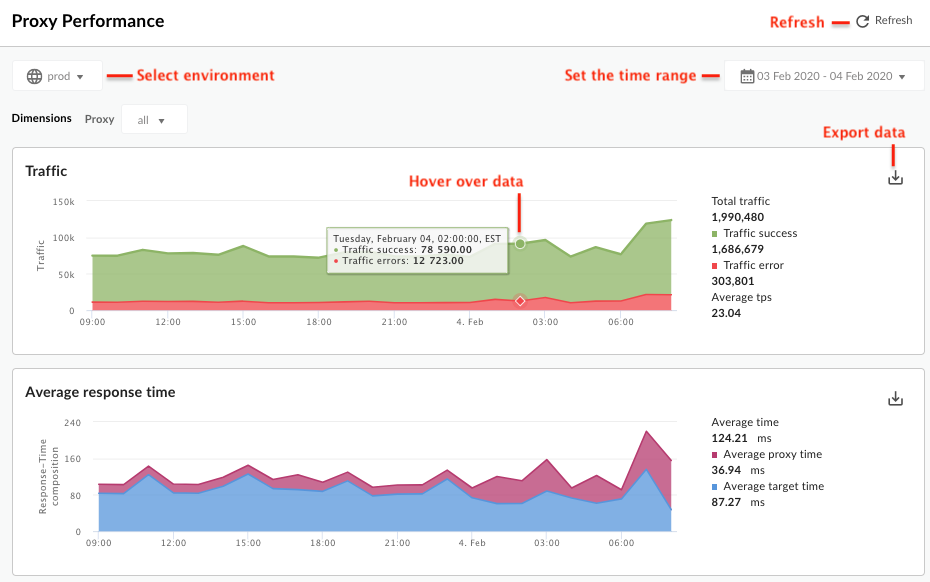
באיור הבא מודגשים התחומים הנפוצים האלה:
-
הגדרת טווח הזמן – הגדרת טווח הזמן שבו יוצגו הנתונים בלוח הבקרה.
- רענון – רענון הנתונים במרכז הבקרה.
- סביבה – בוחרים את הסביבה בארגון.
- הגדלת התצוגה – כדי להגדיל את התצוגה של נתוני התרשים, לוחצים על אזור בתרשים וגוררים אותו. כשמסיימים את הגרירה, התרשים עובר לתצוגה מוגדלת של האזור שנבחר.
- ייצוא נתונים לקובץ – הורדה של קובץ CSV יחיד שמכיל את מערך הנתונים של התרשים.
- העברת העכבר מעל הגרפים – אפשר להעביר את העכבר מעל כל נקודה בגרף כדי לקבל הקשר נוסף לגבי הנתונים בנקודה הזו.
קריאת תרשימי תיבות של פיזור
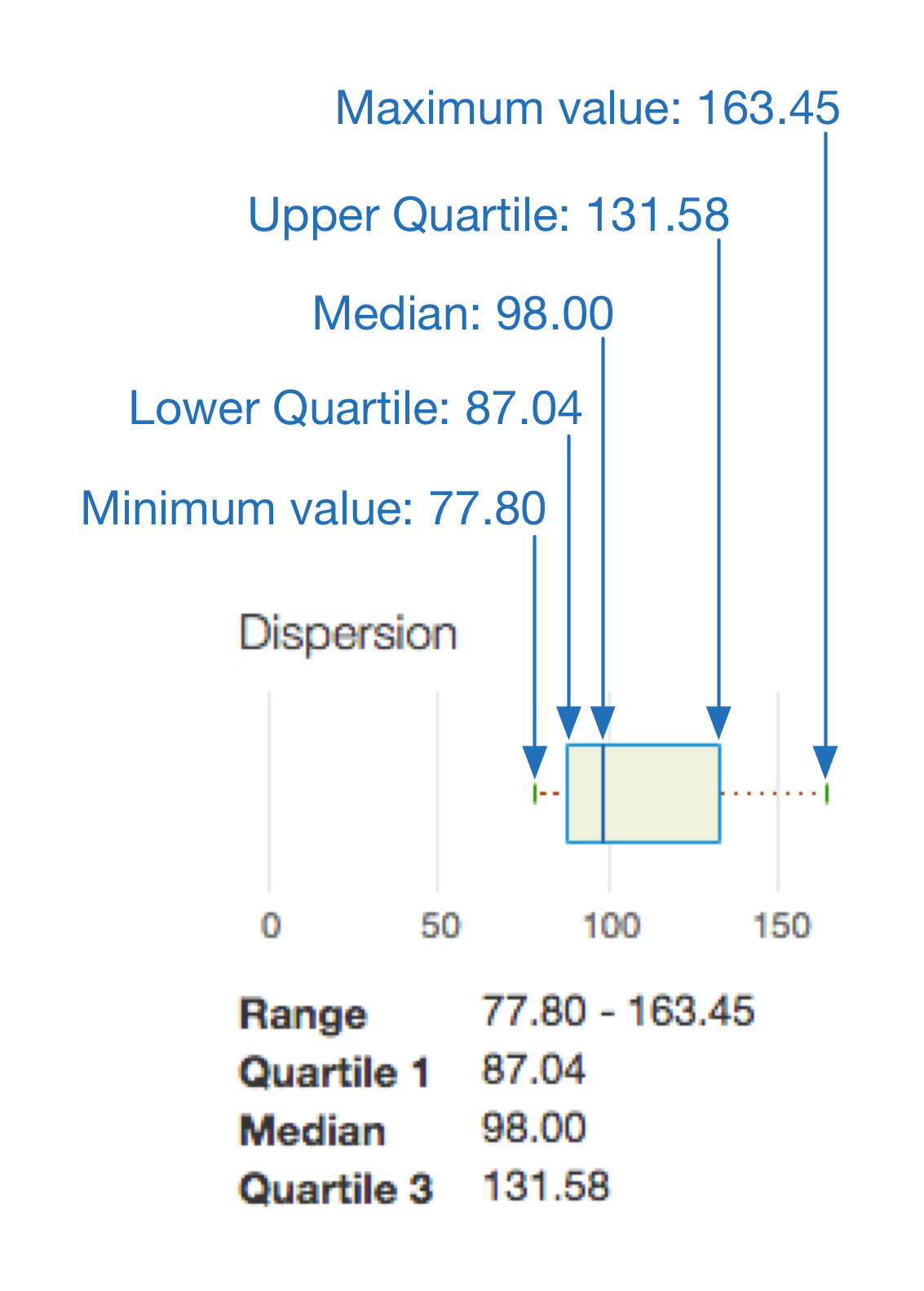
כשדוח ניתוח כולל ערך ממוצע, וגם ערכים מינימליים ומקסימליים, מוצג איתו תרשים קופסה של פיזור, כמו בדוח המותאם אישית שמוצג בהמשך:

תרשים תיבה וזיפים של פיזור מאפשר לכם לראות במבט חטוף את המגמה המרכזית והפיזור של הנתונים. תרשים תיבה וזיפים של פיזור הנתונים מציג את חמשת המספרים העיקריים כשמדובר בהמחשה של נתוני Analytics ממוצעים:
בדוגמה הזו:
- האזור בתוך התיבה מציין את זמני התגובה הממוצעים האופייניים ביותר ליעד שהתנועה שלכם חווה – 50% מהתנועה שלכם, ליתר דיוק.
- הקו שיוצא מהצד השמאלי של התיבה מציין את זמני התגובה הממוצעים ליעד שחווים 25% מהתנועה באתר.
- הקו שיוצא מהצד הימני של התיבה מציין את זמני התגובה הממוצעים ליעד שחווים 25% הנותרים מהתנועה. ככל שהקווים האלה, או 'השפמים', ארוכים יותר, כך הערכים החריגים קיצוניים יותר.
מהו מרכז הבקרה של Apigee Edge בממשק המשתמש הקלאסי?
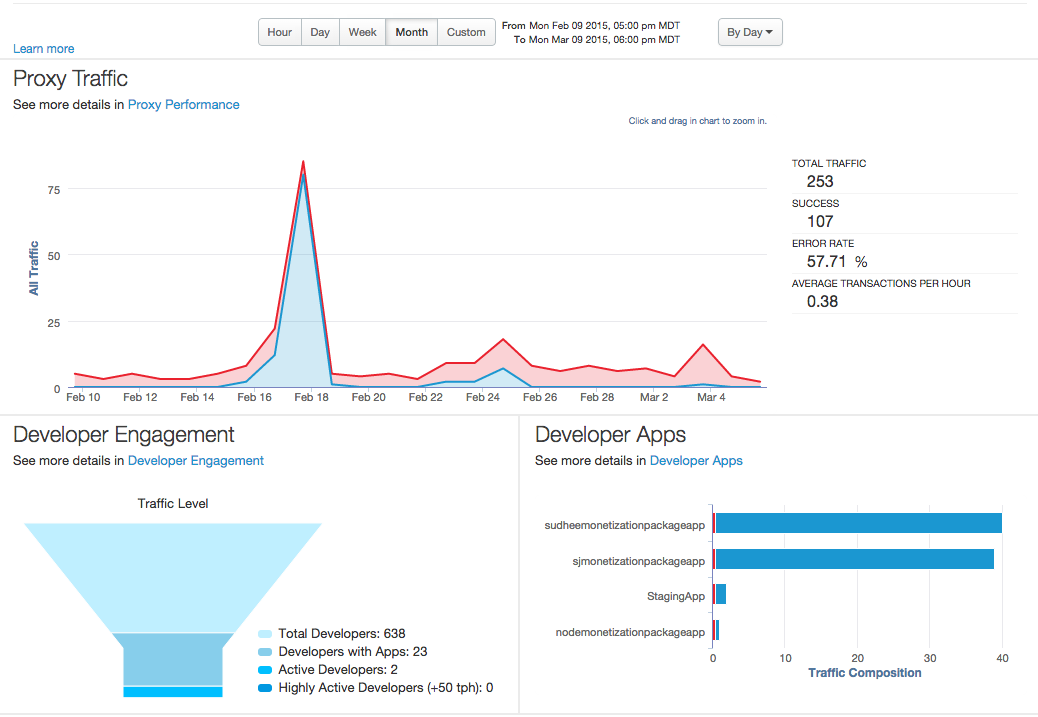
לוח הבקרה של Apigee Edge הוא הדבר הראשון שרואים כשמתחברים לממשק המשתמש הקלאסי של Edge. הוא מספק לכם סקירה כללית מהירה של תוכנית ה-API שלכם – דפוסים של תעבורת API, מעורבות מפתחים ואפליקציות למפתחים. בנוסף, אפשר להתעמק בכל תרשים כדי לראות תצוגה מפורטת יותר.
כדי לראות את לוח הבקרה הזה בכל שלב, בוחרים באפשרות לוח בקרה בתפריט הראשי של Apigee Edge.
לוח הבקרה הזה מכיל שלושה תרשימים, כמו שמוצג בהמשך:
| מצעד | תיאור |
|---|---|
| תנועה בשרת proxy |
כל התנועה של API בארגון במהלך התקופה שנבחרה. תנועה, שנקראת גם 'קצב העברת נתונים', מייצגת את מספר בקשות ה-API והתגובות שנראות בארגון API. כדי להציג תצוגה מפורטת יותר, לוחצים על הקישור Proxy Performance (ביצועי ה-Proxy). |
| Developer Engagement |
המדד הזה מציג את המספר הממוצע של קריאות ל-API של מפתחים רשומים במהלך תקופת הזמן שנבחרה. הצגת מפתחים פעילים ומפתחים פעילים מאוד (יותר מ-50 עסקאות בשעה). מוצג גם המספר הכולל של מפתחים שנרשמו לשימוש בממשקי ה-API שלכם. כדי להציג תצוגה מפורטת יותר, לוחצים על הקישור Developer Engagement (התקשרות עם מפתחים). הערה: יכול להיות שהמדד 'מעורבות מפתחים' יציג ערכים גבוהים יותר עבור טווח זמן של שבוע מאשר עבור טווח זמן של חודש. הסיבה לכך היא שההתעניינות מחושבת על סמך המספר הממוצע של שיחות במהלך תקופה מסוימת (שבוע או חודש). יכול להיות שמספר גדול של מפתחים ירשמו את האפליקציות שלהם, אבל במשך תקופה מסוימת האפליקציות לא יניבו תנועה (יכול להיות שהאפליקציות עדיין בפיתוח). אם התנועה מתחילה מאוחר יותר, בשבוע האחרון, אז מדד המעורבות המחושב יהיה גבוה יותר בשבוע האחרון מאשר בחודש הקודם, כי רוב התנועה נוצרה בשבוע האחרון. |
| אפליקציות למפתחים |
בתרשים הזה מוצגת התנועה באפליקציות הפיתוח המובילות בביצועים בתקופת הזמן שנבחרה. כדי להציג תצוגה מפורטת יותר, לוחצים על הקישור אפליקציות של מפתחים. |