

คุณกำลังดูเอกสารประกอบของ Apigee Edge
ไปที่
เอกสารประกอบของ Apigee X info
Edge API Analytics จะรวบรวมและวิเคราะห์ข้อมูลสถิติที่หลากหลายจากคำขอและการตอบกลับ API ทุกรายการ ระบบจะรวบรวมข้อมูลนี้โดยอัตโนมัติ จากนั้นจะแสดงใน UI ของ Edge หรือโดยใช้ Metrics API ดูข้อมูลเพิ่มเติมเกี่ยวกับสถิติเหล่านี้ได้ที่เมตริก และมิติข้อมูล
นอกจากนี้ คุณยังอาจต้องการรวบรวมข้อมูล Analytics ที่กำหนดเองซึ่งเฉพาะเจาะจงสำหรับพร็อกซี API, แอป, ผลิตภัณฑ์ หรือนักพัฒนาแอป เช่น คุณอาจต้องการรวบรวมข้อมูลจากพารามิเตอร์การค้นหา, ส่วนหัวของคำขอ, เนื้อหาของคำขอและการตอบกลับ หรือตัวแปรที่คุณกำหนดไว้ใน API
หัวข้อนี้จะแสดงวิธีใช้นโยบาย StatisticsCollector เพื่อดึงข้อมูล Analytics ที่กำหนดเองจากคำขอ/การตอบกลับ API และป้อนข้อมูลดังกล่าวลงใน Edge API Analytics จากนั้นจะแสดงวิธีดูข้อมูล Analytics ในรายงานใน UI ของ Edge หรือโดยใช้ Edge API
เกี่ยวกับ Google Books API
หัวข้อนี้จะอธิบายวิธีบันทึกข้อมูล Analytics ที่กำหนดเองจากคำขอพร็อกซี API ไปยัง Google Books API Google Books API ช่วยให้คุณค้นหาหนังสือตามชื่อ เรื่อง ผู้เขียน และลักษณะอื่นๆ ได้
เช่น ส่งคำขอไปยังปลายทาง /volumes เพื่อทำการค้นหาตามชื่อหนังสือ
ส่งพารามิเตอร์การค้นหาเดียวไปยัง Books API ที่มีชื่อหนังสือดังนี้
curl https://www.googleapis.com/books/v1/volumes?q=davinci%20code
การเรียกจะแสดงผลอาร์เรย์ JSON ของรายการที่พบซึ่งตรงกับเกณฑ์การค้นหา ด้านล่างนี้คือองค์ประกอบอาร์เรย์แรกในการตอบกลับ (โปรดทราบว่าเราได้ละเว้นเนื้อหาบางส่วนเพื่อความเรียบง่าย)
{
 "kind": "books#volumes",
 "totalItems": 1799,
 "items": [
  {
   "kind": "books#volume",
   "id": "ohZ1wcYifLsC",
   "etag": "4rzIsMdBMYM",
   "selfLink": "https://www.googleapis.com/books/v1/volumes/ohZ1wcYifLsC",
   "volumeInfo": {
    "title": "The Da Vinci Code",
    "subtitle": "Featuring Robert Langdon",
    "authors": [
     "Dan Brown"
    ],
    "publisher": "Anchor",
    "publishedDate": "2003-03-18",
    "description": "MORE THAN 80 MILLION COPIES SOLD ....",
    "industryIdentifiers": [
     {
      "type": "ISBN_10",
      "identifier": "0385504217"
     },
     {
      "type": "ISBN_13",
      "identifier": "9780385504218"
     }
    ],
    "readingModes": {
     "text": true,
     "image": true
    },
    "pageCount": 400,
    "printType": "BOOK",
    "categories": [
     "Fiction"
    ],
    "averageRating": 4.0,
    "ratingsCount": 710,
    "maturityRating": "NOT_MATURE",
    "allowAnonLogging": true,
    "contentVersion": "0.18.13.0.preview.3",
    "panelizationSummary": {
     "containsEpubBubbles": false,
     "containsImageBubbles": false
    },
...
   "accessInfo": {
    "country": "US",
    "viewability": "PARTIAL",
    "embeddable": true,
    "publicDomain": false,
    "textToSpeechPermission": "ALLOWED_FOR_ACCESSIBILITY",
    "epub": {
     "isAvailable": true,
     "acsTokenLink": "link"
    },
    "pdf": {
     "isAvailable": true,
     "acsTokenLink": "link"
    },
...
   }
  }
โปรดสังเกตว่าเราได้ไฮไลต์ส่วนต่างๆ ของการตอบกลับไว้ดังนี้
- จำนวนผลการค้นหา
- คะแนนหนังสือเฉลี่ย
- จำนวนการให้คะแนน
- ความพร้อมใช้งานของหนังสือเวอร์ชัน PDF
ส่วนต่อไปนี้จะอธิบายวิธีรวบรวมสถิติสำหรับส่วนต่างๆ ของการตอบกลับเหล่านี้ รวมถึงพารามิเตอร์การค้นหา q ที่มีเกณฑ์การค้นหา
สร้างพร็อกซี API สำหรับ Google Books API
คุณต้องสร้างพร็อกซี Edge API ที่เรียกใช้ Google Books API ก่อนจึงจะรวบรวมสถิติสำหรับ Google Books API ได้ จากนั้นเรียกใช้พร็อกซี API ดังกล่าวเพื่อส่งคำขอไปยัง Google Books API
ขั้นตอนที่ 2: สร้างพร็อกซี API ของบทแนะนำ สำหรับการสร้างพร็อกซี API จะอธิบายวิธีสร้างพร็อกซีที่เรียกใช้ https://mocktarget.apigee.net API โปรดทราบว่าพร็อกซีที่อธิบายไว้ในบทแนะนำนั้นไม่จำเป็นต้องใช้คีย์ API ในการเรียกใช้
ใช้ขั้นตอนเดียวกันนั้นเพื่อสร้างพร็อกซี API สำหรับปลายทาง /volumes ของ Google Books API ในขั้นตอนที่ 5 ของขั้นตอน เมื่อสร้างพร็อกซี API ให้ตั้งค่าพร็อพเพอร์ตี้ต่อไปนี้เพื่ออ้างอิง Google Books API
- ชื่อพร็อกซี: "mybooksearch"
- เส้นทางฐานของพร็อกซี: "/mybooksearch"
- API ที่มีอยู่: "https://www.googleapis.com/books/v1/volumes"
หลังจากสร้างและติดตั้งใช้งานพร็อกซีแล้ว คุณควรจะเรียกใช้พร็อกซีได้โดยใช้คำสั่ง curl ในรูปแบบต่อไปนี้
curl http://org_name-env_name.apigee.net/mybooksearch?q=davinci%20code
โดย org_name และ env_name จะระบุองค์กรและสภาพแวดล้อมที่คุณติดตั้งใช้งานพร็อกซี เช่น
curl http://myorg-test.apigee.net/mybooksearch?q=davinci%20code
รวบรวมข้อมูล Analytics ที่กำหนดเอง
การรวบรวมข้อมูล Analytics จากคำขอ API มี 2 ขั้นตอนดังนี้
ดึงข้อมูลที่สนใจและเขียนลงในตัวแปร
ข้อมูลทั้งหมดที่ส่งไปยัง Edge API Analytics จะมาจากค่าที่เก็บไว้ในตัวแปร ระบบจะจัดเก็บข้อมูลบางอย่างไว้ในตัวแปร flow ที่กำหนดไว้ล่วงหน้าของ Edge โดยอัตโนมัติ เช่น ค่าของพารามิเตอร์การค้นหาที่ส่งไปยังพร็อกซี API ดูข้อมูลเพิ่มเติมเกี่ยวกับตัวแปร Flow ที่กำหนดไว้ล่วงหน้าได้ที่ภาพรวมของตัวแปร Flow
ใช้นโยบาย Extract Variables เพื่อดึงเนื้อหาที่กำหนดเองจากคำขอหรือการตอบกลับ และเขียนข้อมูลดังกล่าวลงในตัวแปร
เขียนข้อมูลจากตัวแปรไปยัง Edge API Analytics
ใช้นโยบาย Statistics Collector เพื่อเขียนข้อมูลจากตัวแปรไปยัง Edge API Analytics ข้อมูลอาจมาจากตัวแปร Flow ที่กำหนดไว้ล่วงหน้าของ Edge, หรือตัวแปรที่สร้างขึ้นโดยนโยบาย Extract Variables
หลังจากรวบรวมข้อมูลสถิติแล้ว คุณสามารถใช้ UI หรือ API การจัดการของ Edge เพื่อดึงและกรองสถิติได้ เช่น คุณสร้างรายงานที่กำหนดเองซึ่งแสดงคะแนนเฉลี่ยสำหรับชื่อหนังสือแต่ละเล่มได้ โดยชื่อหนังสือจะสอดคล้องกับค่าของพารามิเตอร์การค้นหาที่ส่งไปยัง API
ใช้นโยบาย Extract Variables เพื่อดึงข้อมูล Analytics
คุณต้องดึงและจัดเก็บข้อมูล Analytics ไว้ในตัวแปร ไม่ว่าจะเป็นตัวแปร Flow ที่ Edge กำหนดไว้ล่วงหน้าหรือตัวแปรที่กำหนดเองที่คุณกำหนด ก่อนที่จะส่งข้อมูลไปยัง API Analytics ได้ หากต้องการเขียนข้อมูลลงในตัวแปร ให้ใช้นโยบาย Extract Variables
นโยบาย Extract Variables สามารถแยกวิเคราะห์เพย์โหลดของข้อความด้วยนิพจน์ JSONPath หรือ XPath
หากต้องการดึงข้อมูลจากผลการค้นหา JSON ของ Google Books API ให้ใช้นิพจน์ JSONPath
เช่น หากต้องการดึงค่า averageRating จากรายการแรกในอาร์เรย์ผลการค้นหา JSON นิพจน์ JSONPath จะเป็นดังนี้
$.items[0].volumeInfo.averageRating
หลังจากประเมิน JSONPath แล้ว นโยบาย Extract Variables จะเขียนค่าที่ดึงมาลงในตัวแปร
ในตัวอย่างนี้ คุณจะใช้นโยบาย Extract Variables เพื่อสร้างตัวแปร 4 ตัวดังนี้
responsejson.totalitemsresponsejson.ratingscountresponsejson.avgratingresponsejson.pdf
สำหรับตัวแปรเหล่านี้ responsejson คือ คำนำหน้าตัวแปร และ totalitems,
ratingscount, avgrating, และ pdf คือ ชื่อตัวแปร
นโยบาย Extract Variables ด้านล่างจะแสดงวิธีดึงข้อมูลจากการตอบกลับ JSON และเขียนข้อมูลลงในตัวแปรที่กำหนดเอง องค์ประกอบ <Variable> แต่ละรายการใช้อแอตทริบิวต์ name ที่
ระบุชื่อของตัวแปรที่กำหนดเองและนิพจน์ JSONPath ที่เชื่อมโยง
องค์ประกอบ <VariablePrefix> จะระบุคำนำหน้าตัวแปร
เพิ่มนโยบายนี้ลงในพร็อกซี API ใน UI ของ Edge หากคุณสร้างพร็อกซี API ใน XML ให้เพิ่มนโยบายลงในไฟล์ใน /apiproxy/policies ที่ชื่อ ExtractVars.xml ดังนี้
<ExtractVariables name="ExtractVars">
    <Source>response</Source>
    <JSONPayload>
        <Variable name="totalitems">
            <JSONPath>$.totalItems</JSONPath>
        </Variable>
        <Variable name="ratingscount">
            <JSONPath>$.items[0].volumeInfo.ratingsCount</JSONPath>
        </Variable>
        <Variable name="avgrating">
            <JSONPath>$.items[0].volumeInfo.averageRating</JSONPath>
        </Variable>
        <Variable name="pdf">
            <JSONPath>$.items[0].accessInfo.pdf.isAvailable</JSONPath>
        </Variable>
    </JSONPayload>
    <VariablePrefix>responsejson</VariablePrefix>
    <IgnoreUnresolvedVariables>true</IgnoreUnresolvedVariables>
</ExtractVariables>
ใช้นโยบาย Statistics Collector เพื่อเขียนข้อมูลไปยังบริการ Analytics
ใช้นโยบาย Statistics Collector เพื่อเขียนข้อมูลจากตัวแปรไปยัง Edge API Analytics นโยบาย Statistics Collector มีรูปแบบดังนี้
<StatisticsCollector>
<DisplayName>Statistics Collector-1</DisplayName>
    <Statistics>
        <Statistic name="statName" ref="varName" type="dataType">defVal</Statistic>
       …
    </Statistics>
</StatisticsCollector>
โดยที่
- statName จะระบุชื่อที่คุณใช้เพื่ออ้างอิงข้อมูลสถิติในรายงานที่กำหนดเอง
- varName จะระบุชื่อของตัวแปรที่มีข้อมูล Analytics ที่จะรวบรวม ตัวแปรนี้อาจเป็นตัวแปรที่สร้างขึ้นใน Edge หรือตัวแปรที่กำหนดเองซึ่งสร้างขึ้นโดยนโยบาย Extract Variables
dataType จะระบุประเภทข้อมูลของข้อมูลที่บันทึกเป็นสตริง จำนวนเต็ม ทศนิยม เลขจำนวนเต็มขนาดใหญ่ ทศนิยมความแม่นยำสูง หรือบูลีน
สำหรับข้อมูลประเภทสตริง ให้คุณอ้างอิงข้อมูลสถิติเป็นมิติข้อมูล ในรายงานที่กำหนดเอง สำหรับประเภทข้อมูลตัวเลข (จำนวนเต็ม/ทศนิยม/เลขจำนวนเต็มขนาดใหญ่/ทศนิยมความแม่นยำสูง) ให้คุณอ้างอิงข้อมูลสถิติเป็น มิติข้อมูล หรือเมตริกในรายงานที่กำหนดเอง
- defValue จะระบุค่าเริ่มต้นสำหรับตัวแปรที่กำหนดเอง (ไม่บังคับ) ซึ่งจะส่งไปยัง API Analytics หากไม่สามารถแก้ปัญหาตัวแปรได้หรือตัวแปรไม่ได้กำหนดไว้
ในตัวอย่างด้านล่าง คุณจะใช้นโยบาย Statistics Collector เพื่อรวบรวมข้อมูลสำหรับตัวแปรที่สร้างขึ้นโดยนโยบาย Extract Variables นอกจากนี้ คุณยังรวบรวมค่าของพารามิเตอร์การค้นหาที่ส่งไปยังการเรียก API แต่ละครั้งด้วย อ้างอิงพารามิเตอร์การค้นหาโดยใช้ ตัวแปร Flow ที่กำหนดไว้ล่วงหน้าดังนี้
request.queryparam.queryParamName
สำหรับพารามิเตอร์การค้นหาที่ชื่อ "q" ให้อ้างอิงเป็น
request.queryparam.q
เพิ่มนโยบายนี้ลงในพร็อกซี API ใน UI ของ Edge หรือหากคุณสร้างพร็อกซี API ใน XML
ให้เพิ่มไฟล์ใน/apiproxy/policies ที่ชื่อ AnalyzeBookResults.xml, ที่มีเนื้อหาต่อไปนี้
<StatisticsCollector name="AnalyzeBookResults">
 <Statistics>
        <Statistic name="totalitems" ref="responsejson.totalitems" type="integer">0</Statistic>
        <Statistic name="ratingscount" ref="responsejson.ratingscount" type="integer">0</Statistic>
        <Statistic name="avgrating" ref="responsejson.avgrating" type="float">0.0</Statistic>
        <Statistic name="pdf" ref="responsejson.pdf" type="boolean">true</Statistic>
        <Statistic name="booktitle" ref="request.queryparam.q" type="string">none</Statistic>
 </Statistics>
</StatisticsCollector>
แนบนโยบายเข้ากับ Flow การตอบกลับของ ProxyEndpoint
นโยบายต้องแนบเข้ากับ Flow ของพร็อกซี API ในตำแหน่งที่เหมาะสมเพื่อให้ทำงานได้อย่างถูกต้อง ในกรณีการใช้งานนี้ นโยบายต้องทำงานหลังจากได้รับคำตอบจาก Google Books API และก่อนที่จะส่งคำตอบไปยังไคลเอ็นต์ที่ส่งคำขอ ดังนั้น ให้แนบนโยบายเข้ากับ PreFlow การตอบกลับของ ProxyEndpoint
การกำหนดค่า ProxyEndpoint ตัวอย่างด้านล่างจะเรียกใช้นโยบายที่ชื่อ ExtractVars ก่อนเพื่อแยกวิเคราะห์ข้อความตอบกลับ จากนั้นนโยบายที่ชื่อ AnalyzeBookResults จะส่งต่อค่าเหล่านั้นไปยัง API Analytics
<ProxyEndpoint name="default">
    ><PreFlow name="PreFlow">
        <Request/>
        <Response>
            <Step>
                <Name>Extract-Vars</Name>
            </Step>
            <Step>
                <Name>AnalyzeBookResults</Name>
            </Step>
        </Response>
    </PreFlow>
 <HTTPProxyConnection>
  <!-- Base path used to route inbound requests to this API proxy -->
  <BasePath>/mybooksearch</BasePath>
  <!-- The named virtual host that defines the base URL for requests to this proxy -->
  <VirtualHost>default</VirtualHost>
 </HTTPProxyConnection>
 <RouteRule name="default">
 <!-- Connects the proxy to the target defined under /targets -->
  <TargetEndpoint>default</TargetEndpoint>
 </RouteRule>
</ProxyEndpoint>ติดตั้งใช้งานพร็อกซี API
หลังจากทำการเปลี่ยนแปลงเหล่านี้แล้ว คุณต้องติดตั้งใช้งานพร็อกซี API ที่กำหนดค่าไว้
ป้อนข้อมูล Analytics
หลังจากติดตั้งใช้งานพร็อกซี API แล้ว ให้เรียกใช้พร็อกซีเพื่อป้อนข้อมูลใน API Analytics คุณทำได้โดยเรียกใช้คำสั่งต่อไปนี้ ซึ่งแต่ละคำสั่งจะใช้ชื่อหนังสือที่แตกต่างกัน
Mobey Dick
curl https://org_name-env_name.apigee.net/mybooksearch?q=mobey%20dick
The Da Vinci Code
curl https://org_name-env_name.apigee.net/mybooksearch?q=davinci%20code
Gone Girl
curl https://org_name-env_name.apigee.net/mybooksearch?q=gone%20girl
Game of Thrones
curl https://org_name-env_name.apigee.net/mybooksearch?q=game%20of%20thrones
ดูข้อมูล Analytics
Edge มี 2 วิธีในการดูข้อมูล Analytics ที่กำหนดเองดังนี้
- UI ของ Edge รองรับรายงานที่กำหนดเองซึ่งช่วยให้คุณดูข้อมูลในแผนภูมิแบบกราฟิกได้
- Metrics API ช่วยให้คุณดึงข้อมูล Analytics ได้โดยการเรียกใช้ REST ไปยัง Edge API คุณสามารถใช้ API เพื่อสร้างการแสดงภาพของคุณเองในรูปแบบวิดเจ็ตที่กำหนดเองที่ คุณฝังลงในพอร์ทัลหรือแอปที่กำหนดเองได้
สร้างรายงานสถิติโดยใช้ UI ของ Edge
รายงานที่กำหนดเอง ช่วยให้คุณเจาะลึกสถิติ API ที่เฉพาะเจาะจงเพื่อดูข้อมูลที่ต้องการได้อย่างแม่นยำ คุณสามารถสร้างรายงานที่กำหนดเองได้โดยใช้เมตริก และ มิติข้อมูลใดก็ได้ที่สร้างขึ้นใน Edge นอกจากนี้ คุณยังใช้ข้อมูล Analytics ใดก็ได้ที่คุณดึงมาโดยใช้ นโยบาย StatisticsCollector
เมื่อสร้างนโยบาย Statistics Collector คุณจะระบุประเภทข้อมูลของข้อมูลที่รวบรวม สำหรับประเภทข้อมูลสตริง ให้อ้างอิงข้อมูลสถิติเป็นมิติข้อมูลในรายงานที่กำหนดเอง สำหรับประเภทข้อมูลตัวเลข (จำนวนเต็ม/ทศนิยม/เลขจำนวนเต็มขนาดใหญ่/ทศนิยมความแม่นยำสูง) ให้อ้างอิงข้อมูลสถิติในรายงานที่กำหนดเองเป็นมิติข้อมูลหรือเมตริก ดูข้อมูลเพิ่มเติมได้ที่ จัดการรายงานที่กำหนดเอง
วิธีสร้างรายงานที่กำหนดเองโดยใช้ UI ของ Edge
- เข้าถึงหน้า "รายงานที่กำหนดเอง" ตามที่อธิบายไว้ด้านล่าง
Edge
วิธีเข้าถึงหน้า "รายงานที่กำหนดเอง" โดยใช้ UI ของ Edge
- ลงชื่อเข้าใช้ apigee.com/edge
- เลือกวิเคราะห์ > รายงานที่กำหนดเอง > รายงาน ในแถบการนำทางด้านซ้าย
Classic Edge (Private Cloud)
วิธีเข้าถึงหน้า "รายงานที่กำหนดเอง" โดยใช้ UI ของ Classic Edge
- ลงชื่อเข้าใช้
http://ms-ip:9000โดยที่ ms-ip คือที่อยู่ IP หรือชื่อ DNS ของโหนดเซิร์ฟเวอร์การจัดการ เลือกAnalytics > รายงาน ในแถบการนำทางด้านบน
- ในหน้า "รายงานที่กำหนดเอง" ให้คลิก +รายงานที่กำหนดเอง
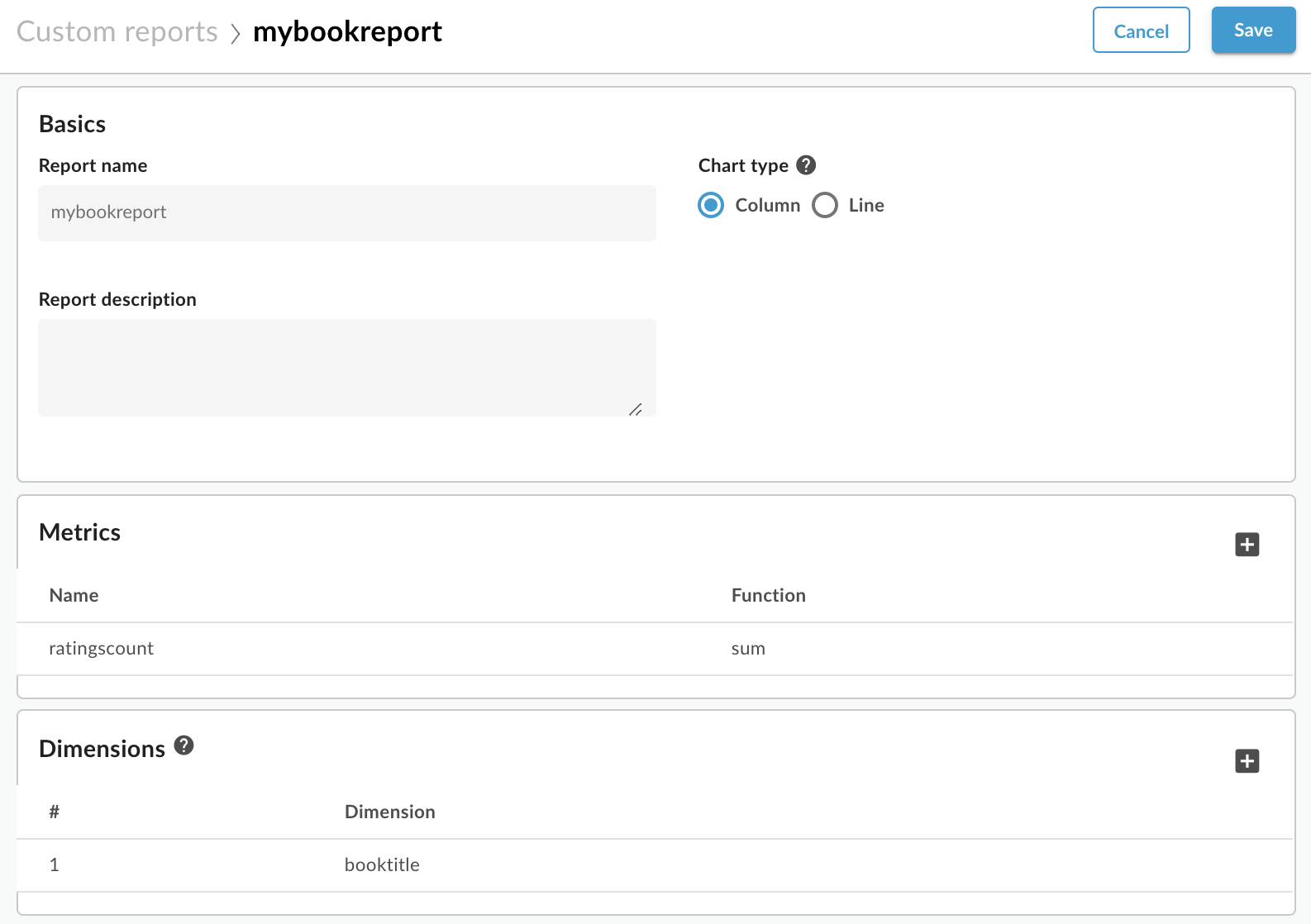
- ระบุชื่อรายงาน เช่น mybookreport
เลือกเมตริก ที่สร้างขึ้น เช่น การเข้าชม, และฟังก์ชันรวมข้อมูล เช่น ผลรวม
หรือเลือกสถิติข้อมูลตัวเลขที่คุณสร้างขึ้นโดยใช้นโยบาย StatisticsCollector เช่น เลือก ratingscount และฟังก์ชันรวมข้อมูล เป็นผลรวม
เลือกมิติข้อมูล ที่สร้างขึ้น เช่น พร็อกซี API หรือสถิติสตริงหรือตัวเลขใดก็ได้ที่คุณสร้างขึ้นโดยใช้นโยบาย StatisticsCollector
เช่น เลือก booktitle ตอนนี้รายงานจะแสดงผลรวมของ ratingscount ตาม booktitle ดังนี้
- เลือกบันทึก รายงานจะปรากฏในรายการรายงานที่กำหนดเองทั้งหมด
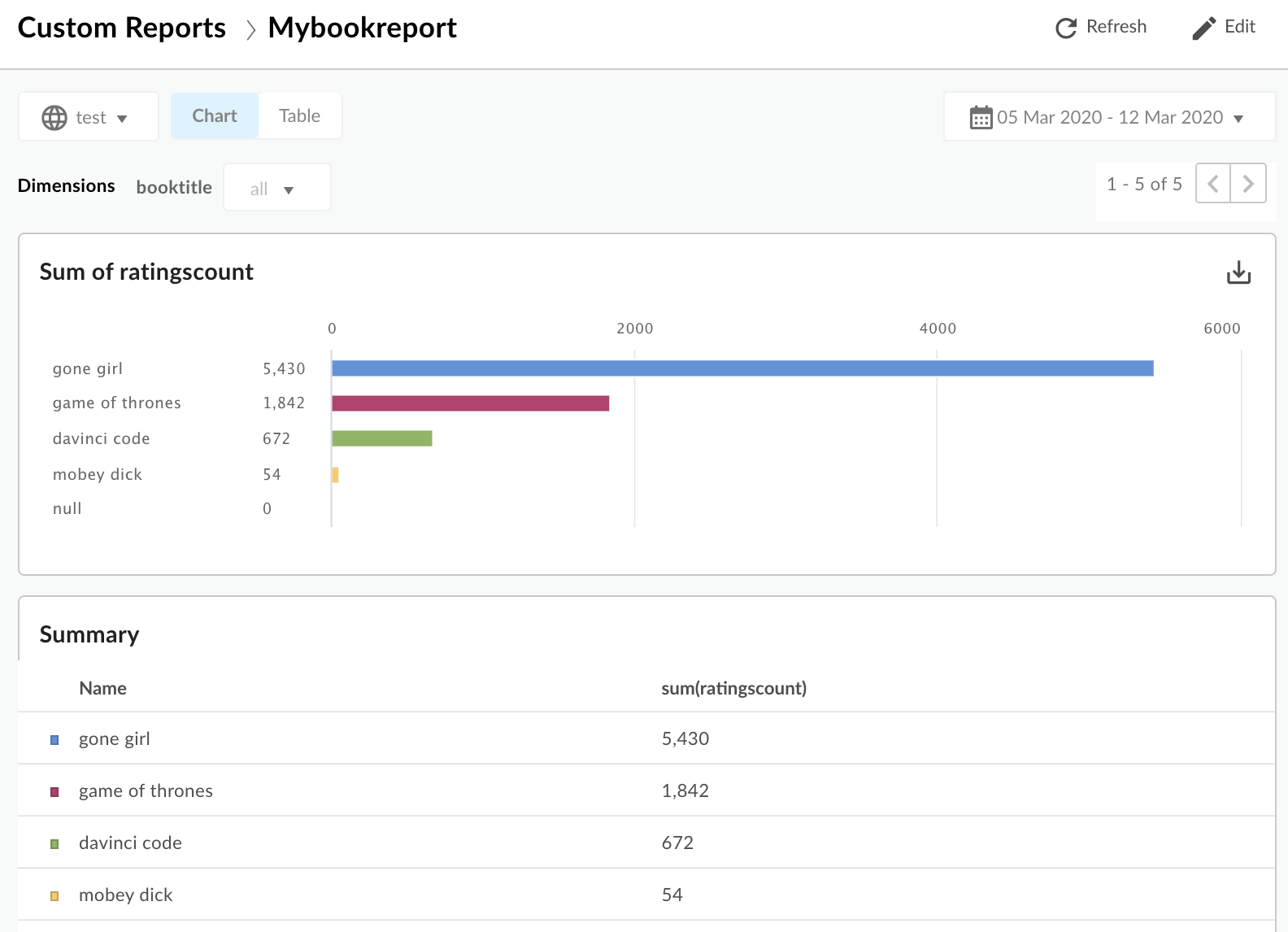
หากต้องการเรียกใช้รายงาน ให้เลือกชื่อรายงาน โดยค่าเริ่มต้น รายงานจะแสดงข้อมูลของชั่วโมงที่ผ่านมา
- หากต้องการกำหนดช่วงเวลา ให้เลือกการแสดงวันที่ที่มุมขวาบนเพื่อเปิดป๊อปอัปตัวเลือกวันที่
เลือก7 วันที่ผ่านมา รายงานจะอัปเดตเพื่อแสดงผลรวมของการให้คะแนนต่อชื่อหนังสือดังนี้
ดูสถิติโดยใช้ Edge API
ใช้ Edge Metrics API เพื่อดูสถิติเกี่ยวกับข้อมูล Analytics ที่กำหนดเอง ในคำขอตัวอย่างด้านล่าง
- ทรัพยากรไปยัง URL หลังจาก
/statsจะระบุ มิติข้อมูล ที่ต้องการ ในตัวอย่างนี้ คุณจะได้รับข้อมูลสำหรับมิติข้อมูลbooktitle - พารามิเตอร์การค้นหา
selectจะระบุ เมตริก ที่จะดึงข้อมูล คำขอนี้จะแสดงผล Analytics ตามผลรวมของratingscount พารามิเตอร์
timeRangeจะระบุช่วงเวลาสำหรับข้อมูลที่แสดงผล ช่วงเวลาอยู่ในรูปแบบต่อไปนี้MM/DD/YYYY%20HH:MM~MM/DD/YYYY%20HH:MM
การเรียก API แบบเต็มจะเป็นดังนี้
curl -X GET "https://api.enterprise.apigee.com/v1/organizations/org_name/environments/env_name/stats/booktitle?select=sum(ratingscount)&timeRange=04/21/2019&2014:00:00~04/22/2019&2014:00:00" /
-u email:password
คุณควรเห็นการตอบกลับในรูปแบบต่อไปนี้
{
  "environments": [
    {
      "dimensions": [
        {
          "metrics": [
            {
              "name": "sum(ratingscount)",
              "values": [
                "5352.0"
              ]
            }
          ],
          "name": "gone girl"
        },
        {
          "metrics": [
            {
              "name": "sum(ratingscount)",
              "values": [
                "4260.0"
              ]
            }
          ],
          "name": "davinci code"
        },
        {
          "metrics": [
            {
              "name": "sum(ratingscount)",
              "values": [
                "1836.0"
              ]
            }
          ],
          "name": "game of thrones"
        },
        {
          "metrics": [
            {
              "name": "sum(ratingscount)",
              "values": [
                "1812.0"
              ]
            }
          ],
          "name": "mobey dick"
        }
      ],
      "name": "prod"
    }
  ],
  "metaData": {
    "errors": [],
    "notices": [
      "query served by:9b372dd0-ed30-4502-8753-73a6b09cc028",
      "Table used: uap-prod-gcp-us-west1.edge.edge_api_raxgroup021_fact",
      "Source:Big Query"
    ]
  }
}
Edge Metrics API มีตัวเลือกมากมาย เช่น คุณสามารถจัดเรียงผลลัพธ์ตามลำดับจากน้อยไปมากหรือมากไปน้อย ในตัวอย่างต่อไปนี้ คุณจะใช้ลำดับจากน้อยไปมาก
curl -X GET "https://api.enterprise.apigee.com/v1/organizations/org_name/environments/env_name/stats/booktitle?select=sum(ratingscount)&timeRange=04/21/2019&2014:00:00~04/22/2019&2014:00:00&sort=ASC" /
-u email:password
นอกจากนี้ คุณยังกรองผลลัพธ์ได้ด้วยการระบุค่าของมิติข้อมูลที่สนใจ ในตัวอย่างด้านล่าง รายงานจะกรองตามผลลัพธ์สำหรับ "Gone Girl" และ "The Da Vinci Code"
$ curl -X GET "https://api.enterprise.apigee.com/v1/organizations/org_name/environments/env_name/stats/booktitle?select=sum(ratingscount)&timeRange=04/21/2019&2014:00:00~04/22/2019&2014:00:00&filter=(booktitle%20in%20'gone%20girl'%2C%20'davinci%20code')" /
-u email:password
สร้างตัวแปร Analytics ที่กำหนดเองด้วยเครื่องมือสร้างโซลูชัน
เครื่องมือสร้างโซลูชันช่วยให้คุณสร้างตัวแปร Analytics ที่กำหนดเองผ่านกล่องโต้ตอบ UI การจัดการที่ใช้งานง่าย
คุณอาจต้องการอ่านส่วนก่อนหน้า รวบรวมข้อมูล Analytics ที่กำหนดเอง, ซึ่งอธิบายวิธีที่นโยบาย Extract Variables และ Statistics Collector ทำงาน ร่วมกันเพื่อป้อนตัวแปรที่กำหนดเองลงใน Edge API Analytics คุณจะเห็นว่า UI ทำตามรูปแบบเดียวกันนี้ แต่มีวิธีที่สะดวกสำหรับคุณในการกำหนดค่าทุกอย่าง ผ่าน UI หากต้องการ ให้ลองใช้ตัวอย่าง Google Books API โดยใช้ UI แทนการแก้ไข และแนบนโยบายด้วยตนเอง
กล่องโต้ตอบเครื่องมือสร้างโซลูชันช่วยให้คุณกำหนดค่าตัวแปร Analytics ได้โดยตรงใน UI เครื่องมือนี้จะสร้างนโยบายและแนบนโยบายเข้ากับพร็อกซี API ให้คุณ นโยบายจะดึง ตัวแปรที่สนใจจากคำขอหรือการตอบกลับ และส่งตัวแปรที่ดึงมาไปยัง Edge API Analytics
เครื่องมือสร้างโซลูชันจะสร้างนโยบาย Extract Variables และ Statistics Collector ใหม่ และตั้งชื่อที่ไม่ซ้ำกันให้กับนโยบายเหล่านั้น เครื่องมือสร้างโซลูชันไม่อนุญาตให้คุณ ย้อนกลับไปเปลี่ยนนโยบายเหล่านี้เมื่อสร้างขึ้นในการแก้ไขพร็อกซีที่กำหนด หากต้องการทำการเปลี่ยนแปลง ให้แก้ไขนโยบายที่สร้างขึ้นโดยตรงในเครื่องมือแก้ไขนโยบาย
- ไปที่หน้าภาพรวมของพร็อกซีใน UI ของ Edge
- คลิกพัฒนา
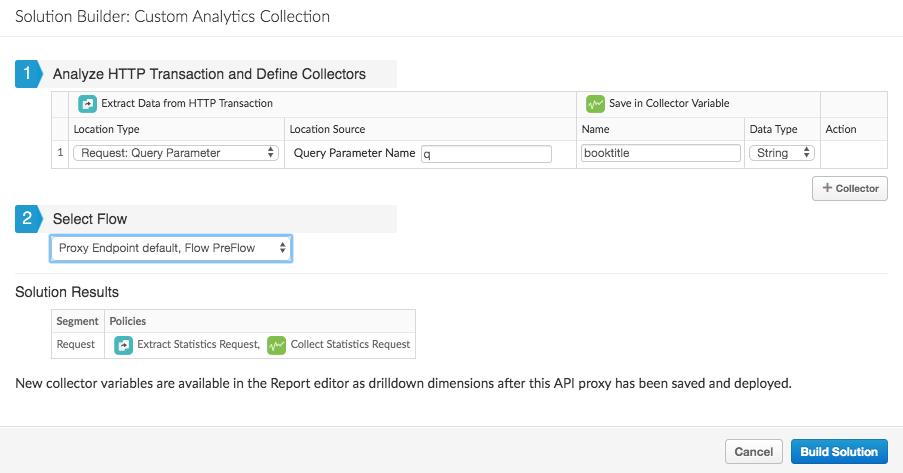
- ในหน้า "พัฒนา" ให้เลือกการรวบรวม Analytics ที่กำหนดเอง จากเมนู "เครื่องมือ" กล่องโต้ตอบเครื่องมือสร้างโซลูชันจะปรากฏขึ้น
- ในกล่องโต้ตอบเครื่องมือสร้างโซลูชัน ให้กำหนดค่านโยบาย 2 รายการก่อน ได้แก่ Extract Variables และ Statistics Collector จากนั้นกำหนดค่าตำแหน่งที่จะแนบนโยบายเหล่านั้น
- ระบุข้อมูลที่ต้องการดึงข้อมูล
- ประเภทตำแหน่ง: เลือกประเภทข้อมูลที่ต้องการรวบรวมและตำแหน่งที่จะรวบรวม คุณสามารถเลือกข้อมูลจากฝั่งคำขอหรือการตอบกลับก็ได้ เช่น คำขอ: พารามิเตอร์การค้นหา หรือการตอบกลับ: เนื้อหา XML
- แหล่งที่มาของตำแหน่ง: ระบุข้อมูลที่ต้องการรวบรวม เช่น ชื่อพารามิเตอร์การค้นหาหรือ XPath สำหรับข้อมูล XML ในเนื้อหาการตอบกลับ
- ระบุตัวแปร ชื่อ (และประเภท) ที่นโยบาย Statistics Collector
จะใช้เพื่อระบุข้อมูลที่ดึงมา ดูข้อจำกัดในการตั้งชื่อในหัวข้อนี้
ชื่อที่คุณใช้จะปรากฏในเมนูแบบเลื่อนลงสำหรับมิติข้อมูล หรือ เมตริก ใน UI เครื่องมือสร้างรายงานที่กำหนดเอง - เลือกตำแหน่งใน Flow ของพร็อกซี API ที่ต้องการแนบนโยบาย Extract Variables และ Statistics Collector ที่สร้างขึ้น ดูคำแนะนำได้ที่ "แนบนโยบายเข้ากับ Flow การตอบกลับของ ProxyEndpoint" นโยบายต้องแนบเข้ากับ Flow ของพร็อกซี API ในตำแหน่งที่เหมาะสมเพื่อให้ทำงานได้อย่างถูกต้อง คุณต้องแนบนโยบายในขั้นตอนของ Flow ที่ตัวแปรที่คุณดักจับอยู่ในขอบเขต (ป้อนข้อมูล)
- คลิก +ตัวรวบรวม เพื่อเพิ่มตัวแปรที่กำหนดเองเพิ่มเติม
เมื่อเสร็จแล้ว ให้คลิกสร้างโซลูชัน
- บันทึกและติดตั้งใช้งานพร็อกซี
ตอนนี้คุณสร้างรายงานที่กำหนดเองสำหรับข้อมูลได้ตามที่อธิบายไว้ข้างต้น