

คุณกำลังดูเอกสารประกอบของ Apigee Edge
ไปที่
เอกสารประกอบของ Apigee X info
ส่วนนี้จะอธิบายวิธีสร้างพร็อกซี API อย่างง่าย
Edge
วิธีสร้างพร็อกซี API โดยใช้ UI ของ Edge
- ลงชื่อเข้าใช้ apigee.com/edge
- คลิก API Proxies ในหน้าต่างหลัก
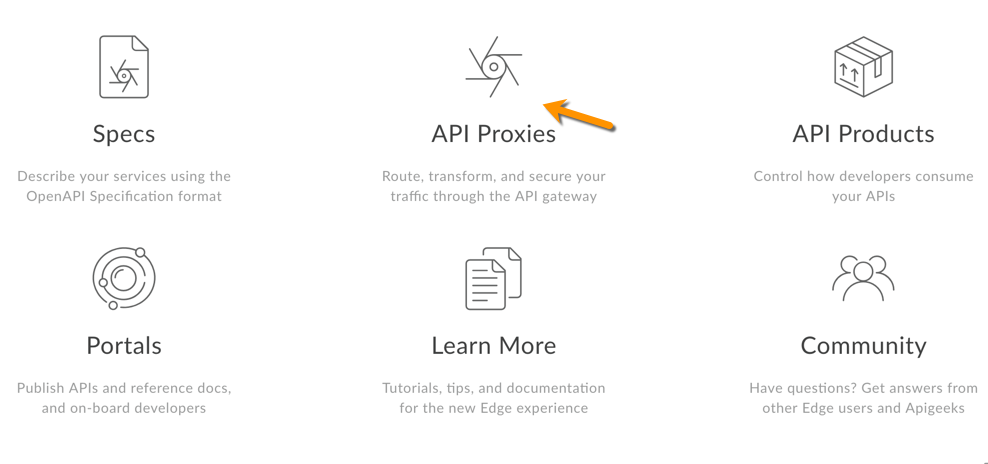
- คลิก +Proxy

Apigee จะแนะนำคุณตลอดกระบวนการสร้างพร็อกซีใหม่ ขั้นแรก ให้เลือกประเภทพร็อกซี
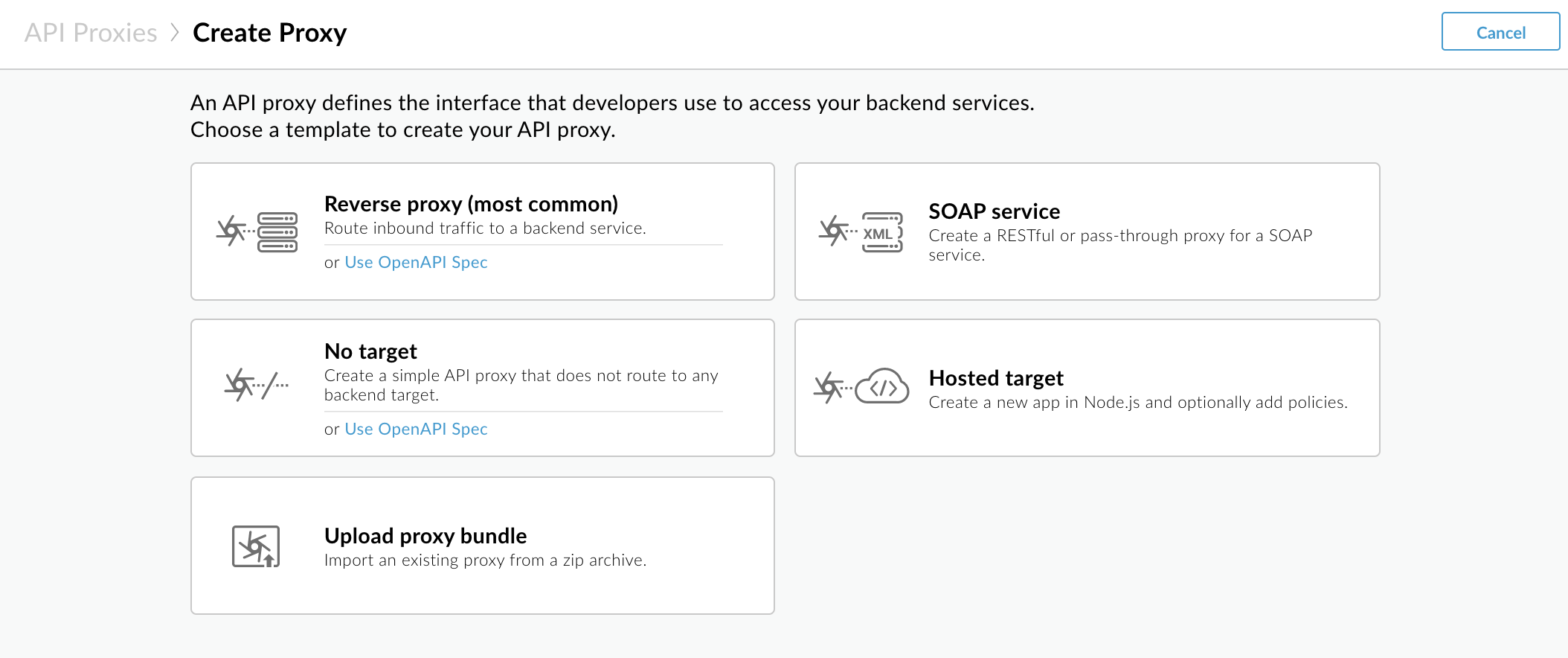
คลิก Reverse proxy (most common)
Apigee จะแสดงหน้ารายละเอียดพร็อกซี
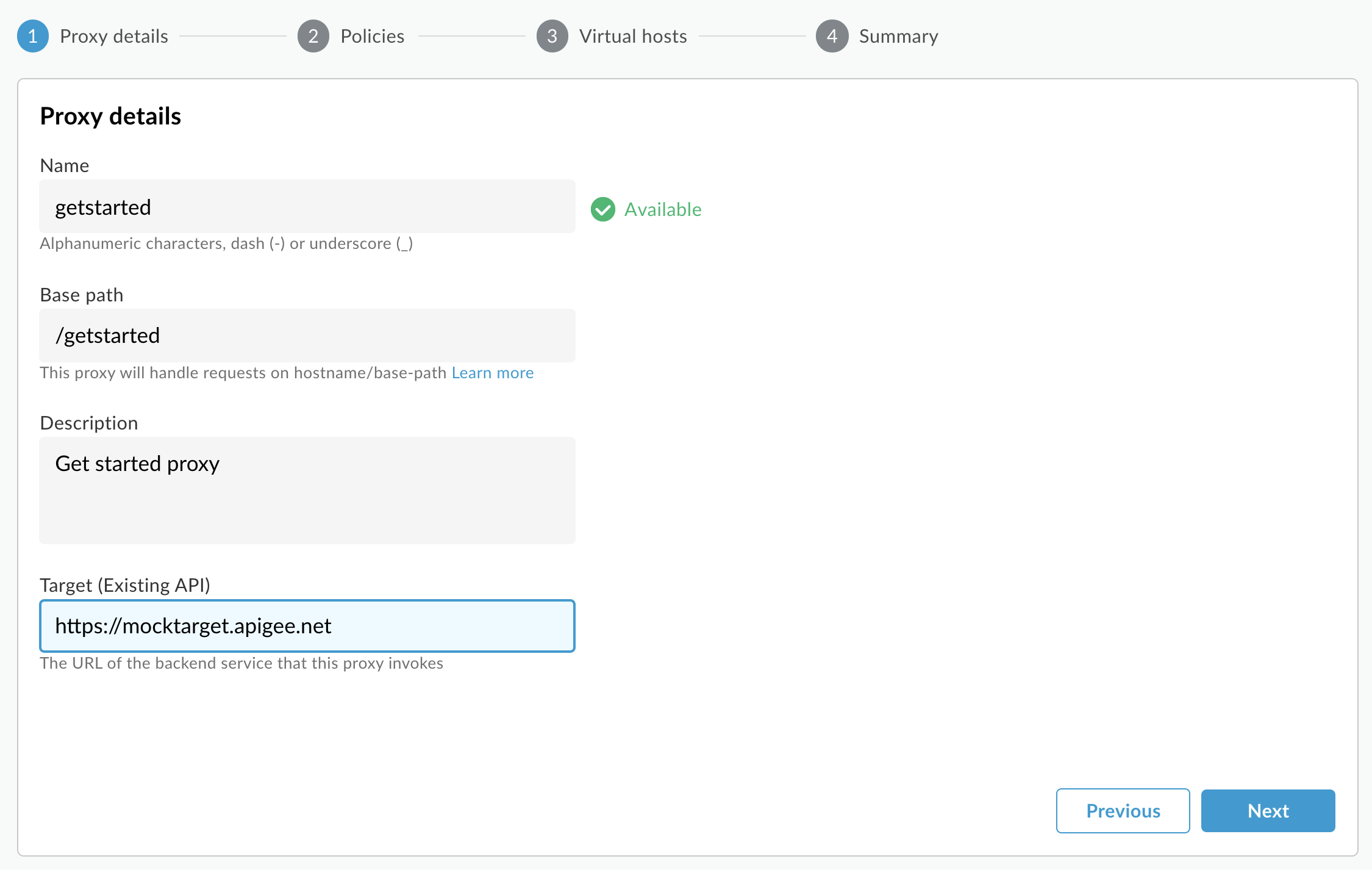
- กำหนดค่ารายละเอียดพร็อกซีดังนี้
- ชื่อ: ป้อน getstarted หากมีพร็อกซีที่มีชื่อนี้อยู่แล้ว ให้ใช้ชื่ออื่น
เส้นทางฐาน: ตรวจสอบว่าตั้งค่าเป็น /getstarted
เส้นทางฐานเป็นส่วนหนึ่งของ URL ที่ใช้ในการส่งคำขอไปยัง API Edge ใช้ URL เพื่อจับคู่และกำหนดเส้นทางคำขอขาเข้าไปยังพร็อกซี API ที่เหมาะสม
- คำอธิบาย (ไม่บังคับ): ป้อนคำอธิบายสำหรับพร็อกซี API ใหม่ เช่น Get started proxy
เป้าหมาย (API ที่มีอยู่): ป้อน https://mocktarget.apigee.net ซึ่งจะกำหนด URL เป้าหมายที่ Apigee Edge เรียกใช้เมื่อมีการส่งคำขอไปยังพร็อกซี API
บริการ mocktarget โฮสต์อยู่ที่ Apigee และแสดงผลข้อมูลอย่างง่าย โดยไม่จำเป็นต้องใช้คีย์ API หรือโทเค็นเพื่อการเข้าถึง
รายละเอียดของพร็อกซีควรมีลักษณะดังนี้
- คลิกถัดไป
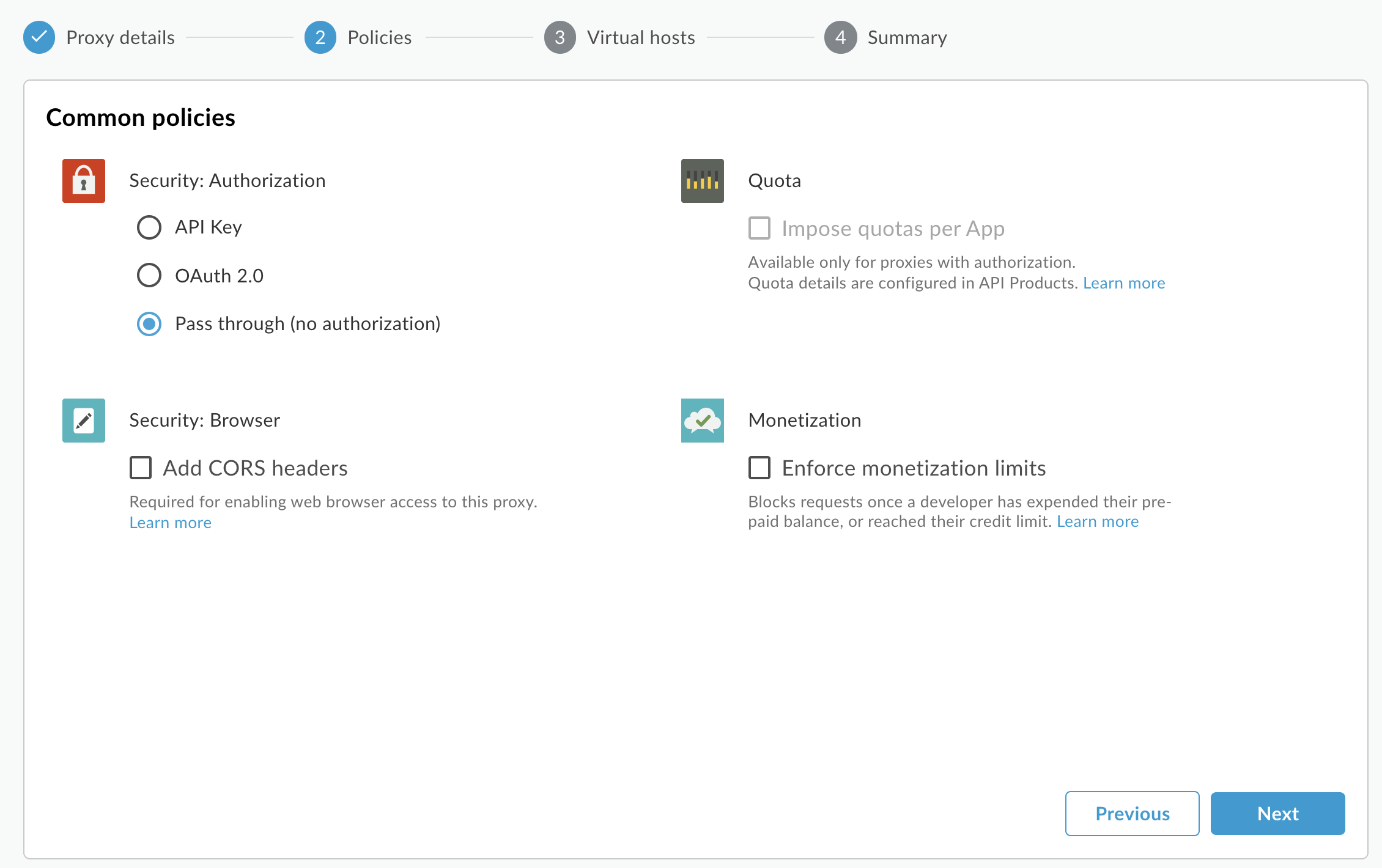
- ในหน้านโยบายทั่วไป ในส่วนความปลอดภัย: การให้สิทธิ์ ตรวจสอบว่าได้เลือก Pass through (no authorization) แล้วคลิกถัดไป
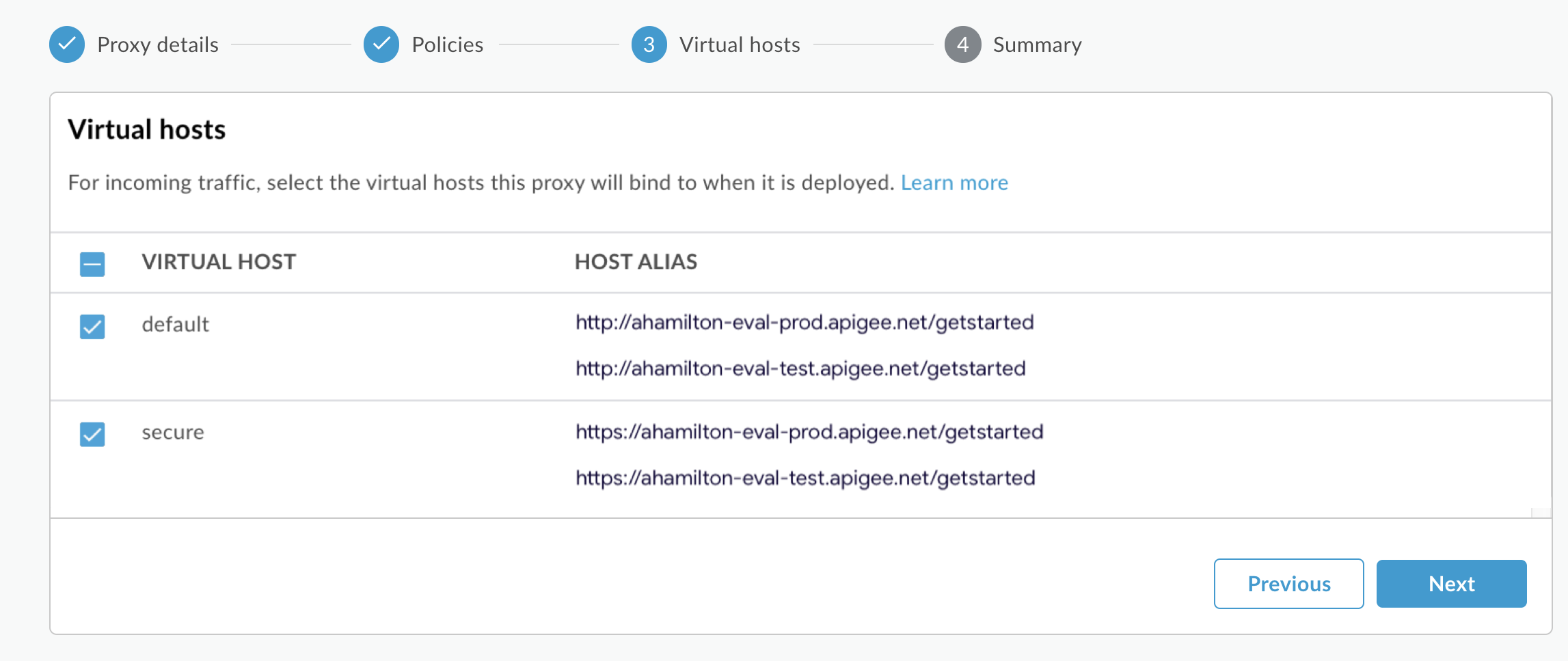
- ในหน้าโฮสต์เสมือน ให้เลือก default และ secure แล้วคลิก
ถัดไป
- ในหน้าสรุป ตรวจสอบว่าได้เลือกสภาพแวดล้อม Test ในส่วนการติดตั้งใช้งานที่ไม่บังคับ แล้วคลิกสร้างและติดตั้งใช้งาน:
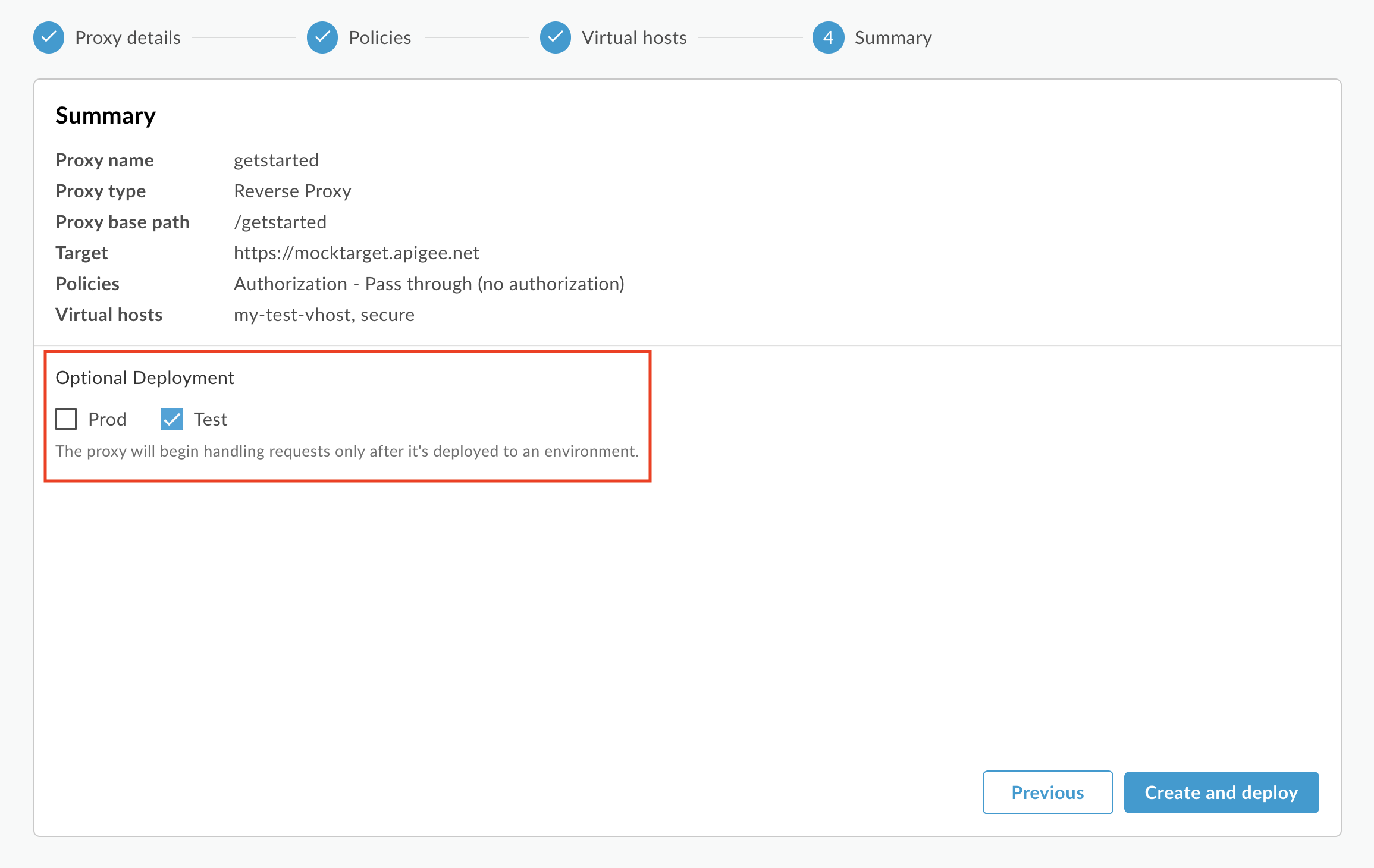
Apigee จะสร้างพร็อกซี API ใหม่และติดตั้งใช้งานในสภาพแวดล้อมการทดสอบ
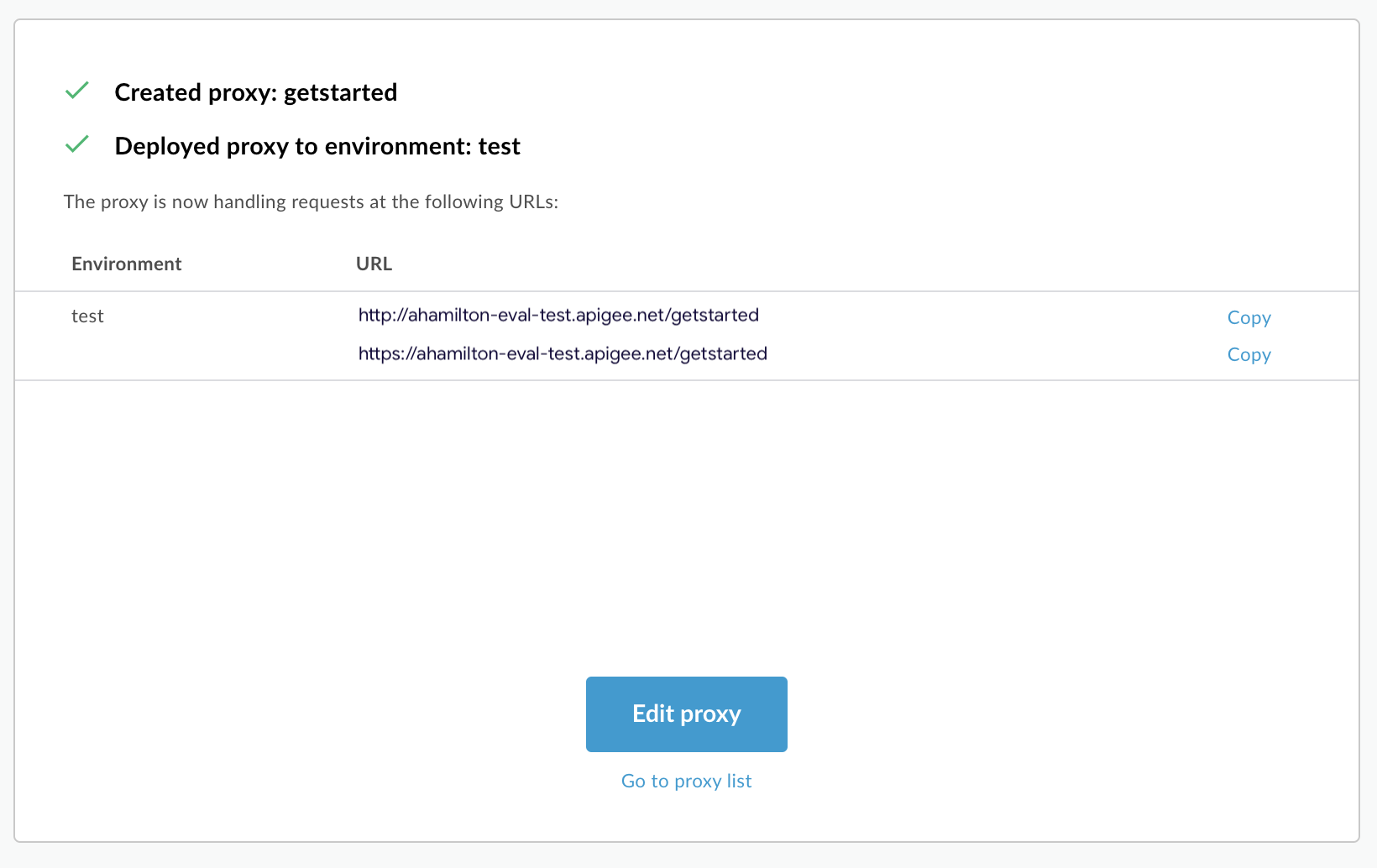
- คลิกแก้ไขพร็อกซี เพื่อแสดงหน้าภาพรวม
สำหรับพร็อกซี API:
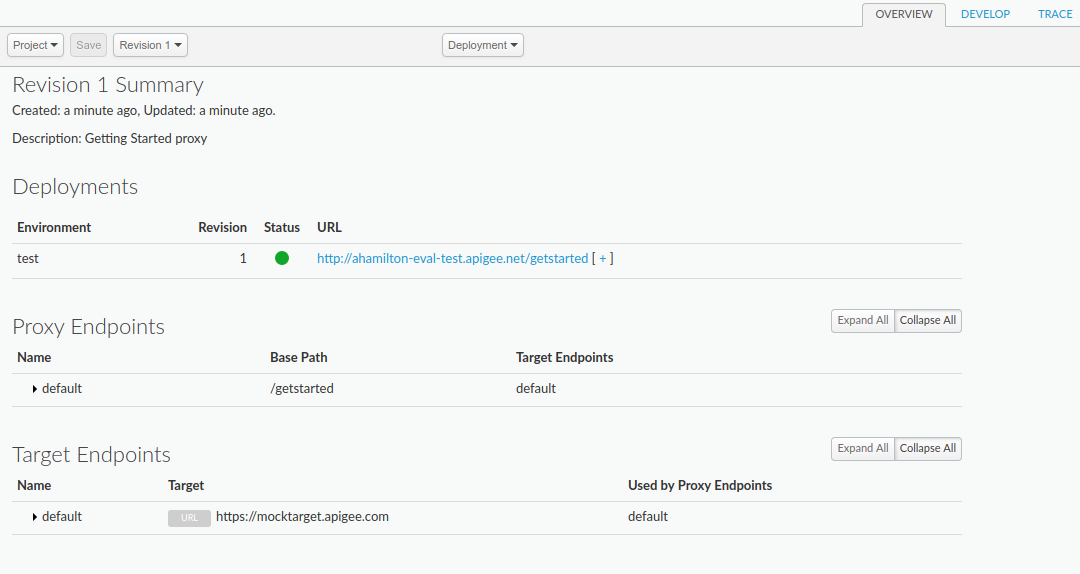
โปรดทราบว่าหากคุณขยาย [ + ] UI จะแสดง URL ทั้ง HTTP และ HTTPS สำหรับสภาพแวดล้อมการทดสอบ
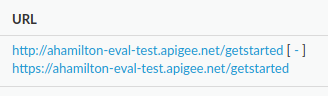
ด้วยเหตุนี้ คุณจึงส่งคำขอไปยัง URL ใดก็ได้ แต่บทแนะนำนี้จะใช้ HTTPS
Classic Edge (Private Cloud)
วิธีสร้างพร็อกซี API โดยใช้ UI ของ Classic Edge
- ลงชื่อเข้าใช้
http://ms-ip:9000โดยที่ ms-ip คือที่อยู่ IP หรือชื่อ DNS ของโหนด Management Server - คลิก API Proxies ในหน้าต่างหลัก
- คลิก + API Proxy ที่ด้านขวาบน
Apigee จะแนะนำคุณตลอดกระบวนการสร้างพร็อกซีใหม่ การตัดสินใจแรกคือประเภทพร็อกซี
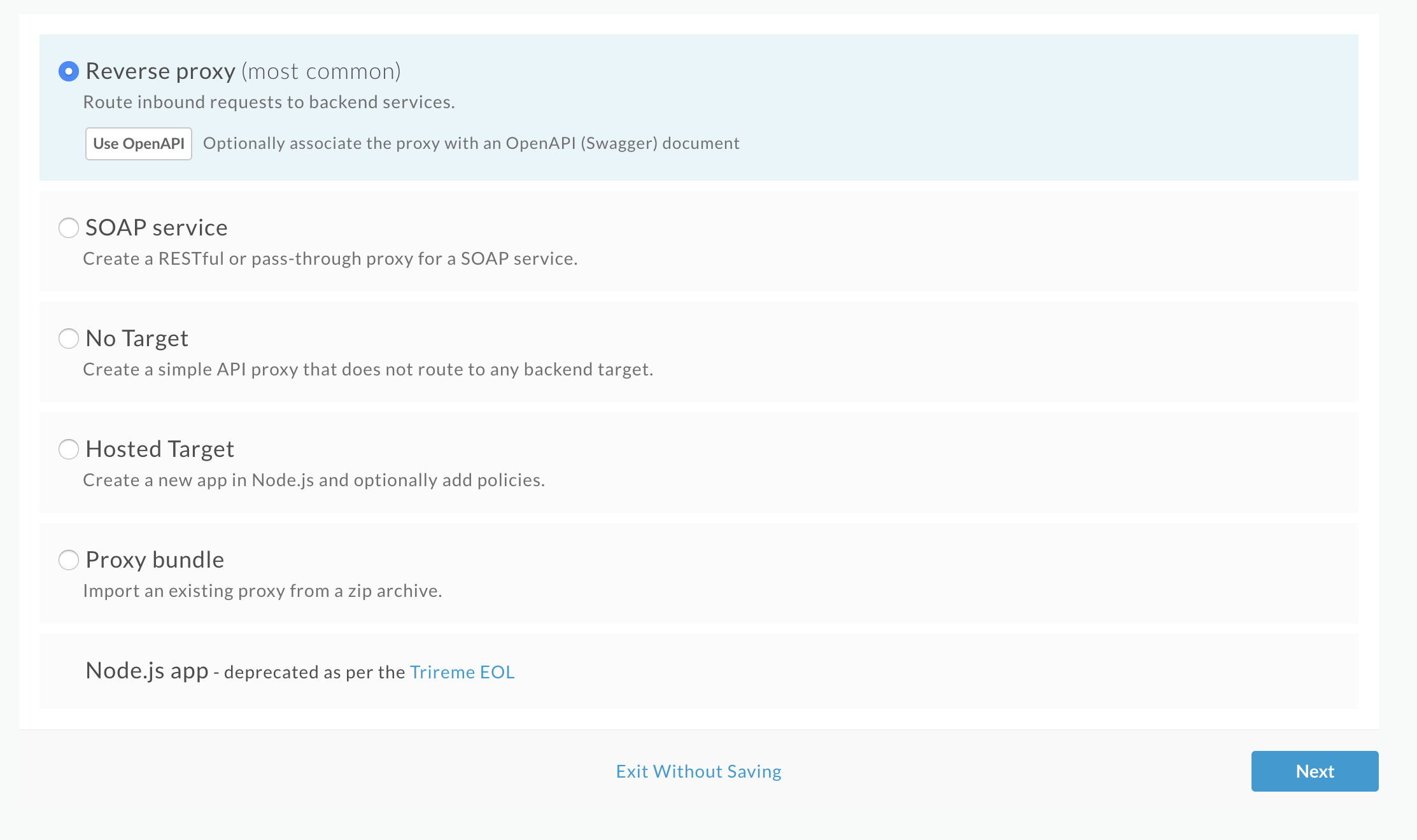
เลือก Reverse proxy (most common) แล้วคลิกถัดไป
จากนั้น Apigee จะแสดงหน้าจอรายละเอียด
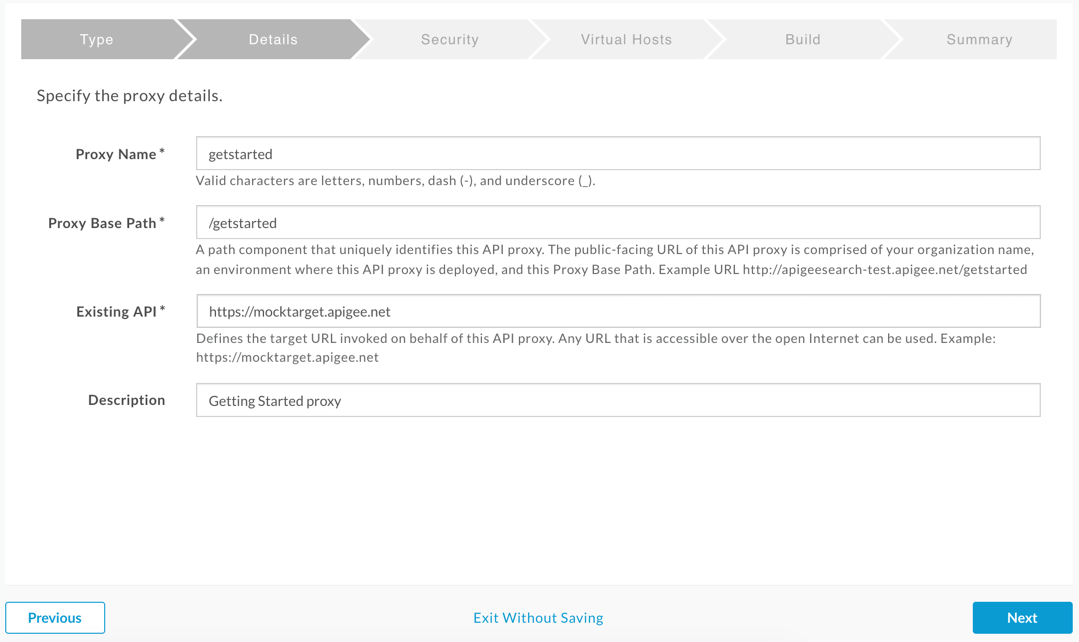
- กำหนดค่าพร็อกซีด้วยการตั้งค่าต่อไปนี้
- ชื่อพร็อกซี: ป้อน "getstarted" หากมีพร็อกซีที่มีชื่อนี้อยู่แล้ว ให้เลือกชื่ออื่น
เส้นทางฐานของพร็อกซี: ตรวจสอบว่าตั้งค่าเป็น "/getstarted"
เส้นทางฐานของพร็อกซีเป็นส่วนหนึ่งของ URL ที่ใช้ในการส่งคำขอไปยัง API Edge ใช้ URL เพื่อจับคู่และกำหนดเส้นทางคำขอขาเข้าไปยังพร็อกซี API ที่เหมาะสม
API ที่มีอยู่: ป้อน "https://mocktarget.apigee.net" ซึ่งจะกำหนด URL เป้าหมายที่ Apigee Edge เรียกใช้เมื่อมีการส่งคำขอไปยังพร็อกซี API
บริการ mocktarget โฮสต์อยู่ที่ Apigee และแสดงผลข้อมูลอย่างง่าย โดยไม่จำเป็นต้องใช้คีย์ API หรือโทเค็นเพื่อการเข้าถึง
- (ไม่บังคับ) คำอธิบาย: ป้อนคำอธิบายสำหรับพร็อกซี API ใหม่ เช่น "Getting Started proxy"
รายละเอียดของพร็อกซีควรมีลักษณะดังนี้
- คลิกถัดไป
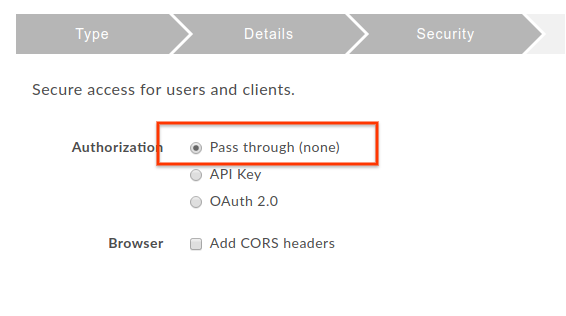
- ในหน้าจอความปลอดภัย ให้เลือก Pass through (none) เป็น
ตัวเลือกความปลอดภัย แล้วคลิกถัดไป
- ในหน้าจอโฮสต์เสมือน ให้ยอมรับตัวเลือกเริ่มต้น แล้วคลิก
ถัดไป

- ในหน้าจอสร้าง ตรวจสอบว่าได้เลือกสภาพแวดล้อม test ข้าง Deploy Environments แล้วคลิก Build and Deploy
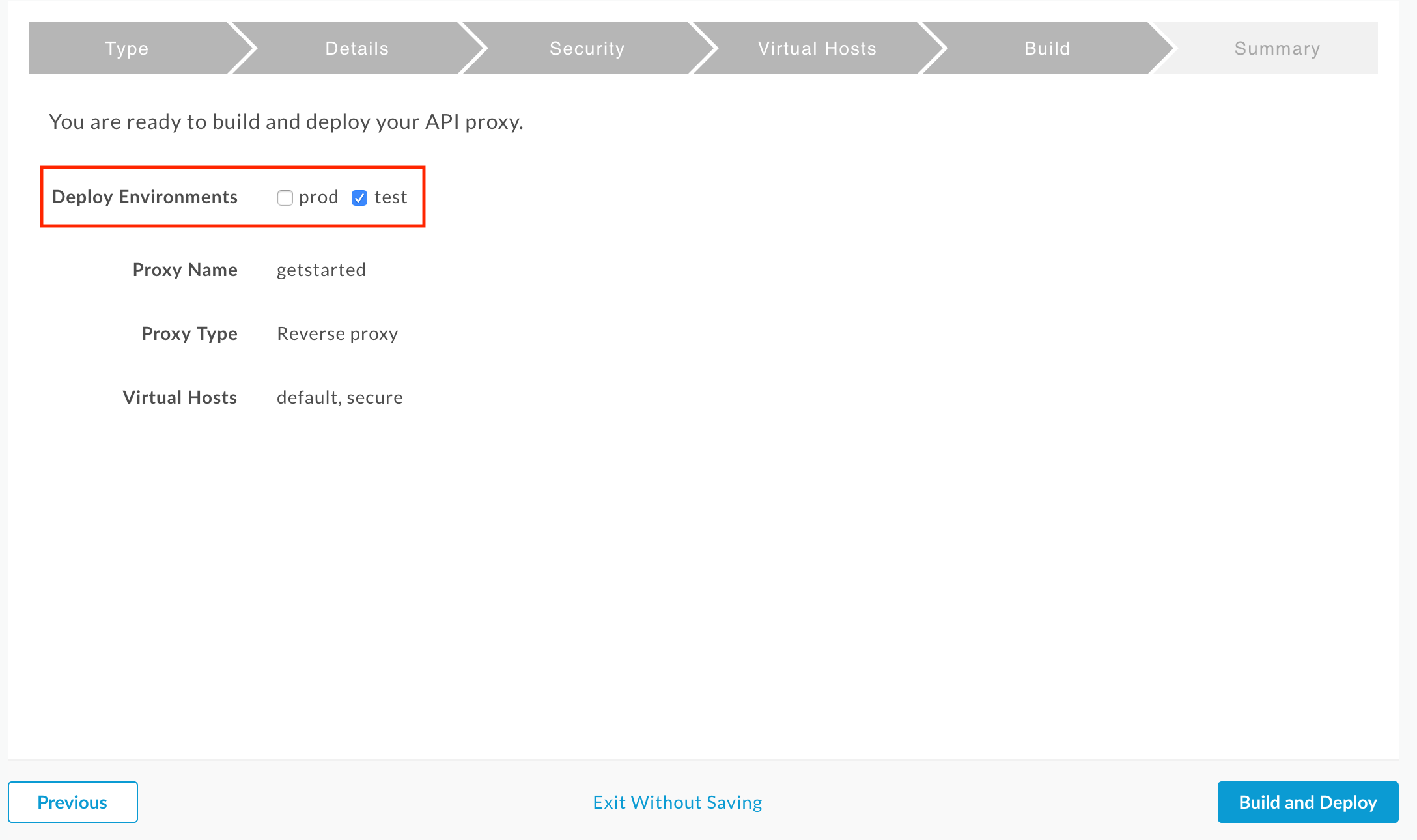
Apigee จะสร้างพร็อกซี API ใหม่และติดตั้งใช้งานในสภาพแวดล้อมการทดสอบ
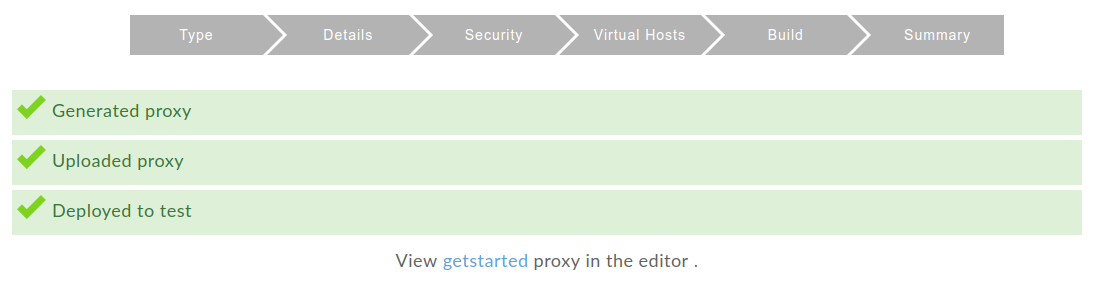
- คลิก View getstarted proxy in the editor เพื่อแสดงหน้าภาพรวม
สำหรับพร็อกซี API
โปรดทราบว่าหากคุณขยาย [ + ] UI จะแสดง URL ทั้ง HTTP และ HTTPS สำหรับสภาพแวดล้อมการทดสอบ
ด้วยเหตุนี้ คุณจึงส่งคำขอไปยัง URL ใดก็ได้ แต่บทแนะนำนี้จะใช้ HTTPS