

Apigee Edge belgelerini görüntülüyorsunuz.
Apigee X belgelerine gidin. bilgi
Edge API Analytics, her API isteği ve yanıtından çok çeşitli istatistiksel bilgileri toplar ve analiz eder. Bu bilgiler otomatik olarak toplanır ve daha sonra Edge kullanıcı arayüzünde veya Metrics API kullanılarak görüntülenebilir. Bu istatistikler hakkında daha fazla bilgi için metrikler ve boyut başlıklı makaleleri inceleyin.
Ayrıca API proxy'leriniz, uygulamalarınız, ürünleriniz veya geliştiricilerinizle ilgili özel analiz verileri de toplamak isteyebilirsiniz. Örneğin, sorgu parametrelerinden, istek üstbilgilerinden, istek ve yanıt gövdelerinden veya API'lerinizde tanımladığınız değişkenlerden veri toplamak isteyebilirsiniz.
Bu konuda, bir API isteği/yanıtından özel analiz verilerini ayıklamak ve bu verileri Edge API Analytics'e aktarmak için StatisticsCollector politikasının nasıl kullanılacağı gösterilmektedir. Ardından, Edge kullanıcı arayüzünde veya Edge API'yi kullanarak analiz verilerinizi raporda nasıl görüntüleyeceğiniz gösterilir.
Google Books API hakkında
Bu konuda, Google Kitaplar API'sine yapılan API proxy isteklerinden nasıl özel analiz verileri yakalayacağınız açıklanmaktadır. Google Kitaplar API'si, kitapları başlık, konu, yazar ve diğer özelliklere göre aramanıza olanak tanır.
Örneğin, kitap başlığına göre arama yapmak için /volumes uç noktasına istek gönderin.
Kitap başlığını içeren tek bir sorgu parametresini Books API'ye iletin:
curl https://www.googleapis.com/books/v1/volumes?q=davinci%20code
Çağrı, arama ölçütleriyle eşleşen öğelerin bulunduğu bir JSON dizisi döndürür. Aşağıda, yanıttaki ilk dizi öğesi gösterilmektedir (basitlik için bazı içeriklerin çıkarıldığını unutmayın):
{
 "kind": "books#volumes",
 "totalItems": 1799,
 "items": [
  {
   "kind": "books#volume",
   "id": "ohZ1wcYifLsC",
   "etag": "4rzIsMdBMYM",
   "selfLink": "https://www.googleapis.com/books/v1/volumes/ohZ1wcYifLsC",
   "volumeInfo": {
    "title": "The Da Vinci Code",
    "subtitle": "Featuring Robert Langdon",
    "authors": [
     "Dan Brown"
    ],
    "publisher": "Anchor",
    "publishedDate": "2003-03-18",
    "description": "MORE THAN 80 MILLION COPIES SOLD ....",
    "industryIdentifiers": [
     {
      "type": "ISBN_10",
      "identifier": "0385504217"
     },
     {
      "type": "ISBN_13",
      "identifier": "9780385504218"
     }
    ],
    "readingModes": {
     "text": true,
     "image": true
    },
    "pageCount": 400,
    "printType": "BOOK",
    "categories": [
     "Fiction"
    ],
    "averageRating": 4.0,
    "ratingsCount": 710,
    "maturityRating": "NOT_MATURE",
    "allowAnonLogging": true,
    "contentVersion": "0.18.13.0.preview.3",
    "panelizationSummary": {
     "containsEpubBubbles": false,
     "containsImageBubbles": false
    },
...
   "accessInfo": {
    "country": "US",
    "viewability": "PARTIAL",
    "embeddable": true,
    "publicDomain": false,
    "textToSpeechPermission": "ALLOWED_FOR_ACCESSIBILITY",
    "epub": {
     "isAvailable": true,
     "acsTokenLink": "link"
    },
    "pdf": {
     "isAvailable": true,
     "acsTokenLink": "link"
    },
...
   }
  }
Yanıttaki birkaç alanın vurgulandığını fark edeceksiniz:
- Arama sonuçlarının sayısı
- Ortalama kitap puanı
- Puan sayısı
- Kitabın PDF sürümlerinin kullanılabilirliği
Aşağıdaki bölümlerde, yanıtın bu alanları ve arama ölçütlerini içeren q sorgu parametresi için nasıl istatistik toplanacağı açıklanmaktadır.
Google Kitaplar API'si için bir API proxy'si oluşturma
Google Kitap API'si için istatistik toplamak istiyorsanız API'yi çağıran bir Edge API proxy'si oluşturmanız gerekir. Ardından, Google Kitap API'sine isteklerinizi göndermek için bu API proxy'sini çağırırsınız.
2. adım: API proxy'si oluşturma API proxy'si oluşturma eğitiminde, https://mocktarget.apigee.net API'sini çağıran bir proxy'nin nasıl oluşturulacağı açıklanmaktadır. Bu eğitimde açıklanan proxy'nin çağrılması için API anahtarı gerekmediğini unutmayın.
Google Kitap API'sinin /volumes uç noktası için API proxy'si oluşturmak üzere aynı prosedürü kullanın. Prosedürün 5. adımında, API proxy'sini oluştururken Google Kitaplar API'sine referans vermek için aşağıdaki özellikleri ayarlayın:
- Proxy Adı: "mybooksearch"
- Proxy Base Path: "/mybooksearch"
- Mevcut API: "https://www.googleapis.com/books/v1/volumes"
Proxy'yi oluşturup dağıttıktan sonra, curl
biçiminde bir komut kullanarak proxy'yi çağırabilirsiniz:
curl http://org_name-env_name.apigee.net/mybooksearch?q=davinci%20code
burada org_name ve env_name, proxy'yi dağıttığınız kuruluşu ve ortamı belirtir. Örneğin:
curl http://myorg-test.apigee.net/mybooksearch?q=davinci%20code
Özel analiz verilerini toplama
Bir API isteğinden analiz verileri toplama işlemi iki adımdan oluşur:
İlgilendiğiniz verileri ayıklayın ve bir değişkene yazın.
Edge API Analytics'e aktarılan tüm veriler, değişkenlerde depolanan değerlerden gelir. Bazı veriler, API proxy'sine iletilen sorgu parametrelerinin değerleri gibi önceden tanımlanmış Edge akış değişkenlerinde otomatik olarak depolanır. Önceden tanımlanmış akış değişkenleri hakkında daha fazla bilgi için Akış değişkenlerine genel bakış başlıklı makaleyi inceleyin.
Bir istek veya yanıttan özel içerik ayıklamak ve bu verileri bir değişkene yazmak için Değişkenleri Ayıkla politikasını kullanın.
Bir değişkendeki verileri Edge API Analytics'e yazma.
Bir değişkendeki verileri Edge API Analytics'e yazmak için Statistics Collector politikasını kullanın. Veriler önceden tanımlanmış Edge akış değişkenlerinden veya Değişkenleri Çıkar politikası tarafından oluşturulan değişkenlerden gelebilir.
İstatistiksel verileri topladıktan sonra, istatistikleri almak ve filtrelemek için Edge yönetim kullanıcı arayüzünü veya API'yi kullanabilirsiniz. Örneğin, her kitap başlığının ortalama puanını gösteren özel bir rapor oluşturabilirsiniz. Burada kitap başlığı, API'ye iletilen sorgu parametresinin değerine karşılık gelir.
Analytics verilerini ayıklamak için Değişkenleri Ayıkla politikasını kullanma
Analytics verilerinin API Analytics'e iletilebilmesi için önce Edge tarafından önceden tanımlanmış bir akış değişkenine veya sizin tanımladığınız özel değişkenlere çıkarılıp depolanması gerekir. Bir değişkene veri yazmak için Değişkenleri Ayıklama politikasını kullanırsınız.
Değişkenleri Ayıklama politikası, JSONPath veya XPath ifadeleriyle ileti yüklerini ayrıştırabilir.
Google Kitap API'sinin JSON arama sonuçlarından bilgileri ayıklamak için JSONPath ifadesini kullanın.
Örneğin, JSON sonuçları dizisindeki ilk öğeden averageRating değerini ayıklamak için JSONPath ifadesi şöyledir:
$.items[0].volumeInfo.averageRating
JSONPath değerlendirildikten sonra Değişkenleri Çıkarma politikası, çıkarılan değeri bir değişkene yazar.
Bu örnekte, dört değişken oluşturmak için Değişkenleri Ayıkla politikasını kullanıyorsunuz:
responsejson.totalitemsresponsejson.ratingscountresponsejson.avgratingresponsejson.pdf
Bu değişkenler için responsejson değişken önekidir, totalitems, ratingscount, avgrating ve pdf ise değişken adlarıdır.
Aşağıdaki Değişkenleri Çıkar politikası, JSON yanıtından nasıl veri çıkarılacağını ve bu verilerin nasıl özel değişkenlere yazılacağını gösterir. Her <Variable> öğesi, özel değişkenlerin adını ve ilişkili JSONPath ifadesini belirten name özelliğini kullanır.
<VariablePrefix> öğesi, değişken önekini belirtir.
Bu politikayı Edge kullanıcı arayüzünde API proxy'nize ekleyin. API proxy'sini XML'de oluşturuyorsanız,
politikayı /apiproxy/policies altında ExtractVars.xml adlı bir dosyaya ekleyin:
<ExtractVariables name="ExtractVars">
    <Source>response</Source>
    <JSONPayload>
        <Variable name="totalitems">
            <JSONPath>$.totalItems</JSONPath>
        </Variable>
        <Variable name="ratingscount">
            <JSONPath>$.items[0].volumeInfo.ratingsCount</JSONPath>
        </Variable>
        <Variable name="avgrating">
            <JSONPath>$.items[0].volumeInfo.averageRating</JSONPath>
        </Variable>
        <Variable name="pdf">
            <JSONPath>$.items[0].accessInfo.pdf.isAvailable</JSONPath>
        </Variable>
    </JSONPayload>
    <VariablePrefix>responsejson</VariablePrefix>
    <IgnoreUnresolvedVariables>true</IgnoreUnresolvedVariables>
</ExtractVariables>
Verileri Analytics Hizmeti'ne yazmak için İstatistik Toplayıcı politikasını kullanma
Bir değişkendeki verileri Edge API Analytics'e yazmak için Statistics Collector politikasını kullanın. İstatistik Toplama Politikası aşağıdaki biçimdedir:
<StatisticsCollector>
<DisplayName>Statistics Collector-1</DisplayName>
    <Statistics>
        <Statistic name="statName" ref="varName" type="dataType">defVal</Statistic>
       …
    </Statistics>
</StatisticsCollector>
Bu örnekte:
- statName, özel bir rapordaki istatistiksel verilere referans vermek için kullandığınız adı belirtir.
- varName, toplanacak analiz verilerini içeren değişkenin adını belirtir. Bu değişken Edge'e yerleştirilebilir veya Değişkenleri Çıkar politikası tarafından oluşturulan özel bir değişken olabilir.
dataType, kaydedilen verilerin veri türünü dize, tam sayı, kayan nokta, uzun, çift veya boole olarak belirtir.
Dize türündeki veriler için istatistiksel verilere özel bir raporda boyut olarak başvurursunuz. Sayısal veri türleri (tam sayı/kayan nokta/uzun/çift) için istatistiksel verilere özel bir raporda boyut veya metrik olarak başvurursunuz.
- defValue İsteğe bağlı olarak, değişkenler çözümlenemezse veya değişken tanımlanmamışsa API Analytics'e gönderilen bir özel değişken için varsayılan değer sağlayın.
Aşağıdaki örnekte, Değişkenleri Çıkar politikası tarafından oluşturulan değişkenlerle ilgili verileri toplamak için İstatistik Toplayıcı politikasını kullanıyorsunuz. Ayrıca, her API çağrısına iletilen sorgu parametresinin değerini de toplarsınız. Önceden tanımlanmış akış değişkenini kullanarak sorgu parametrelerine referans verin:
request.queryparam.queryParamName
"q" adlı sorgu parametresi için şu şekilde referans verin:
request.queryparam.q
Bu politikayı Edge kullanıcı arayüzünde API proxy'nize ekleyin veya API proxy'yi XML'de oluşturuyorsanız /apiproxy/policies altında AnalyzeBookResults.xml, adlı bir dosya oluşturup aşağıdaki içeriği ekleyin:
<StatisticsCollector name="AnalyzeBookResults">
 <Statistics>
        <Statistic name="totalitems" ref="responsejson.totalitems" type="integer">0</Statistic>
        <Statistic name="ratingscount" ref="responsejson.ratingscount" type="integer">0</Statistic>
        <Statistic name="avgrating" ref="responsejson.avgrating" type="float">0.0</Statistic>
        <Statistic name="pdf" ref="responsejson.pdf" type="boolean">true</Statistic>
        <Statistic name="booktitle" ref="request.queryparam.q" type="string">none</Statistic>
 </Statistics>
</StatisticsCollector>
ProxyEndpoint yanıt akışına politikalar ekleme
Her şeyin düzgün çalışması için politikaların API proxy akışına uygun konumda eklenmesi gerekir. Bu kullanım alanında, politikaların Google Kitap API'sinden yanıt alındıktan sonra ve yanıt, istekte bulunan istemciye gönderilmeden önce yürütülmesi gerekir. Bu nedenle, politikaları ProxyEndpoint yanıtı PreFlow'a ekleyin.
Aşağıdaki örnek ProxyEndpoint yapılandırması, yanıt mesajını ayrıştırmak için önce ExtractVars adlı politikayı yürütür. AnalyzeBookResults adlı politika, bu değerleri API Analytics'e yönlendirir:
<ProxyEndpoint name="default">
    ><PreFlow name="PreFlow">
        <Request/>
        <Response>
            <Step>
                <Name>Extract-Vars</Name>
            </Step>
            <Step>
                <Name>AnalyzeBookResults</Name>
            </Step>
        </Response>
    </PreFlow>
 <HTTPProxyConnection>
  <!-- Base path used to route inbound requests to this API proxy -->
  <BasePath>/mybooksearch</BasePath>
  <!-- The named virtual host that defines the base URL for requests to this proxy -->
  <VirtualHost>default</VirtualHost>
 </HTTPProxyConnection>
 <RouteRule name="default">
 <!-- Connects the proxy to the target defined under /targets -->
  <TargetEndpoint>default</TargetEndpoint>
 </RouteRule>
</ProxyEndpoint>API proxy'sini dağıtma
Bu değişiklikleri yaptıktan sonra, yapılandırdığınız API proxy'sini dağıtmanız gerekir.
Analiz verilerini doldurma
API proxy'nizi dağıttıktan sonra API Analytics'te verileri doldurmak için proxy'yi çağırın. Bu işlemi, her biri farklı bir kitap başlığı kullanan aşağıdaki komutları çalıştırarak yapabilirsiniz:
Mobey Dick:
curl https://org_name-env_name.apigee.net/mybooksearch?q=mobey%20dick
Da Vinci Şifresi:
curl https://org_name-env_name.apigee.net/mybooksearch?q=davinci%20code
Kayıp Kız (Gone Girl):
curl https://org_name-env_name.apigee.net/mybooksearch?q=gone%20girl
Game of Thrones:
curl https://org_name-env_name.apigee.net/mybooksearch?q=game%20of%20thrones
Analiz verilerini görüntüleyin
Edge, özel analiz verilerinizi görüntülemenin iki yolunu sunar:
- Edge kullanıcı arayüzü, verilerinizi grafik şeklinde görüntülemenizi sağlayan özel raporları destekler.
- Metrics API, Edge API'ye REST çağrıları yaparak analiz verilerini almanıza olanak tanır. API'yi kullanarak, portallara veya özel uygulamalara yerleştirebileceğiniz özel widget'lar şeklinde kendi görselleştirmelerinizi oluşturabilirsiniz.
Edge kullanıcı arayüzünü kullanarak istatistik raporu oluşturma
Özel raporlar, görmek istediğiniz verileri görüntülemek için belirli API istatistiklerini ayrıntılı olarak incelemenize olanak tanır. Edge'e yerleştirilmiş metriklerden ve boyutlardan herhangi birini kullanarak özel rapor oluşturabilirsiniz. Ayrıca, StatisticsCollector politikası'nı kullanarak çıkardığınız analiz verilerinin herhangi birini de kullanabilirsiniz.
İstatistik Toplayıcı politikası oluşturduğunuzda, toplanan verilerin veri türünü belirtirsiniz. Dize veri türü için istatistiksel verilere özel raporda boyut olarak referans verin. Sayısal veri türleri (tam sayı/kayan nokta/uzun/çift) için özel rapordaki istatistiksel tarihi boyut veya metrik olarak referans alın. Daha fazla bilgi için Özel raporları yönetme başlıklı makaleyi inceleyin.
Edge kullanıcı arayüzünü kullanarak özel rapor oluşturma:
- Aşağıda açıklandığı gibi Özel Raporlar sayfasına erişin.
Edge
Edge kullanıcı arayüzünü kullanarak Özel Raporlar sayfasına erişmek için:
- apigee.com/edge adresinde oturum açın.
- Sol gezinme çubuğunda Analiz > Özel Raporlar > Raporlar'ı seçin.
Classic Edge (Private Cloud)
Klasik Edge kullanıcı arayüzünü kullanarak Özel Raporlar sayfasına erişmek için:
http://ms-ip:9000adresinde oturum açın. Burada ms-ip, Yönetim Sunucusu düğümünün IP adresi veya DNS adıdır.Üst gezinme çubuğunda Analytics > Raporlar'ı seçin.
- Özel Raporlar sayfasında +Özel Rapor'u tıklayın.
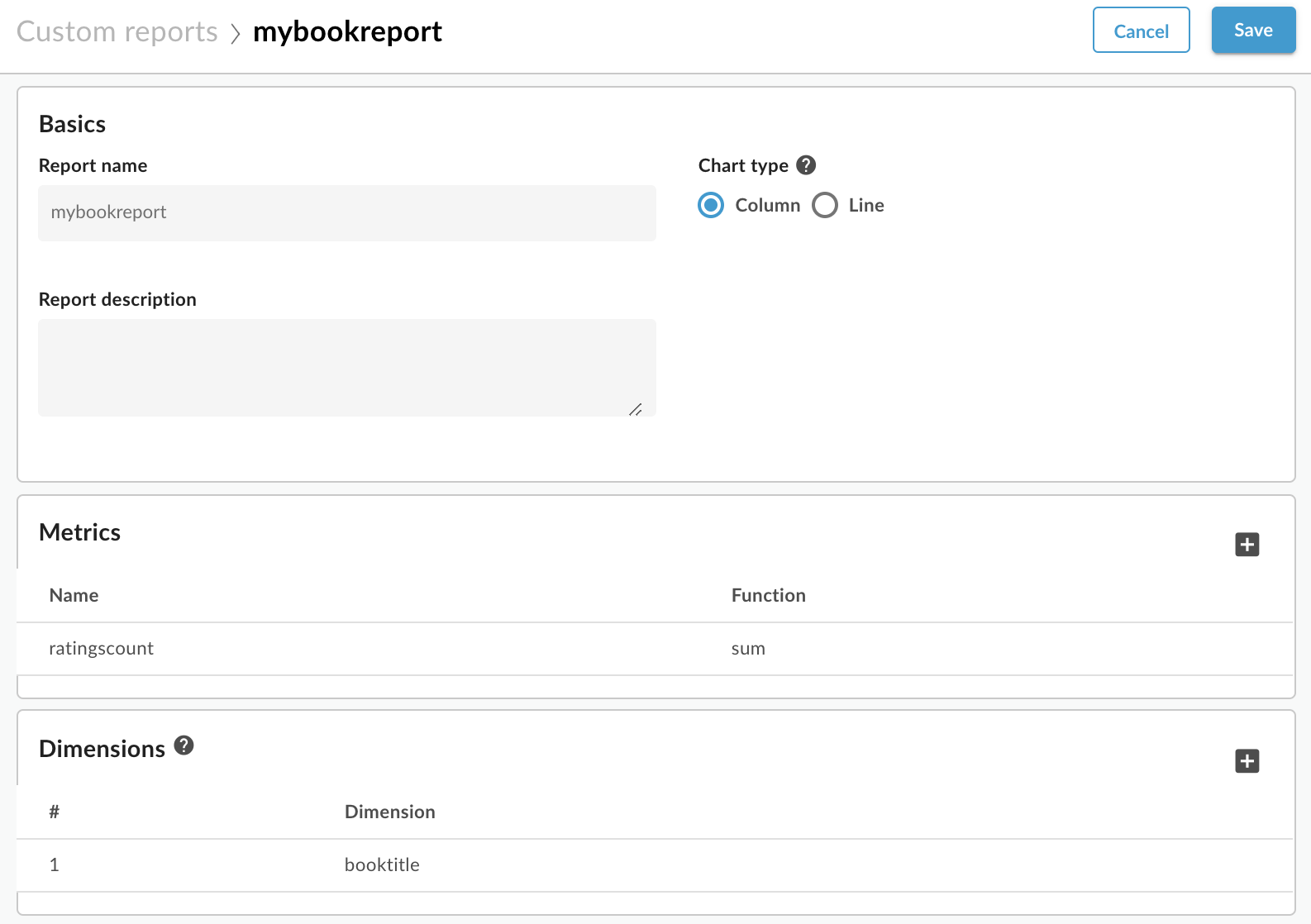
- Rapor Adı (ör. mybookreport) belirtin.
Trafik gibi yerleşik bir metrik ve Toplam gibi bir toplama işlevi seçin.
Alternatif olarak, StatisticsCollector politikasını kullanarak oluşturduğunuz sayısal veri istatistiklerinden birini seçin. Örneğin, ratingscount'u ve Sum toplama işlevini seçin.
API Proxy gibi yerleşik bir boyut veya StatisticsCollector politikasını kullanarak oluşturduğunuz dize ya da sayısal istatistiklerden herhangi birini seçin.
Örneğin, booktitle'ı seçin. Raporunuz artık booktitle değerine göre ratingscount değerinin toplamını gösterecek:
- Kaydet'i seçin. Rapor, tüm özel raporların listesinde görünür.
Raporu çalıştırmak için rapor adını seçin. Rapor, varsayılan olarak son bir saate ait verileri gösterir.
- Zaman aralığını ayarlamak için sağ üst köşedeki tarih gösterimini seçerek Tarih seçici pop-up'ını açın.
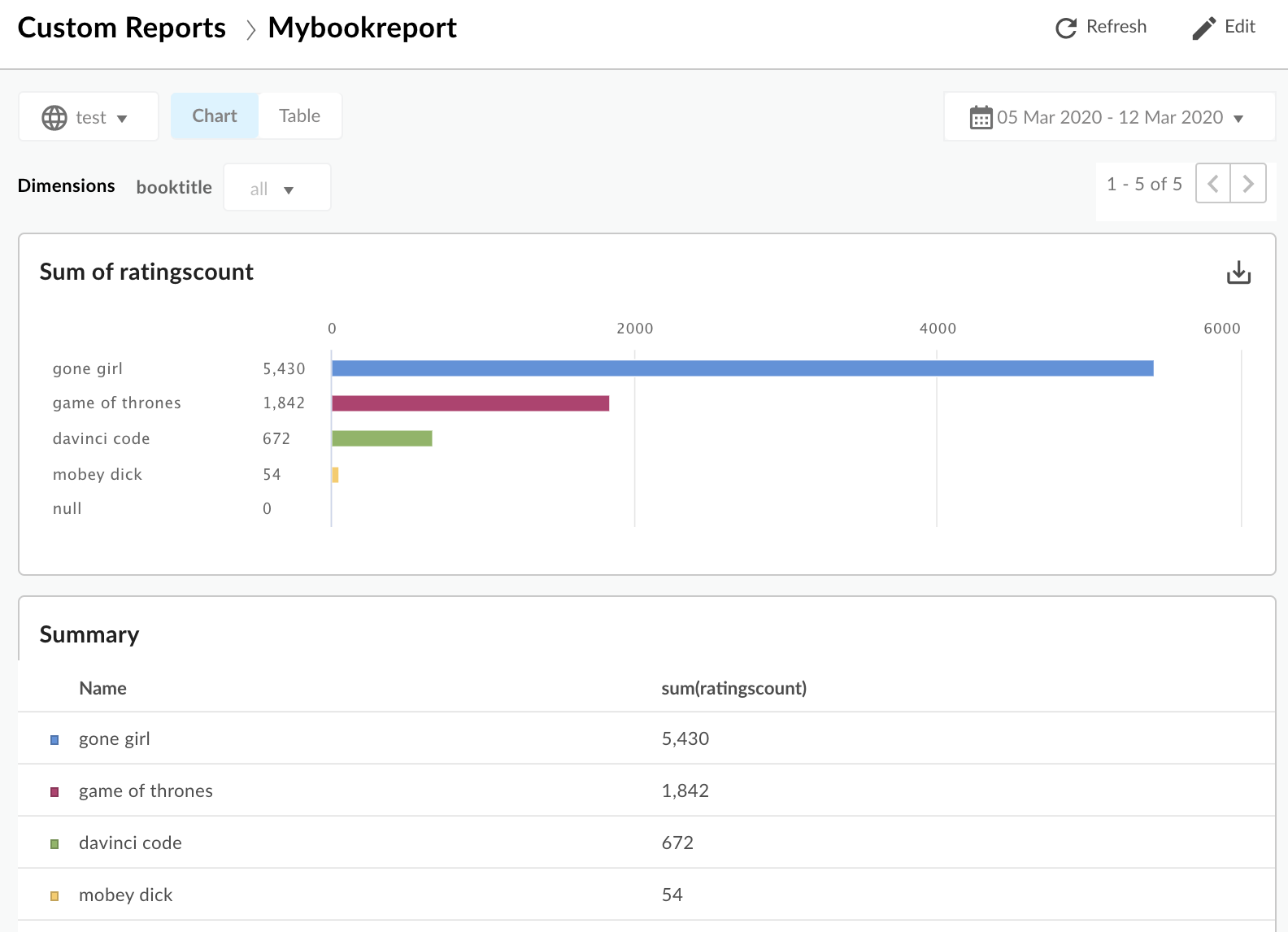
Son 7 gün'ü seçin. Rapor, kitap başlığına göre puanların toplamını gösterecek şekilde güncellenir:
Edge API'yi kullanarak istatistikleri alma
Özel analiz verilerinizle ilgili istatistikler için Edge Metrics API'yi kullanın. Aşağıdaki örnek istekte:
/statsişaretinden sonraki URL'ye yönelik kaynak, istenen boyutu belirtir. Bu örnekte,booktitleboyutu için veri elde edersiniz.- Alınacak metrikleri belirtmek için
selectsorgu parametresi. Bu istek,ratingscounttoplamına dayalı analizler döndürür. timeRangeparametresi, döndürülen verilerin zaman aralığını belirtir. Zaman aralığı şu biçimdedir:MM/DD/YYYY%20HH:MM~MM/DD/YYYY%20HH:MM
Tam API çağrısı şu şekildedir:
curl -X GET "https://api.enterprise.apigee.com/v1/organizations/org_name/environments/env_name/stats/booktitle?select=sum(ratingscount)&timeRange=04/21/2019&2014:00:00~04/22/2019&2014:00:00" /
-u email:password
Şu biçimde bir yanıt görürsünüz:
{
  "environments": [
    {
      "dimensions": [
        {
          "metrics": [
            {
              "name": "sum(ratingscount)",
              "values": [
                "5352.0"
              ]
            }
          ],
          "name": "gone girl"
        },
        {
          "metrics": [
            {
              "name": "sum(ratingscount)",
              "values": [
                "4260.0"
              ]
            }
          ],
          "name": "davinci code"
        },
        {
          "metrics": [
            {
              "name": "sum(ratingscount)",
              "values": [
                "1836.0"
              ]
            }
          ],
          "name": "game of thrones"
        },
        {
          "metrics": [
            {
              "name": "sum(ratingscount)",
              "values": [
                "1812.0"
              ]
            }
          ],
          "name": "mobey dick"
        }
      ],
      "name": "prod"
    }
  ],
  "metaData": {
    "errors": [],
    "notices": [
      "query served by:9b372dd0-ed30-4502-8753-73a6b09cc028",
      "Table used: uap-prod-gcp-us-west1.edge.edge_api_raxgroup021_fact",
      "Source:Big Query"
    ]
  }
}
Edge Metrics API'nin birçok seçeneği vardır. Örneğin, sonuçları artan veya azalan düzende sıralayabilirsiniz. Aşağıdaki örnekte artan sıra kullanıyorsunuz:
curl -X GET "https://api.enterprise.apigee.com/v1/organizations/org_name/environments/env_name/stats/booktitle?select=sum(ratingscount)&timeRange=04/21/2019&2014:00:00~04/22/2019&2014:00:00&sort=ASC" /
-u email:password
Sonuçlar, ilgilenilen boyutların değerleri belirtilerek de filtrelenebilir. Aşağıdaki örnekte rapor, "Kayıp Kız" ve "Da Vinci Şifresi" sonuçlarına göre filtrelenmiştir:
$ curl -X GET "https://api.enterprise.apigee.com/v1/organizations/org_name/environments/env_name/stats/booktitle?select=sum(ratingscount)&timeRange=04/21/2019&2014:00:00~04/22/2019&2014:00:00&filter=(booktitle%20in%20'gone%20girl'%2C%20'davinci%20code')" /
-u email:password
Çözüm Oluşturucu ile özel Analytics değişkenleri oluşturma
Çözüm Oluşturucu, kullanımı kolay bir yönetim kullanıcı arayüzü iletişim kutusu aracılığıyla özel analiz değişkenleri oluşturmanıza olanak tanır.
Extract Variables ve Statistics Collector politikalarının, Edge API Analytics'e özel değişkenler sağlamak için nasıl birlikte çalıştığını açıklayan Özel analiz verilerini toplama başlıklı önceki bölümü okumak isteyebilirsiniz. Gördüğünüz gibi, kullanıcı arayüzü de aynı kalıbı izler ancak her şeyi tamamen kullanıcı arayüzü üzerinden yapılandırmanız için uygun bir yol sunar. İsterseniz politikaları manuel olarak düzenleyip eklemek yerine kullanıcı arayüzünü kullanarak Google Kitaplar API örneğini deneyebilirsiniz.
Çözüm Oluşturucu iletişim kutusu, analiz değişkenlerini doğrudan kullanıcı arayüzünde yapılandırmanıza olanak tanır. Bu araç, politikalar oluşturur ve bunları sizin için API proxy'sine ekler. Politikalar, istek veya yanıtlardan ilgilenilen değişkenleri ayıklar ve ayıklanan değişkenleri Edge API Analytics'e iletir.
Çözüm Oluşturucu, yeni Değişkenleri Çıkarma ve İstatistik Toplayıcı politikaları oluşturur ve bunlara benzersiz adlar verir. Çözüm Oluşturucu, belirli bir proxy revizyonunda oluşturulduktan sonra bu politikaları geri dönüp değiştirmenize izin vermez. Değişiklik yapmak için oluşturulan politikaları doğrudan politika düzenleyicide düzenleyin.
- Edge kullanıcı arayüzünde proxy'nizin Genel Bakış sayfasına gidin.
- Geliştir'i tıklayın.
- Geliştirme sayfasındaki Araçlar menüsünden Özel Analiz Toplama'yı seçin. Çözüm Oluşturucu iletişim kutusu görünür.
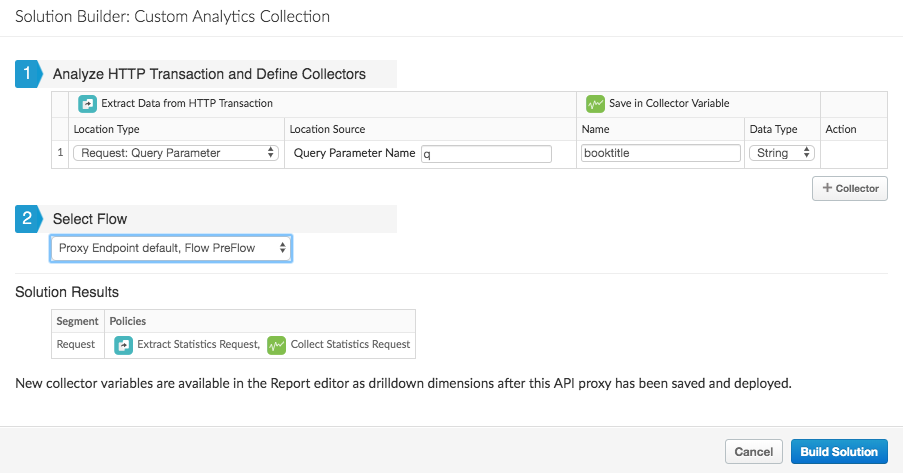
- Çözüm Oluşturucu iletişim kutusunda önce iki politika yapılandırırsınız: Değişkenleri Çıkarma ve İstatistik Toplayıcı. Ardından, bu politikaların nereye ekleneceğini yapılandırırsınız.
- Ayıklamak istediğiniz verileri belirtin:
- Konum Türü: Toplamak istediğiniz veri türünü ve verilerin nereden toplanacağını seçin. İstek veya yanıt tarafındaki verileri seçebilirsiniz. Örneğin, Request: Query Parameter or Response: XML Body.
- Konum Kaynağı: Toplamak istediğiniz verileri belirleyin. Örneğin, sorgu parametresinin adı veya yanıt gövdesindeki XML verileri için XPath.
- İstatistik Toplayıcı politikasının, ayıklanan verileri tanımlamak için kullanacağı bir değişken adı (ve türü) belirtin. Bu konudaki adlandırma kısıtlamalarına bakın.
Kullandığınız ad, Özel Rapor Oluşturucu kullanıcı arayüzündeki Boyutlar veya Metrikler açılır menüsünde görünür. - Oluşturulan politikaları API proxy akışında nereye eklemek istediğinizi seçin: Değişkenleri Çıkarma ve İstatistik Toplayıcı. Yol gösterici bilgiler için "ProxyEndpoint yanıt akışına politikalar ekleme" başlıklı makaleyi inceleyin. Politikaların düzgün çalışması için uygun konumda API proxy akışına eklenmesi gerekir. Politikaları, yakaladığınız değişkenlerin kapsamda olduğu (doldurulmuş) akış aşamasında eklemeniz gerekir.
- Daha fazla özel değişken eklemek için +Toplayıcı'yı tıklayın.
İşlemi tamamladığınızda Çözüm Oluştur'u tıklayın.
- Proxy'yi kaydedin ve dağıtın.
Artık yukarıda açıklandığı şekilde veriler için özel bir rapor oluşturabilirsiniz.