

您正在查看 Apigee Edge 文档。
转到
Apigee X 文档。 info
分析信息中心可让您快速查看和检测 API 生态系统中的变化。通过查看随时间变化的情况,您可以快速找出问题并采取纠正措施。
如需快速了解 Edge API Analytics、它的用户以及使用原因,请参阅 API Analytics 概览。
如需快速了解分析信息中心,请观看此视频。
您可以通过信息中心了解哪些信息?
API 流量是否突然激增或下降?哪些应用开发者最成功?您的 API 在开发者中的采用率如何?哪些 API 方法最 受欢迎?Edge Analytics 信息中心专门用于回答类似这样的问题,例如 。
在后台,Apigee Edge 会在数据通过 API 时收集信息。信息中心提供了一种立即利用这些数据的强大方法。 如果您在图或图表中看到感兴趣的内容,发现异常或突然的变化,您可以进行深入了解,挖掘尽可能多的详细情况。如果您发现某个开发者遇到了大量错误或流量突然下降,您可以主动联系该开发者。您可以通过信息中心深入了解您的 API,以便采取相应行动。
接收数据的延迟间隔是多少?
我可以自定义信息中心吗?
是的,有许多信息中心可供您选择要分析的指标、日期范围、数据汇总间隔以及许多其他变量。如果内置信息中心无法满足您的需求,您可以通过选择分析性维度和要分析的指标来创建自定义报告。利用自定义报告,您可以展开 API 分析数据的细目,直到实现所需的粒度。
信息中心最常用的功能是什么?
信息中心提供了一组常用功能,其中包括设置时间范围、点击并拖动以缩放图表、将鼠标悬停在图表上查看图表和其他区域的详细信息,以及用于选择要在图表中显示的数据的选择器。您了解如何使用一种信息中心后,就可以轻松使用其他的信息中心。
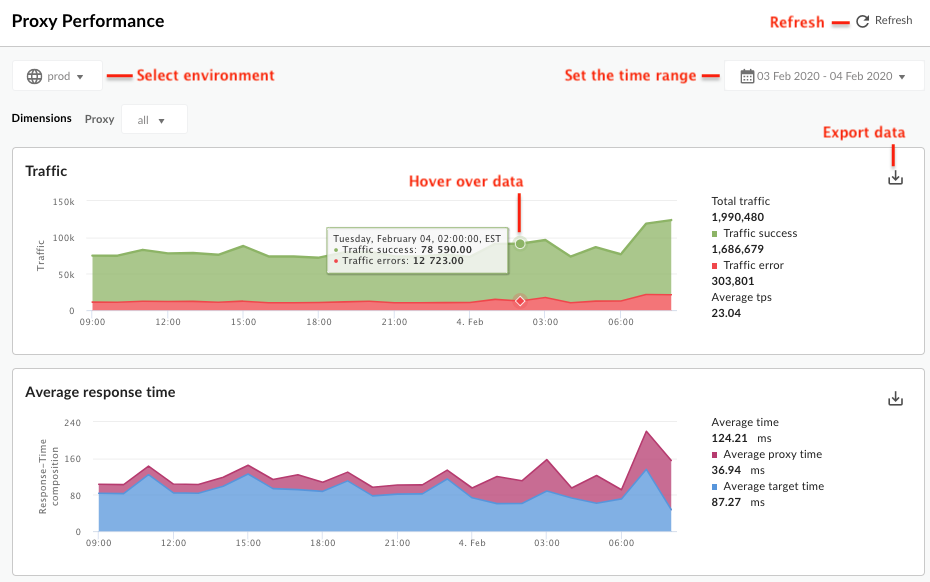
下图突出显示了这些常用的功能区域:
-
设置时间范围 - 设置信息中心显示其数据的时间范围。
- 刷新 - 刷新信息中心数据。
- 环境 - 选择组织中的环境。
- 放大 - 您可以点击并拖动图表中的一个区域以放大图表数据。完成拖动后,图表会放大选定的区域。
- 将数据导出为文件 - 下载包含图表数据集的单个 CSV 文件。
- 将鼠标悬停在图表上 - 您可以将鼠标悬停在图表中的任意一个点上,以查看该点数据的更多上下文信息。
阅读分布箱形图
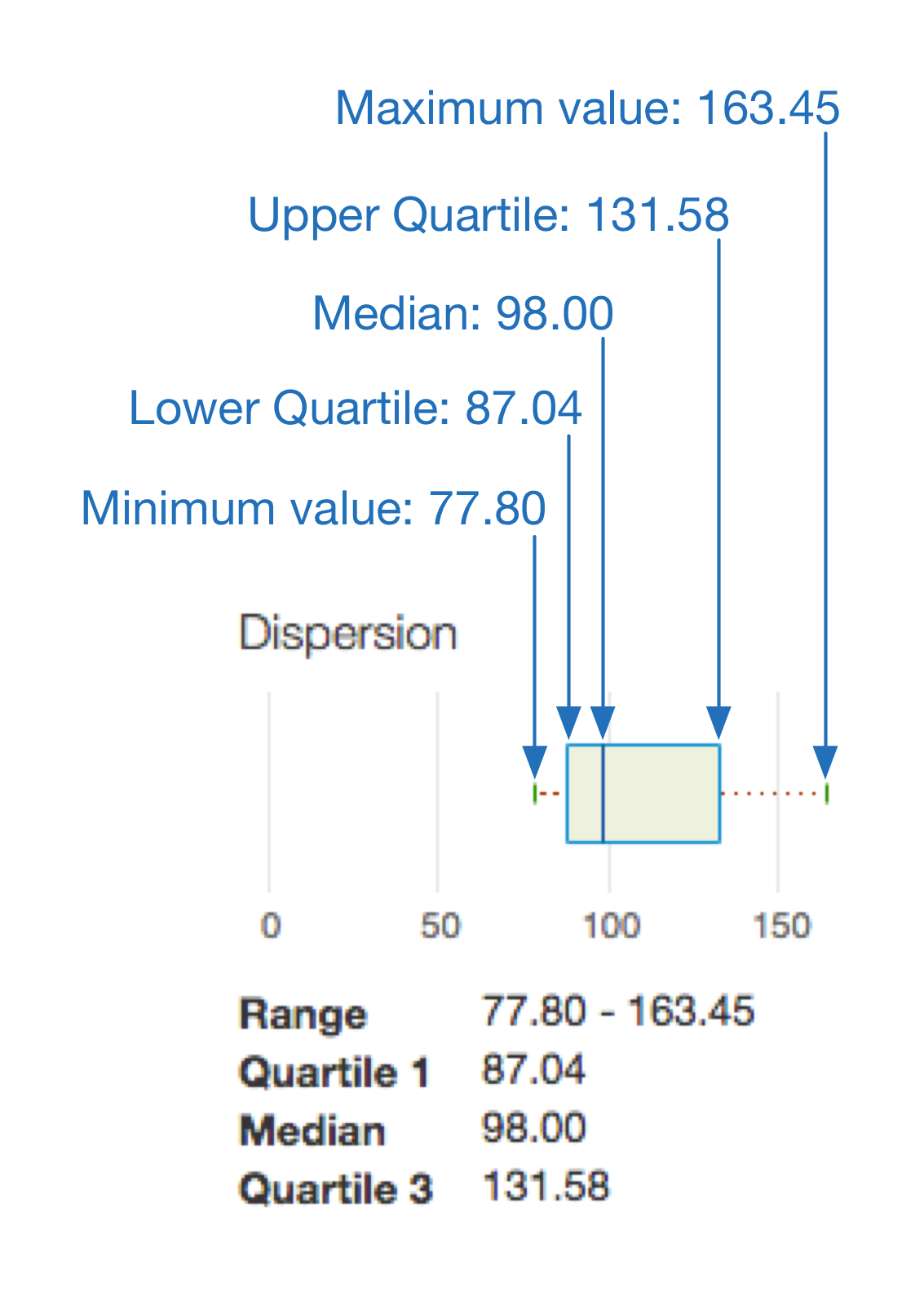
当分析报告呈现平均值以及最小值和最大值时,它 会同时显示一个分布箱形图,如下面的自定义报告所示:

分布箱形图可使您一目了然地了解数据的集中趋势和分布情况。 在呈现 平均分析数据时,分布箱形图会展示五个关键数字:
在此示例中:
- 方框中的区域表示您的流量(确切地说,是 50% 的流量)经历的最典型的平均目标响应时间。
- 从框左侧延伸的线表示 25% 的流量经历的平均目标响应时间。
- 从框右侧延伸的线条表示剩余 25% 流量经历的平均目标响应时间。这些线条(也称为“须”)的长度越长, 离群值就越极端。
经典版界面中的 Apigee Edge 信息中心是什么?
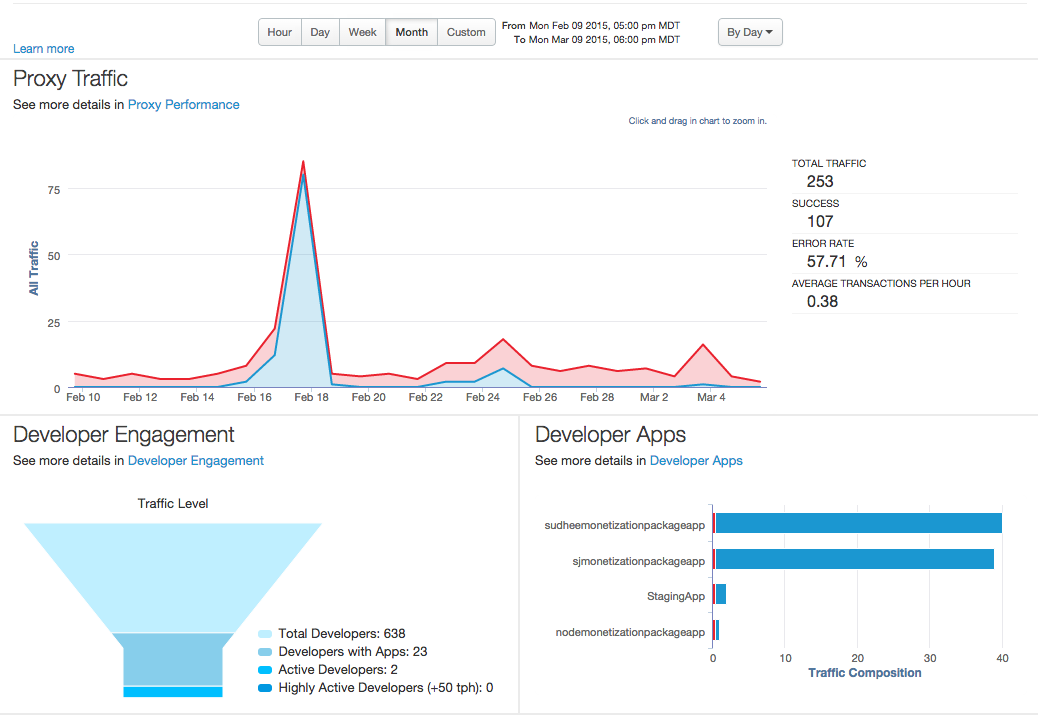
Apigee Edge 信息中心是您登录经典版 Edge 界面后首先看到的内容。 它可让您快速了解 API 项目的整体情况,包括 API 流量模式、开发者互动和 开发者应用。此外,您还可以深入了解每个图表,以查看更详细的信息。
您可以随时通过从主 Apigee Edge 菜单中选择 信息中心 来查看此信息中心。
此信息中心包含三个图表,如下所示:
| 图表 | 说明 |
|---|---|
| 代理流量 |
组织在所选时间段内的所有 API 流量。流量(也称为“吞吐量”)表示 API 组织看到的 API 请求和响应的数量。 点击 Proxy Performance 链接可深入了解更 详细的信息。 |
| 开发者互动 |
衡量注册开发者在所选时间段内的平均 API 调用次数。 显示活跃开发者和高度活跃开发者(每小时超过 50 个事务)。 此外,还会显示已注册使用您的 API 的开发者总数。 点击 Developer Engagement 链接可深入了解更 详细的信息。 注意:开发者互动在“周”时间范围内的数值可能高于“月”时间范围内的数值。这是因为互动是 计算得出的,该计算基于特定时间段(周/月)内的平均调用次数。您可能有大量开发者注册了他们的应用,但在一段时间内,这些应用不会产生流量(可能是因为他们的应用仍在开发中)。如果流量在最近一周才开始,那么最近一周计算出的 互动将高于上个月,因为 大部分流量都是在最近一周产生的。 |
| 开发者应用 |
此图表显示了在所选时间段内效果最好的开发者应用的流量。 点击 Developer Apps 链接可深入了解更详细的 视图。 |