

Вы просматриваете документацию по Apigee Edge.
Перейдите к документации по Apigee X. Информация
Специальные отчеты позволяют получать подробную информацию о показателях API и просматривать именно те данные, которые вам нужны. Вы можете создать специальный отчет, используя любые показатели и параметры, встроенные в Edge. Кроме того, вы можете прикрепить к прокси API правило StatisticsCollector, чтобы собирать специальные показатели, например идентификатор пользователя или продукта, цену, действие REST, целевую версию, целевой URL и длину сообщения.
Видео
Чтобы узнать больше о специальных отчетах, посмотрите следующие видео:
| Видео | Описание |
|---|---|
| Как создавать специальные отчеты с помощью интерфейса | Узнайте, как создавать специальные отчеты с помощью интерфейса Edge. |
| Обзор специальных отчетов | Посмотрите обзор использования специальных отчетов. |
| Как отслеживать задержку API | Узнайте, как отслеживать задержку API с помощью специальных отчетов. |
| Как отслеживать ответы об ошибках API | Отслеживайте ответы API с ошибками с помощью специальных отчетов. |
Специальные отчеты
При создании специального отчета вы выбираете данные, которые хотите видеть (показатели), группируете их удобным для вас образом (параметры) и при необходимости ограничиваете объем возвращаемых данных на основе определенных характеристик (фильтров).
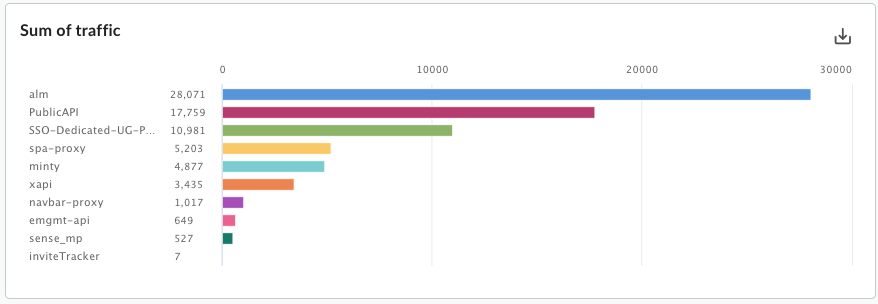
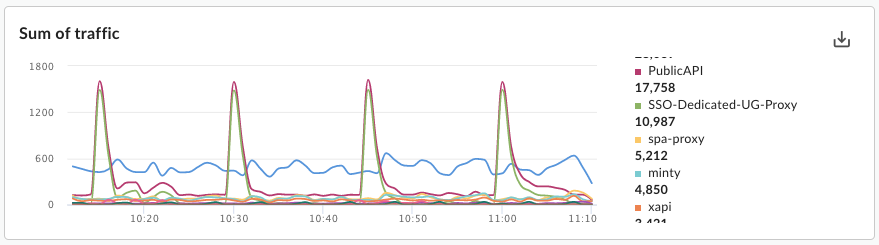
Вы также можете выбрать тип диаграммы, которая будет показываться в специальном отчете: столбчатая или линейная. На изображениях ниже показаны примеры диаграмм для показателя "Транзакции в секунду", сгруппированного по параметру "прокси-сервер API".
Столбец – каждый прокси-сервер API представлен отдельным столбцом:
Линия – каждый API представлен отдельной линией:
Как задавать показатели и параметры
Показатели, которые вы выбираете для специального отчета, определяют, какие данные вы хотите отслеживать. К распространенным показателям относятся:- Транзакций в секунду
- Время отклика
- Нарушения правил
Для некоторых показателей можно задать функцию агрегирования. Например, с показателем времени ответа можно использовать следующие агрегирующие функции:
avg– возвращает среднее время ответа.min– возвращает минимальное время ответа.max– возвращает максимальное время ответа.-
sum– возвращает сумму всех времен ответа.
Не все показатели поддерживают все функции агрегирования. В документации по показателям есть таблица, в которой указаны названия показателей и функции (sum, avg, min, max), поддерживаемые каждым из них.
Параметр определяет, как группировать данные показателей. Например, вы хотите создать специальный отчет, в котором будет показан показатель времени ответа. С помощью измерений можно группировать данные показателей по продукту API, прокси-серверу API или адресу электронной почты разработчика, чтобы получить:
- Время ответа для каждого продукта API.
- Время ответа для каждого прокси-сервера API.
- Время ответа на каждое письмо разработчика.
Способ отображения параметра на диаграмме в специальном отчете зависит от типа диаграммы:
- Столбец. Каждый столбец соответствует определенному значению параметра.
- Линейная диаграмма. Каждая линия на диаграмме соответствует определенному значению параметра, а ось X представляет время.
Создание специальных показателей и параметров
Добавьте в прокси API правило StatisticsCollector, чтобы собирать собственные аналитические данные, например идентификаторы пользователей или товаров, цены, действия REST, целевые версии, целевые URL и длину сообщений. Данные могут поступать из переменных потока, заданных Apigee, заголовков запросов, параметров запросов или пользовательских переменных, которые вы определяете. После сбора данных вы можете создать специальный отчет, чтобы просматривать их.
Способ отображения специальных данных в специальном отчете зависит от типа данных:
- Для строковых данных статистические данные можно использовать в качестве параметра в специальном отчете.
- Для числовых типов данных (целое число, число с плавающей запятой, длинное целое число, число с двойной точностью) статистические данные в специальном отчете можно использовать как параметр или показатель.
Примеры сбора специальных данных аналитики можно найти в правилах использования StatisticsCollector.
Как настроить фильтры
Фильтр позволяет ограничить данные показателей, отображаемые в специальном отчете, задав определенные характеристики для возвращаемых данных. Например, вы можете создать фильтр, чтобы видеть данные показателей только для времени ответа, превышающего определенное значение, или только для прокси-сервера API с определенным названием.
В фильтрах используется условный синтаксис, позволяющий создавать сложные фильтры с помощью операторов, таких как eq, ne, gt, lt и т. д.
Примеры специальных отчетов
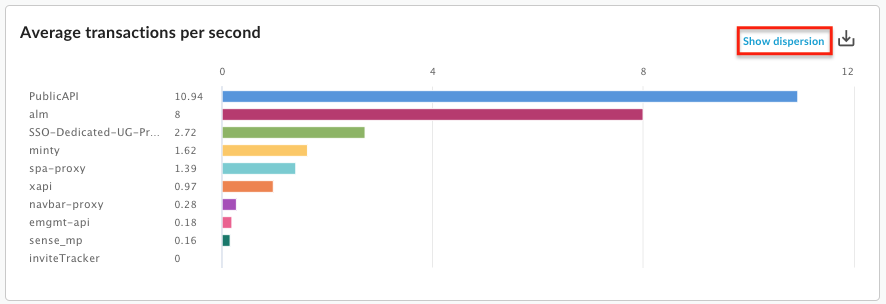
В самом простом типе специального отчета указывается один показатель и один параметр. Например, вы создали специальный отчет со следующими настройками:
- type = Column
- metric = Среднее количество транзакций в секунду
- Параметр "Прокси API"
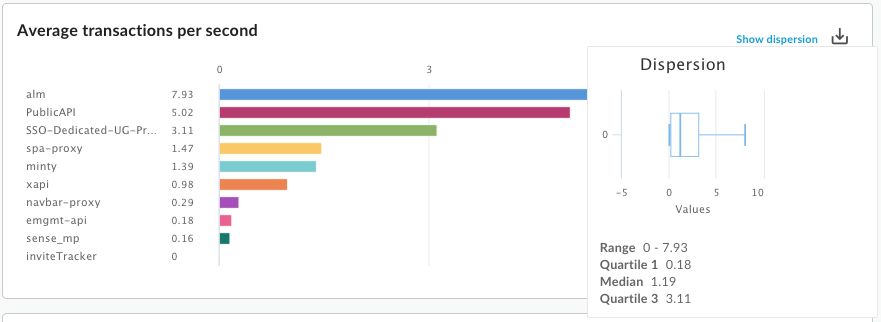
Специальный отчет содержит столбчатую диаграмму с показателем "Среднее количество транзакций в секунду". Данные сгруппированы по параметру прокси-сервера API:
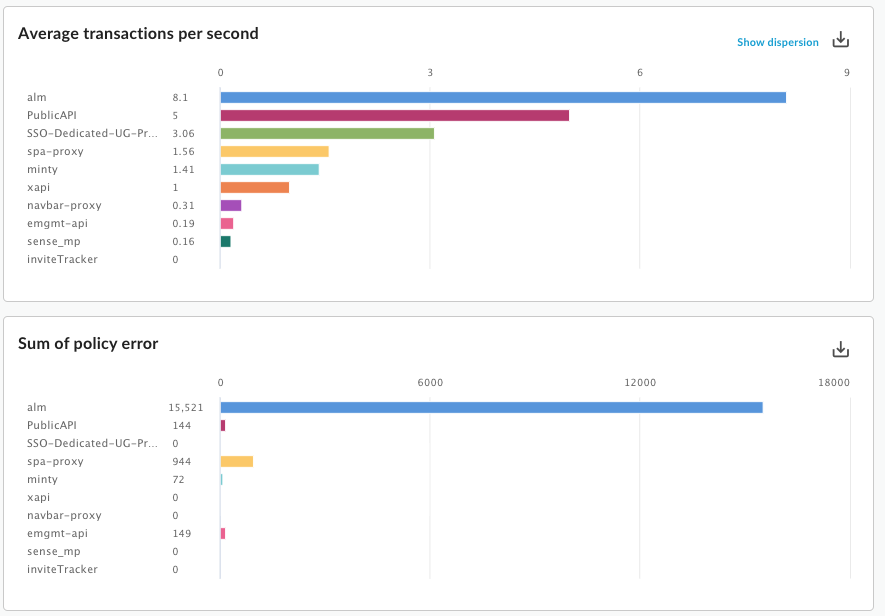
В специальный отчет можно добавить несколько показателей. Например, вы создали специальный отчет с двумя показателями:
- type = Column
- metric = Среднее количество транзакций в секунду
- metric = Policy Errors
- Параметр "Прокси API"
В специальном отчете для каждого показателя создается отдельная диаграмма:
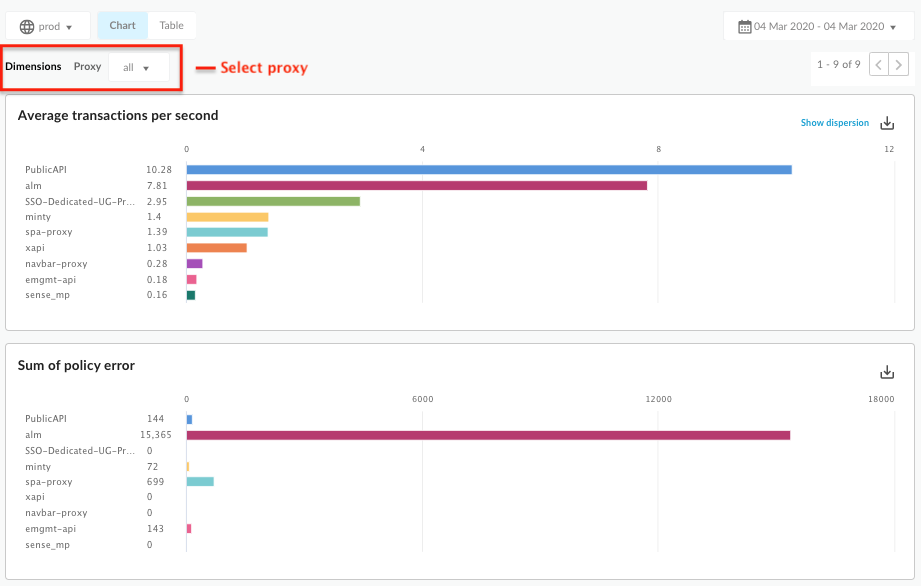
В специальный отчет можно добавить несколько параметров. Например, вы создали специальный отчет со следующими настройками, включающий два показателя и два параметра:
- type = Column
- metric = Среднее количество транзакций в секунду
- metric = Policy errors
- Параметр "Прокси API"
- dimension = Request verb
На диаграмме изначально показаны показатели, сгруппированные по прокси-серверу – первому параметру, указанному при создании специального отчета:
Затем в раскрывающемся меню Прокси, соответствующем первому параметру, выберите нужный прокси-сервер. На обновленной диаграмме теперь показаны показатели для выбранного прокси-сервера по глаголу запроса:
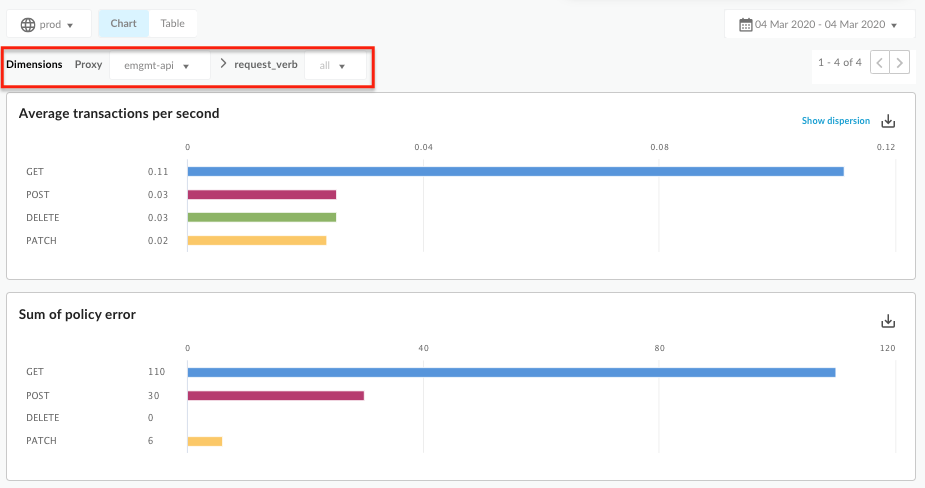
По мере добавления параметров в специальный отчет интерфейс будет меняться, чтобы вы могли просматривать данные по каждому из них.
Как посмотреть все специальные отчеты
Перейдите на страницу специальных отчетов, как описано ниже.
Edge
Чтобы открыть страницу специальных отчетов в интерфейсе Edge, выполните следующие действия:
- Войдите в аккаунт на странице https://apigee.com/edge.
- Выберите Анализ > Специальные отчеты > Отчеты.
Новый интерфейс Edge (частное облако)
Чтобы перейти на страницу специальных отчетов в новом интерфейсе Edge, выполните следующие действия:
- Войдите в интерфейс New Edge по адресу
http://host:3001/edge, где host – это IP-адрес или DNS-имя хоста, на котором запущен интерфейс New Edge. - Выберите Анализ > Специальные отчеты > Отчеты.
На странице специальных отчетов показаны все специальные отчеты, созданные для вашей организации, как показано на рисунке ниже.
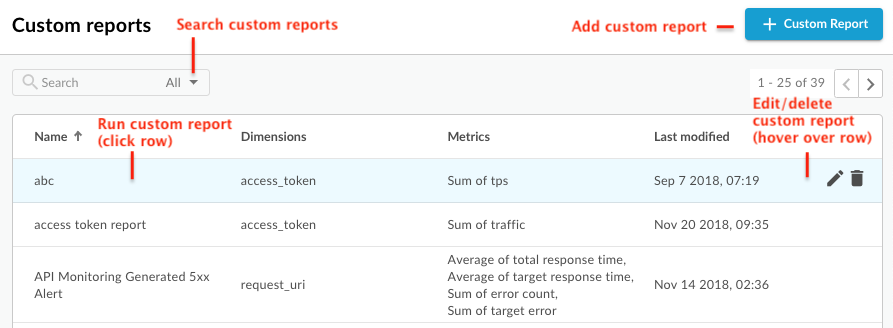
Как показано на рисунке, на странице специальных отчетов можно:
- Посмотреть список всех специальных отчетов.
- Добавьте специальный отчет.
- Чтобы запустить специальный отчет, нажмите на его название в списке. По умолчанию отчет создается на основе данных, собранных за последний час, и отображается на панели управления специального отчета. Подробнее о панели управления специальными отчетами…
- Выполните поиск по списку специальных отчетов, введя в окно поиска часть строки или всю строку. Поиск будет выполнен по всем отображаемым полям.
- Удалить специальный отчет.
Как работать со сводкой специального отчета
На панели управления специального отчета показываются результаты специального отчета за определенный период времени, включая столбчатую или линейную диаграмму указанного показателя:
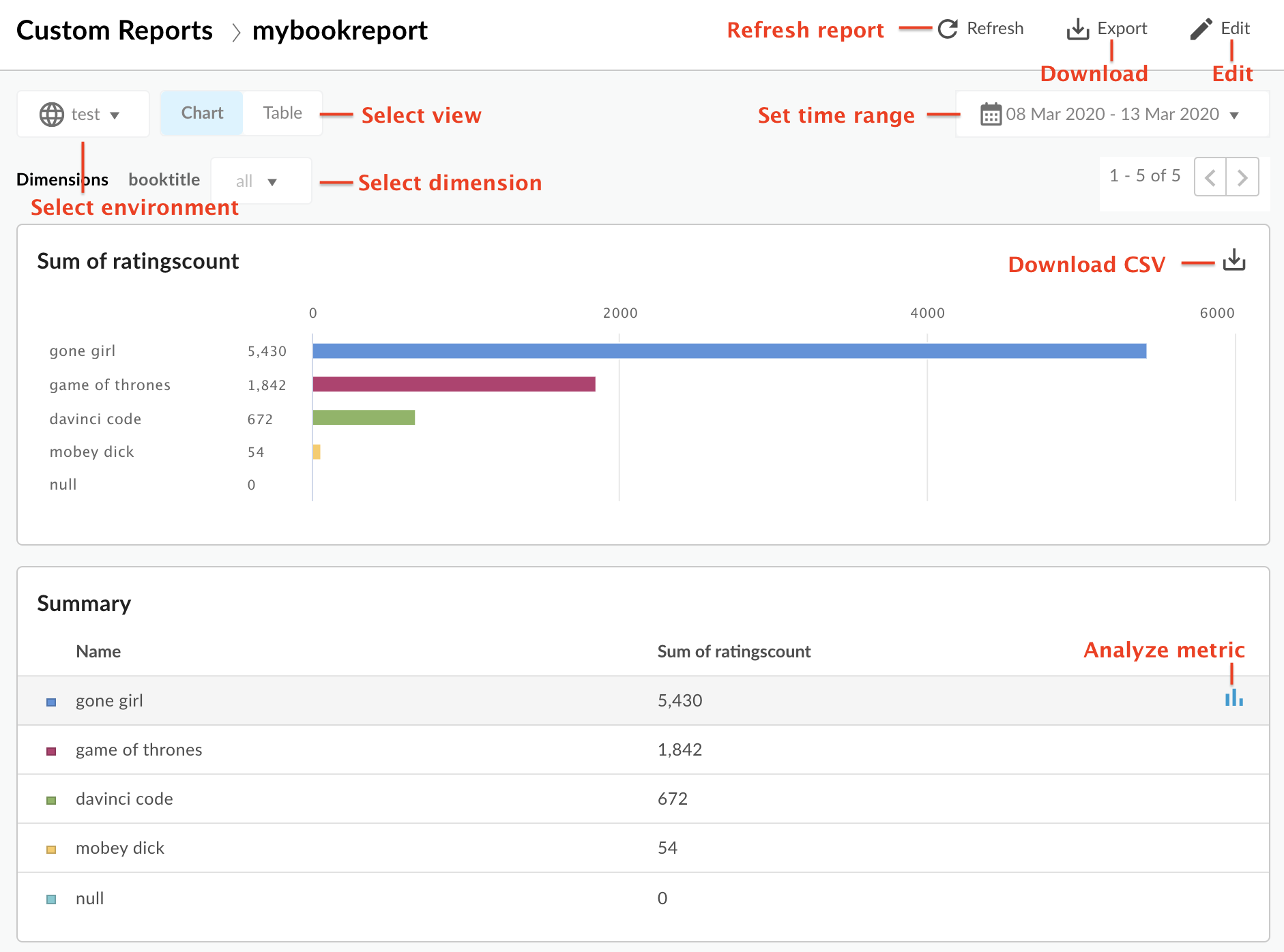
На панели управления специальными отчетами можно:
- Просматривать данные специальных отчетов за выбранный период времени.
- Выберите платформу, для которой вы хотите посмотреть данные в специальном отчете.
- Выберите параметр, чтобы отфильтровать данные специального отчета. Эта область доступна, только если в отчете указано несколько параметров.
Выберите представление Диаграмма или Таблица.
- Анализировать показатель можно, нажав на значок
 в строке таблицы, где указан нужный показатель. Просматривайте отклонения и сравнивайте их с данными за предыдущий период или с другими показателями.
 - Создайте специальный отчет, нажав на него и задав диапазон дат.
- Скачайте специальный отчет в виде CSV-файла. Файл будет называться следующим образом:
metric.csv. Например:Average_of_total_response_time.csv. - Измените специальный отчет.
Как использовать панель анализа показателей
Если вы нажмете на значок в строке сводной таблицы, появятся следующие диаграммы (верхняя диаграмма будет показана, только если вы настроили отчет на использование нескольких показателей):
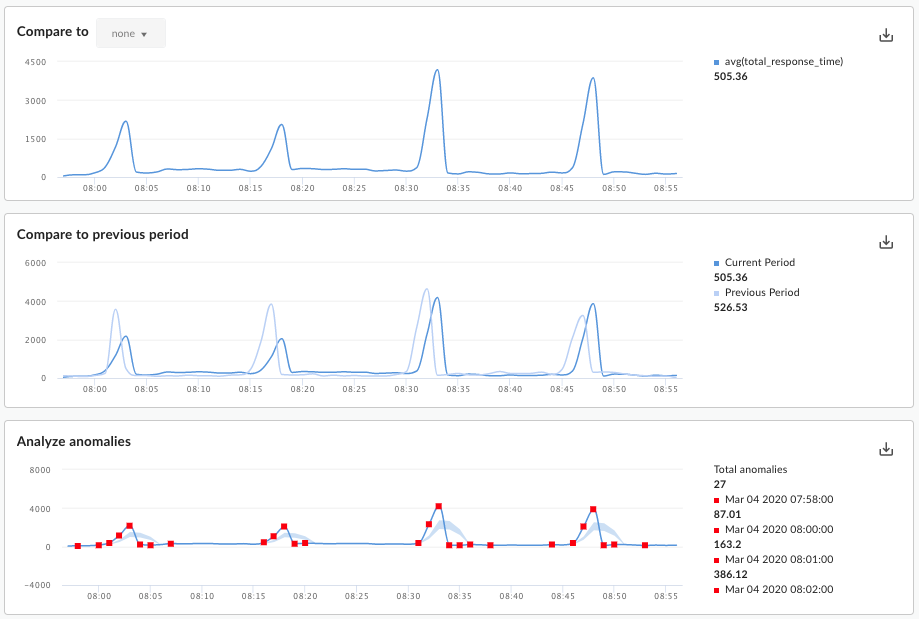
На этих диаграммах представлена следующая информация:
- Сравнить с. Если в отчете используется несколько показателей, сравните их друг с другом.
- Сравнить с предыдущим периодом. Позволяет посмотреть показатель за предыдущий период. Например, если вы выбрали для специального отчета данные за последние 24 часа, то на этой диаграмме будут показаны данные за предыдущие 24 часа.
Анализ аномалий. Показывает все аномальные точки данных в отчете. На этом графике показаны два значения:
- Скользящее среднее значение показателя, представленное в виде линии. Для любой точки на линии значение скользящего среднего рассчитывается как среднее значение показателя в этой точке и значения показателя в двух предыдущих точках.
- Синяя область на диаграмме определяет средние максимальные и минимальные значения показателя. Среднее максимальное значение равно 1,2 * (скользящее среднее), а среднее минимальное значение равно 0,8 * (скользящее среднее).
Если скользящее среднее выходит за пределы среднего максимального или среднего минимального значения, это считается возможным отклонением и отмечается на диаграмме красной точкой.
Как добавить специальный отчет
Добавив специальные отчеты, вы сможете создать набор графиков, которые помогут вам анализировать все аспекты вашей программы API.
После добавления специального отчета его необходимо запустить в синхронном или асинхронном режиме.
Чтобы добавить специальный отчет:
- Перейдите на страницу специальных отчетов.
- Нажмите + Специальный отчет.
- В разделе "Основные сведения" укажите следующую информацию:
Поле Описание Название отчета Название отчета. Описание отчета Описание отчета. Тип диаграммы Выберите стиль диаграммы, на которой будут представлены ваши данные. - Столбцы: ось X представляет группы, заданные параметрами.
- Линейная диаграмма: ось X представляет время.
- В разделе "Показатели":
- Нажмите на значок
 рядом с разделом Показатели.
 - Выберите показатель, который хотите проанализировать.
- Выберите Агрегатную функцию, чтобы отобразить сумму, среднее, минимальное или максимальное значение.
- Нажмите Сохранить.
- Чтобы добавить дополнительные показатели, нажмите на значок .
- Нажмите на значок
- В разделе Параметры нажмите и выберите параметр, например "Прокси", чтобы ограничить набор данных, используемый для создания отчетов. Вы можете добавить дополнительные параметры, чтобы ещё больше ограничить данные.
В разделе Фильтры можно сузить диапазон отображаемых данных, добавив фильтры в определение отчета. Например, можно добавить фильтр, который исключает данные для прокси-сервера API погоды или разработчика jane@example.com.
- Нажмите и выберите название объекта, по которому хотите отфильтровать данные, оператор (например, = или !=) и значение.
- Нажмите Добавить, чтобы сохранить фильтр.
- Нажмите на значок , чтобы добавить дополнительные фильтры, и выберите коннектор AND или OR.
- Нажмите
Чтобы ограничить доступ к специальному отчету, измените специальные роли, заданные для отчета.
- Нажмите на значок , чтобы изменить настройки специальной роли.
- Выберите специальную роль, необходимую для доступа к отчету, и уровень доступа (просмотр, редактирование, удаление).
- Нажмите Добавить.
- Нажмите на значок , чтобы изменить другие роли.
- Нажмите на значок
- Чтобы сохранить отчет, нажмите Сохранить.
Как создать специальный отчет
В Edge Analytics можно создавать отчеты синхронно или асинхронно.
При синхронном запросе запрос отчета блокируется, пока сервер аналитики не предоставит ответ. Однако поскольку отчету может потребоваться обработать большой объем данных (например, сотни гигабайт), синхронный отчет может не сгенерироваться из-за превышения времени ожидания.
В синхронном отчете можно указать период не более 14 дней. Если вы выберете временной диапазон 15 дней или более, отчет всегда будет выполняться асинхронно.
Для асинхронного отчета вы отправляете запрос на создание отчета и получаете результаты позже. Асинхронная обработка запросов может быть хорошей альтернативой в следующих ситуациях:
- Анализ и создание отчетов за большие периоды времени.
- Анализ данных с использованием различных параметров группировки и других ограничений, которые усложняют запрос.
- Управление запросами, если вы обнаружили, что объем данных значительно увеличился для некоторых пользователей или организаций.
В этой статье рассказывается, как запустить асинхронный отчет с помощью интерфейса. Вы также можете использовать API, как описано в разделе Как использовать асинхронный API для создания специальных отчетов.
Чтобы создать специальный отчет за определенный период времени:
- Перейдите на страницу специальных отчетов.
- Выберите отчет. По умолчанию в отчете показываются данные за предыдущий час.
Чтобы создать отчет за другой период времени:
- Нажмите на область выбора периода времени в верхней части отчета, чтобы открыть всплывающее окно Выбор периода времени для специального отчета.
- Выберите один из вариантов:
- Заданный временной диапазон, например Последний час, Вчера или Последние 7 дней.
Собственный диапазон, выбрав даты и время начала и окончания или воспользовавшись календарем. Нажмите UTC, чтобы использовать всемирное координированное время (UTC).
- Чтобы создать отчет, выберите один из следующих вариантов:
Нажмите Применить, чтобы запустить отчет синхронно. Результаты будут показаны на панели управления специального отчета после его создания. Если на создание отчета уходит больше 60 секунд, он автоматически преобразуется в асинхронный.
Нажмите Отправить задание, чтобы запустить отчет асинхронно в фоновом режиме. Появится следующее диалоговое окно:
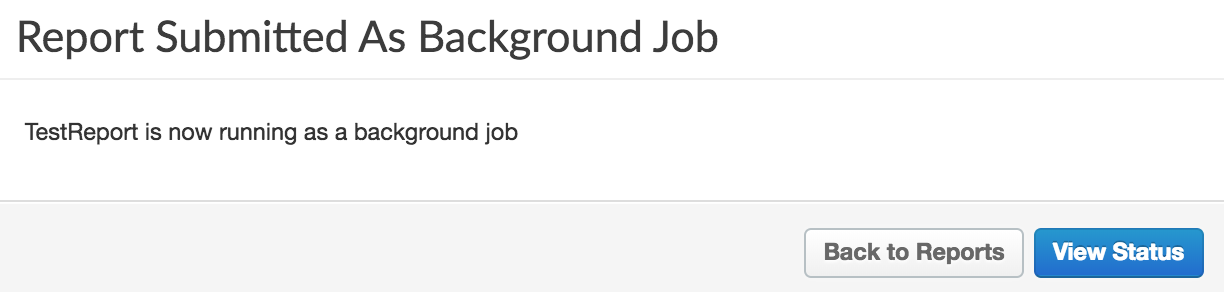
Чтобы посмотреть статус задания на создание специального отчета, нажмите Посмотреть статус в диалоговом окне.
Как посмотреть асинхронные задания для специальных отчетов
Чтобы посмотреть асинхронные задания для специальных отчетов, выберите один из следующих вариантов:
- В диалоговом окне "Отчет отправлен как фоновое задание" нажмите Посмотреть статус.
- На панели навигации слева выберите Анализ > Специальные отчеты > Задания на создание отчетов.
Откроется страница "Задания отчетов", как показано на рисунке ниже.
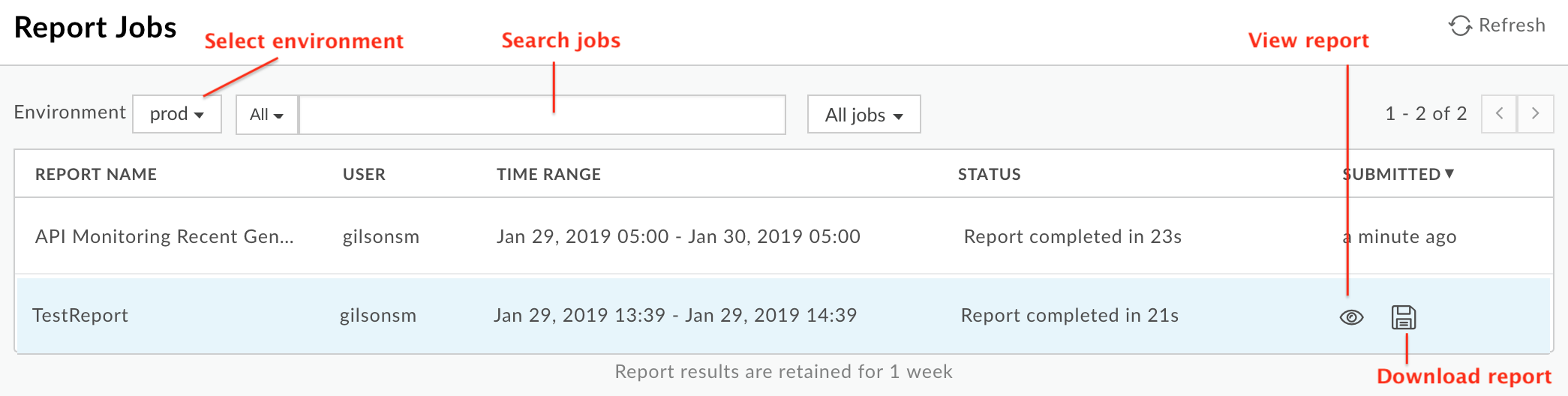
На странице "Задания на создание отчетов" можно:
Посмотреть все результаты асинхронных заданий для специальных отчетов, отправленных за последние 7 дней.
Выберите среду, для которой нужно отобразить задания специальных отчетов.
Чтобы посмотреть специальный отчет, убедитесь, что его статус – "Завершен". Затем наведите указатель мыши на строку с нужным отчетом. Появятся значки
 и
и  .
Нажмите на значок , чтобы посмотреть отчет.
.
Нажмите на значок , чтобы посмотреть отчет.Чтобы скачать специальный отчет, нажмите
.Полный отчет скачивается в виде ZIP-файла с названием
OfflineQueryResult-xxx.zip, который содержит CSV-файлы.Выполните поиск по списку специальных отчетов, введя в окно поиска часть строки или всю строку. Поиск будет выполнен по всем отображаемым полям.
Как изменить специальный отчет
Чтобы изменить специальный отчет:
- Перейдите на страницу специальных отчетов.
- Наведите указатель мыши на название отчета, который нужно изменить.
Справа от страницы появятся значки "Изменить"
 и "Удалить"
  .
. - Нажмите на значок редактирования.
- Измените сведения о специальном отчете.
- Нажмите Сохранить.
Вы вернетесь к результатам специального отчета.
Как удалить специальный отчет
Чтобы удалить специальный отчет:
- Перейдите на страницу специальных отчетов.
- Наведите указатель мыши на название отчета, который нужно изменить.
Справа от страницы появятся значки "Изменить" и "Удалить" .
- Чтобы удалить отчет, нажмите на значок удаления.