

Вы просматриваете документацию по Apigee Edge.
Перейдите к документации по Apigee X. Информация
Создать специальные роли можно с помощью интерфейса Edge, как описано в следующих разделах. Чтобы создать специальные роли с помощью Edge API, ознакомьтесь с разделом Создание ролей с помощью API.
Создавать специальные роли может только администратор организации.
Что такое специальные роли?
В каждой организации Edge есть набор встроенных ролей с разными уровнями разрешений. Вы можете назначить администраторам любую из этих ролей. Однако вы также можете создать уникальные роли с нужными разрешениями. Например, вам может понадобиться роль, которая предоставляет доступ только к прокси API. Для этого нужно создать специальную роль.
Вы можете создавать специальные роли, чтобы точно настроить доступ к следующим объектам Apigee Edge:
- Прокси API
- Продукты API
- Приложения для разработчиков
- Разработчикам
- Среды (сеансы и развертывания инструмента трассировки)
- Специальные отчеты (Аналитика)
Вы можете настроить доступ на основе ролей для отдельных экземпляров объекта. Например, вы можете применить доступ на основе ролей ко всем или отдельным продуктам API.
Приоритет разрешений
Более точные разрешения имеют приоритет над менее точными. Например, разрешения, примененные к определенному приложению разработчика, имеют приоритет над менее детализированными разрешениями, примененными ко всем приложениям разработчика.
Назначение разрешений группе объектов или отдельному экземпляру
Настройте разрешения для определенной роли для группы объектов (например, всех продуктов API) или для одного экземпляра (например, одного определенного продукта API).
Если вы зададите разрешения для экземпляра, пользователь с правами доступа сможет выполнять разрешенные операции только с этим экземпляром. Если задано для группы (например, для всех прокси API), пользователь может выполнять операции с любым экземпляром в коллекции.
Вы также можете включить параметры deploy и trace для API и кешей. Эти операции также зависят от среды. Например, вы можете разрешить роли развертывать только в рабочей среде.
Страница "Роли"
Перейдите на страницу "Роли", как описано ниже.
Edge
Чтобы перейти на страницу "Роли" в интерфейсе Edge:
- Войдите на страницу https://apigee.com/edge как администратор организации.
- Выберите Администратор > Роли.
Если вы не являетесь администратором организации, это меню будет недоступно.
Классическая версия Edge (частное облако)
Чтобы перейти на страницу "Роли" в классическом интерфейсе Edge:
- Войдите в
http://ms-ip:9000как администратор организации, где ms-ip – это IP-адрес или DNS-имя узла сервера управления. - Выберите Администратор > Роли организации.
Если вы не являетесь администратором организации, это меню будет недоступно.
Откроется страница "Роли".
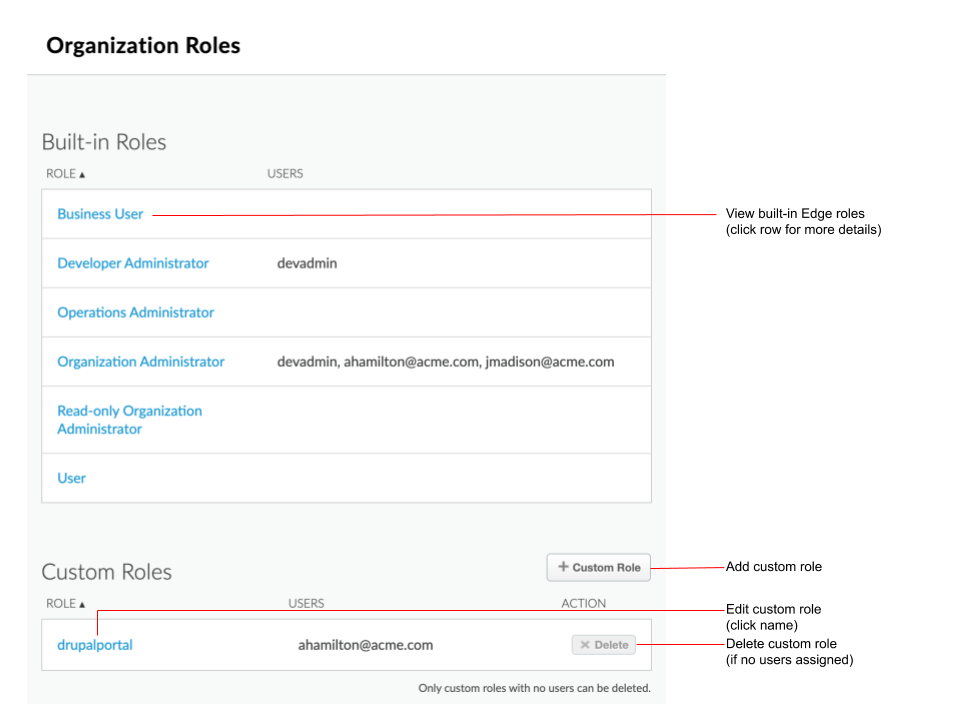
Как показано на рисунке, на странице "Роли" можно:
- Просматривать встроенные роли Edge и пользователей, которым они назначены.
- Просматривать, добавлять, изменять и удалять специальные роли, а также просматривать пользователей, которым они назначены.
Как добавить специальные роли
Чтобы добавить специальную роль:
- Как перейти на страницу "Роли"
- Нажмите + Специальная роль.
- Введите название специальной роли.
Примечание. Названия настраиваемых ролей не могут содержать пробелы или некоторые специальные символы.
- При необходимости добавьте разрешения.
- Нажмите Сохранить.
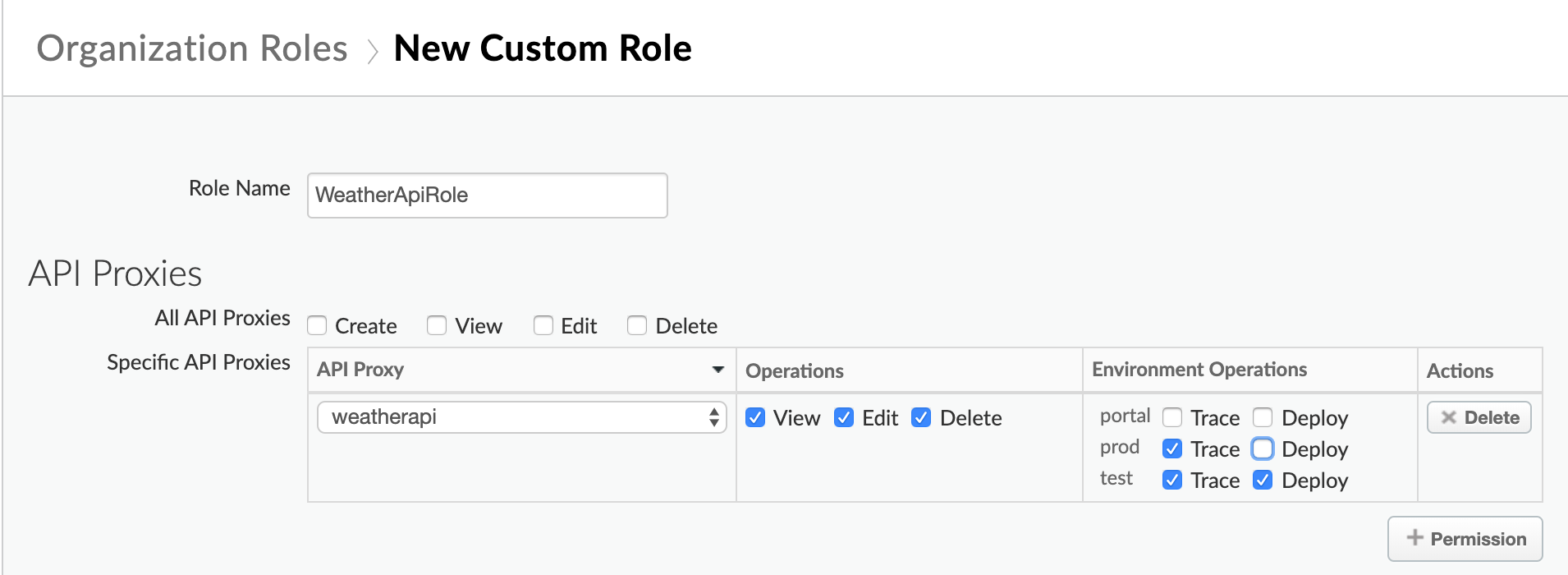
На рисунке ниже показана часть диалогового окна "Новая специальная роль". Например, эта роль называется WeatherApiRole и позволяет пользователю просматривать, изменять и удалять прокси-сервер API с путем /weatherapi. Кроме того, этот пользователь может просматривать сеансы трассировки как в рабочей, так и в тестовой среде, но развертывать их можно только в тестовой среде.
Как изменить специальные роли
Чтобы изменить специальную роль:
- Как перейти на страницу "Роли"
- Нажмите на название специальной роли в списке.
- Нажмите Изменить.
- При необходимости измените специальную роль.
- Нажмите Сохранить.
Как удалить специальные роли
Чтобы удалить специальную роль:
- Как перейти на страницу "Роли"
- Нажмите Удалить рядом со специальной ролью, которую нужно удалить.
- При необходимости измените специальную роль.
- Нажмите Сохранить.