

คุณกำลังดูเอกสารประกอบของ Apigee Edge
ไปที่เอกสารประกอบของ
Apigee X info
รายงานที่กําหนดเองช่วยให้คุณเจาะลึกเมตริก API ที่เฉพาะเจาะจงและดูข้อมูลที่แน่นอนซึ่ง คุณต้องการดูได้ คุณสามารถสร้างรายงานที่กำหนดเองได้โดยใช้เมตริก และมิติข้อมูลที่สร้างไว้ใน Edge นอกจากนี้ คุณยังแนบนโยบาย StatisticsCollector กับพร็อกซี API เพื่อรวบรวม เมตริกที่กำหนดเอง เช่น รหัสผู้ใช้หรือผลิตภัณฑ์ ราคา การดำเนินการ REST เวอร์ชันเป้าหมาย URL เป้าหมาย และ ความยาวของข้อความ
วิดีโอ
ดูข้อมูลเพิ่มเติมเกี่ยวกับรายงานที่กําหนดเองได้ในวิดีโอต่อไปนี้
| วิดีโอ | คำอธิบาย |
|---|---|
| สร้างรายงานที่กำหนดเองโดยใช้ UI | ดูวิธีสร้างรายงานที่กำหนดเองโดยใช้ UI ของ Edge |
| ภาพรวมรายงานที่กำหนดเอง | ดูภาพรวมของการใช้รายงานที่กําหนดเอง |
| ติดตามเวลาในการตอบสนองของ API | ดูวิธีติดตามเวลาในการตอบสนองของ API โดยใช้รายงานที่กำหนดเอง |
| ติดตามการตอบกลับข้อผิดพลาดของ API | ติดตามการตอบกลับข้อผิดพลาดของ API โดยใช้รายงานที่กำหนดเอง |
เกี่ยวกับรายงานที่กำหนดเอง
เมื่อสร้างรายงานที่กําหนดเอง คุณจะต้องเลือกข้อมูลที่ต้องการดู (เมตริก) จัดกลุ่ม ข้อมูลในลักษณะที่มีความหมาย (มิติข้อมูล) และเลือกจํากัดข้อมูลที่แสดงตาม ลักษณะเฉพาะ (ตัวกรอง) ของข้อมูลได้
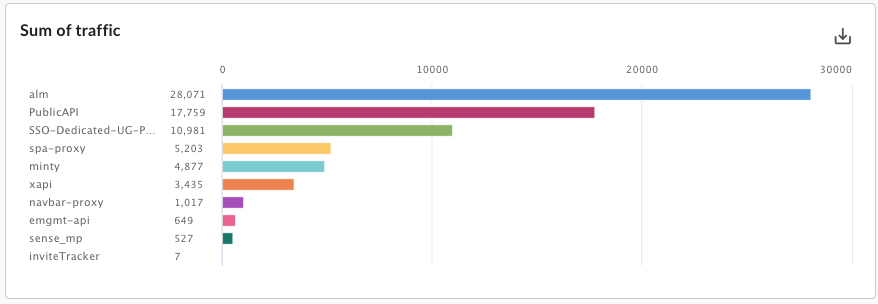
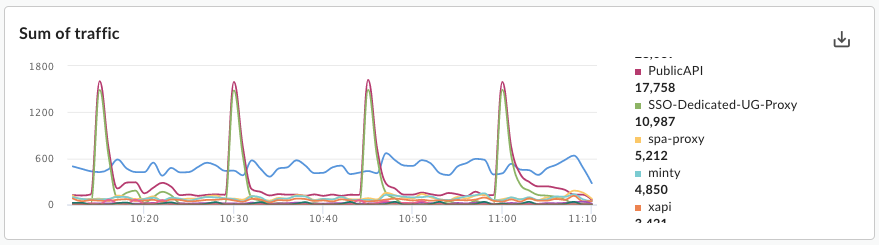
นอกจากนี้ คุณยังตั้งค่าประเภทแผนภูมิที่แสดงในรายงานที่กําหนดเองเป็นแผนภูมิคอลัมน์หรือแผนภูมิเส้นได้ด้วย รูปภาพต่อไปนี้แสดงตัวอย่างแผนภูมิสำหรับเมตริกธุรกรรมต่อวินาที จัดกลุ่มตามมิติข้อมูลพร็อกซี API
คอลัมน์ - พร็อกซี API แต่ละรายการจะแสดงด้วยคอลัมน์ที่แตกต่างกัน
เส้น - API แต่ละรายการจะแสดงด้วยเส้นที่แตกต่างกัน
การตั้งค่าเมตริกและมิติข้อมูล
เมตริกที่คุณเลือกสําหรับรายงานที่กําหนดเองจะระบุ ข้อมูลที่คุณพยายามวัด เมตริกที่พบบ่อย ได้แก่- ธุรกรรมต่อวินาที
- เวลาในการตอบกลับ
- ข้อผิดพลาดเกี่ยวกับนโยบาย
เมตริกบางรายการช่วยให้คุณตั้งฟังก์ชันการรวมเพื่อใช้กับเมตริกได้ เช่น คุณสามารถใช้ฟังก์ชันการรวมต่อไปนี้กับเมตริกเวลาตอบสนอง
avg: แสดงเวลาในการตอบกลับโดยเฉลี่ยmin: แสดงเวลาตอบกลับขั้นต่ำmax: แสดงเวลาตอบกลับสูงสุด-
sum: แสดงผลผลรวมของเวลาในการตอบกลับทั้งหมด
เมตริกบางรายการไม่รองรับฟังก์ชันการรวมทั้งหมด เอกสารประกอบเกี่ยวกับเมตริกมีตารางที่ระบุชื่อเมตริกและฟังก์ชัน (sum, avg, min, max) ที่เมตริกรองรับ
มิติข้อมูลระบุวิธีจัดกลุ่มข้อมูลเมตริก เช่น คุณต้องการสร้างรายงานที่กําหนดเองซึ่งแสดงเมตริกเวลาตอบสนอง คุณสามารถใช้มิติข้อมูล เพื่อจัดกลุ่มข้อมูลเมตริกตามผลิตภัณฑ์ API, พร็อกซี API หรืออีเมลของนักพัฒนาซอฟต์แวร์เพื่อรับข้อมูลต่อไปนี้
- เวลาในการตอบกลับต่อผลิตภัณฑ์ API
- เวลาในการตอบกลับต่อพร็อกซี API
- เวลาตอบกลับต่ออีเมลของนักพัฒนาแอป
วิธีแสดงมิติข้อมูลในแผนภูมิของรายงานที่กําหนดเองจะขึ้นอยู่กับประเภทแผนภูมิ ดังนี้
- คอลัมน์: แต่ละคอลัมน์จะสอดคล้องกับค่าที่แตกต่างกันของมิติข้อมูล
- เส้น: แต่ละเส้นในแผนภูมิสอดคล้องกับค่ามิติข้อมูลที่แตกต่างกัน และแกน X แสดงเวลา
การสร้างเมตริกและมิติข้อมูลที่กำหนดเอง
เพิ่มนโยบาย StatisticsCollector ลงในพร็อกซี API เพื่อรวบรวม ข้อมูลวิเคราะห์ที่กําหนดเอง เช่น รหัสผู้ใช้หรือผลิตภัณฑ์ ราคา การดําเนินการ REST เวอร์ชันเป้าหมาย URL เป้าหมาย และ ความยาวของข้อความ ข้อมูลอาจมาจากตัวแปรโฟลว์ที่ Apigee กำหนดไว้ล่วงหน้า ส่วนหัวของคำขอ พารามิเตอร์การค้นหา หรือตัวแปรที่กำหนดเองที่คุณกำหนด เมื่อรวบรวมข้อมูลแล้ว คุณจะ สร้างรายงานที่กําหนดเองเพื่อดูข้อมูลดังกล่าวได้
วิธีแสดงข้อมูลวิเคราะห์ที่กําหนดเองในรายงานที่กําหนดเองจะขึ้นอยู่กับประเภทข้อมูล ดังนี้
- สําหรับข้อมูลประเภทสตริง ให้อ้างอิงข้อมูลทางสถิติเป็นมิติข้อมูลในรายงานที่กําหนดเอง
- สําหรับประเภทข้อมูลตัวเลข (จำนวนเต็ม/ทศนิยม/ยาว/คู่) ให้อ้างอิงข้อมูลทางสถิติในรายงานที่กําหนดเองเป็นมิติข้อมูลหรือเมตริก
ดูตัวอย่างการรวบรวมข้อมูลวิเคราะห์ที่กำหนดเองได้ที่นโยบาย StatisticsCollector
การตั้งค่าตัวกรอง
ตัวกรองช่วยให้คุณจำกัดข้อมูลเมตริกที่แสดง ในรายงานที่กําหนดเองได้โดยการตั้งค่าลักษณะเฉพาะในข้อมูลเมตริกที่จะแสดง เช่น คุณสามารถสร้างตัวกรองเพื่อให้เห็นข้อมูลเมตริกเฉพาะเวลาตอบกลับที่มากกว่าค่าที่เฉพาะเจาะจง หรือเฉพาะพร็อกซี API ที่มีชื่อที่เฉพาะเจาะจง
ตัวกรองใช้ไวยากรณ์แบบมีเงื่อนไขที่ช่วยให้คุณสร้างตัวกรองที่ซับซ้อนได้โดยใช้ตัวดำเนินการ เช่น
eq, ne, gt, lt และอื่นๆ
ตัวอย่างรายงานที่กำหนดเอง
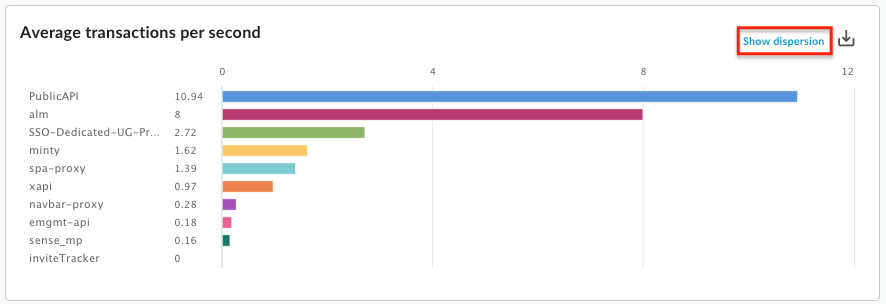
ในรายงานที่กําหนดเองประเภทที่ง่ายที่สุด คุณจะระบุเมตริกและมิติข้อมูลเดียว ตัวอย่างเช่น คุณกําหนดรายงานที่กําหนดเองโดยใช้การตั้งค่าต่อไปนี้
- type = Column
- เมตริก = ธุรกรรมต่อวินาทีโดยเฉลี่ย
- มิติข้อมูล = API Proxy
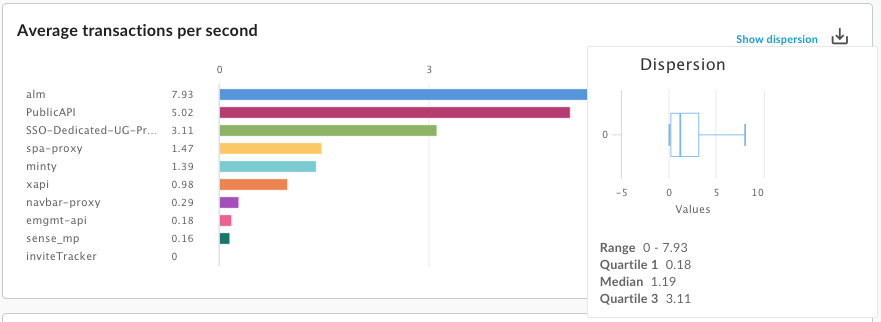
รายงานที่กําหนดเองมีแผนภูมิคอลัมน์ที่มีเมตริก "ธุรกรรมเฉลี่ยต่อวินาที" ข้อมูลจัดกลุ่มตามมิติข้อมูลพร็อกซี API ดังนี้
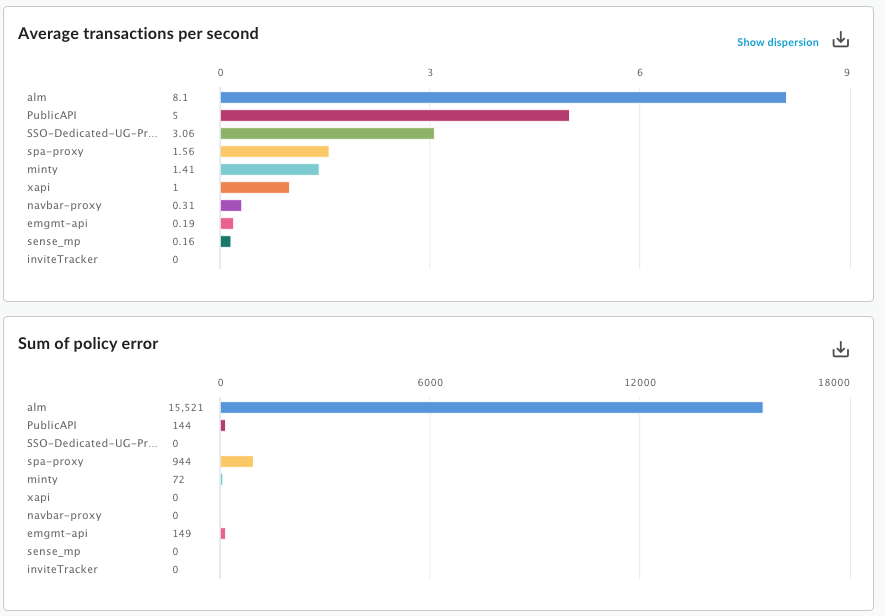
คุณเพิ่มเมตริกหลายรายการลงในรายงานที่กําหนดเองได้ เช่น คุณกําหนดรายงานที่กําหนดเองโดยมีเมตริก 2 รายการดังนี้
- type = Column
- เมตริก = ธุรกรรมต่อวินาทีโดยเฉลี่ย
- เมตริก = ข้อผิดพลาดเกี่ยวกับนโยบาย
- มิติข้อมูล = API Proxy
รายงานที่กําหนดเองมีแผนภูมิแยกต่างหากสําหรับเมตริกแต่ละรายการ ดังนี้
คุณเพิ่มมิติข้อมูลหลายรายการลงในรายงานที่กําหนดเองได้ ตัวอย่างเช่น คุณกําหนดรายงานที่กําหนดเองด้วย การตั้งค่าต่อไปนี้ซึ่งมีเมตริก 2 รายการและมิติข้อมูล 2 รายการ
- type = Column
- เมตริก = ธุรกรรมต่อวินาทีโดยเฉลี่ย
- เมตริก = ข้อผิดพลาดเกี่ยวกับนโยบาย
- มิติข้อมูล = API Proxy
- มิติข้อมูล = คำกริยาของคำขอ
ในตอนแรก แผนภูมิจะแสดงเมตริกที่จัดกลุ่มตามพร็อกซี ซึ่งเป็นมิติข้อมูลแรกที่ระบุเมื่อคุณ สร้างรายงานที่กําหนดเอง
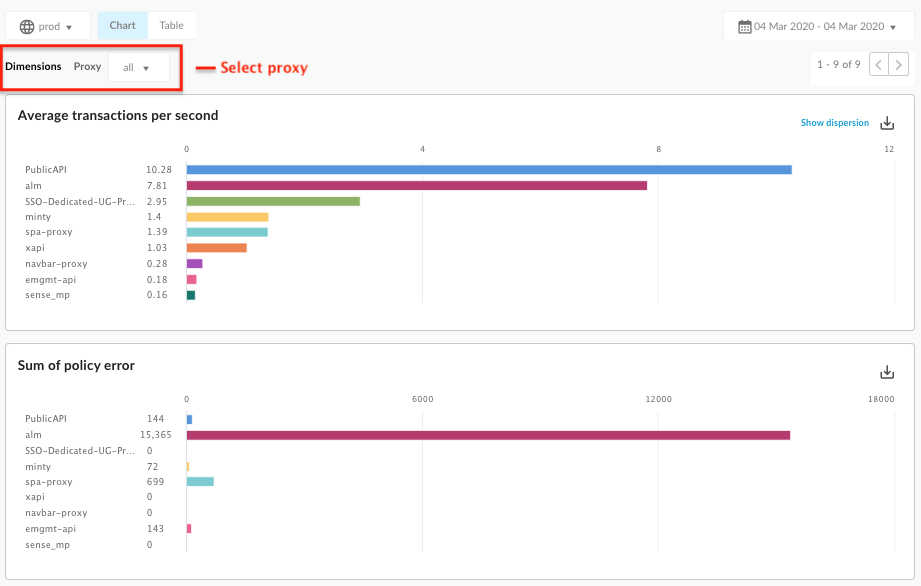
จากนั้นคุณสามารถใช้เมนูแบบเลื่อนลงพร็อกซีที่สอดคล้องกับมิติข้อมูลแรกเพื่อเลือกพร็อกซีแต่ละรายการได้ ตอนนี้แผนภูมิที่อัปเดตจะแสดงเมตริกสำหรับพร็อกซีที่เลือกตามคำกริยาของคำขอ ดังนี้
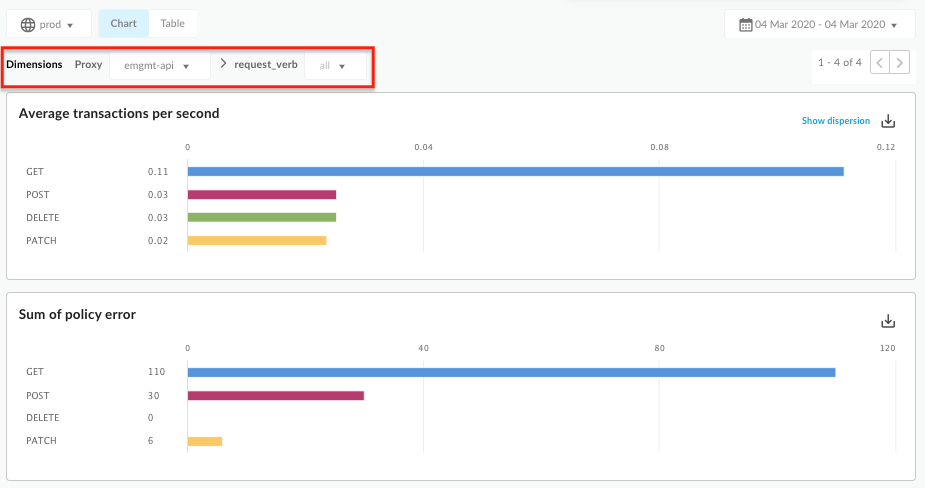
เมื่อคุณเพิ่มมิติข้อมูลลงในรายงานที่กําหนดเองมากขึ้นเรื่อยๆ UI จะปรับให้คุณเจาะลึกลงในรายงานตามมิติข้อมูลแต่ละรายการได้
การดูรายงานที่กําหนดเองทั้งหมด
เข้าถึงหน้า "รายงานที่กําหนดเอง" ตามที่อธิบายไว้ด้านล่าง
Edge
วิธีเข้าถึงหน้า "รายงานที่กำหนดเอง" โดยใช้ UI ของ Edge
- ลงชื่อเข้าใช้ https://apigee.com/edge
- เลือกวิเคราะห์ > รายงานที่กําหนดเอง > รายงาน
UI ของ Edge ใหม่ (Private Cloud)
วิธีเข้าถึงหน้า "รายงานที่กำหนดเอง" โดยใช้ UI ของ Edge เวอร์ชันใหม่
- ลงชื่อเข้าใช้ New Edge UI ที่
http://host:3001/edgeโดยที่ host คือที่อยู่ IP หรือชื่อ DNS ของโฮสต์ที่เรียกใช้ New Edge UI - เลือกวิเคราะห์ > รายงานที่กําหนดเอง > รายงาน
หน้ารายงานที่กําหนดเองจะแสดงรายงานที่กําหนดเองทั้งหมดที่สร้างขึ้นสําหรับองค์กรของคุณ ดังที่แสดงในรูปต่อไปนี้
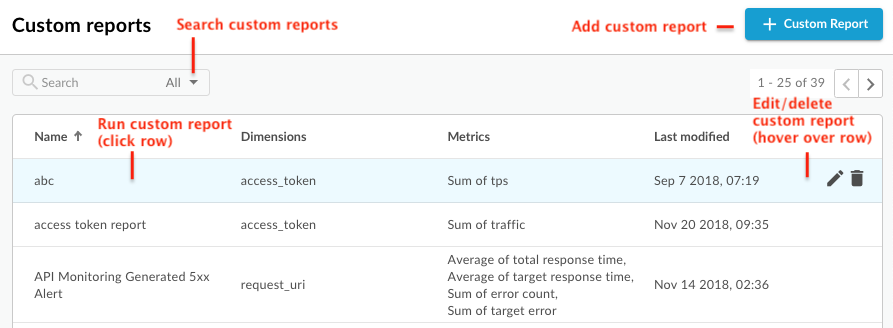
ดังที่ไฮไลต์ในรูปภาพ หน้าที่กำหนดเองช่วยให้คุณทำสิ่งต่อไปนี้ได้
- ดูรายการรายงานที่กำหนดเองทั้งหมด
- เพิ่มรายงานที่กำหนดเอง
- เรียกใช้รายงานที่กําหนดเองโดยคลิกชื่อรายงานในรายการ ระบบจะเรียกใช้รายงานโดยใช้ข้อมูลที่รวบรวมในช่วงชั่วโมงที่ผ่านมาโดยค่าเริ่มต้น และข้อมูลจะแสดงในแดชบอร์ดรายงานที่กําหนดเอง ดูการสํารวจแดชบอร์ดรายงานที่กําหนดเอง
- ค้นหารายงานที่กําหนดเองโดยป้อนสตริงที่เกี่ยวข้องทั้งหมดหรือบางส่วนใน ช่องค้นหา ระบบจะค้นหาสตริงในช่องที่แสดงทั้งหมด
- ลบรายงานที่กําหนดเอง
การสํารวจแดชบอร์ดรายงานที่กําหนดเอง
แดชบอร์ดรายงานที่กําหนดเองจะแสดงผลลัพธ์ของรายงานที่กําหนดเองสําหรับช่วงเวลาที่เฉพาะเจาะจง รวมถึงแผนภูมิคอลัมน์หรือแผนภูมิเส้นของเมตริกที่ระบุ
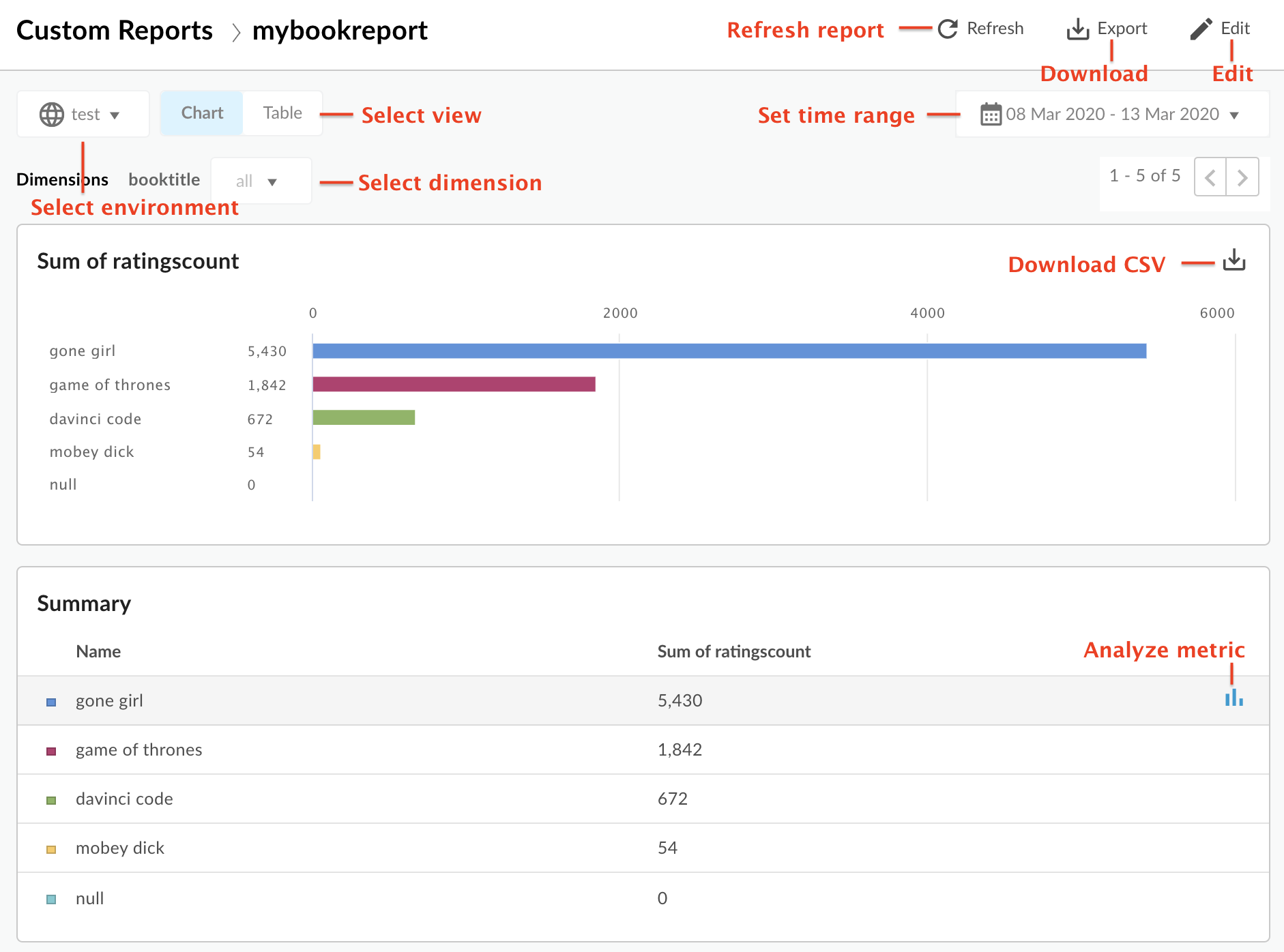
แดชบอร์ดรายงานที่กําหนดเองช่วยให้คุณทําสิ่งต่อไปนี้ได้
- ดูข้อมูลรายงานที่กําหนดเองสําหรับช่วงเวลาที่เลือก
- เลือกสภาพแวดล้อมที่ต้องการดูข้อมูลรายงานที่กําหนดเอง
- เลือกมิติข้อมูลที่เฉพาะเจาะจงเพื่อกรองข้อมูลรายงานที่กําหนดเอง ส่วนนี้จะเปิดใช้ เมื่อคุณระบุหลายมิติข้อมูลในรายงานเท่านั้น
เลือกมุมมองแผนภูมิหรือตาราง
- วิเคราะห์เมตริกโดยเลือกไอคอน
 ในแถวตารางของเมตริกที่เชื่อมโยง ดูความผิดปกติและเปรียบเทียบกับช่วงเวลาก่อนหน้าหรือ
กับเมตริกอื่นๆ
ในแถวตารางของเมตริกที่เชื่อมโยง ดูความผิดปกติและเปรียบเทียบกับช่วงเวลาก่อนหน้าหรือ
กับเมตริกอื่นๆ - เรียกใช้รายงานที่กําหนดเองโดยคลิกและกําหนดช่วงเวลา
- ดาวน์โหลดรายงานที่กําหนดเองเป็นไฟล์ CSV ระบบจะตั้งชื่อไฟล์ดังนี้
metric.csvตัวอย่างเช่นAverage_of_total_response_time.csv - แก้ไขรายงานที่กําหนดเอง
สำรวจแดชบอร์ดการวิเคราะห์เมตริก
หากเลือกไอคอน ในแถวตารางสรุป แผนภูมิต่อไปนี้จะปรากฏขึ้น
(แผนภูมิบนสุดจะปรากฏขึ้นก็ต่อเมื่อคุณกำหนดค่ารายงานให้ใช้เมตริกหลายรายการ)
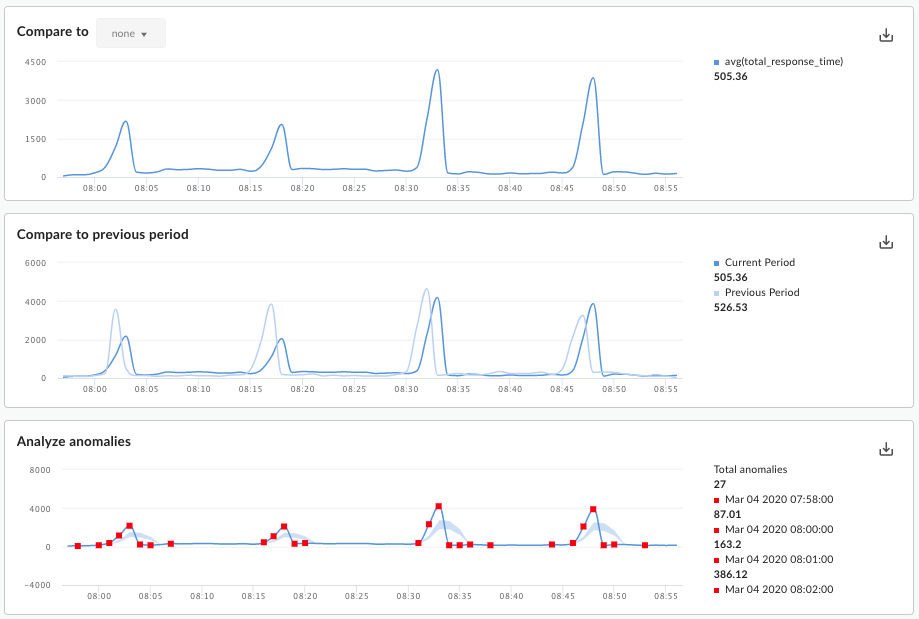
แผนภูมิเหล่านี้แสดงข้อมูลต่อไปนี้
- เปรียบเทียบกับ: หากกําหนดค่ารายงานให้ใช้เมตริกหลายรายการ ให้เปรียบเทียบเมตริกกับเมตริกอื่นๆ
- เปรียบเทียบกับช่วงเวลาก่อนหน้า: ดูเมตริกสำหรับช่วงเวลาก่อนหน้า เช่น หากคุณเลือกดูรายงานที่กําหนดเองสําหรับ 24 ชั่วโมงที่ผ่านมา แผนภูมินี้จะแสดงข้อมูลสําหรับช่วง 24 ชั่วโมงก่อนหน้า
วิเคราะห์ความผิดปกติ: แสดงจุดข้อมูลที่อยู่นอกค่าปกติในข้อมูลรายงาน แผนภูมินี้แสดงค่า 2 ค่า ได้แก่
- ค่าเฉลี่ยเคลื่อนที่ของเมตริกที่แสดงเป็นเส้น สำหรับจุดที่กำหนดบนเส้น ค่าของค่าเฉลี่ยเคลื่อนที่จะคำนวณเป็นค่าเฉลี่ยของค่าเมตริก ณ จุดนั้น และค่าของเมตริกสำหรับจุดข้อมูล 2 จุดก่อนหน้า
- พื้นที่สีน้ำเงินของแผนภูมิจะกำหนดค่าสูงสุดเฉลี่ยและค่าต่ำสุดเฉลี่ยของเมตริก ค่าสูงสุดโดยเฉลี่ยคือ 1.2 * (ค่าเฉลี่ยเคลื่อนที่) และค่าต่ำสุดโดยเฉลี่ยคือ 0.8 * (ค่าเฉลี่ยเคลื่อนที่)
หากค่าเฉลี่ยเคลื่อนที่อยู่นอกช่วงค่าสูงสุดเฉลี่ยหรือค่าต่ำสุดเฉลี่ย ระบบจะถือว่าเป็น ความผิดปกติที่อาจเกิดขึ้นและวาดเป็นจุดสีแดงบนแผนภูมิ
การเพิ่มรายงานที่กำหนดเอง
การเพิ่มรายงานที่กำหนดเองช่วยให้คุณสร้างชุดแผนภูมิที่ให้ข้อมูลเชิงลึกเกี่ยวกับทุกแง่มุมของโปรแกรม API ได้
หลังจากเพิ่มรายงานที่กําหนดเองแล้ว คุณต้องเรียกใช้รายงานแบบซิงโครนัสหรืออะซิงโครนัส
วิธีเพิ่มรายงานที่กำหนดเอง
- เข้าถึงหน้ารายงานที่กําหนดเอง
- คลิก + รายงานที่กําหนดเอง
- ในส่วนพื้นฐาน ให้ป้อนข้อมูลต่อไปนี้
ฟิลด์ คำอธิบาย ชื่อรายงาน ชื่อรายงาน รายงานคำอธิบาย คำอธิบายของรายงาน ประเภทแผนภูมิ เลือกรูปแบบแผนภูมิที่จะใช้เพื่อนำเสนอข้อมูลวิเคราะห์ที่กำหนดเอง - คอลัมน์: แกน X แสดงกลุ่มที่กำหนดโดยมิติข้อมูล
- เส้น: แกน X แสดงเวลา
- ในส่วนเมตริก ให้ทำดังนี้
- คลิกไอคอน
 สำหรับเมตริก
 - เลือกเมตริกที่ต้องการ วิเคราะห์
- เลือกฟังก์ชันการรวมเพื่อแสดงค่าผลรวม ค่าเฉลี่ย ค่าต่ำสุด หรือค่าสูงสุด
- คลิกบันทึก
- คลิกไอคอน เพื่อเพิ่มเมตริกอื่นๆ
- คลิกไอคอน
- ในส่วนมิติข้อมูล ให้คลิก แล้วเลือกมิติข้อมูล เช่น "พร็อกซี" เพื่อจำกัดชุดข้อมูลที่ใช้สร้างรายงาน คุณสามารถเพิ่มมิติข้อมูลอื่นๆ เพื่อจำกัดข้อมูลเพิ่มเติมได้
ในส่วนตัวกรอง ให้จำกัดข้อมูลที่แสดงให้แคบลงอีกโดยการเพิ่ม ตัวกรองลงในคําจํากัดความของรายงาน เช่น คุณ สามารถเพิ่มตัวกรองที่ยกเว้นข้อมูลสำหรับพร็อกซี API สภาพอากาศหรือนักพัฒนาซอฟต์แวร์ jane@example.com
- คลิก แล้วเลือกชื่อเอนทิตีที่ต้องการกรอง โอเปอเรเตอร์ เช่น = หรือ != และค่า
- คลิกเพิ่มเพื่อบันทึกตัวกรอง
- คลิก เพื่อเพิ่มตัวกรองอื่นๆ แล้วเลือกตัวเชื่อมต่อ AND หรือ OR
- คลิก
หากต้องการจํากัดผู้ที่เข้าถึงรายงานที่กําหนดเองได้ ให้แก้ไขบทบาทที่กําหนดเองสําหรับรายงาน
- คลิก เพื่อแก้ไขการตั้งค่าบทบาทที่กำหนดเอง
- เลือกบทบาทที่กำหนดเองที่จำเป็นต่อการเข้าถึงรายงานและระดับการเข้าถึง (ดู แก้ไข ลบ)
- คลิกเพิ่ม
- คลิก เพื่อแก้ไขบทบาทเพิ่มเติม
- คลิก
- คลิกบันทึกเพื่อบันทึกรายงาน
การเรียกใช้รายงานที่กำหนดเอง
Edge Analytics ช่วยให้คุณเรียกใช้รายงานแบบซิงโครนัสหรืออะซิงโครนัสได้
สำหรับรายงานแบบซิงโครนัส คุณจะเรียกใช้คำขอรายงานและระบบจะบล็อกคำขอ จนกว่าเซิร์ฟเวอร์วิเคราะห์จะให้การตอบกลับ อย่างไรก็ตาม เนื่องจากรายงานอาจต้องประมวลผลข้อมูลจำนวนมาก (เช่น หลายร้อย GB) รายงานแบบซิงโครนัสอาจล้มเหลวเนื่องจากหมดเวลา
รายงานแบบซิงโครนัสมีช่วงเวลาได้สูงสุด 14 วัน หากคุณเลือกช่วงเวลา ตั้งแต่ 15 วันขึ้นไป ระบบจะเรียกใช้รายงานแบบไม่พร้อมกันเสมอ
สำหรับรายงานแบบอะซิงโครนัส คุณจะเรียกใช้คำขอรายงานและดึงข้อมูล ผลลัพธ์ในภายหลัง สถานการณ์ที่การประมวลผลการค้นหาแบบอะซิงโครนัสอาจเป็นทางเลือกที่ดีมีดังนี้
- การวิเคราะห์และการสร้างรายงานที่ครอบคลุมช่วงเวลาที่ยาวนาน
- การวิเคราะห์ข้อมูลด้วยมิติข้อมูลการจัดกลุ่มที่หลากหลายและข้อจํากัดอื่นๆ ที่เพิ่มความซับซ้อนให้กับการค้นหา
- การจัดการคําค้นหาเมื่อพบว่าปริมาณข้อมูลเพิ่มขึ้นอย่างมากสําหรับผู้ใช้หรือองค์กรบางราย
เอกสารนี้อธิบายวิธีเริ่มรายงานแบบไม่พร้อมกันโดยใช้ UI คุณยังใช้ API ได้ตามที่อธิบายไว้ในการใช้ API รายงานที่กําหนดเองแบบไม่พร้อมกัน
วิธีเรียกใช้รายงานที่กําหนดเองสําหรับช่วงเวลาที่เฉพาะเจาะจง
- เข้าถึงหน้ารายงานที่กําหนดเอง
- เลือกรายงานที่จะเรียกใช้ โดยค่าเริ่มต้น รายงานจะแสดงข้อมูลของชั่วโมงที่ผ่านมา
วิธีเรียกใช้รายงานสำหรับช่วงเวลาอื่น
- คลิกในพื้นที่ช่วงเวลาที่ด้านบนของรายงานเพื่อเปิดป๊อปอัป การเลือกเวลาของรายงานที่กำหนดเอง
- เลือกอย่างใดอย่างหนึ่งต่อไปนี้
- ช่วงเวลาที่กำหนดไว้ล่วงหน้า เช่น ชั่วโมงที่ผ่านมา เมื่อวาน หรือ7 วันที่ผ่านมา
ช่วงที่กำหนดเองโดยเลือกวันที่ตั้งแต่/ถึง และเวลา หรือใช้ปฏิทินเพื่อเลือกวันที่เริ่มต้นและวันที่สิ้นสุด คลิก UTC เพื่อใช้เวลาสากลเชิงพิกัด (UTC)
- หากต้องการเรียกใช้รายงาน ให้เลือกตัวเลือกใดตัวเลือกหนึ่งต่อไปนี้
ใช้เพื่อเรียกใช้รายงานพร้อมกัน ผลลัพธ์จะแสดง ในแดชบอร์ดรายงานที่กําหนดเองหลังจากรายงานเสร็จสมบูรณ์ หากรายงานใช้เวลานานกว่า 60 วินาทีในการเรียกใช้ ระบบจะแปลงรายงานเป็นรายงานแบบไม่พร้อมกันโดยอัตโนมัติ
ส่งงานเพื่อเรียกใช้รายงานแบบอะซิงโครนัสเป็นงานที่ทำงานเบื้องหลัง กล่องโต้ตอบต่อไปนี้จะปรากฏขึ้น
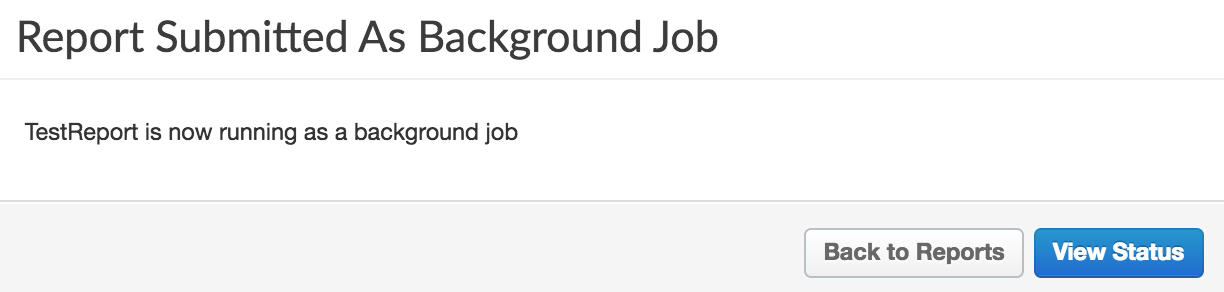
คลิกดูสถานะในกล่องโต้ตอบเพื่อดูสถานะของงานรายงานที่กําหนดเอง
การดูงานรายงานที่กําหนดเองแบบไม่พร้อมกัน
หากต้องการดูงานรายงานที่กำหนดเองแบบไม่พร้อมกัน ให้เลือกตัวเลือกใดตัวเลือกหนึ่งต่อไปนี้
- คลิกดูสถานะในกล่องโต้ตอบรายงานที่ส่งเป็นงานเบื้องหลัง
- เลือกวิเคราะห์ > รายงานที่กำหนดเอง > งานรายงานจากแถบนำทางด้านซ้าย
หน้า "รายงานงาน" จะปรากฏขึ้นดังที่แสดงในรูปต่อไปนี้
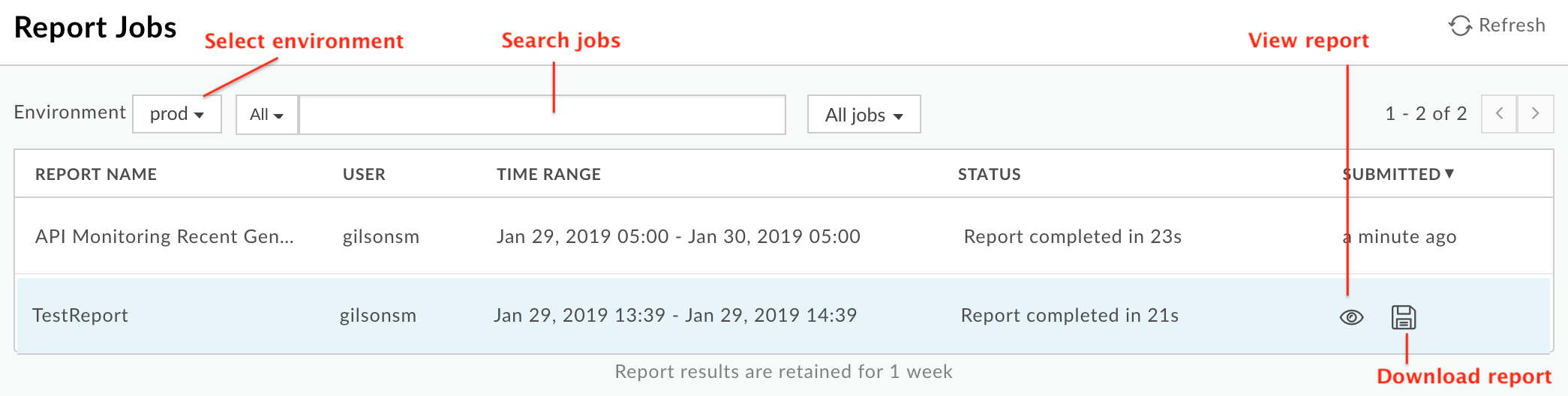
หน้า "รายงานงาน" ช่วยให้คุณทำสิ่งต่อไปนี้ได้
ดูผลลัพธ์ของงานรายงานที่กําหนดเองแบบไม่พร้อมกันทั้งหมดที่ส่งในช่วง 7 วันที่ผ่านมา
เลือกสภาพแวดล้อมที่คุณต้องการแสดงงานรายงานที่กําหนดเอง
หากต้องการดูรายงานที่กําหนดเอง ให้ตรวจสอบว่าสถานะของรายงานเป็น "เสร็จสมบูรณ์" จากนั้นเลื่อนเมาส์ไปเหนือแถวที่สอดคล้องกับรายงาน ไอคอน
 และ
และ
 จะปรากฏขึ้น
เลือก เพื่อดูรายงาน
จะปรากฏขึ้น
เลือก เพื่อดูรายงานดาวน์โหลดรายงานที่กําหนดเองโดยคลิก
ระบบจะดาวน์โหลดรายงานฉบับเต็มเป็นไฟล์ ZIP ชื่อ
OfflineQueryResult-xxx.zipซึ่งมีไฟล์ CSVค้นหารายงานที่กําหนดเองโดยป้อนสตริงที่เกี่ยวข้องทั้งหมดหรือบางส่วนในช่องค้นหา ระบบจะค้นหาสตริงในช่องที่แสดงทั้งหมด
การแก้ไขรายงานที่กำหนดเอง
วิธีแก้ไขรายงานที่กำหนดเอง
- เข้าถึงหน้ารายงานที่กําหนดเอง
- เลื่อนเมาส์ไปวางเหนือชื่อรายงานที่ต้องการแก้ไข
ไอคอนแก้ไข
 และลบ
และลบ  จะปรากฏทางด้านขวาของหน้า
 - คลิกไอคอนแก้ไข
- แก้ไขรายละเอียดรายงานที่กําหนดเอง
- คลิกบันทึก
ระบบจะนำคุณกลับไปที่ผลลัพธ์ของรายงานที่กําหนดเอง
การลบรายงานที่กําหนดเอง
วิธีลบรายงานที่กำหนดเอง
- เข้าถึงหน้ารายงานที่กําหนดเอง
- เลื่อนเมาส์ไปวางเหนือชื่อรายงานที่ต้องการแก้ไข
ไอคอนแก้ไข
และลบ
จะปรากฏทางด้านขวาของหน้า
- คลิกไอคอนลบเพื่อลบรายงาน