

আপনি Apigee Edge-এর ডকুমেন্টেশন দেখছেন।
Apigee X ডকুমেন্টেশন .info- তে যান।
এই ড্যাশবোর্ডটি আমাকে কী বলছে?
লেটেন্সি অ্যানালাইসিস ড্যাশবোর্ডটি আপনার এপিআই প্রক্সিগুলোতে উদ্ভূত যেকোনো লেটেন্সি সমস্যা সম্পর্কে আপনাকে সতর্ক করতে পারে। এটি মিনিটের ব্যবধান পর্যন্ত লেটেন্সি পরিমাপ প্রদর্শন করে এবং মিডিয়ান, ৯৫তম পার্সেন্টাইল ও ৯৯তম পার্সেন্টাইল মানগুলোকে বিশেষভাবে তুলে ধরে।
মিডিয়ান মানটি আপনাকে সেই বিন্দুটি বলে দেয় যেখানে আপনার অর্ধেক ট্র্যাফিকের ল্যাটেন্সি এই মানের চেয়ে কম এবং বাকি অর্ধেক ট্র্যাফিকের ল্যাটেন্সি এই মানের চেয়ে বেশি। উদাহরণস্বরূপ, যদি আপনার নির্বাচিত এপিআই প্রক্সির মিডিয়ান রেসপন্স টাইম ল্যাটেন্সি ৬২ মিলিসেকেন্ড হয়, তার মানে হলো এই এপিআই প্রক্সি থেকে আসা অর্ধেক রেসপন্স ৬২ মিলিসেকেন্ডের কম সময় নেয়। এর আরও একটি অর্থ হলো, এই এপিআই প্রক্সি থেকে আসা অর্ধেক রেসপন্স ৬২ মিলিসেকেন্ডের বেশি সময় নেয়।
৯৫তম পার্সেন্টাইল এবং ৯৯তম পার্সেন্টাইল মানগুলো আপনাকে সেই বিন্দুটি বলে দেয়, যেখানে আপনার ৯৫% এবং ৯৯% ট্র্যাফিকের ল্যাটেন্সি এই মানগুলোর চেয়ে কম থাকে। অথবা আরও গুরুত্বপূর্ণভাবে, এটি অস্বাভাবিক আচরণ নির্দেশ করতে পারে এবং আপনাকে জানাতে পারে যে আপনার ৫% এবং ১% ট্র্যাফিকের ল্যাটেন্সি মান নির্দিষ্ট সীমার বাইরে রয়েছে।
লেটেন্সি মেট্রিকগুলো ৫-মিনিটের টাইম উইন্ডোতে গণনা করা হয় এবং উইন্ডোটির সর্বোচ্চ সীমার টাইমস্ট্যাম্পে লগ করা হয়। উদাহরণস্বরূপ, ড্যাশবোর্ডে 2020-09-22 15:00:00 UTC টাইমস্ট্যাম্প সহ দেখানো একটি ডেটা পয়েন্ট গত ৫ মিনিটের ট্র্যাফিকের লেটেন্সি পার্সেন্টাইলকে প্রতিনিধিত্ব করে, যা 2020-09-22 14:56:00 UTC থেকে 2020-09-22 15:00:59 UTC পর্যন্ত টাইম উইন্ডো। ড্যাশবোর্ডটি ৫-মিনিটের টাইম উইন্ডোতে সর্বোচ্চ সীমার টাইমস্ট্যাম্পে ডেটা পয়েন্টটি দেখায়।
লেটেন্সি বিশ্লেষণ ড্যাশবোর্ড
নীচে বর্ণিত পদ্ধতি অনুসারে লেটেন্সি অ্যানালাইসিস ড্যাশবোর্ডটি অ্যাক্সেস করুন।
প্রান্ত
Edge UI ব্যবহার করে লেটেন্সি অ্যানালাইসিস ড্যাশবোর্ড অ্যাক্সেস করতে:
- https://apigee.com/edge- এ সাইন ইন করুন।
- Analyze > API Metrics > Latency Analysis নির্বাচন করুন।
ক্লাসিক এজ (প্রাইভেট ক্লাউড)
ক্লাসিক এজ UI ব্যবহার করে লেটেন্সি অ্যানালাইসিস ড্যাশবোর্ড অ্যাক্সেস করতে:
-
http:// ms-ip :9000এ সাইন ইন করুন, যেখানে ms-ip হলো ম্যানেজমেন্ট সার্ভার নোডের আইপি অ্যাড্রেস বা ডিএনএস নেম। - অ্যানালিটিক্স > লেটেন্সি অ্যানালাইসিস নির্বাচন করুন।
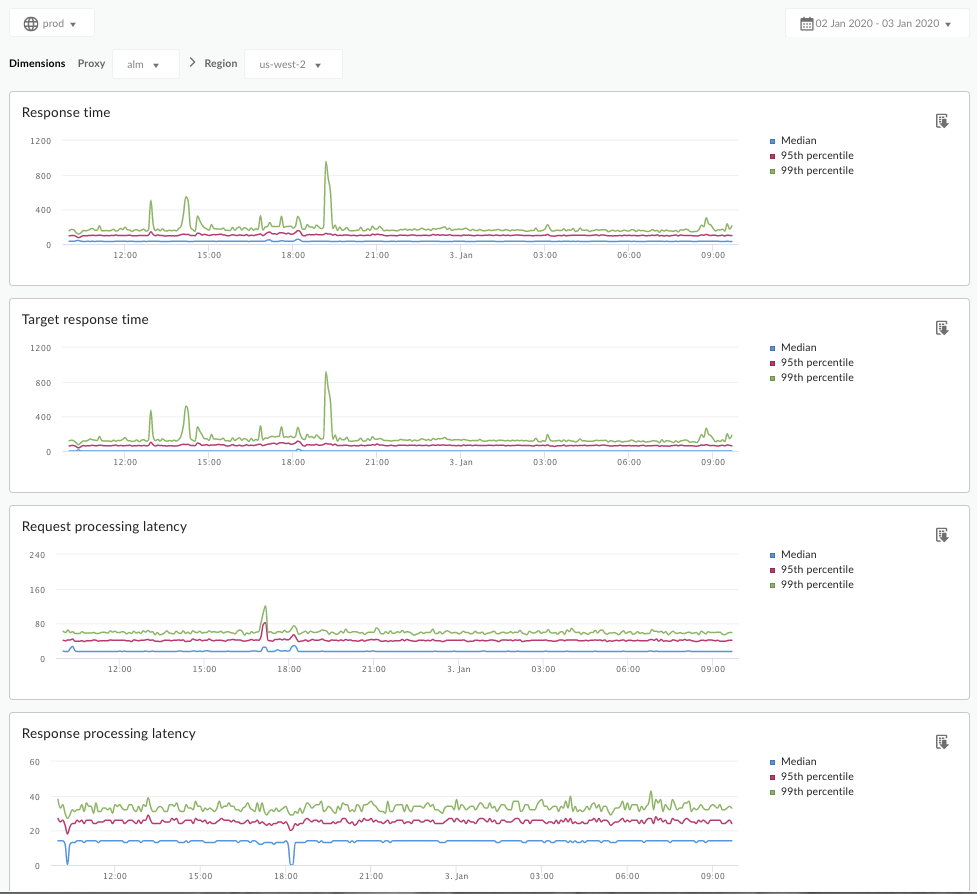
ড্যাশবোর্ডটি নিচে দেখানো ছবির মতো খুলবে:
এই ড্যাশবোর্ডটি কী পরিমাপ করে?
Apigee কমিউনিটি সাইটে এই আকর্ষণীয় নিবন্ধটিও দেখুন: কখন গড় মোট প্রতিক্রিয়া সময় গড় লক্ষ্য প্রতিক্রিয়া সময়ের চেয়ে কম হতে পারে?
| মেট্রিক | বর্ণনা |
|---|---|
| প্রতিক্রিয়া সময় | একটি কলের প্রতিক্রিয়া জানাতে মোট যত মিলিসেকেন্ড সময় লেগেছে। এই সময়ের মধ্যে Apigee API প্রক্সি ওভারহেড এবং আপনার টার্গেট সার্ভারের সময় অন্তর্ভুক্ত। |
| লক্ষ্য প্রতিক্রিয়া সময় | আপনার টার্গেট সার্ভারের একটি কলে সাড়া দিতে যত মিলিসেকেন্ড সময় লেগেছে। এই সংখ্যাটি আপনাকে বলে দেয় যে আপনার নিজের সার্ভারগুলো কেমন আচরণ করছে। |
| অনুরোধ প্রক্রিয়াকরণ বিলম্ব | একটি কল নির্বাচিত এপিআই প্রক্সিতে পৌঁছানোর সময় থেকে Apigee কর্তৃক আপনার টার্গেট সার্ভারে কলটি পাঠানোর সময় পর্যন্ত মিলিসেকেন্ডের সংখ্যা। এপিআই প্রক্সি কলটিতে যে চূড়ান্ত ওভারহেড যোগ করেছে তা গণনা করতে অনুরোধ এবং প্রতিক্রিয়ার লেটেন্সিগুলো যোগ করুন। |
| প্রতিক্রিয়া প্রক্রিয়াকরণ বিলম্ব | এপিআই প্রক্সি আপনার টার্গেট সার্ভারের প্রতিক্রিয়া গ্রহণ করার সময় থেকে Apigee কর্তৃক মূল কলারের কাছে প্রতিক্রিয়া পাঠানোর সময় পর্যন্ত মিলিসেকেন্ডের সংখ্যা। এপিআই প্রক্সি কলটিতে যে চূড়ান্ত ওভারহেড যোগ করেছে তা গণনা করতে অনুরোধ এবং প্রতিক্রিয়ার লেটেন্সিগুলো যোগ করুন। |
এই ড্যাশবোর্ডটি সম্পর্কে আমার আর কী জানা দরকার?
প্রক্সি ড্রপডাউন মেনু থেকে পরিমাপ করার জন্য একটি এপিআই প্রক্সি নির্বাচন করুন।
একাধিক অঞ্চলের পাবলিক ক্লাউড গ্রাহকরা, একটি নির্দিষ্ট অঞ্চলের লেটেন্সি ডেটা দেখার জন্য ' অঞ্চল' ড্রপডাউন মেনুটি ব্যবহার করুন।
এই ড্যাশবোর্ডটি স্ট্যান্ডার্ড কন্ট্রোল ব্যবহার করে, যেমন ডেট অ্যাগ্রিগেশন সিলেক্টর, আরও বিস্তারিত তথ্যের জন্য গ্রাফের উপর হোভার করা, CSV-তে ডেটা এক্সপোর্ট করা, ইত্যাদি। আরও জানতে, ‘অ্যানালিটিক্স ড্যাশবোর্ড ব্যবহার করা’ দেখুন।