

আপনি Apigee Edge-এর ডকুমেন্টেশন দেখছেন।
Apigee X ডকুমেন্টেশন .info- তে যান।
অ্যানালিটিক্স ড্যাশবোর্ড আপনাকে আপনার এপিআই ইকোসিস্টেমের পরিবর্তনগুলো এক নজরে দেখতে ও শনাক্ত করতে সাহায্য করে। সময়ের সাথে সাথে কী পরিবর্তিত হয়েছে তা দেখার ক্ষমতা আপনাকে সমস্যা চিহ্নিত করতে এবং দ্রুত প্রতিকারমূলক ব্যবস্থা নিতে সহায়তা করে।
Edge API Analytics সম্পর্কে একটি সংক্ষিপ্ত ধারণা, কারা এটি ব্যবহার করে এবং কেন, তা জানতে API Analytics overview দেখুন।
অ্যানালিটিক্স ড্যাশবোর্ডগুলো সম্পর্কে দ্রুত ধারণা পেতে এই ভিডিওটি দেখুন।
ড্যাশবোর্ডগুলো থেকে আপনি কী শিখতে পারেন?
এপিআই ট্র্যাফিক কি হঠাৎ করে বেড়ে গেছে বা কমে গেছে? কোন অ্যাপ ডেভেলপাররা সবচেয়ে সফল? ডেভেলপারদের মধ্যে আপনার এপিআই গ্রহণের হার কত? কোন এপিআই মেথডগুলো সবচেয়ে জনপ্রিয়? এজ অ্যানালিটিক্স ড্যাশবোর্ডগুলো বিশেষভাবে এই ধরনের প্রশ্নের উত্তর দেওয়ার জন্যই ডিজাইন করা হয়েছে।
নেপথ্যে, আপনার এপিআই (API)-এর মধ্য দিয়ে ডেটা যাওয়ার সময় Apigee Edge তথ্য সংগ্রহ করে। এই ডেটা তাৎক্ষণিকভাবে ব্যবহার করার জন্য ড্যাশবোর্ডগুলো একটি শক্তিশালী উপায় প্রদান করে। যদি আপনি কোনো গ্রাফ বা চার্টে আকর্ষণীয় কিছু, যেমন কোনো অসঙ্গতি বা আকস্মিক পরিবর্তন দেখতে পান, তবে আপনার প্রয়োজন অনুযায়ী বিস্তারিত তথ্য জানার জন্য আপনি আরও গভীরে যেতে পারেন। যদি আপনি লক্ষ্য করেন যে কোনো নির্দিষ্ট ডেভেলপার অনেক ত্রুটির সম্মুখীন হচ্ছেন বা তার ট্র্যাফিক হঠাৎ কমে গেছে, তবে আপনি সক্রিয়ভাবে সেই ডেভেলপারের সাথে যোগাযোগ করতে পারেন। ড্যাশবোর্ডগুলো আপনাকে আপনার এপিআই (API) সম্পর্কে এমন অন্তর্দৃষ্টি দেয় যা আপনাকে প্রয়োজনীয় পদক্ষেপ নিতে সাহায্য করে।
ডেটা গ্রহণ করার বিলম্বের ব্যবধান কত?
আমি কি ড্যাশবোর্ডগুলো কাস্টমাইজ করতে পারি?
হ্যাঁ, অনেক ড্যাশবোর্ড আপনাকে কোন মেট্রিকগুলো বিশ্লেষণ করবেন, তারিখের পরিসীমা, ডেটা একত্রীকরণের ব্যবধান এবং আরও অনেক ভেরিয়েবল বেছে নেওয়ার সুযোগ দেয়। যদি বিল্ট-ইন ড্যাশবোর্ডগুলো আপনার প্রয়োজন মেটাতে না পারে, তবে আপনি কাস্টম রিপোর্ট তৈরি করতে পারেন। এই কাস্টম রিপোর্টগুলো হলো এমন ড্যাশবোর্ড যা আপনি আপনার পছন্দের অ্যানালিটিক ডাইমেনশন এবং মেট্রিকগুলো নির্বাচন করে তৈরি করেন। কাস্টম রিপোর্ট আপনাকে আপনার এপিআই-এর অ্যানালিটিক ডেটার গভীরে প্রবেশ করতে সাহায্য করে, যতক্ষণ না আপনি আপনার প্রয়োজনীয় সূক্ষ্মতা অর্জন করেন।
ড্যাশবোর্ডগুলোতে সবচেয়ে সাধারণ বৈশিষ্ট্যগুলো কী কী?
ড্যাশবোর্ডগুলিতে কিছু সাধারণ বৈশিষ্ট্য থাকে, যার মধ্যে রয়েছে সময়সীমা নির্ধারণ করা, চার্টে ক্লিক ও ড্র্যাগ করে জুম করা, চার্ট ও অন্যান্য অঞ্চলের আরও বিস্তারিত তথ্যের জন্য মাউস হোভার করা এবং চার্টে প্রদর্শনের জন্য ডেটা বেছে নেওয়ার সিলেক্টর। আপনি যদি এক ধরনের ড্যাশবোর্ড ব্যবহার করতে জানেন, তবে অন্যগুলোও স্বাচ্ছন্দ্যে ব্যবহার করতে পারবেন।
নিম্নলিখিত চিত্রটি এই সাধারণ বৈশিষ্ট্য অঞ্চলগুলিকে তুলে ধরেছে:
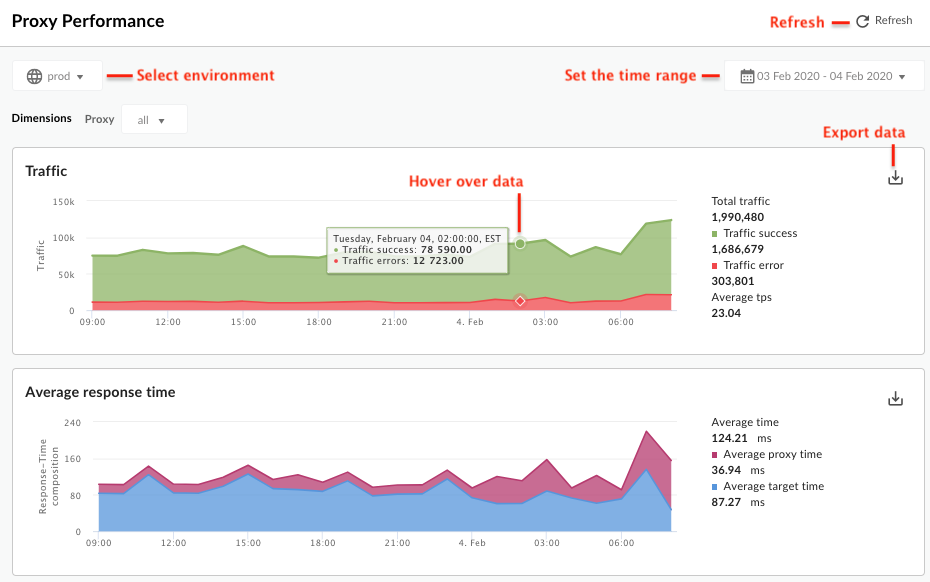
সময়সীমা নির্ধারণ করুন - যে সময়সীমার মধ্যে ড্যাশবোর্ড তার ডেটা প্রদর্শন করবে, তা সেট করুন।
- রিফ্রেশ - ড্যাশবোর্ডের ডেটা রিফ্রেশ করুন।
- পরিবেশ - প্রতিষ্ঠানের পরিবেশ নির্বাচন করুন।
- জুম ইন - আপনি চার্টের কোনো একটি অংশে ক্লিক করে টেনে চার্টের ডেটা জুম ইন করতে পারেন। টানা শেষ হলে, চার্টটি নির্বাচিত অংশে জুম ইন হবে।
- ফাইলে ডেটা এক্সপোর্ট করুন - চার্টের জন্য প্রয়োজনীয় ডেটা সম্বলিত একটি একক CSV ফাইল ডাউনলোড করুন।
- গ্রাফের উপর মাউস রাখুন - কোনো গ্রাফের যেকোনো বিন্দুর ডেটা সম্পর্কে আরও বিস্তারিত জানতে আপনি সেই বিন্দুর উপর মাউস রাখতে পারেন।
পাঠ বিচ্ছুরণ বক্স প্লট
যখন কোনো অ্যানালিটিক্স রিপোর্টে গড়, সর্বনিম্ন এবং সর্বোচ্চ মান দেখানো হয়, তখন এটি একটি আনুষঙ্গিক ডিসপারশন বক্স প্লট প্রদর্শন করে, যেমনটি নিচের কাস্টম রিপোর্টে দেখানো হয়েছে:

এক নজরে, একটি ডিসপারশন বক্স প্লট আপনাকে আপনার ডেটার কেন্দ্রীয় প্রবণতা এবং বিস্তৃতি দেখতে সক্ষম করে। গড় অ্যানালিটিক্স ডেটা চিত্রিত করার ক্ষেত্রে একটি ডিসপারশন বক্স প্লট পাঁচটি মূল সংখ্যা তুলে ধরে:
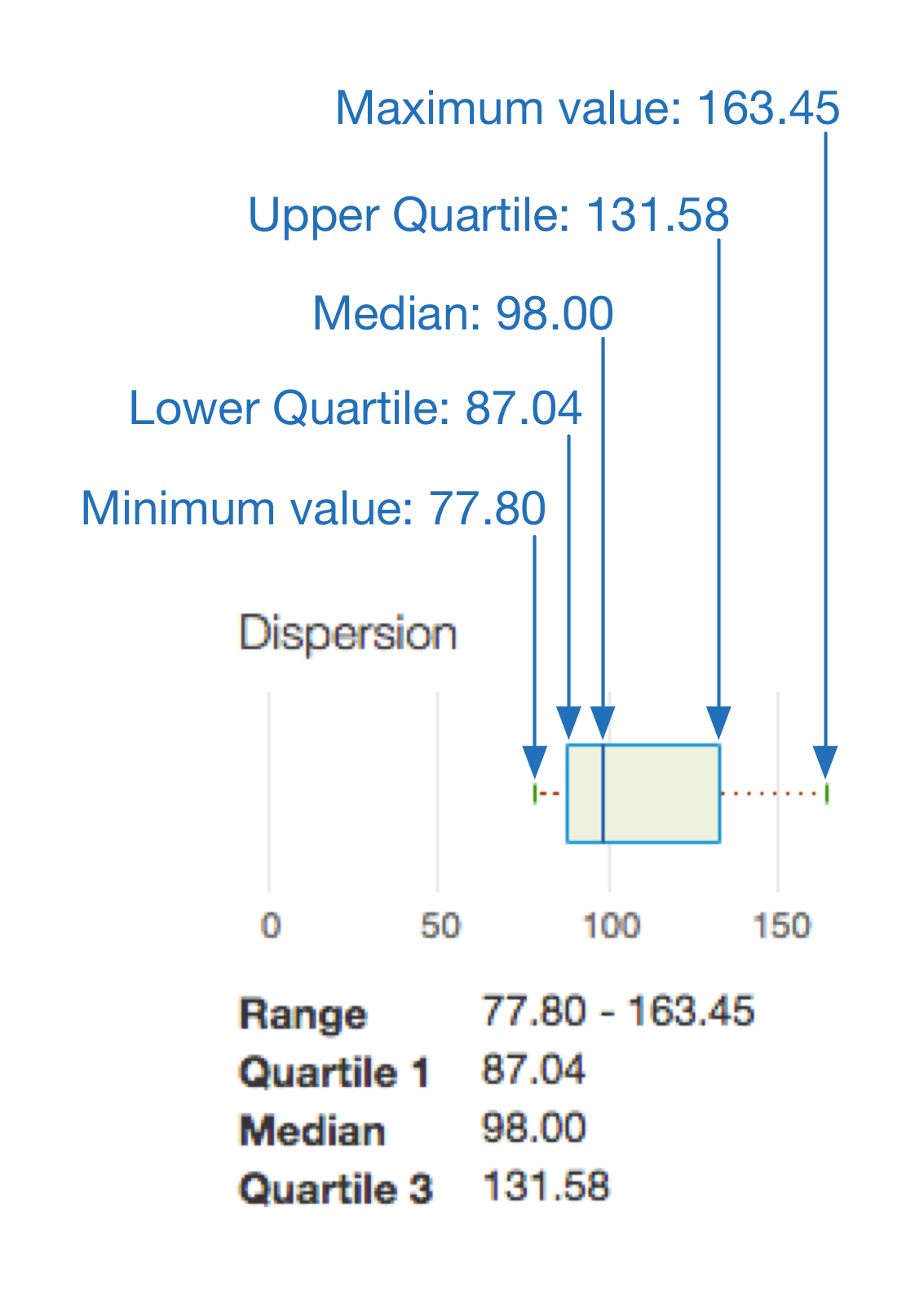
এই উদাহরণে:
- বক্সের ভেতরের অংশটি আপনার ট্র্যাফিকের সবচেয়ে সাধারণ গড় লক্ষ্যমাত্রা প্রতিক্রিয়া সময় নির্দেশ করে — সুনির্দিষ্টভাবে বলতে গেলে, আপনার ট্র্যাফিকের ৫০%।
- বক্সের বাম দিক থেকে প্রসারিত রেখাটি আপনার ২৫% ট্র্যাফিকের গড় লক্ষ্যমাত্রা প্রতিক্রিয়া সময় নির্দেশ করে।
- বক্সের ডান দিক থেকে প্রসারিত রেখাটি আপনার ট্র্যাফিকের অবশিষ্ট ২৫%-এর গড় লক্ষ্যমাত্রা প্রতিক্রিয়া সময় নির্দেশ করে। এই রেখাগুলো বা “হুইস্কার” যত দীর্ঘ হবে, আপনার ব্যতিক্রমী মানগুলো তত বেশি চরম হবে।
ক্লাসিক UI-তে Apigee Edge ড্যাশবোর্ডটি কী?
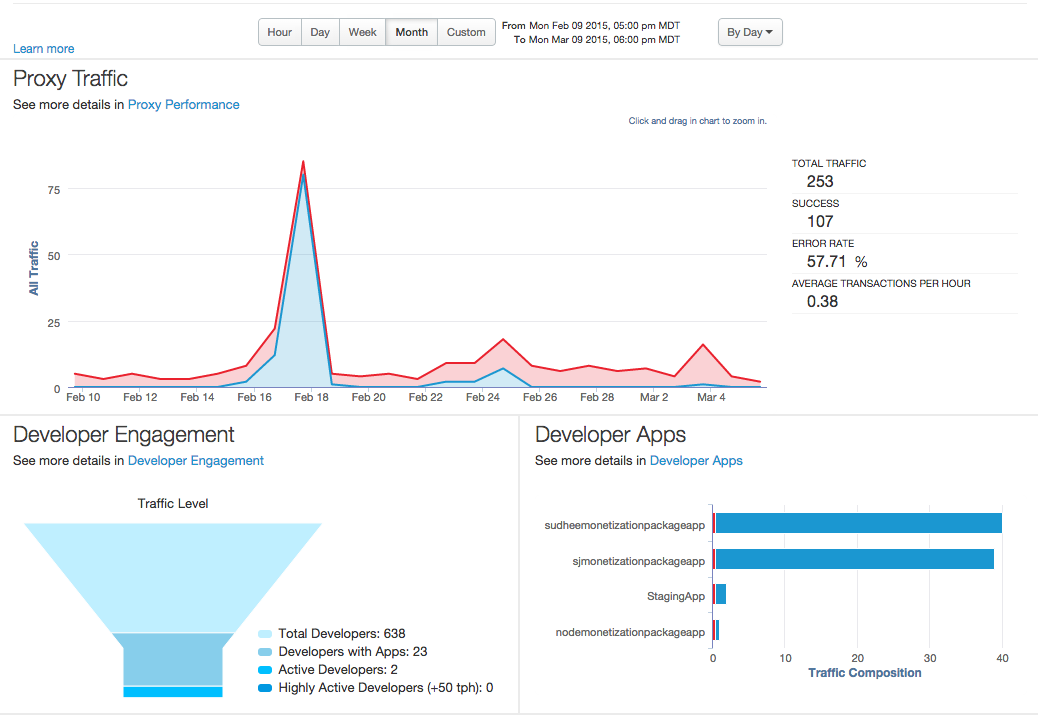
ক্লাসিক এজ UI-তে লগ ইন করার পর আপনি সর্বপ্রথম Apigee Edge ড্যাশবোর্ডটি দেখতে পাবেন। এটি আপনাকে আপনার API প্রোগ্রামের একটি দ্রুত ও সার্বিক চিত্র দেয় — যেমন API ট্র্যাফিক, ডেভেলপার এনগেজমেন্ট এবং ডেভেলপার অ্যাপের প্যাটার্ন। এবং, আরও বিস্তারিত দেখার জন্য আপনি প্রতিটি চার্ট আরও ভালোভাবে দেখতে পারেন।
Apigee Edge-এর প্রধান মেনু থেকে ড্যাশবোর্ড নির্বাচন করে আপনি যেকোনো সময় এই ড্যাশবোর্ডটি দেখতে পারেন।
এই ড্যাশবোর্ডে নিচে দেখানো তিনটি চার্ট রয়েছে:
| চার্ট | বর্ণনা |
|---|---|
| প্রক্সি ট্র্যাফিক | নির্বাচিত সময়কালে একটি সংস্থার সমস্ত এপিআই ট্র্যাফিক। ট্র্যাফিক, যা 'থ্রুপুট' নামেও পরিচিত, একটি এপিআই সংস্থার প্রাপ্ত এপিআই অনুরোধ এবং প্রতিক্রিয়ার সংখ্যাকে বোঝায়। আরও বিস্তারিত দেখার জন্য প্রক্সি পারফরম্যান্স লিঙ্কে ক্লিক করুন। |
| ডেভেলপার সম্পৃক্ততা | নির্বাচিত সময়কালে নিবন্ধিত ডেভেলপারদের দ্বারা করা এপিআই কলের গড় সংখ্যা পরিমাপ করে। এটি আপনাকে সক্রিয় এবং অত্যন্ত সক্রিয় ডেভেলপারদের (যারা প্রতি ঘন্টায় ৫০টির বেশি লেনদেন করেন) দেখায়। এছাড়াও, আপনার এপিআই (API) ব্যবহার করার জন্য সাইন আপ করা মোট ডেভেলপারের সংখ্যাও দেখানো হয়। আরও বিস্তারিত দেখার জন্য ডেভেলপার এনগেজমেন্ট লিঙ্কে ক্লিক করুন। দ্রষ্টব্য: এমনটা হতে পারে যে, এক মাসের তুলনায় এক সপ্তাহের জন্য ডেভেলপার এনগেজমেন্টের সংখ্যা বেশি দেখাচ্ছে। এর কারণ হলো, একটি নির্দিষ্ট সময়কালে (সপ্তাহ/মাস) কলের গড় সংখ্যার উপর ভিত্তি করে এনগেজমেন্ট গণনা করা হয়। হতে পারে অনেক ডেভেলপার তাদের অ্যাপ রেজিস্টার করেছেন, কিন্তু একটি নির্দিষ্ট সময় পর্যন্ত অ্যাপগুলো থেকে কোনো ট্র্যাফিক আসছে না (হয়তো অ্যাপগুলো তখনও ডেভলপমেন্টের অধীনে রয়েছে)। যদি ট্র্যাফিক পরে, অর্থাৎ সাম্প্রতিক সপ্তাহে শুরু হয়, তাহলে গণনাকৃত এনগেজমেন্ট আগের মাসের তুলনায় সাম্প্রতিক সপ্তাহের জন্য বেশি হবে, কারণ বেশিরভাগ ট্র্যাফিক সাম্প্রতিক সপ্তাহেই তৈরি হয়েছে। |
| ডেভেলপার অ্যাপস | নির্বাচিত সময়কালের জন্য আপনার সেরা পারফর্মিং ডেভেলপার অ্যাপগুলোর ট্র্যাফিক এই চার্টে দেখানো হয়েছে। আরও বিস্তারিত দেখার জন্য ডেভেলপার অ্যাপস লিঙ্কে ক্লিক করুন। |