

আপনি Apigee Edge-এর ডকুমেন্টেশন দেখছেন।
Apigee X ডকুমেন্টেশন .info- তে যান।
এই ড্যাশবোর্ডটি আমাকে কী বলছে?
ডেভেলপার এনগেজমেন্ট ড্যাশবোর্ড আপনাকে জানায় যে আপনার নিবন্ধিত অ্যাপ ডেভেলপারদের মধ্যে কারা সবচেয়ে বেশি এপিআই ট্র্যাফিক তৈরি করছে। আপনার প্রত্যেক ডেভেলপারের জন্য, আপনি জানতে পারবেন কে সবচেয়ে বেশি এপিআই ট্র্যাফিক এবং সবচেয়ে বেশি ত্রুটি তৈরি করছে। উদাহরণস্বরূপ, যদি কোনো নির্দিষ্ট ডেভেলপারের অ্যাপ অন্য ডেভেলপারদের তুলনায় অনেক বেশি ত্রুটি তৈরি করে, তাহলে আপনি সেই ডেভেলপারের সাথে সমস্যাটি সক্রিয়ভাবে সমাধান করতে পারেন।
ডেভেলপার এনগেজমেন্ট ড্যাশবোর্ড
নীচে বর্ণিত পদ্ধতি অনুসারে ডেভেলপার এনগেজমেন্ট ড্যাশবোর্ডটি অ্যাক্সেস করুন।
প্রান্ত
Edge UI ব্যবহার করে ডেভেলপার এনগেজমেন্ট ড্যাশবোর্ড অ্যাক্সেস করতে:
- https://apigee.com/edge- এ সাইন ইন করুন।
- বিশ্লেষণ > ডেভেলপার > ডেভেলপার সম্পৃক্ততা নির্বাচন করুন।
ক্লাসিক এজ (প্রাইভেট ক্লাউড)
ক্লাসিক এজ UI ব্যবহার করে ডেভেলপার এনগেজমেন্ট ড্যাশবোর্ড অ্যাক্সেস করতে:
-
http:// ms-ip :9000এ সাইন ইন করুন, যেখানে ms-ip হলো ম্যানেজমেন্ট সার্ভার নোডের আইপি অ্যাড্রেস বা ডিএনএস নেম। - অ্যানালিটিক্স > ডেভেলপার এনগেজমেন্ট নির্বাচন করুন।
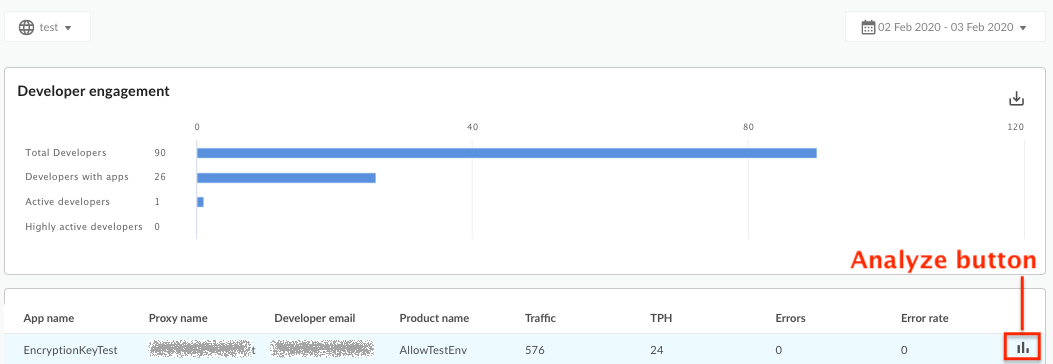
ড্যাশবোর্ডটি নিচে দেখানো ছবির মতো খুলবে:
এই ড্যাশবোর্ডটি কী পরিমাপ করে?
সম্পৃক্ততা
| মেট্রিক | বর্ণনা |
|---|---|
| মোট ডেভেলপার | একটি প্রতিষ্ঠানে স্থাপন করা এপিআইগুলোর সাথে যুক্ত ডেভেলপারদের মোট সংখ্যা। |
| অ্যাপ সহ ডেভেলপাররা | একটি প্রতিষ্ঠানে অ্যাপগুলোর সাথে যুক্ত মোট ডেভেলপারের সংখ্যা। |
| সক্রিয় ডেভেলপাররা | যেসব ডেভেলপার যেকোনো পরিমাণ এপিআই ট্র্যাফিক তৈরি করছেন, তাদের সংখ্যা। প্রতিষ্ঠানে ডেভেলপার থাকতে পারেন এবং তাদের অ্যাপও থাকতে পারে, কিন্তু যদি তাদের অ্যাপগুলো কোনো এপিআই কল না করে, তাহলে তারা সক্রিয় নন। |
| অত্যন্ত সক্রিয় ডেভেলপাররা | যেসব ডেভেলপার প্রতি ঘন্টায় ৫০টির বেশি ট্রানজ্যাকশন তৈরি করছেন, তাদের সংখ্যা। |
সক্রিয় ডেভেলপাররা
"সক্রিয় ডেভেলপার" বলতে সেইসব ডেভেলপারকে বোঝায় যারা যেকোনো পরিমাণ এপিআই ট্র্যাফিক তৈরি করছেন। প্রতিষ্ঠানে ডেভেলপার থাকতে পারেন এবং তাদের অ্যাপও থাকতে পারে, কিন্তু যদি তাদের অ্যাপগুলো কোনো এপিআই কল না করে, তবে তারা সক্রিয় নন।
| মেট্রিক | বর্ণনা |
|---|---|
| অ্যাপের নাম | অ্যাপটির নাম। |
| প্রক্সি নাম | অ্যাপটির সাথে যুক্ত এপিআই প্রক্সির নাম। |
| ডেভেলপার ইমেল | যে ডেভেলপার অ্যাপটি নিবন্ধন করেছেন, তাঁর ইমেইল ঠিকানা। |
| পণ্যের নাম | অ্যাপটির সাথে সংশ্লিষ্ট পণ্যের নাম। |
| ট্র্যাফিক | নির্বাচিত সময়কালে অ্যাপটির মাধ্যমে সৃষ্ট ট্র্যাফিকের পরিমাণ। |
| টিপিএইচ | নির্বাচিত সময়কালের জন্য অ্যাপ দ্বারা প্রতি ঘন্টায় সম্পাদিত লেনদেন। |
| ত্রুটি | নির্বাচিত সময়কালে অ্যাপটি দ্বারা সৃষ্ট মোট ত্রুটির সংখ্যা। |
| ভুলের হার | নির্বাচিত সময়কালের জন্য মোট ট্র্যাফিক দ্বারা মোট ত্রুটিকে ভাগ করে ত্রুটির শতাংশ গণনা করা হয়। |
| কর্ম | একটি অ্যাপ সম্পর্কে আরও বিশদ তথ্য দেখতে 'Analyze' বোতামে ক্লিক করুন। বিস্তারিত জানতে 'Analyze developer engagement' দেখুন। |
ডেভেলপারদের সম্পৃক্ততা বিশ্লেষণ করুন
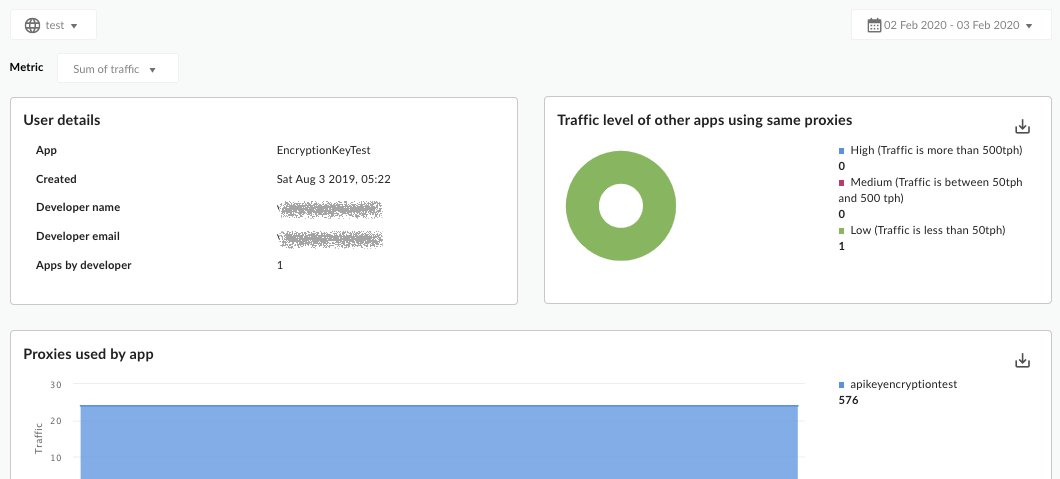
মূল ভিউতে, যদি এটি সক্রিয় করা থাকে, তাহলে অ্যাপটি এবং অ্যাপ ডেভেলপার সম্পর্কে বিস্তারিত তথ্য দেখতে অ্যাপটির জন্য 'অ্যাকশনস ' কলামের অধীনে থাকা ' অ্যানালাইজ' বোতামটি নির্বাচন করুন। নিম্নলিখিত চার্টটি প্রদর্শিত হবে:
| মেট্রিক | বর্ণনা |
|---|---|
| < অ্যাপের নাম > দ্বারা ব্যবহৃত প্রক্সি | নির্বাচিত অ্যাপ দ্বারা ট্র্যাফিক তৈরি হয় এমন সমস্ত এপিআই পরিমাপ করে। |
| ডেভেলপার < ডেভের নাম >-এর অন্যান্য অ্যাপ | নির্বাচিত অ্যাপটির ডেভেলপারের দ্বারা নিবন্ধিত, ট্র্যাফিক তৈরি করে এমন অন্যান্য অ্যাপগুলোকে পরিমাপ করে। |
| একই প্রক্সি ব্যবহার করে অন্যান্য অ্যাপ | একই ডেভেলপারের তৈরি হোক বা না হোক, নির্বাচিত অ্যাপটিতে ব্যবহৃত একই এপিআই সেট ব্যবহারকারী অন্যান্য অ্যাপগুলোকে পরিমাপ করে। |
এই ড্যাশবোর্ডটি সম্পর্কে আমার আর কী জানা দরকার?
আপনি ড্যাশবোর্ডের শীর্ষে থাকা মেট্রিক ড্রপডাউন মেনু ব্যবহার করে সমস্ত প্রক্সির মেট্রিক দেখতে পারেন অথবা নির্দিষ্ট প্রক্সির বিস্তারিত তথ্য দেখতে পারেন।
এই ড্যাশবোর্ডটি তারিখ এবং ডেটা অ্যাগ্রিগেশন সিলেক্টর, আরও বিস্তারিত তথ্যের জন্য গ্রাফের উপর হোভার করা, CSV-তে ডেটা এক্সপোর্ট করা ইত্যাদির মতো স্ট্যান্ডার্ড কন্ট্রোল ব্যবহার করে। আরও জানতে, অ্যানালিটিক্স ড্যাশবোর্ড ব্যবহার দেখুন।