

شما در حال مشاهده مستندات Apigee Edge هستید.
به مستندات Apigee X مراجعه کنید . اطلاعات
داشبوردهای تحلیلی به شما کمک میکنند تا تغییرات در اکوسیستم API خود را در یک نگاه مشاهده و تشخیص دهید. توانایی مشاهده تغییرات در طول زمان به شما کمک میکند تا مشکلات را شناسایی کرده و به سرعت اقدامات اصلاحی را انجام دهید.
برای مرور سریع Edge API Analytics، چه کسانی از آن استفاده میکنند و چرا، به مرور API Analytics مراجعه کنید.
برای آشنایی سریع با داشبوردهای تحلیلی، این ویدیو را تماشا کنید.
از داشبوردها چه چیزهایی میتوانید یاد بگیرید؟
آیا افزایش یا کاهش ناگهانی در ترافیک API وجود داشته است؟ کدام توسعهدهندگان اپلیکیشن موفقتر هستند؟ نرخ پذیرش API شما در بین توسعهدهندگان چقدر است؟ کدام روشهای API محبوبتر هستند؟ داشبوردهای Edge Analytics بهطور خاص برای پاسخ به سؤالاتی از این دست طراحی شدهاند.
در پسزمینه، Apigee Edge اطلاعات را همزمان با عبور دادهها از APIهای شما جمعآوری میکند. داشبوردها روشی قدرتمند برای استفاده فوری از این دادهها ارائه میدهند. اگر در یک نمودار یا گراف مورد جالبی، یک ناهنجاری یا تغییر ناگهانی مشاهده کردید، میتوانید عمیقتر بررسی کنید تا جزئیات مورد نیاز خود را کشف کنید. اگر متوجه شدید که یک توسعهدهنده خاص خطاهای زیادی یا افت ناگهانی ترافیک را تجربه میکند، میتوانید به صورت پیشگیرانه با آن توسعهدهنده تماس بگیرید. داشبوردها به شما بینشی در مورد APIهای شما میدهند که به شما امکان میدهد اقدامی انجام دهید.
فاصله زمانی تأخیر برای دریافت داده چقدر است؟
آیا میتوانم داشبوردها را شخصیسازی کنم؟
بله، بسیاری از داشبوردها به شما امکان میدهند معیارهای مورد نظر برای تجزیه و تحلیل، محدودههای زمانی، فواصل تجمیع دادهها و بسیاری از متغیرهای دیگر را انتخاب کنید. اگر داشبوردهای داخلی متناسب با نیازهای شما نیستند، میتوانید گزارشهای سفارشی ایجاد کنید، که داشبوردهایی هستند که با انتخاب ابعاد و معیارهای تحلیلی که میخواهید تجزیه و تحلیل کنید، ایجاد میکنید. گزارشهای سفارشی به شما امکان میدهند تا زمانی که به جزئیات مورد نیاز خود برسید، در دادههای تحلیلی API خود "تحقیق" کنید.
رایجترین ویژگیهای داشبوردها چیست؟
داشبوردها مجموعهای از ویژگیهای مشترک دارند، از جمله تنظیم محدوده زمانی، کلیک و کشیدن برای بزرگنمایی روی نمودارها، حرکت ماوس روی نمودار برای جزئیات بیشتر در مورد نمودارها و سایر مناطق، و انتخابگرهایی برای انتخاب دادهها برای نمایش در نمودار. اگر نحوه استفاده از یک نوع داشبورد را بدانید، استفاده از بقیه آنها برایتان راحت خواهد بود.
شکل زیر این حوزههای مشترک را برجسته میکند:
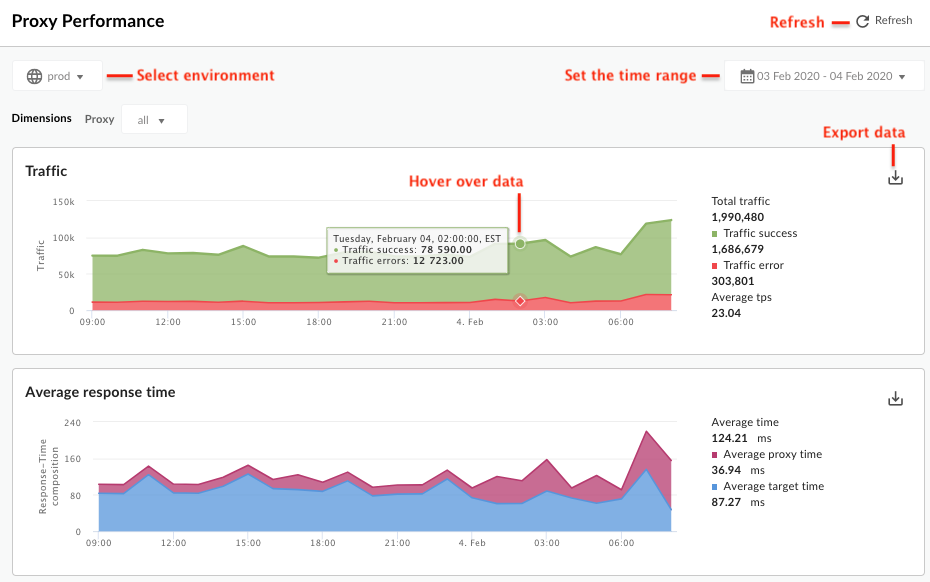
تنظیم محدوده زمانی - محدوده زمانی که داشبورد دادههای خود را در آن نمایش میدهد، تنظیم کنید.
- تازهسازی - دادههای داشبورد را تازهسازی میکند.
- محیط - محیط موجود در سازمان را انتخاب کنید.
- بزرگنمایی - میتوانید با کلیک کردن و کشیدن یک ناحیه از نمودار، دادههای نمودار را بزرگنمایی کنید. وقتی کشیدن را کامل کردید، نمودار به ناحیه انتخاب شده بزرگنمایی میشود.
- خروجی گرفتن از دادهها به فایل - یک فایل CSV که شامل مجموعهای از دادههای نمودار است را دانلود کنید.
- ماوس را روی نمودارها نگه دارید - میتوانید ماوس را روی هر نقطه از نمودار ببرید تا اطلاعات بیشتری در مورد دادههای آن نقطه مشاهده کنید.
خواندن نمودارهای جعبه پراکندگی
وقتی یک گزارش تحلیلی، میانگین و همچنین حداقل و حداکثر مقادیر را نشان میدهد، یک نمودار جعبهای پراکندگی همراه آن نمایش داده میشود، همانطور که در گزارش سفارشی زیر نشان داده شده است:

در یک نگاه، نمودار جعبهای پراکندگی به شما این امکان را میدهد که گرایش مرکزی و پراکندگی دادههای خود را مشاهده کنید. نمودار جعبهای پراکندگی، پنج عدد کلیدی را در هنگام نمایش دادههای تحلیلی میانگین، آشکار میکند:
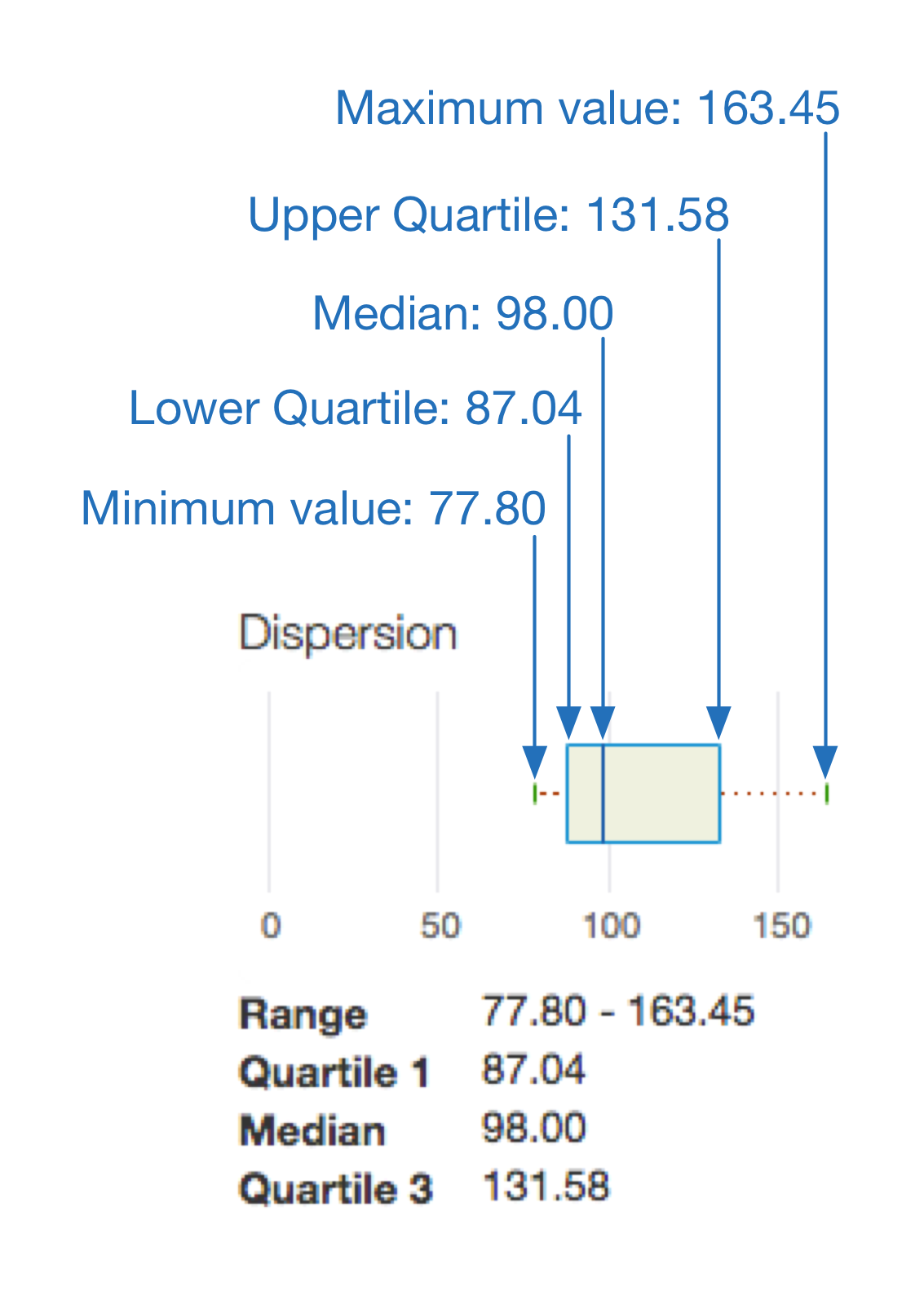
در این مثال:
- ناحیه داخل کادر، میانگین زمان پاسخ هدف معمول تجربه شده توسط ترافیک شما را نشان میدهد - به طور دقیق، ۵۰٪ از ترافیک شما.
- خطی که از سمت چپ کادر امتداد مییابد، میانگین زمان پاسخ هدف را که ۲۵٪ از ترافیک شما تجربه میکنند، نشان میدهد.
- خطی که از سمت راست کادر امتداد مییابد، میانگین زمان پاسخ هدف را که توسط ۲۵٪ باقیمانده از ترافیک شما تجربه میشود، نشان میدهد. هرچه این خطوط یا «خطوط حاشیهای» بلندتر باشند، مقادیر پرت شما شدیدتر خواهند بود.
داشبورد Apigee Edge در رابط کاربری کلاسیک چیست؟
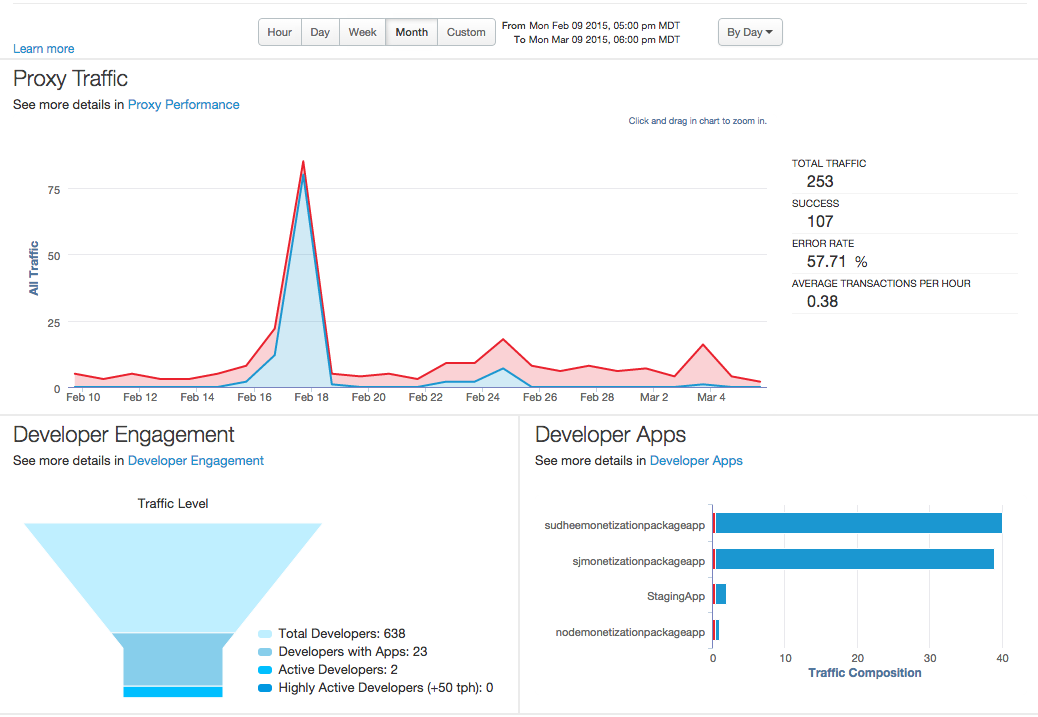
داشبورد Apigee Edge اولین چیزی است که هنگام ورود به رابط کاربری کلاسیک Edge میبینید. این داشبورد یک نمای کلی سریع از برنامه API شما - الگوهای ترافیک API، تعامل توسعهدهندگان و برنامههای توسعهدهندگان - به شما میدهد. و میتوانید برای مشاهده جزئیات بیشتر، روی هر نمودار دقیقتر شوید.
شما میتوانید این داشبورد را هر زمان که خواستید با انتخاب Dashboard از منوی اصلی Apigee Edge مشاهده کنید.
این داشبورد شامل سه نمودار است که در زیر نشان داده شده است:
| نمودار | توضیحات |
|---|---|
| ترافیک پروکسی | تمام ترافیک API برای یک سازمان در طول دوره زمانی انتخاب شده. ترافیک، که "توان عملیاتی" نیز نامیده میشود، نشان دهنده تعداد درخواستها و پاسخهای API مشاهده شده توسط یک سازمان API است. برای مشاهده جزئیات بیشتر، روی لینک عملکرد پروکسی کلیک کنید. |
| مشارکت توسعهدهندگان | میانگین تعداد فراخوانیهای API برای توسعهدهندگان ثبتنامشده در طول دوره زمانی انتخابشده را اندازهگیری میکند. توسعهدهندگان فعال و بسیار فعال (بیش از ۵۰ تراکنش در ساعت) را به شما نشان میدهد. همچنین تعداد کل توسعهدهندگانی که برای استفاده از APIهای شما ثبتنام کردهاند نیز نشان داده شده است. برای مشاهده جزئیات بیشتر، روی لینک «مشارکت توسعهدهندگان» کلیک کنید. توجه: ممکن است نرخ تعامل توسعهدهندگان برای یک بازه زمانی هفتگی اعداد بالاتری نسبت به یک ماه را نشان دهد. دلیل این امر این است که تعامل بر اساس میانگین تعداد تماسها در یک دوره زمانی خاص (هفته/ماه) محاسبه میشود. ممکن است تعداد زیادی از توسعهدهندگان برنامههای خود را ثبت کنند، اما برای یک دوره زمانی برنامهها ترافیکی ایجاد نکنند (شاید به این دلیل که برنامههای آنها هنوز در حال توسعه هستند). اگر ترافیک دیرتر، در آخرین هفته شروع شود، نرخ تعامل محاسبه شده برای آخرین هفته نسبت به ماه قبل بیشتر خواهد بود، زیرا بیشتر ترافیک در آخرین هفته ایجاد شده است. |
| برنامههای توسعهدهنده | ترافیک برنامههای توسعهدهندهی برتر شما برای دورهی زمانی انتخابشده در این نمودار نمایش داده میشود. برای مشاهده جزئیات بیشتر، روی لینک Developer Apps کلیک کنید. |