

Вы просматриваете документацию по Apigee Edge.
Перейдите к документации по Apigee X. Информация
Панели Аналитики помогают быстро выявлять изменения в экосистеме API. Возможность отслеживать изменения во времени помогает быстро выявлять проблемы и принимать корректирующие действия.
Чтобы получить общее представление об API Аналитики Edge, о том, кто и зачем их использует, ознакомьтесь с обзором API Аналитики.
Чтобы быстро ознакомиться с информационными панелями статистики, посмотрите это видео.
Что можно узнать из сводок?
Произошел ли резкий скачок или спад трафика API? Какие разработчики приложений наиболее успешны? Как часто разработчики используют ваш API? Какие методы API наиболее популярны? Панели Edge Analytics специально разработаны для того, чтобы отвечать на подобные вопросы.
В фоновом режиме Apigee Edge собирает информацию, когда данные проходят через ваши API. Панели инструментов позволяют сразу же использовать эти данные. Если на графике или диаграмме вы увидите что-то интересное, например аномалию или резкое изменение, вы сможете изучить данные более подробно. Если вы заметили, что у определенного разработчика возникает много ошибок или внезапно снизился трафик, вы можете связаться с ним. Панели позволяют получать информацию об API и принимать решения на ее основе.
Каков интервал задержки при получении данных?
Можно ли настраивать информационные панели?
Да, на многих панелях можно выбрать, какие показатели анализировать, диапазоны дат, интервалы агрегирования данных и другие переменные. Если встроенные сводки вам не подходят, вы можете создать специальные отчеты, выбрав параметры и показатели, которые хотите анализировать. Специальные отчеты позволяют детализировать аналитические данные API до нужного уровня.
Какие функции чаще всего используются на информационных панелях?
У всех панелей есть общие функции, в том числе выбор диапазона дат, масштабирование диаграмм с помощью мыши, наведение указателя на диаграммы и другие области для просмотра подробной информации, а также селекторы для выбора данных, которые будут отображаться на диаграмме. Если вы знаете, как пользоваться одной панелью, то сможете работать и с другими.
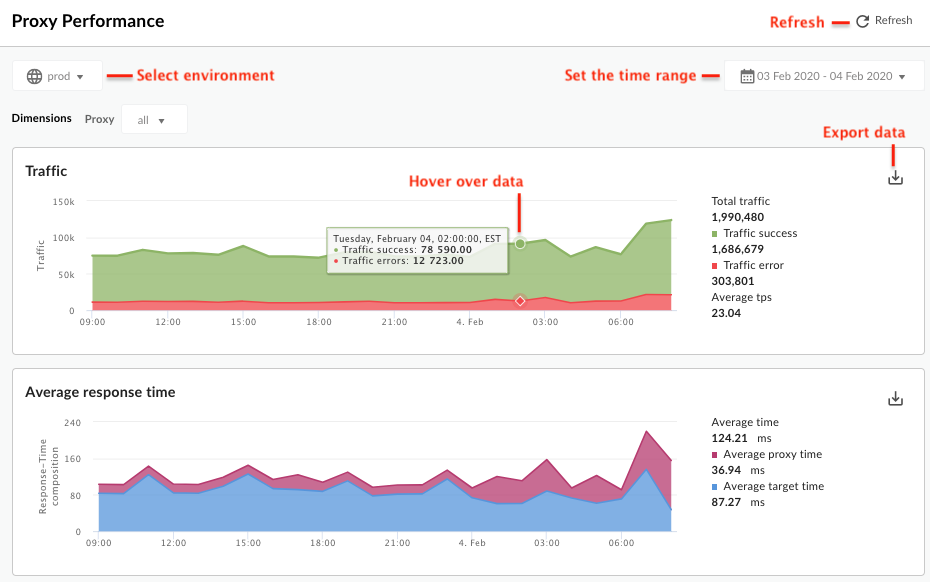
На рисунке ниже показаны эти области.
-
Задайте временной диапазон, за который на панели будут показываться данные.
- Обновить – обновить данные на панели управления.
- Среда – выберите среду в организации.
- Увеличить масштаб. Чтобы увеличить масштаб данных на диаграмме, нажмите на нужную область и перетащите ее. Когда вы отпустите кнопку мыши, диаграмма увеличится до выбранной области.
- Экспортировать данные в файл – скачать один CSV-файл, содержащий набор данных для диаграммы.
- Наведите указатель мыши на диаграмму. Вы можете навести указатель мыши на любую точку диаграммы, чтобы получить дополнительную информацию о данных в этой точке.
Как читать диаграммы рассеяния
Если в отчете Аналитики указаны среднее, минимальное и максимальное значения, то вместе с ними будет показана диаграмма рассеяния, как на изображении ниже.

Диаграмма разброса позволяет быстро определить центральную тенденцию и разброс данных. Диаграмма размаха позволяет наглядно представить пять ключевых показателей, когда речь идет о средних значениях аналитических данных:
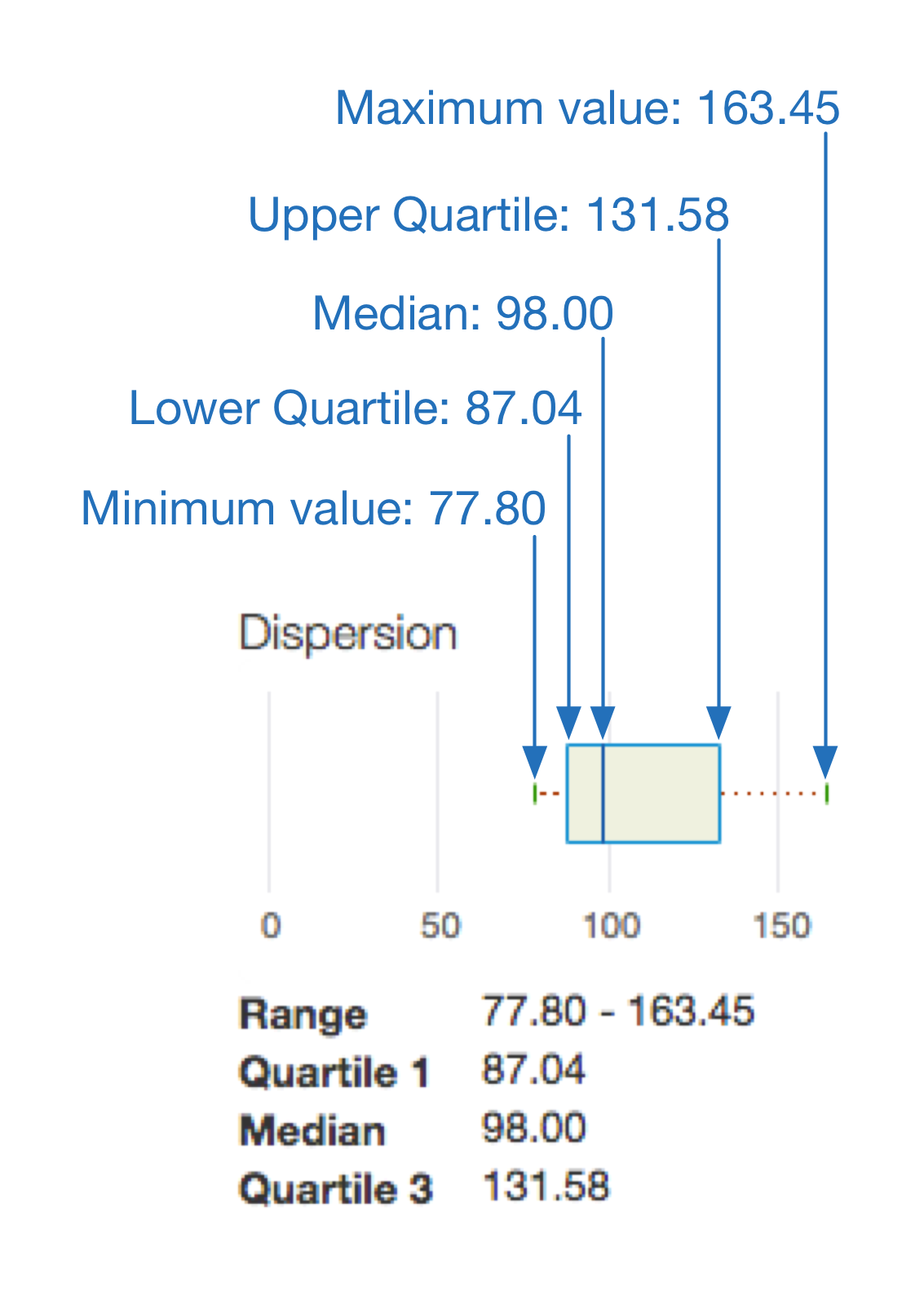
В этом примере:
- Область внутри прямоугольника показывает наиболее типичное среднее целевое время ответа, которое наблюдается для 50% вашего трафика.
- Линия, идущая от левой стороны прямоугольника, указывает среднее целевое время ответа, которое наблюдается у 25% вашего трафика.
- Линия, идущая вправо от прямоугольника, показывает среднее целевое время ответа для оставшихся 25% трафика. Чем длиннее эти линии, тем более экстремальными являются выбросы.