

Edge for Private Cloud 4.19.01 sürümü
Bu belgede, mevcut bir veri merkezine nasıl veri merkezi (bölge olarak da adlandırılır) ekleneceği açıklanmaktadır.
Veri merkezi eklemeden önce dikkat edilmesi gereken noktalar
Veri merkezi eklemeden önce OpenLDAP, ZooKeeper, Cassandra ve Postgres sunucularını veri merkezlerinde nasıl yapılandıracağınızı anlamanız gerekir. Ayrıca, iki veri merkezindeki düğümler arasında gerekli bağlantı noktalarının açık olduğundan emin olmanız gerekir.
- OpenLDAP
Her veri merkezinin, replikasyon etkinleştirilmiş şekilde yapılandırılmış kendi OpenLDAP sunucusu vardır. Yeni veri merkezini kurduğunuzda OpenLDAP'yi replikasyon kullanacak şekilde yapılandırmanız ve mevcut veri merkezindeki OpenLDAP sunucusunu replikasyon kullanacak şekilde yeniden yapılandırmanız gerekir.
- ZooKeeper
Her iki veri merkezinin
ZK_HOSTSözelliği için her iki veri merkezindeki tüm ZooKeeper düğümlerinin IP adreslerini veya DNS adlarını aynı sırada belirtin ve tüm düğümleri ":observer" değiştiricisiyle işaretleyin.:observerdeğiştiricisi olmayan düğümlere "seçmen" denir. Yapılandırmanızda tek sayıda "oy veren" olmalıdır.Bu topolojide, 9. ana makinedeki ZooKeeper ana makinesi gözlemcidir:
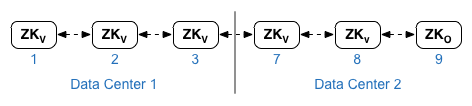
Aşağıda gösterilen örnek yapılandırma dosyasında, 9 numaralı düğüm
:observerdeğiştiricisiyle etiketlenmiştir. Böylece beş seçmeniniz olur: 1, 2, 3, 7 ve 8 numaralı düğümler.Her veri merkezinin
ZK_CLIENT_HOSTSözelliği için yalnızca veri merkezindeki ZooKeeper düğümlerinin IP adreslerini veya DNS adlarını, veri merkezindeki tüm ZooKeeper düğümleri için aynı sırada belirtin. - Cassandra
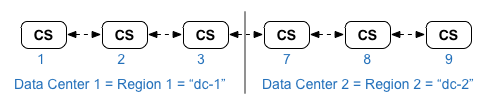
Tüm veri merkezlerinde aynı sayıda Cassandra düğümü bulunmalıdır.
Her veri merkezi için
CASS_HOSTSdeğerini girerken her iki veri merkezinin de tüm Cassandra IP adreslerini (DNS adlarını değil) belirttiğinizden emin olun. 1. veri merkezi için önce o veri merkezindeki Cassandra düğümlerini listeleyin. 2. veri merkezi için önce bu veri merkezindeki Cassandra düğümlerini listeleyin. Cassandra düğümlerini, veri merkezindeki tüm Cassandra düğümleri için aynı sırada listeleyin.Tüm Cassandra düğümlerinde ":d,r" son eki bulunmalıdır. Örneğin, "ip:1,1 = veri merkezi 1 ve raf/kullanılabilirlik alanı 1" ve "ip:2,1 = veri merkezi 2 ve raf/kullanılabilirlik alanı 1".
Örneğin, "192.168.124.201:1,1 192.168.124.202:1,1 192.168.124.203:1,1 192.168.124.204:2,1 192.168.124.205:2,1 192.168.124.206:2,1"
Her veri merkezinin 1. raf/kullanılabilirlik bölgesindeki ilk düğüm, temel sunucu olarak kullanılır. Bu dağıtım modelinde Cassandra kurulumu şu şekilde görünür:
-
Postgres
Varsayılan olarak Edge, tüm Postgres düğümlerini ana modda yükler. Ancak birden fazla veri merkeziniz olduğunda Postgres düğümlerini ana-yedek replikasyonunu kullanacak şekilde yapılandırırsınız. Böylece ana düğüm başarısız olursa yedek düğüm trafiği sunmaya devam edebilir. Genellikle ana Postgres sunucusunu bir veri merkezinde, bekleme sunucusunu ise ikinci veri merkezinde yapılandırırsınız.
Mevcut veri merkezi, ana/bekleme modunda çalışan iki Postgres düğümüne sahip olacak şekilde yapılandırılmışsa bu prosedür kapsamında mevcut bekleme düğümünün kaydını silin ve yeni veri merkezindeki bir bekleme düğümüyle değiştirin.
Aşağıdaki tabloda, her iki senaryo için Postgres yapılandırmasının önceki ve sonraki hali gösterilmektedir:
Önce Sonra dc-1'de tek bir ana Postgres düğümü
dc-1'deki ana Postgres düğümü
dc-2'de bekleme modundaki Postgres düğümü
dc-1'deki ana Postgres düğümü
dc-1'de bekleme Postgres düğümü
dc-1'deki ana Postgres düğümü
dc-2'de bekleme modundaki Postgres düğümü
dc-1'deki eski bekleme Postgres düğümünün kaydını silin.
- Bağlantı noktası gereksinimleri
İki veri merkezindeki düğümler arasında gerekli bağlantı noktalarının açık olduğundan emin olmanız gerekir. Bağlantı noktası şeması için Bağlantı noktası gereksinimleri başlıklı makaleyi inceleyin.
Mevcut veri merkezini güncelleme
Veri merkezi eklemek için yeni veri merkezi düğümlerini yükleme ve yapılandırma adımlarını uygulamanız gerekir. Ayrıca orijinal veri merkezindeki düğümleri de güncellemeniz gerekir. Yeni veri merkezinde, mevcut veri merkezinin erişebilmesi gereken yeni Cassandra ve ZooKeeper düğümleri eklediğiniz ve OpenLDAP'yi replikasyon kullanacak şekilde yeniden yapılandırmanız gerektiği için bu değişiklikler gereklidir.
Yapılandırma dosyalarını oluşturma
Aşağıda, iki veri merkezi için sessiz yapılandırma dosyaları gösterilmektedir. Her veri merkezinde, Yükleme topolojileri bölümünde gösterildiği gibi 6 düğüm bulunur. dc-1 için yapılandırma dosyasının şunlara ek ayarlar eklediğini göreceksiniz:
- OpenLDAP'yi iki OpenLDAP düğümü arasında replikasyonla yapılandırma
- dc-2'deki yeni Cassandra ve ZooKeeper düğümlerini dc-1'in yapılandırma dosyasına ekleyin.
# Datacenter 1 IP1=IPorDNSnameOfNode1 IP2=IPorDNSnameOfNode2 IP3=IPorDNSnameOfNode3 IP7=IPorDNSnameOfNode7 IP8=IPorDNSnameOfNode8 IP9=IPorDNSnameOfNode9 HOSTIP=$(hostname -i) MSIP=$IP1 ADMIN_EMAIL=opdk@google.com APIGEE_ADMINPW=Secret123 LICENSE_FILE=/tmp/license.txt USE_LDAP_REMOTE_HOST=n LDAP_TYPE=2 LDAP_SID=1 LDAP_PEER=$IP7 APIGEE_LDAPPW=secret MP_POD=gateway-1 REGION=dc-1 ZK_HOSTS="$IP1 $IP2 $IP3 $IP7 $IP8 $IP9:observer" ZK_CLIENT_HOSTS="$IP1 $IP2 $IP3" # Must use IP addresses for CASS_HOSTS, not DNS names. CASS_HOSTS="$IP1:1,1 $IP2:1,1 $IP3:1,1 $IP7:2,1 $IP8:2,1 $IP9:2,1" SKIP_SMTP=n SMTPHOST=smtp.example.com SMTPUSER=smtp@example.com SMTPPASSWORD=smtppwd SMTPSSL=n SMTPPORT=25 SMTPMAILFROM="My Company <myco@company.com>" |
# Datacenter 2 IP1=IPorDNSnameOfNode1 IP2=IPorDNSnameOfNode2 IP3=IPorDNSnameOfNode3 IP7=IPorDNSnameOfNode7 IP8=IPorDNSnameOfNode8 IP9=IPorDNSnameOfNode9 HOSTIP=$(hostname -i) MSIP=$IP7 ADMIN_EMAIL=opdk@google.com APIGEE_ADMINPW=Secret123 LICENSE_FILE=/tmp/license.txt USE_LDAP_REMOTE_HOST=n LDAP_TYPE=2 LDAP_SID=2 LDAP_PEER=$IP1 APIGEE_LDAPPW=secret MP_POD=gateway-2 REGION=dc-2 ZK_HOSTS="$IP1 $IP2 $IP3 $IP7 $IP8 $IP9:observer" ZK_CLIENT_HOSTS="$IP7 $IP8 $IP9" # Must use IP addresses for CASS_HOSTS, not DNS names. CASS_HOSTS="$IP7:2,1 $IP8:2,1 $IP9:2,1 $IP1:1,1 $IP2:1,1 $IP3:1,1" SKIP_SMTP=n SMTPHOST=smtp.example.com SMTPUSER=smtp@example.com SMTPPASSWORD=smtppwd SMTPSSL=n SMTPPORT=25 SMTPMAILFROM="My Company <myco@company.com>" |
Yeni bir veri merkezi ekleme
Bu prosedürde veri merkezleri şu şekilde adlandırılır:
- dc-1: mevcut veri merkezi
- dc-2: yeni veri merkezi
Yeni bir veri merkezi eklemek için:
- dc-1'de, dc-2'deki Cassandra düğümlerini içeren yeni dc-1 yapılandırma dosyasıyla orijinal Cassandra düğümlerinde setup.sh dosyasını yeniden çalıştırın:
/opt/apigee/apigee-setup/bin/setup.sh -p ds -f configFile1
- dc-1'de, Yönetim Sunucusu düğümünde setup.sh dosyasını yeniden çalıştırın:
/opt/apigee/apigee-setup/bin/setup.sh -p ms -f configFile1
- dc-2'de, tüm düğümlere
apigee-setupyükleyin. Daha fazla bilgi için Edge apigee-setup yardımcı programını yükleme başlıklı makaleyi inceleyin. - dc-2'de, Cassandra ve ZooKeeper'ı uygun düğümlere yükleyin:
/opt/apigee/apigee-setup/bin/setup.sh -p ds -f configFile2
- dc-2'de, dc-1'in bölge adını belirterek tüm Cassandra düğümlerinde yeniden oluşturma komutunu çalıştırın:
/opt/apigee/apigee-cassandra/bin/nodetool [-u username -pw password] -h cassIP rebuild dc-1
Yalnızca Cassandra için JMX kimlik doğrulamasını etkinleştirdiyseniz kullanıcı adınızı ve şifrenizi iletmeniz gerekir.
- dc-2'de, Yönetim Sunucusu'nu uygun düğüme yükleyin:
/opt/apigee/apigee-setup/bin/setup.sh -p ms -f configFile2
- dc-2'deki Yönetim Sunucusu düğümünde
apigee-provisionpaketini yükleyin. Bu paket,apigee-adminapi.shyardımcı programını yükler:/opt/apigee/apigee-service/bin/apigee-service apigee-provision install
- dc-2'de, Rotaları ve Mesaj İşleyicileri uygun düğümlere yükleyin:
/opt/apigee/apigee-setup/bin/setup.sh -p rmp -f configFile2
- dc-2'de, Qpid'yi uygun düğümlere yükleyin:
/opt/apigee/apigee-setup/bin/setup.sh -p qs -f configFile2
- dc-2'de, Postgres'i uygun düğüme yükleyin:
/opt/apigee/apigee-setup/bin/setup.sh -p ps -f configFile2
- Postgres düğümleri için Postgres ana/yedek sunucusunu ayarlayın. dc-1'deki Postgres düğümü ana sunucu, dc-2'deki Postgres düğümü ise bekleme sunucusudur.
- dc-1'deki ana düğümde, yapılandırma dosyasını düzenleyerek şunları ayarlayın:
PG_MASTER=IPorDNSofDC1Master
PG_STANDBY=IPorDNSofDC2Standby
- Yeni ana sunucuda replikasyonu etkinleştirin:
/opt/apigee/apigee-service/bin/apigee-service apigee-postgresql setup-replication-on-master -f configFIle
- dc-2'deki bekleme düğümünde, yapılandırma dosyasını düzenleyerek şunları ayarlayın:
PG_MASTER=IPorDNSofDC1Master
PG_STANDBY=IPorDNSofDC2Standby
- dc-2'deki bekleme düğümünde sunucuyu durdurun ve mevcut Postgres verilerini silin:
/opt/apigee/apigee-service/bin/apigee-service apigee-postgresql stop
rm -rf /opt/apigee/data/apigee-postgresql/
Gerekirse silmeden önce bu verileri yedekleyebilirsiniz.
- dc-2'deki bekleme düğümünü yapılandırın:
/opt/apigee/apigee-service/bin/apigee-service apigee-postgresql setup-replication-on-standby -f configFile
- dc-1'deki ana düğümde, yapılandırma dosyasını düzenleyerek şunları ayarlayın:
- dc-1'de analiz yapılandırmasını güncelleyin ve kuruluşları yapılandırın.
- dc-1'in Yönetim Sunucusu düğümünde, Postgres düğümünün UUID'sini alın:
apigee-adminapi.sh servers list -r dc-1 -p analytics -t postgres-server \
  --admin adminEmail --pwd adminPword --host localhost
UUID, döndürülen verilerin sonunda görünür. Bu değeri kaydedin.
- dc-2'nin Yönetim Sunucusu düğümünde, önceki adımda gösterildiği gibi Postgres düğümünün UUID'sini alın. Bu değeri kaydedin.
- dc-1'in Yönetim Sunucusu düğümünde, analiz ve tüketici gruplarının adını belirleyin. Aşağıdaki komutların çoğu bu bilgiyi gerektirir.
Varsayılan olarak, analiz grubunun adı "axgroup-001" ve tüketici grubunun adı "consumer-group-001"dir. Bir bölge için sessiz yapılandırma dosyasında,
AXGROUPözelliğini kullanarak analiz grubunun adını ayarlayabilirsiniz.Analiz ve tüketici gruplarının adlarından emin değilseniz bunları görüntülemek için aşağıdaki komutu kullanın:
apigee-adminapi.sh analytics groups list \
  --admin adminEmail --pwd adminPword --host localhost
Bu komut, ad alanında analiz grubu adını ve tüketici grupları alanında tüketici grubu adını döndürür.
- dc-1'in Yönetim Sunucusu düğümünde, mevcut Postgres sunucusunu analiz grubundan kaldırın:
- Postgres düğümünü tüketici grubundan kaldırın:
apigee-adminapi.sh analytics groups consumer_groups datastores remove \
  -g axgroup-001 -c consumer-group-001 -u UUID \
  -Y --admin adminEmail --pwd adminPword --host localhost
dc-1, ana/bekleme modunda çalışan iki Postgres düğümüne sahip olacak şekilde yapılandırılmışsa her ikisini de kaldırın:
apigee-adminapi.sh analytics groups consumer_groups datastores remove \
  -g axgroup-001 -c consumer-group-001 -u "UUID_1,UUID_2" \
  -Y --admin adminEmail --pwd adminPword --host localhost
- Postgres düğümünü analiz grubundan kaldırın:
apigee-adminapi.sh analytics groups postgres_server remove \
  -g axgroup-001 -u UUID -Y --admin adminEmail \
  --pwd adminPword --host localhost
dc-1, ana/bekleme modunda çalışan iki Postgres düğümüne sahip olacak şekilde yapılandırılmışsa her ikisini de kaldırın:
apigee-adminapi.sh analytics groups postgres_server \
  remove -g axgroup-001 -u UUID1,UUID2 -Y --admin adminEmail \
  --pwd adminPword --host localhost
- Postgres düğümünü tüketici grubundan kaldırın:
- dc-1'in Yönetim Sunucusu düğümünde, yeni ana/yedek Postgres sunucularını analiz grubuna ekleyin:
- Her iki Postgres sunucusunu da analiz grubuna ekleyin:
apigee-adminapi.sh analytics groups postgres_server \
  add -g axgroup-001 -u "UUID_1,UUID_2" --admin adminEmail \
  --pwd adminPword --host localhost
Burada UUID_1, dc-1'deki ana Postgres düğümüne, UUID_2 ise dc-2'deki bekleme Postgres düğümüne karşılık gelir.
- PG sunucularını tüketici grubuna ana/yedek olarak ekleyin:
apigee-adminapi.sh analytics groups consumer_groups datastores \
  add -g axgroup-001 -c consumer-group-001 -u "UUID_1,UUID_2" --admin adminEmail \
  --pwd adminPword --host localhost
- Her iki Postgres sunucusunu da analiz grubuna ekleyin:
- dc-2'deki Qpid sunucularını analiz grubuna ekleyin:
- dc-1'in Yönetim Sunucusu düğümünde, dc-2'deki Qpid düğümlerinin UUID'lerini alın:
apigee-adminapi.sh servers list -r dc-2 -p central -t qpid-server \
  --admin adminEmail --pwd adminPword --host localhost
UUID'ler, döndürülen verilerin sonunda görünür. Bu değerleri kaydedin.
- dc-1'in Yönetim Sunucusu düğümünde, Qpid düğümlerini analiz grubuna ekleyin (her iki komutu da çalıştırın):
apigee-adminapi.sh analytics groups qpid_server \ add -g axgroup-001 -u "UUID_1" --admin adminEmail \ --pwd adminPword --host localhost
apigee-adminapi.sh analytics groups qpid_server \ add -g axgroup-001 -u "UUID_2" --admin adminEmail \ --pwd adminPword --host localhost - dc-1'in Yönetim Sunucusu düğümünde, Qpid düğümlerini tüketici grubuna ekleyin (her iki komutu da çalıştırın):
apigee-adminapi.sh analytics groups consumer_groups consumers \
  add -g axgroup-001 -c consumer-group-001 -u "UUID_1" \
  --admin adminEmail --pwd adminPword --host localhost

apigee-adminapi.sh analytics groups consumer_groups consumers \
  add -g axgroup-001 -c consumer-group-001 -u "UUID_2" \
  --admin adminEmail --pwd adminPword --host localhost
- dc-1'in Yönetim Sunucusu düğümünde, dc-2'deki Qpid düğümlerinin UUID'lerini alın:
- Eski Postgres yedek sunucusunun kaydını silin ve dc-1'den silin:
- Mevcut dc-1 Postgres yedek sunucusunun kaydını iptal edin:
apigee-adminapi.sh servers deregister -u UUID -r dc-1 \
  -p analytics -t postgres-server -Y --admin adminEmail \
  --pwd adminPword --host localhost
Burada UUID, dc-1'deki eski yedek Postgres düğümüdür.
- Mevcut dc-1 Postgres yedek sunucusunu silin:
apigee-adminapi.sh servers delete -u UUID \
  --admin adminEmail --pwd adminPword --host localhost
- Mevcut dc-1 Postgres yedek sunucusunun kaydını iptal edin:
- dc-1'in Yönetim Sunucusu düğümünde, Postgres düğümünün UUID'sini alın:
- Cassandra anahtar alanlarını iki veri merkezi için doğru replikasyon faktörüyle güncelleyin. Bu adımı, veri merkezlerinden birindeki herhangi bir Cassandra sunucusunda yalnızca bir kez çalıştırmanız yeterlidir:
- Cassandra
cqlshyardımcı programını başlatın:/opt/apigee/apigee-cassandra/bin/cqlsh cassandraIP
- Cassandra anahtar alanları için replikasyon düzeylerini ayarlamak üzere "cqlsh>" isteminde aşağıdaki CQL komutlarını çalıştırın:
ALTER KEYSPACE "identityzone" WITH replication = { 'class': 'NetworkTopologyStrategy', 'dc-1': '3','dc-2': '3' };ALTER KEYSPACE "system_traces" WITH replication = { 'class': 'NetworkTopologyStrategy', 'dc-1': '3','dc-2': '3' };- Şu komutu kullanarak anahtar alanlarını görüntüleyin:
select * from system.schema_keyspaces;
cqlshçıkışından çıkın:exit
- Cassandra
- Bellekte yer açmak için dc-1'deki tüm Cassandra düğümlerinde aşağıdaki
nodetoolkomutunu çalıştırın:/opt/apigee/apigee-cassandra/bin/nodetool [-u username -pw password] -h cassandraIP cleanup
Yalnızca Cassandra için JMX kimlik doğrulamasını etkinleştirdiyseniz kullanıcı adınızı ve şifrenizi iletmeniz gerekir.
- Veri merkezlerinde desteklemek istediğiniz her kuruluş ve her ortam için:
- dc-1'in Yönetim Sunucusu düğümünde, yeni MP_POD'u kuruluşa ekleyin:
apigee-adminapi.sh orgs pods add -o orgName -r dc-2 -p gateway-2 \
  --admin adminEmail --pwd adminPword --host localhost
gateway-2, dc-2 yapılandırma dosyasındaki MP_POD özelliği tarafından tanımlanan ağ geçidi pod'unun adıdır.
- Yeni Mesaj İşleyicileri kuruluşa ve ortama ekleyin:
- dc-2'nin Yönetim Sunucusu düğümünde, dc-2'deki Mesaj İşlemci düğümlerinin UUID'lerini alın:
apigee-adminapi.sh servers list -r dc-2 -p gateway-2 \
  -t message-processor --admin adminEmail --pwd adminPword --host localhost
UUID'ler, döndürülen verilerin sonunda görünür. Bu değerleri kaydedin.
- dc-1'in Yönetim Sunucusu düğümünde, dc-2'deki her Mesaj İşlemci için Mesaj İşlemci'yi kuruluşun bir ortamına ekleyin:
apigee-adminapi.sh orgs envs servers add -o orgName -e envName \
  -u UUID --admin adminEmail --pwd adminPword --host localhost
- dc-2'nin Yönetim Sunucusu düğümünde, dc-2'deki Mesaj İşlemci düğümlerinin UUID'lerini alın:
- dc-1'in Yönetim Sunucusu düğümünde kuruluşu kontrol edin:
apigee-adminapi.sh orgs apis deployments -o orgName -a apiProxyName \
  --admin adminEmail --pwd adminPword --host localhost
apiProxyName, kuruluşta dağıtılan bir API proxy'sinin adıdır.
- dc-1'in Yönetim Sunucusu düğümünde, yeni MP_POD'u kuruluşa ekleyin: