

Dokumen ini menjelaskan cara menambahkan pusat data (juga disebut region) ke pusat data yang ada.
Pertimbangan sebelum menambahkan pusat data
Sebelum menginstal dan menambahkan pusat data, Anda harus memahami cara mengonfigurasi server OpenLDAP, ZooKeeper, Cassandra, dan Postgres di seluruh pusat data. Anda juga harus memastikan bahwa port yang diperlukan terbuka di antara node di kedua pusat data.
- OpenLDAP
Setiap pusat data memiliki server OpenLDAP-nya sendiri yang dikonfigurasi dengan replikasi yang diaktifkan. Saat menginstal pusat data baru, Anda harus mengonfigurasi OpenLDAP untuk menggunakan replikasi, dan Anda harus mengonfigurasi ulang server OpenLDAP di pusat data yang ada untuk menggunakan replikasi.
- ZooKeeper
Untuk properti
ZK_HOSTSbagi kedua pusat data, tentukan alamat IP atau nama DNS semua node ZooKeeper dari kedua pusat data, dalam urutan yang sama, dan tandai node mana pun dengan pengubah “:observer”. Node tanpa pengubah:observerdisebut "pemilih". Anda harus memiliki jumlah "pemilih" ganjil dalam konfigurasi Anda.Dalam topologi ini, host ZooKeeper di host 9 adalah observer:
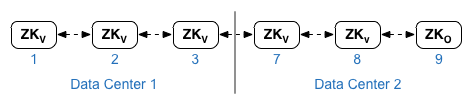
Dalam contoh file konfigurasi yang ditampilkan di bawah, node 9 diberi tag dengan pengubah
:observersehingga Anda memiliki lima pemilih: Node 1, 2, 3, 7, dan 8.Untuk properti
ZK_CLIENT_HOSTSuntuk setiap pusat data, tentukan alamat IP atau nama DNS hanya untuk node ZooKeeper di pusat data, dalam urutan yang sama, untuk semua node ZooKeeper di pusat data. - Cassandra
Untuk
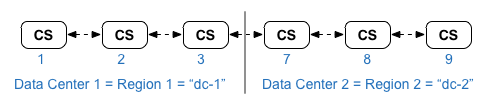
CASS_HOSTSbagi setiap pusat data, pastikan Anda menentukan semua alamat IP Cassandra (bukan nama DNS) untuk kedua pusat data. Untuk pusat data 1, cantumkan node Cassandra di pusat data tersebut terlebih dahulu. Untuk pusat data 2, cantumkan node Cassandra di pusat data tersebut terlebih dahulu. Cantumkan node Cassandra dalam urutan yang sama untuk semua node Cassandra di pusat data.Semua node Cassandra harus memiliki akhiran ':d,r'; misalnya 'ip:1,1 = pusat data 1 dan rack/zona ketersediaan 1 dan 'ip:2,1 = pusat data 2 dan rack/zona ketersediaan 1.
Misalnya, "192.168.124.201:1,1 192.168.124.202:1,1 192.168.124.203:1,1 192.168.124.204:2,1 192.168.124.205:2,1 192.168.124.206:2,1"
Node pertama di rack/zona ketersediaan 1 dari setiap pusat data akan digunakan sebagai server seed. Dalam model deployment ini, penyiapan Cassandra akan terlihat seperti ini:
-
Postgres
Secara default, Edge menginstal semua node Postgres dalam mode master. Namun, jika Anda memiliki beberapa pusat data, konfigurasikan node Postgres untuk menggunakan replikasi master-standby sehingga jika node master gagal, node standby dapat terus melayani traffic. Biasanya, Anda mengonfigurasi server Postgres master di satu pusat data, dan server standby di pusat data kedua.
Jika pusat data yang ada sudah dikonfigurasi untuk memiliki dua node Postgres yang berjalan dalam mode master/standby, maka sebagai bagian dari prosedur ini, batalkan pendaftaran node standby yang ada dan ganti dengan node standby di pusat data baru.
Tabel berikut menunjukkan konfigurasi Postgres sebelum dan sesudah untuk kedua skenario:
Sebelum Setelah Node Postgres Master Tunggal di dc-1
Node Postgres master di dc-1
Node Postgres standby di dc-2
Node Postgres master di dc-1
Node Postgres standby di dc-1
Node Postgres master di dc-1
Node Postgres standby di dc-2
Membatalkan pendaftaran node Postgres Standby lama di dc-1
- Persyaratan port
Anda harus memastikan bahwa port yang diperlukan terbuka di antara node di dua pusat data. Untuk diagram port, lihat Persyaratan port.
Memperbarui pusat data yang ada
Untuk menambahkan pusat data, Anda harus melakukan langkah-langkah untuk menginstal dan mengonfigurasi node pusat data baru, tetapi Anda juga harus mengupdate node di pusat data asli. Modifikasi ini diperlukan karena Anda menambahkan node Cassandra dan ZooKeeper baru di pusat data baru yang harus dapat diakses oleh pusat data yang ada, dan Anda harus mengonfigurasi ulang OpenLDAP untuk menggunakan replikasi.
Membuat file konfigurasi
Berikut adalah file konfigurasi otomatis untuk dua pusat data, dengan setiap pusat data memiliki 6 node seperti yang ditunjukkan dalam Topologi penginstalan. Perhatikan bahwa file konfigurasi untuk dc-1 menambahkan setelan tambahan ke:
- Konfigurasikan OpenLDAP dengan replikasi di dua node OpenLDAP.
- Tambahkan node Cassandra dan ZooKeeper baru dari dc-2 ke file konfigurasi untuk dc-1.
# Datacenter 1 IP1=IPorDNSnameOfNode1 IP2=IPorDNSnameOfNode2 IP3=IPorDNSnameOfNode3 IP7=IPorDNSnameOfNode7 IP8=IPorDNSnameOfNode8 IP9=IPorDNSnameOfNode9 HOSTIP=$(hostname -i) MSIP=$IP1 ADMIN_EMAIL=opdk@google.com APIGEE_ADMINPW=Secret123 LICENSE_FILE=/tmp/license.txt USE_LDAP_REMOTE_HOST=n LDAP_TYPE=2 LDAP_SID=1 LDAP_PEER=$IP7 APIGEE_LDAPPW=secret MP_POD=gateway-1 REGION=dc-1 ZK_HOSTS="$IP1 $IP2 $IP3 $IP7 $IP8 $IP9:observer" ZK_CLIENT_HOSTS="$IP1 $IP2 $IP3" # Must use IP addresses for CASS_HOSTS, not DNS names. CASS_HOSTS="$IP1:1,1 $IP2:1,1 $IP3:1,1 $IP7:2,1 $IP8:2,1 $IP9:2,1" SKIP_SMTP=n SMTPHOST=smtp.example.com SMTPUSER=smtp@example.com SMTPPASSWORD=smtppwd SMTPSSL=n SMTPPORT=25 SMTPMAILFROM="My Company <myco@company.com>" |
# Datacenter 2 IP1=IPorDNSnameOfNode1 IP2=IPorDNSnameOfNode2 IP3=IPorDNSnameOfNode3 IP7=IPorDNSnameOfNode7 IP8=IPorDNSnameOfNode8 IP9=IPorDNSnameOfNode9 HOSTIP=$(hostname -i) MSIP=$IP7 ADMIN_EMAIL=opdk@google.com APIGEE_ADMINPW=Secret123 LICENSE_FILE=/tmp/license.txt USE_LDAP_REMOTE_HOST=n LDAP_TYPE=2 LDAP_SID=2 LDAP_PEER=$IP1 APIGEE_LDAPPW=secret MP_POD=gateway-2 REGION=dc-2 ZK_HOSTS="$IP1 $IP2 $IP3 $IP7 $IP8 $IP9:observer" ZK_CLIENT_HOSTS="$IP7 $IP8 $IP9" # Must use IP addresses for CASS_HOSTS, not DNS names. CASS_HOSTS="$IP7:2,1 $IP8:2,1 $IP9:2,1 $IP1:1,1 $IP2:1,1 $IP3:1,1" SKIP_SMTP=n SMTPHOST=smtp.example.com SMTPUSER=smtp@example.com SMTPPASSWORD=smtppwd SMTPSSL=n SMTPPORT=25 SMTPMAILFROM="My Company <myco@company.com>" |
Menambahkan pusat data baru
Gunakan prosedur di bawah untuk menginstal pusat data baru.
Dalam prosedur ini, pusat data memiliki nama berikut:
- dc-1: pusat data yang ada
- dc-2: pusat data baru
Untuk menambahkan pusat data baru:
- Di dc-1, jalankan ulang setup.sh pada node Cassandra asli dengan file konfigurasi dc-1 baru yang menyertakan node Cassandra dari dc-2:
/opt/apigee/apigee-setup/bin/setup.sh -p ds -f configFile1
- Di dc-1, jalankan ulang setup.sh di node Server Pengelolaan:
/opt/apigee/apigee-setup/bin/setup.sh -p ms -f configFile1
- Di dc-2, instal
apigee-setupdi semua node. Lihat Menginstal utilitas apigee-setup Edge untuk mengetahui informasi selengkapnya. - Di dc-2, instal Cassandra dan ZooKeeper di node yang sesuai:
/opt/apigee/apigee-setup/bin/setup.sh -p ds -f configFile2
- Di dc-2, jalankan perintah rebuild di semua node Cassandra, dengan menentukan nama region dc-1:
/opt/apigee/apigee-cassandra/bin/nodetool [-u username -pw password] -h cassIP rebuild dc-1
Anda hanya perlu meneruskan nama pengguna dan sandi jika Anda mengaktifkan autentikasi JMX untuk Cassandra.
- Di dc-2, instal Server Pengelolaan di node yang sesuai:
/opt/apigee/apigee-setup/bin/setup.sh -p ms -f configFile2
- Pada node Server Pengelolaan di dc-2, instal
apigee-provision, yang menginstal utilitasapigee-adminapi.sh:/opt/apigee/apigee-service/bin/apigee-service apigee-provision install
- Di dc-2, instal Router dan Message Processor di node yang sesuai:
/opt/apigee/apigee-setup/bin/setup.sh -p rmp -f configFile2
- Di dc-2, instal Qpid pada node yang sesuai:
/opt/apigee/apigee-setup/bin/setup.sh -p qs -f configFile2
- Di dc-2, instal Postgres di node yang sesuai:
/opt/apigee/apigee-setup/bin/setup.sh -p ps -f configFile2
- Menyiapkan master/standby Postgres untuk node Postgres. Node Postgres di dc-1 adalah master, dan node Postgres di dc-2 adalah server standby.
- Pada node master di dc-1, edit file konfigurasi untuk menetapkan:
PG_MASTER=IPorDNSofDC1Master
PG_STANDBY=IPorDNSofDC2Standby
- Aktifkan replikasi pada master baru:
/opt/apigee/apigee-service/bin/apigee-service apigee-postgresql setup-replication-on-master -f configFIle
- Pada node standby di dc-2, edit file konfigurasi untuk menetapkan:
PG_MASTER=IPorDNSofDC1Master
PG_STANDBY=IPorDNSofDC2Standby
- Pada node standby di dc-2, hentikan server, lalu hapus data Postgres yang ada:
/opt/apigee/apigee-service/bin/apigee-service apigee-postgresql stop
rm -rf /opt/apigee/data/apigee-postgresql/
Jika perlu, Anda dapat mencadangkan data ini sebelum menghapusnya.
- Konfigurasikan node standby di dc-2:
/opt/apigee/apigee-service/bin/apigee-service apigee-postgresql setup-replication-on-standby -f configFile
- Pada node master di dc-1, edit file konfigurasi untuk menetapkan:
- Di dc-1, perbarui konfigurasi analisis dan konfigurasikan organisasi.
- Di node Server Pengelolaan dc-1, dapatkan UUID node Postgres:
apigee-adminapi.sh servers list -r dc-1 -p analytics -t postgres-server \
  --admin adminEmail --pwd adminPword --host localhost
UUID akan muncul di akhir data yang ditampilkan. Simpan nilai tersebut.
- Pada node Server Pengelolaan dc-2, dapatkan UUID node Postgres seperti yang ditunjukkan pada langkah sebelumnya. Simpan nilai tersebut.
- Pada node Server Pengelolaan dc-1, tentukan nama grup analisis dan konsumen. Banyak perintah di bawah yang memerlukan informasi tersebut.
Secara default, nama grup analisis adalah "axgroup-001", dan nama grup konsumen adalah "consumer-group-001". Dalam file konfigurasi otomatis untuk suatu region, Anda dapat menetapkan nama grup analisis menggunakan properti
AXGROUP.Jika Anda tidak yakin dengan nama grup analisis dan konsumen, gunakan perintah berikut untuk menampilkannya:
apigee-adminapi.sh analytics groups list \
  --admin adminEmail --pwd adminPword --host localhost
Perintah ini menampilkan nama grup analisis di kolom nama, dan nama grup konsumen di kolom consumer-groups.
- Di node Server Pengelolaan dc-1, hapus server Postgres yang ada dari grup analisis:
- Hapus node Postgres dari grup konsumen:
apigee-adminapi.sh analytics groups consumer_groups datastores remove \
  -g axgroup-001 -c consumer-group-001 -u UUID \
  -Y --admin adminEmail --pwd adminPword --host localhost
Jika dc-1 dikonfigurasi untuk memiliki dua node Postgres yang berjalan dalam mode master/standby, hapus keduanya:
apigee-adminapi.sh analytics groups consumer_groups datastores remove \
  -g axgroup-001 -c consumer-group-001 -u "UUID_1,UUID_2" \
  -Y --admin adminEmail --pwd adminPword --host localhost
- Hapus node Postgres dari grup analisis:
apigee-adminapi.sh analytics groups postgres_server remove \
  -g axgroup-001 -u UUID -Y --admin adminEmail \
  --pwd adminPword --host localhost
Jika dc-1 dikonfigurasi untuk memiliki dua node Postgres yang berjalan dalam mode master/standby, hapus keduanya:
apigee-adminapi.sh analytics groups postgres_server \
  remove -g axgroup-001 -u UUID1,UUID2 -Y --admin adminEmail \
  --pwd adminPword --host localhost
- Hapus node Postgres dari grup konsumen:
- Pada node Server Pengelolaan dc-1, tambahkan server Postgres master/standby baru ke grup analisis:
- Tambahkan kedua server Postgres ke grup analisis:
apigee-adminapi.sh analytics groups postgres_server \
  add -g axgroup-001 -u "UUID_1,UUID_2" --admin adminEmail \
  --pwd adminPword --host localhost
UUID_1 sesuai dengan node Postgres master di dc-1, dan UUID_2 sesuai dengan node Postgres standby di dc-2.
- Tambahkan server PG ke grup konsumen sebagai master/standby:
apigee-adminapi.sh analytics groups consumer_groups datastores \
  add -g axgroup-001 -c consumer-group-001 -u "UUID_1,UUID_2" --admin adminEmail \
  --pwd adminPword --host localhost
- Tambahkan kedua server Postgres ke grup analisis:
- Tambahkan server Qpid dari dc-2 ke grup analisis:
- Di node Server Pengelolaan dc-1, dapatkan UUID node Qpid di dc-2:
apigee-adminapi.sh servers list -r dc-2 -p central -t qpid-server \
  --admin adminEmail --pwd adminPword --host localhost
UUID akan muncul di akhir data yang ditampilkan. Simpan nilai tersebut.
- Di node Server Pengelolaan dc-1, tambahkan node Qpid ke
grup analisis (jalankan kedua perintah):
apigee-adminapi.sh analytics groups qpid_server \ add -g axgroup-001 -u "UUID_1" --admin adminEmail \ --pwd adminPword --host localhost
apigee-adminapi.sh analytics groups qpid_server \ add -g axgroup-001 -u "UUID_2" --admin adminEmail \ --pwd adminPword --host localhost - Di node Server Pengelolaan dc-1, tambahkan node Qpid ke
grup konsumen (jalankan kedua perintah):
apigee-adminapi.sh analytics groups consumer_groups consumers \
  add -g axgroup-001 -c consumer-group-001 -u "UUID_1" \
  --admin adminEmail --pwd adminPword --host localhost

apigee-adminapi.sh analytics groups consumer_groups consumers \
  add -g axgroup-001 -c consumer-group-001 -u "UUID_2" \
  --admin adminEmail --pwd adminPword --host localhost
- Di node Server Pengelolaan dc-1, dapatkan UUID node Qpid di dc-2:
- Batalkan pendaftaran dan hapus server standby Postgres lama dari dc-1:
- Batalkan pendaftaran server standby Postgres dc-1 yang ada:
apigee-adminapi.sh servers deregister -u UUID -r dc-1 \
  -p analytics -t postgres-server -Y --admin adminEmail \
  --pwd adminPword --host localhost
Dengan UUID adalah node Postgres standby lama di dc-1.
- Hapus server standby Postgres dc-1 yang ada:
apigee-adminapi.sh servers delete -u UUID \
  --admin adminEmail --pwd adminPword --host localhost
- Batalkan pendaftaran server standby Postgres dc-1 yang ada:
- Di node Server Pengelolaan dc-1, dapatkan UUID node Postgres:
- Perbarui keyspace Cassandra dengan faktor replikasi yang benar untuk kedua pusat data. Anda
hanya perlu menjalankan langkah ini sekali di server Cassandra mana pun di salah satu pusat data:
- Mulai utilitas
cqlshCassandra:/opt/apigee/apigee-cassandra/bin/cqlsh cassandraIP
- Jalankan perintah CQL berikut di prompt "cqlsh>" untuk menetapkan tingkat replikasi keyspace Cassandra:
ALTER KEYSPACE "identityzone" WITH replication = { 'class': 'NetworkTopologyStrategy', 'dc-1': '3','dc-2': '3' };ALTER KEYSPACE "system_traces" WITH replication = { 'class': 'NetworkTopologyStrategy', 'dc-1': '3','dc-2': '3' };- Lihat keyspace menggunakan perintah:
select * from system.schema_keyspaces;
- Keluar dari
cqlsh:exit
- Mulai utilitas
- Jalankan perintah
nodetoolberikut di semua node Cassandra di dc-1 untuk mengosongkan memori:/opt/apigee/apigee-cassandra/bin/nodetool [-u username -pw password] -h cassandraIP cleanup
Anda hanya perlu meneruskan nama pengguna dan sandi jika Anda mengaktifkan autentikasi JMX untuk Cassandra.
- Untuk setiap organisasi dan setiap lingkungan yang ingin Anda dukung di seluruh pusat data:
- Pada node Server Pengelolaan dc-1, tambahkan MP_POD baru ke
Organisasi:
apigee-adminapi.sh orgs pods add -o orgName -r dc-2 -p gateway-2 \
  --admin adminEmail --pwd adminPword --host localhost
Dengan gateway-2 adalah nama pod gateway seperti yang ditentukan oleh properti MP_POD dalam file konfigurasi dc-2.
- Tambahkan Message Processor baru ke organisasi dan lingkungan:
- Di node Server Pengelolaan dc-2, dapatkan UUID node Message Processor di dc-2:
apigee-adminapi.sh servers list -r dc-2 -p gateway-2 \
  -t message-processor --admin adminEmail --pwd adminPword --host localhost
UUID akan muncul di akhir data yang ditampilkan. Simpan nilai tersebut.
- Pada node Server Pengelolaan dc-1, untuk setiap Message Processor
di dc-2, tambahkan Message Processor ke lingkungan untuk organisasi:
apigee-adminapi.sh orgs envs servers add -o orgName -e envName \
  -u UUID --admin adminEmail --pwd adminPword --host localhost
- Di node Server Pengelolaan dc-2, dapatkan UUID node Message Processor di dc-2:
- Di node Server Pengelolaan dc-1, periksa organisasi:
apigee-adminapi.sh orgs apis deployments -o orgName -a apiProxyName \
  --admin adminEmail --pwd adminPword --host localhost
Dengan apiProxyName adalah nama proxy API yang di-deploy di organisasi.
- Pada node Server Pengelolaan dc-1, tambahkan MP_POD baru ke
Organisasi: