

O portal de serviços para desenvolvedores da Apigee (ou simplesmente o portal) atua como um cliente da Apigee Edge. Isso significa que o portal não funciona como um sistema independente. Em vez disso, grande parte das informações usadas pelo portal é armazenada no Edge. Quando necessário, o portal faz uma solicitação para recuperar informações do Edge ou enviar informações para o Edge.
O portal está sempre associado a uma única organização do Edge. Ao configurar o portal, é possível especificar as credenciais de autenticação básica (nome de usuário e senha) de uma conta na organização que o portal usa para se comunicar com o Edge.
Se você optar por ativar um IDP externo, como SAML ou LDAP, para autenticação do Edge, poderá configurar o portal para usar essa autenticação ao fazer solicitações ao Edge. A configuração do portal para usar um IDP externo cria automaticamente uma nova conta de usuário de máquina na organização do Edge que o portal usa para fazer solicitações ao Edge. Para mais informações sobre usuários de máquina, consulte Automatizar tarefas para IdPs externos.
Para que o portal seja compatível com o IDP externo, é necessário que você já tenha instalado e configurado o módulo de SSO da Apigee no nó do servidor de gerenciamento do Edge. O processo geral para ativar um IdP externo para o portal é o seguinte:
- Instale o módulo de SSO da Apigee, conforme descrito em Instalar o SSO da Apigee para alta disponibilidade.
- Instale o portal e verifique se a instalação está funcionando corretamente. Consulte Instalar o portal.
- Configure o SAML ou o LDAP no portal, conforme descrito nesta seção.
- (Opcional) Desative a autenticação básica no Edge, conforme descrito em Desativar a autenticação básica no Edge.
Criar um usuário de máquina para o portal
Quando um IDP externo está ativado, o Edge é compatível com a geração automatizada de tokens OAuth2 usando usuários de máquina. Um usuário de máquina pode receber tokens OAuth2 sem precisar especificar uma senha. Isso significa que você pode automatizar completamente o processo de obtenção e atualização de tokens OAuth2.
O processo de configuração do IDP para o portal cria automaticamente um usuário de máquina na organização associada ao portal. Em seguida, o portal usa essa conta de usuário de máquina para se conectar ao Edge. Para mais informações sobre usuários de máquina, consulte Automatizar tarefas para IdPs externos.
Sobre a autenticação para contas de desenvolvedor do portal
Ao configurar o portal para usar um IDP externo, você permite que ele use SAML ou LDAP para autenticação com o Edge, de modo que o portal possa fazer solicitações ao Edge. No entanto, o portal também oferece suporte a um tipo de usuário chamado desenvolvedores.
Os desenvolvedores formam a comunidade de usuários que criam apps usando suas APIs. Os desenvolvedores de apps usam o portal para Aprenda Mais sobre suas APIs, registrar apps que as usam, interagir com a comunidade de desenvolvedores e ver informações estatísticas sobre o uso do app em um painel.
Quando um desenvolvedor faz login no portal, é o portal que é responsável por autenticar o desenvolvedor e aplicar permissões baseadas em papéis. O portal continua usando a autenticação básica com os desenvolvedores mesmo depois de ativar a autenticação do IDP entre o portal e o Edge. Para mais informações, consulte Como se comunicar entre o portal e o Edge.
Também é possível configurar o portal para usar SAML ou LDAP para autenticar desenvolvedores. Para ver um exemplo de como ativar o SAML usando módulos do Drupal de terceiros, consulte Integração de SSO via SAML com o portal do desenvolvedor.
Arquivo de configuração do IDP para o portal
Para configurar um IDP externo para o portal, crie um arquivo de configuração que defina as configurações do portal.
O exemplo a seguir mostra um arquivo de configuração do portal com suporte a IDP:
# IP address of Edge Management Server and the node on which the Apigee SSO module is installed.
IP1=22.222.22.222

# URL of Edge management API.
MGMT_URL=http://$IP1:8080/v1

# Organization associated with the portal.
EDGE_ORG=myorg

# Information about the Apigee SSO module (apigee-sso).
# Externally accessible IP or DNS of apigee-sso.
SSO_PUBLIC_URL_HOSTNAME=$IP1
SSO_PUBLIC_URL_PORT=9099
# Default is http. Set to https if you enabled TLS on apigee-sso.
SSO_PUBLIC_URL_SCHEME=http

# SSO admin credentials as set when you installed apigee-sso.
SSO_ADMIN_NAME=ssoadmin
SSO_ADMIN_SECRET=Secret123

# Enables or disables external IDP support.
# Default is "n", which disables external IDP support.
# Change it to "y" to enable external IDs support.
DEVPORTAL_SSO_ENABLED=y

# The name of the OAuth2 client used to connect to apigee-sso.
# The default client name is portalcli.
PORTALCLI_SSO_CLIENT_NAME=portalcli
# OAuth client password using uppercase, lowercase, number, and special characters.
PORTALCLI_SSO_CLIENT_SECRET=Abcdefg@1

# Email address and user info for the machine user created in the Edge org specified
# above by EDGE_ORG.
# This account is used by the portal to make requests to Edge.
# Add this email as an org admin before configuring the portal to use an external IDP.
DEVPORTAL_ADMIN_EMAIL=DevPortal_SAML@google.com
DEVPORTAL_ADMIN_FIRSTNAME=DevPortal
DEVPORTAL_ADMIN_LASTNAME=SAMLAdmin
DEVPORTAL_ADMIN_PWD=Abcdefg@1

# If set, the existing portal OAuth client is deleted and a new one is created.
# The default value is "n".
# Set to "y" when you configure the external IDP and change the value of
# any of the PORTALCLI_* properties.
PORTALCLI_SSO_CLIENT_OVERWRITE=y
Para ativar o suporte a IdP externo no portal:
- Na IU do Edge, adicione o usuário de máquina especificado por
DEVPORTAL_ADMIN_EMAILà organização associada ao portal como Administrador da organização. - Execute o seguinte comando para configurar o IDP externo no portal:
/opt/apigee/apigee-service/bin/apigee-service apigee-drupal-devportal configure-sso -f configFile
Em que configFile é o arquivo de configuração descrito acima.
- Faça login no portal como administrador.
- No menu principal do Drupal, selecione Configuration > Dev Portal. A tela de configuração do portal é exibida, incluindo as configurações do IdP externo:
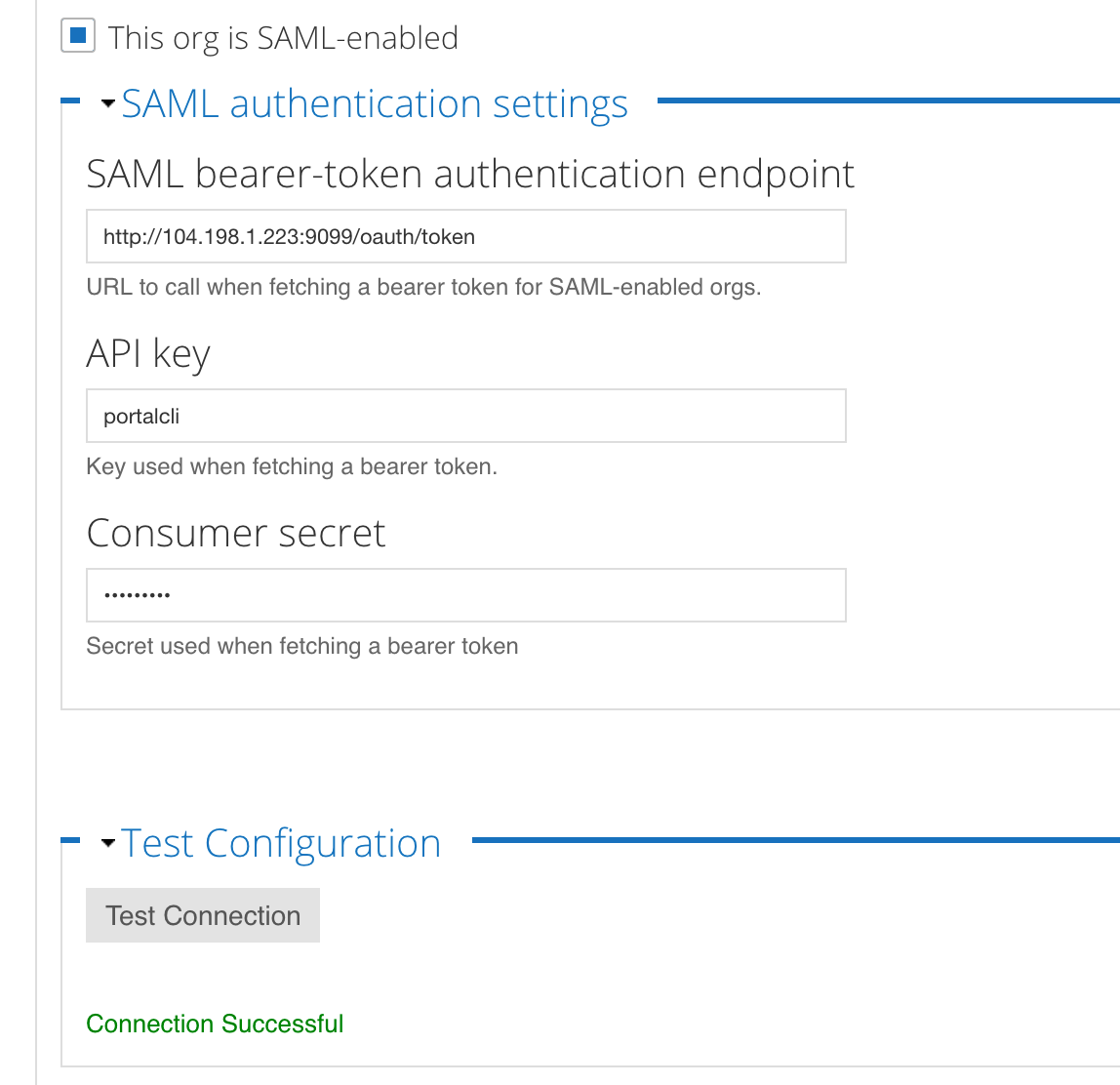
Observe o seguinte:
- A caixa Esta organização está habilitada para SAML está marcada.
- O endpoint do módulo de SSO da Apigee está preenchido
- Os campos Chave de API e Secret do consumidor do cliente OAuth do portal estão preenchidos.
- A mensagem Conexão bem-sucedida aparece abaixo do botão Testar conexão.
- Clique no botão Testar conexão para testar novamente a conexão a qualquer momento.
Para alterar esses valores posteriormente, atualize o arquivo de configuração e execute este procedimento novamente.
Desativar um IDP externo no portal
Se você desativar o IDP externo para comunicações entre o portal e o Edge, o portal não poderá mais fazer solicitações ao Edge. Os desenvolvedores podem fazer login no portal, mas não podem ver o produto nem criar apps.
Para desativar a autenticação de IdP externo no portal:
- Abra o arquivo de configuração usado anteriormente para ativar o IdP externo.
- Defina o valor da propriedade
DEVPORTAL_SSO_ENABLEDcomon, conforme mostrado no exemplo a seguir:DEVPORTAL_SSO_ENABLED=n
- Configure o portal executando o seguinte comando:
/opt/apigee/apigee-service/bin/apigee-service apigee-drupal-devportal configure-sso -f configFile