

Mit geografischen Aggregationen können Sie Analysedaten für API-Aufrufe basierend auf geografischen Attributen wie Region, Kontinent, Land und Stadt erfassen. Anhand dieser Analysedaten können Sie in der Edge-Benutzeroberfläche eine GeoMap aufrufen, die den Standort von API-Anfragen zeigt:
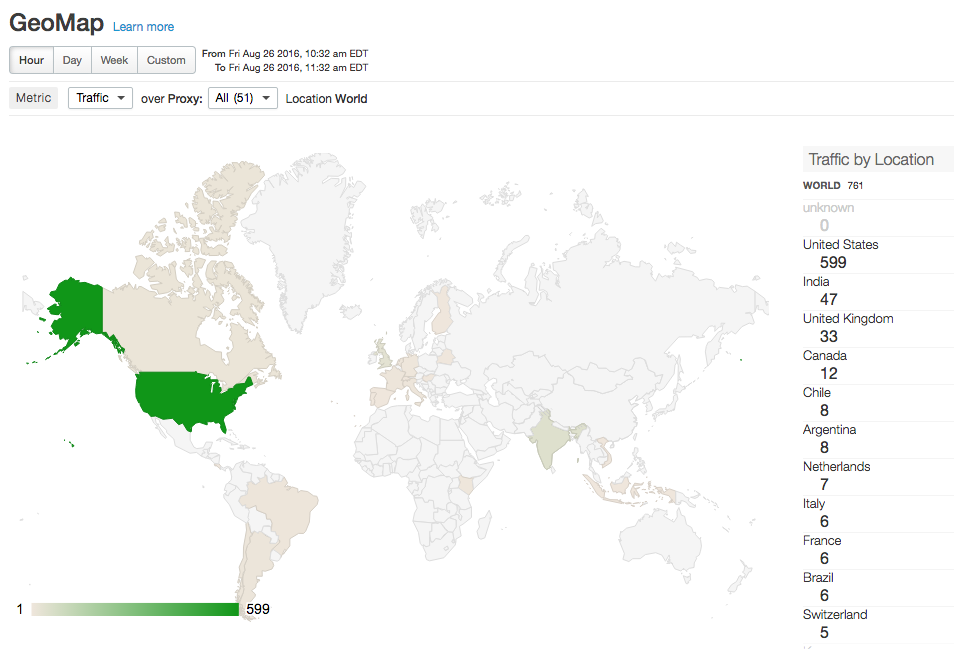
Bei geografischen Aggregationen werden geografische Daten aus einer Drittanbieterdatenbank extrahiert und den von Edge erfassten Analysedaten hinzugefügt. Die geografischen Informationen können die Stadt, das Land, den Kontinent, die Zeitzone und die Region einer Anfrage an einen API-Proxy enthalten.
Wenn Sie die geografische Aggregation verwenden möchten, müssen Sie die Maxmind GeoIp2-Datenbank erwerben, die diese geografischen Informationen enthält. Weitere Informationen finden Sie unter https://www.maxmind.com/en/geoip2-databases.
Geografische Aggregation aktivieren
Standardmäßig sind die geografischen Zusammenfassungen nicht aktiviert. So aktivieren Sie geografische Zusammenfassungen:
- Installieren Sie auf allen Qpid-Servern die MaxMind-Datenbank und konfigurieren Sie den Qpid-Server für die Verwendung.
- Aktivieren Sie die Landkartenanzeige in der Edge-Benutzeroberfläche.
Installieren Sie die MaxMind-Datenbank auf allen Edge-Qpid-Servern.
Gehen Sie so vor, um die MaxMind-Datenbank auf allen Edge-Qpid-Servern zu installieren:
- Rufen Sie die Maxmind GeoIp2-Datenbank ab.
- Erstellen Sie den folgenden Ordner auf dem Qpid-Serverknoten:
/opt/apigee/maxmind
- Laden Sie die Maxmind GeoIp2-Datenbank in
/opt/apigee/maxmindherunter. - Ändern Sie die Eigentümerschaft der Datenbankdatei in den Nutzer „apigee“:
chown apigee:apigee /opt/apigee/maxmind/GeoIP2-City_20160127.mmdb
- Legen Sie die Berechtigungen für die Datenbank auf 744 fest:
chmod 744 /opt/apigee/maxmind/GeoIP2-City_20160127.mmdb
- Legen Sie die folgenden Tokens in
/opt/apigee/customer/application/qpid-server.propertiesfest. Wenn diese Datei nicht vorhanden ist, erstellen Sie sie:conf_ingestboot-service_vdim.geo.ingest.enabled=true conf_ingestboot-service_vdim.geo.maxmind.db.path=/opt/apigee/maxmind/GeoIP2-City_20160127.mmdb
Wenn Sie die Maxmind GeoIp2-Datenbank an einem anderen Speicherort gespeichert haben, bearbeiten Sie das Attribut „path“ entsprechend.
Diese Datenbankdatei enthält eine Versionsnummer. Wenn Sie später eine aktualisierte Datenbankdatei erhalten, hat diese möglicherweise eine andere Versionsnummer. Alternativ können Sie einen Symlink zur Datenbankdatei erstellen und den Symlink in
qpid-server.propertiesverwenden.Erstellen Sie beispielsweise einen Symlink für „GeoIP2-City-current.mmdb“ zu „GeoIP2-City_20160127.mmdb“. Wenn Sie später eine neue Datenbank mit einem anderen Dateinamen erhalten, müssen Sie nur den symbolischen Link aktualisieren, anstatt den Qpid-Server neu zu konfigurieren und neu zu starten.
- Ändern Sie die Eigentümerschaft der Datei
qpid-server.propertiesin den Nutzer „apigee“:chown apigee:apigee /opt/apigee/customer/application/qpid-server.properties
- Starten Sie den Qpid-Server neu:
/opt/apigee/bin/apigee-service/bin/apigee-service edge-qpid-server restart
- Wiederholen Sie diesen Vorgang auf jedem Qpid-Knoten.
- So prüfen Sie, ob die geografische Aggregation funktioniert:
- Mehrere API-Proxy-Aufrufe für einen Beispiel-API-Proxy auslösen
- Warten Sie etwa 5 bis 10 Minuten, bis die Aggregationen abgeschlossen sind.
- Öffnen Sie eine Konsole und stellen Sie eine Verbindung zum Edge Postgres-Server her:
psql -h /opt/apigee/var/run/apigee-postgresql/ -U apigee -d apigee
- Führen Sie eine SELECT-Abfrage für die Tabelle „analytics.agg_geo“ aus, um die Zeilen mit geografischen Attributen anzuzeigen:
select * from analytics.agg_geo;
In den Abfrageergebnissen sollten die folgenden Spalten angezeigt werden, die aus der Maxmind GeoIp2-Datenbank extrahiert wurden:
ax_geo_city, ax_geo_country, ax_geo_continent, ax_geo_timezone, ax_geo_region.Wenn die Tabelle
agg_geonicht gefüllt wird, prüfen Sie die Qpid-Server-Logs unter/opt/apigee/var/log/edge-qpid-server/logs/auf mögliche Ausnahmen.
Geo Maps in der Edge-Benutzeroberfläche aktivieren
Gehen Sie so vor, um Geo Maps in der Edge-Benutzeroberfläche zu aktivieren:
- Legen Sie das folgende Token in
/opt/apigee/customer/application/ui.propertiesfest, um Landkarten zu aktivieren. Wenn diese Datei nicht vorhanden ist, erstellen Sie sie:conf_apigee_apigee.feature.disablegeomap=false
- Ändern Sie die Eigentümerschaft der Datei ui.properties in den Nutzer „apigee“:
chown apigee:apigee /opt/apigee/customer/application/ui.properties
- Starten Sie die Edge-Benutzeroberfläche neu:
/opt/apigee/bin/apigee-service/bin/apigee-service edge-ui restart
- Wählen Sie in der Edge-Benutzeroberfläche Analytics > GeoMap aus, um die Geo-Aggregationsdaten anzuzeigen.
MaxMind GeoIp2-Datenbank aktualisieren
MaxMind veröffentlicht regelmäßig Updates für die MaxMind GeoIP2-Datenbank. Wenn Sie eine aktualisierte Datenbank erhalten, gehen Sie so vor, um sie in Edge zu installieren:
- Rufen Sie die aktualisierte Maxmind GeoIp2-Datenbank ab.
- Laden Sie die Maxmind GeoIp2-Datenbank in
/opt/apigee/maxmindherunter. - Prüfen Sie den Namen der Datenbankdatei. Wenn sie mit der alten Datei übereinstimmt, wie in
/opt/apigee/customer/application/qpid-server.propertiesdefiniert, fahren Sie mit dem nächsten Schritt fort. Wenn die Datei jedoch einen anderen Namen hat, müssen Sie die Dateiqpid-server.propertiesbearbeiten, um den Namen der neuen Datenbankdatei anzugeben, und dann den Qpid-Server wie oben beschrieben neu starten.Alternativ können Sie einen symbolischen Link zur Datei erstellen. Erstellen Sie beispielsweise einen Symlink für „GeoIP2-City-current.mmdb“ zu „GeoIP2-City_20160127.mmdb“. Wenn Sie später eine neue Datenbank mit einem anderen Dateinamen erhalten, müssen Sie nur den symbolischen Link aktualisieren, anstatt den Qpid-Server neu zu konfigurieren.
- Ändern Sie die Eigentümerschaft der Datenbankdatei in den Nutzer „apigee“:
chown apigee:apigee /opt/apigee/maxmind/GeoIP2-City_20160127.mmdb
- Legen Sie die Berechtigungen für die Datenbank auf 744 fest:
chmod 744 /opt/apigee/maxmind/GeoIP2-City_20160127.mmdb
- Starten Sie den Qpid-Server neu:
/opt/apigee/bin/apigee-service/bin/apigee-service edge-qpid-server restart
- Wiederholen Sie diesen Vorgang auf jedem Qpid-Knoten.