

Neste documento, descrevemos como adicionar um data center (também chamado de região) a um data center existente.
Considerações antes de adicionar um data center
Antes de instalar um data center, você precisa entender como configurar os servidores OpenLDAP, ZooKeeper, Cassandra e Postgres nos data centers. Você também precisa garantir que as portas necessárias estejam abertas entre os nós nos dois data centers.
- OpenLDAP
Cada data center tem o próprio servidor OpenLDAP configurado com a replicação ativada. Ao instalar o novo data center, configure o OpenLDAP para usar a replicação e reconfigure o servidor OpenLDAP no data center atual para usar a replicação.
- ZooKeeper
Para a propriedade
ZK_HOSTSde ambos os data centers, especifique os endereços IP ou nomes DNS de todos os nós do ZooKeeper de ambos os data centers, na mesma ordem, e marque todos os nós com o modificador ":observer". Os nós sem o modificador:observersão chamados de "votantes". É preciso ter um número ímpar de "votantes" na sua configuração.Nessa topologia, o host do ZooKeeper no host 9 é o observador:
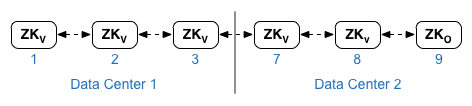
No exemplo de arquivo de configuração mostrado abaixo, o nó 9 é marcado com o modificador
:observerpara que você tenha cinco votantes: nós 1, 2, 3, 7 e 8.Para a propriedade
ZK_CLIENT_HOSTSde cada data center, especifique os endereços IP ou nomes DNS apenas dos nós do ZooKeeper no data center, na mesma ordem, para todos os nós do ZooKeeper no data center. - Cassandra
Em
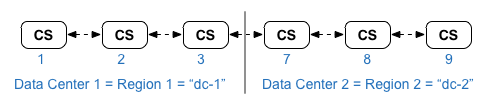
CASS_HOSTSpara cada data center, especifique todos os endereços IP do Cassandra (não nomes DNS) para os dois data centers. Para o data center 1, liste primeiro os nós do Cassandra nesse data center. Para o data center 2, liste primeiro os nós do Cassandra nesse data center. Liste os nós do Cassandra na mesma ordem para todos os nós do Cassandra no data center.Todos os nós do Cassandra precisam ter um sufixo ':d,r'. Por exemplo, 'ip:1,1 = data center 1 e rack/zona de disponibilidade 1 e 'ip:2,1 = data center 2 e rack/zona de disponibilidade 1.
Por exemplo, "192.168.124.201:1,1 192.168.124.202:1,1 192.168.124.203:1,1 192.168.124.204:2,1 192.168.124.205:2,1 192.168.124.206:2,1"
O primeiro nó no rack/zona de disponibilidade 1 de cada data center será usado como o servidor semente. Nesse modelo de implantação, a configuração do Cassandra será assim:
-
Postgres
Por padrão, o Edge instala todos os nós do Postgres no modo mestre. No entanto, quando você tem vários data centers, configura os nós do Postgres para usar a replicação mestre-em espera para que, se o nó mestre falhar, o nó em espera possa continuar a atender ao tráfego. Normalmente, você configura o servidor mestre do Postgres em um data center e o servidor em espera no segundo data center.
Se o data center atual já estiver configurado para ter dois nós do Postgres em execução no modo mestre/em espera, como parte desse procedimento, cancele o registro do nó em espera atual e substitua-o por um nó em espera no novo data center.
A tabela a seguir mostra a configuração do Postgres antes e depois para os dois cenários:
Antes Depois Nó mestre único do Postgres em dc-1
Nó mestre do Postgres em dc-1
Nó do Postgres em espera em dc-2
Nó mestre do Postgres em dc-1
Nó do Postgres em espera em dc-1
Nó mestre do Postgres em dc-1
Nó do Postgres em espera em dc-2
Cancelar o registro do nó do Postgres em espera antigo em dc-1
- Requisitos de porta
Verifique se as portas necessárias estão abertas entre os nós nos dois data centers. Para ver um diagrama de portas, consulte Requisitos de porta.
Como atualizar o data center atual
Para adicionar um data center, é preciso seguir as etapas para instalar e configurar os novos nós do data center, mas também é necessário atualizar os nós no data center original. Essas modificações são necessárias porque você está adicionando novos nós do Cassandra e do ZooKeeper no novo data center que precisam ser acessíveis ao data center atual, e é preciso reconfigurar o OpenLDAP para usar a replicação.
Como criar os arquivos de configuração
Veja abaixo os arquivos de configuração silenciosa para os dois data centers, em que cada data center tem seis nós, conforme mostrado em Topologias de instalação. Observe que o arquivo de configuração para dc-1 adiciona outras configurações a:
- Configure o OpenLDAP com replicação em dois nós do OpenLDAP.
- Adicione os novos nós do Cassandra e do ZooKeeper de dc-2 ao arquivo de configuração de dc-1.
# Datacenter 1 IP1=IPorDNSnameOfNode1 IP2=IPorDNSnameOfNode2 IP3=IPorDNSnameOfNode3 IP7=IPorDNSnameOfNode7 IP8=IPorDNSnameOfNode8 IP9=IPorDNSnameOfNode9 HOSTIP=$(hostname -i) MSIP=$IP1 ADMIN_EMAIL=opdk@google.com APIGEE_ADMINPW=Secret123 LICENSE_FILE=/tmp/license.txt USE_LDAP_REMOTE_HOST=n LDAP_TYPE=2 LDAP_SID=1 LDAP_PEER=$IP7 APIGEE_LDAPPW=secret MP_POD=gateway-1 REGION=dc-1 ZK_HOSTS="$IP1 $IP2 $IP3 $IP7 $IP8 $IP9:observer" ZK_CLIENT_HOSTS="$IP1 $IP2 $IP3" # Must use IP addresses for CASS_HOSTS, not DNS names. CASS_HOSTS="$IP1:1,1 $IP2:1,1 $IP3:1,1 $IP7:2,1 $IP8:2,1 $IP9:2,1" SKIP_SMTP=n SMTPHOST=smtp.example.com SMTPUSER=smtp@example.com SMTPPASSWORD=smtppwd SMTPSSL=n SMTPPORT=25 SMTPMAILFROM="My Company <myco@company.com>" |
# Datacenter 2 IP1=IPorDNSnameOfNode1 IP2=IPorDNSnameOfNode2 IP3=IPorDNSnameOfNode3 IP7=IPorDNSnameOfNode7 IP8=IPorDNSnameOfNode8 IP9=IPorDNSnameOfNode9 HOSTIP=$(hostname -i) MSIP=$IP7 ADMIN_EMAIL=opdk@google.com APIGEE_ADMINPW=Secret123 LICENSE_FILE=/tmp/license.txt USE_LDAP_REMOTE_HOST=n LDAP_TYPE=2 LDAP_SID=2 LDAP_PEER=$IP1 APIGEE_LDAPPW=secret MP_POD=gateway-2 REGION=dc-2 ZK_HOSTS="$IP1 $IP2 $IP3 $IP7 $IP8 $IP9:observer" ZK_CLIENT_HOSTS="$IP7 $IP8 $IP9" # Must use IP addresses for CASS_HOSTS, not DNS names. CASS_HOSTS="$IP7:2,1 $IP8:2,1 $IP9:2,1 $IP1:1,1 $IP2:1,1 $IP3:1,1" SKIP_SMTP=n SMTPHOST=smtp.example.com SMTPUSER=smtp@example.com SMTPPASSWORD=smtppwd SMTPSSL=n SMTPPORT=25 SMTPMAILFROM="My Company <myco@company.com>" |
Adicionar um novo data center
Use o procedimento abaixo para instalar um novo data center.
No procedimento, os data centers têm os seguintes nomes:
- dc-1: o data center atual
- dc-2: o novo data center
Para adicionar um novo data center:
- No dc-1, execute setup.sh novamente nos nós originais do Cassandra com o novo arquivo de configuração
dc-1 que inclui os nós do Cassandra do dc-2:
/opt/apigee/apigee-setup/bin/setup.sh -p ds -f configFile1
- Em dc-1, execute setup.sh novamente no nó do servidor de gerenciamento:
/opt/apigee/apigee-setup/bin/setup.sh -p ms -f configFile1
Se você usa a Monetização, execute novamente o comando de configuração de monetização:
/opt/apigee/apigee-setup/bin/setup.sh -p mo -f mint_configFile1
- Em dc-2, instale
apigee-setupem todos os nós. Consulte Instalar o utilitário apigee-setup do Edge para mais informações. - Em dc-2, instale o Cassandra e o ZooKeeper nos nós apropriados:
/opt/apigee/apigee-setup/bin/setup.sh -p ds -f configFile2
- No dc-2, execute o comando de recriação em todos os nós do Cassandra, especificando o
nome da região de dc-1:
/opt/apigee/apigee-cassandra/bin/nodetool [-u username -pw password] -h cassIP rebuild dc-1
Você só precisa transmitir seu nome de usuário e senha se tiver ativado a autenticação JMX para o Cassandra.
- Em dc-2, instale o servidor de gerenciamento no nó apropriado:
/opt/apigee/apigee-setup/bin/setup.sh -p ms -f configFile2
- No nó do servidor de gerenciamento em dc-2, instale
apigee-provision, que instala o utilitárioapigee-adminapi.sh:/opt/apigee/apigee-service/bin/apigee-service apigee-provision install
- Em dc-2, instale as rotas e os processadores de mensagens nos nós apropriados:
/opt/apigee/apigee-setup/bin/setup.sh -p rmp -f configFile2
- Em dc-2, instale o Qpid nos nós apropriados:
/opt/apigee/apigee-setup/bin/setup.sh -p qs -f configFile2
- No dc-2, instale o Postgres no nó apropriado:
/opt/apigee/apigee-setup/bin/setup.sh -p ps -f configFile2
- Configure o mestre/espera do Postgres para os nós do Postgres. O nó do Postgres em dc-1 é o
mestre, e o nó do Postgres em dc-2 é o servidor em espera.
- No nó mestre em dc-1, edite o arquivo de configuração para definir:
PG_MASTER=IPorDNSofDC1Master
PG_STANDBY=IPorDNSofDC2Standby
- Ative a replicação no novo mestre:
/opt/apigee/apigee-service/bin/apigee-service apigee-postgresql setup-replication-on-master -f configFIle
- No nó em espera em dc-2, edite o arquivo de configuração para definir:
PG_MASTER=IPorDNSofDC1Master
PG_STANDBY=IPorDNSofDC2Standby
- No nó em espera em dc-2, interrompa o servidor e exclua todos os
dados do Postgres:
/opt/apigee/apigee-service/bin/apigee-service apigee-postgresql stop
rm -rf /opt/apigee/data/apigee-postgresql/
Se necessário, faça backup desses dados antes de excluí-los.
- Configure o nó de espera em dc-2:
/opt/apigee/apigee-service/bin/apigee-service apigee-postgresql setup-replication-on-standby -f configFile
- No nó mestre em dc-1, edite o arquivo de configuração para definir:
- Em dc-1, atualize a configuração de análise e configure as organizações.
- No nó do servidor de gerenciamento de dc-1, consiga o UUID do nó do Postgres:
apigee-adminapi.sh servers list -r dc-1 -p analytics -t postgres-server \
  --admin adminEmail --pwd adminPword --host localhost
O UUID aparece no final dos dados retornados. Salve esse valor.
- No nó do servidor de gerenciamento de dc-2, consiga o UUID do nó do Postgres, conforme mostrado na etapa anterior. Salve esse valor.
- No nó do servidor de gerenciamento de dc-1, determine o nome dos grupos de análise e de consumidores. Muitos dos comandos abaixo exigem essas informações.
Por padrão, o nome do grupo de análise é "axgroup-001", e o nome do grupo de consumidores é "consumer-group-001". No arquivo de configuração silenciosa de uma região, é possível definir o nome do grupo de análise usando a propriedade
AXGROUP.Se você não tiver certeza dos nomes dos grupos de análise e de consumidores, use o seguinte comando para exibi-los:
apigee-adminapi.sh analytics groups list \
  --admin adminEmail --pwd adminPword --host localhost
Esse comando retorna o nome do grupo de análise no campo "name" e o nome do grupo de consumidores no campo "consumer-groups".
- No nó do servidor de gerenciamento de dc-1, remova o servidor do Postgres
do grupo de análise:
- Remova o nó do Postgres do grupo de consumidores:
apigee-adminapi.sh analytics groups consumer_groups datastores remove \
  -g axgroup-001 -c consumer-group-001 -u UUID \
  -Y --admin adminEmail --pwd adminPword --host localhost
Se dc-1 estiver configurado para ter dois nós do Postgres em execução no modo mestre/modo de espera, remova ambos:
apigee-adminapi.sh analytics groups consumer_groups datastores remove \
  -g axgroup-001 -c consumer-group-001 -u "UUID_1,UUID_2" \
  -Y --admin adminEmail --pwd adminPword --host localhost
- Remova o nó do Postgres do grupo de análise:
apigee-adminapi.sh analytics groups postgres_server remove \
  -g axgroup-001 -u UUID -Y --admin adminEmail \
  --pwd adminPword --host localhost
Se dc-1 estiver configurado para ter dois nós do Postgres em execução no modo mestre/em espera, remova ambos:
apigee-adminapi.sh analytics groups postgres_server \
  remove -g axgroup-001 -u UUID1,UUID2 -Y --admin adminEmail \
  --pwd adminPword --host localhost
- Remova o nó do Postgres do grupo de consumidores:
- No nó do servidor de gerenciamento de dc-1, adicione os novos servidores mestre/em espera do Postgres ao grupo de análise:
- Adicione os dois servidores Postgres ao grupo de análise:
apigee-adminapi.sh analytics groups postgres_server \
  add -g axgroup-001 -u "UUID_1,UUID_2" --admin adminEmail \
  --pwd adminPword --host localhost
Em que UUID_1 corresponde ao nó mestre do Postgres em dc-1 e UUID_2 corresponde ao nó de espera do Postgres em dc-2.
- Adicione os servidores PG ao grupo de consumidores como mestre/em espera:
apigee-adminapi.sh analytics groups consumer_groups datastores \
  add -g axgroup-001 -c consumer-group-001 -u "UUID_1,UUID_2" --admin adminEmail \
  --pwd adminPword --host localhost
- Adicione os dois servidores Postgres ao grupo de análise:
- Adicione os servidores Qpid de dc-2 ao grupo de análise:
- No nó do servidor de gerenciamento de dc-1, consiga os UUIDs dos nós do Qpid
em dc-2:
apigee-adminapi.sh servers list -r dc-2 -p central -t qpid-server \
  --admin adminEmail --pwd adminPword --host localhost
Os UUIDs aparecem no final dos dados retornados. Salve esses valores.
- No nó do servidor de gerenciamento de dc-1, adicione os nós do Qpid ao grupo de análise (execute os dois comandos):
apigee-adminapi.sh analytics groups qpid_server \ add -g axgroup-001 -u "UUID_1" --admin adminEmail \ --pwd adminPword --host localhost
apigee-adminapi.sh analytics groups qpid_server \ add -g axgroup-001 -u "UUID_2" --admin adminEmail \ --pwd adminPword --host localhost - No nó do servidor de gerenciamento de dc-1, adicione os nós do Qpid ao
grupo de consumidores (execute os dois comandos):
apigee-adminapi.sh analytics groups consumer_groups consumers \
add -g axgroup-001 -c consumer-group-001 -u "UUID_1" \
--admin adminEmail --pwd adminPword --host localhost

apigee-adminapi.sh analytics groups consumer_groups consumers \
add -g axgroup-001 -c consumer-group-001 -u "UUID_2" \
--admin adminEmail --pwd adminPword --host localhost
Se você usa a Monetização, adicione os nós do Qpid ao grupo MINT no nó do servidor de gerenciamento de dc-1:
apigee-adminapi.sh analytics groups qpid_server \
add -g mxgroup001 -u UUID_1 --admin adminEmail \
--pwd adminPword --host localhost

apigee-adminapi.sh analytics groups qpid_server \
add -g mxgroup001 -u UUID_2 --admin adminEmail \
--pwd adminPword --host localhost
- No nó do servidor de gerenciamento de dc-1, consiga os UUIDs dos nós do Qpid
em dc-2:
- Cancele o registro e exclua o antigo servidor em espera do Postgres de dc-1:
- Cancele o registro do servidor em espera do Postgres dc-1:
apigee-adminapi.sh servers deregister -u UUID -r dc-1 \
  -p analytics -t postgres-server -Y --admin adminEmail \
  --pwd adminPword --host localhost
Em que UUID é o antigo nó de espera do Postgres em dc-1.
- Exclua o servidor em espera do Postgres dc-1:
apigee-adminapi.sh servers delete -u UUID \
  --admin adminEmail --pwd adminPword --host localhost
- Cancele o registro do servidor em espera do Postgres dc-1:
- No nó do servidor de gerenciamento de dc-1, consiga o UUID do nó do Postgres:
- Atualize os keyspaces do Cassandra com o fator de replicação correto para os dois data centers. Você
só precisa executar essa etapa uma vez em qualquer servidor do Cassandra em qualquer data center:
- Inicie o utilitário
cqlshdo Cassandra:/opt/apigee/apigee-cassandra/bin/cqlsh cassandraIP
- Execute os seguintes comandos CQL no prompt "cqlsh>" para definir os níveis de replicação
para keyspaces do Cassandra:
ALTER KEYSPACE "identityzone" WITH replication = { 'class': 'NetworkTopologyStrategy', 'dc-1': '3','dc-2': '3' };ALTER KEYSPACE "system_traces" WITH replication = { 'class': 'NetworkTopologyStrategy', 'dc-1': '3','dc-2': '3' };- Veja os keyspaces usando o comando:
select * from system.schema_keyspaces;
- Saia de
cqlsh:exit
- Inicie o utilitário
- Execute o seguinte comando
nodetoolem todos os nós do Cassandra em dc-1 para liberar memória:/opt/apigee/apigee-cassandra/bin/nodetool [-u username -pw password] -h cassandraIP cleanup
Você só precisa transmitir seu nome de usuário e senha se tiver ativado a autenticação JMX para o Cassandra.
- Para cada organização e ambiente que você quer usar em todos os data centers:
- No nó do servidor de gerenciamento de dc-1, adicione o novo MP_POD à
organização:
apigee-adminapi.sh orgs pods add -o orgName -r dc-2 -p gateway-2 \
  --admin adminEmail --pwd adminPword --host localhost
Em que gateway-2 é o nome do pod do gateway, conforme definido pela propriedade MP_POD no arquivo de configuração dc-2.
- Adicione os novos processadores de mensagens à organização e ao ambiente:
- No nó do servidor de gerenciamento de dc-2, consiga os UUIDs dos
nós do processador de mensagens em dc-2:
apigee-adminapi.sh servers list -r dc-2 -p gateway-2 \
  -t message-processor --admin adminEmail --pwd adminPword --host localhost
Os UUIDs aparecem no final dos dados retornados. Salve esses valores.
- No nó do servidor de gerenciamento de dc-1, para cada processador de mensagens
em dc-2, adicione o processador de mensagens a um ambiente da organização:
apigee-adminapi.sh orgs envs servers add -o orgName -e envName \
  -u UUID --admin adminEmail --pwd adminPword --host localhost
- No nó do servidor de gerenciamento de dc-2, consiga os UUIDs dos
nós do processador de mensagens em dc-2:
- No nó do servidor de gerenciamento de dc-1, verifique a organização:
apigee-adminapi.sh orgs apis deployments -o orgName -a apiProxyName \
  --admin adminEmail --pwd adminPword --host localhost
Em que apiProxyName é o nome de um proxy de API implantado na organização.
- No nó do servidor de gerenciamento de dc-1, adicione o novo MP_POD à
organização:
Se você usar a Monetização, instale o nó de Monetização no DC2.
Execute o comando de configuração do MINT no servidor de gerenciamento e nos nós do processador de mensagens no DC2:
/opt/apigee/apigee-setup/bin/setup.sh -p mo -f mint_configFile1