

ডিফল্টরূপে, যখন একজন ব্যবহারকারী এজ UI থেকে লগ আউট করেন, তখন এজ UI ব্যবহারকারীর সেশনের জন্য যেকোনো কুকিজ সাফ করে দেয়। কুকিজ সাফ করার জন্য ব্যবহারকারীকে পরের বার এজ UI অ্যাক্সেস করতে চাইলে আবার লগ ইন করতে হবে। আপনি যদি একটি একক সাইন-অন পরিবেশ প্রয়োগ করে থাকেন, ব্যবহারকারী এখনও তাদের একক সাইন-অন শংসাপত্রের মাধ্যমে অন্য যেকোনো পরিষেবা অ্যাক্সেস করতে পারে৷
যাইহোক, আপনি ব্যবহারকারীকে সমস্ত পরিষেবা থেকে সাইন আউট করার জন্য যেকোনো একটি পরিষেবা থেকে লগআউট করতে চাইতে পারেন। এই ক্ষেত্রে, আপনি একক সাইন-আউট সমর্থন করার জন্য আপনার IDP কনফিগার করতে পারেন।
IDP কনফিগার করতে, আপনার এজ UI সম্পর্কে নিম্নলিখিত তথ্যের প্রয়োজন:
- এজ UI-এর জন্য একক লগআউট URL : এই URLটি নিম্নলিখিত আকারে রয়েছে:
http://apigee_sso_IP_DNS:9099/saml/SingleLogout/alias/apigee-saml-login-opdk
অথবা, আপনি যদি
apigee-ssoতে TLS সক্ষম করেন:https://apigee_sso_IP_DNS:9099/saml/SingleLogout/alias/apigee-saml-login-opdk
- পরিষেবা প্রদানকারী প্রদানকারী : এজ UI-এর মান হল
apigee-saml-login-opdk। - IDP শংসাপত্র : Apigee SSO ইনস্টল এবং কনফিগার করার ক্ষেত্রে, আপনি
selfsigned.crtনামে একটি IDP শংসাপত্র তৈরি করেছেন এবং এটিকে/opt/apigee/customer/application/apigee-sso/idp/এ সংরক্ষণ করেছেন। আপনার IDP-এর উপর নির্ভর করে, একক সাইন-আউট কনফিগার করতে আপনাকে অবশ্যই সেই একই শংসাপত্র ব্যবহার করতে হবে।
উদাহরণস্বরূপ, আপনি যদি আপনার পরিষেবা প্রদানকারী হিসাবে OKTA ব্যবহার করেন, আপনার অ্যাপ্লিকেশনের জন্য SAML সেটিংসে:
- আপনার OKTA অ্যাপ্লিকেশনে, অ্যাডভান্সড সেটিংস দেখান নির্বাচন করুন।
- সিঙ্গেল লগআউট শুরু করতে অ্যাপ্লিকেশনটিকে অনুমতি দিন নির্বাচন করুন।
- উপরে দেখানো হিসাবে এজ UI-এর জন্য একক লগআউট URL লিখুন।
- এসপি ইস্যুয়ার (পরিষেবা প্রদানকারী প্রদানকারী) লিখুন।
- স্বাক্ষর শংসাপত্রে ,
/opt/apigee/customer/application/apigee-sso/saml/selfsigned.crtTLS শংসাপত্র আপলোড করুন৷ নিম্নলিখিত চিত্রটি OKTA-এর জন্য এই তথ্যটি দেখায়: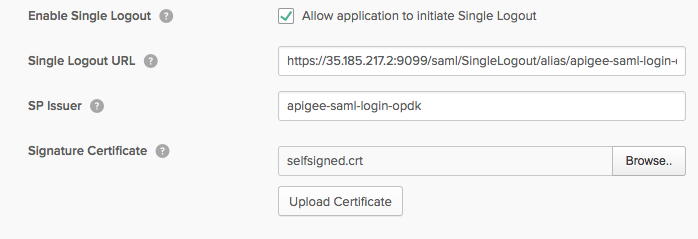
- আপনার সেটিংস সংরক্ষণ করুন.
যখন একজন ব্যবহারকারী পরবর্তী এজ UI থেকে লগ আউট করেন, তখন ব্যবহারকারী সমস্ত পরিষেবা থেকে লগ আউট হয়ে যায়।