

เอกสารนี้อธิบายวิธีเพิ่มศูนย์ข้อมูล (หรือที่เรียกว่าภูมิภาค) ลงในศูนย์ข้อมูลที่มีอยู่
ข้อควรพิจารณาก่อนเพิ่มศูนย์ข้อมูล
ก่อนติดตั้งศูนย์ข้อมูล คุณต้องเข้าใจวิธีกำหนดค่าเซิร์ฟเวอร์ SymasLDAP, ZooKeeper, Cassandra และ Postgres ในศูนย์ข้อมูลต่างๆ นอกจากนี้ คุณต้องตรวจสอบว่าได้เปิดพอร์ตที่จำเป็นระหว่างโหนดในศูนย์ข้อมูลทั้ง 2 แห่ง
- SymasLDAP
ศูนย์ข้อมูลแต่ละแห่งมีเซิร์ฟเวอร์ SymasLDAP ของตัวเองที่กำหนดค่าให้เปิดใช้การจำลอง เมื่อติดตั้งศูนย์ข้อมูลใหม่ คุณต้องกำหนดค่า SymasLDAP ให้ใช้การจำลอง และต้องกำหนดค่าเซิร์ฟเวอร์ SymasLDAP ในศูนย์ข้อมูลที่มีอยู่ใหม่ให้ใช้การจำลอง
- ZooKeeper
สำหรับพร็อพเพอร์ตี้
ZK_HOSTSของศูนย์ข้อมูลทั้ง 2 แห่ง ให้ระบุที่อยู่ IP หรือชื่อ DNS ของโหนด ZooKeeper ทั้งหมดจากศูนย์ข้อมูลทั้ง 2 แห่งตามลำดับเดียวกัน และทำเครื่องหมายโหนดด้วยตัวแก้ไข ":observer" โหนดที่ไม่มีตัวแก้ไข:observerเรียกว่า "ผู้ลงคะแนน" คุณต้องมี "ผู้ลงคะแนน" เป็นจำนวนคี่ในการกำหนดค่าในโทโพโลยีนี้ โฮสต์ ZooKeeper ในโฮสต์ 9 คือผู้สังเกตการณ์
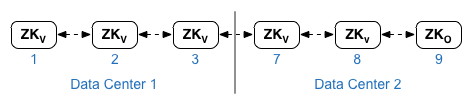
ในไฟล์การกำหนดค่าตัวอย่างที่แสดงด้านล่าง โหนด 9 มีแท็กตัวแก้ไข
:observerเพื่อให้คุณมีผู้ลงคะแนน 5 ราย ได้แก่ โหนด 1, 2, 3, 7 และ 8สำหรับ
ZK_CLIENT_HOSTSพร็อพเพอร์ตี้ของศูนย์ข้อมูลแต่ละแห่ง ให้ระบุที่อยู่ IP หรือชื่อ DNS ของโหนด ZooKeeper ในศูนย์ข้อมูลเท่านั้นตามลำดับเดียวกันสำหรับโหนด ZooKeeper ทั้งหมดในศูนย์ข้อมูล - Cassandra
สำหรับ
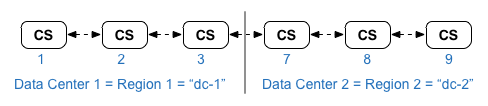
CASS_HOSTSของศูนย์ข้อมูลแต่ละแห่ง ให้ตรวจสอบว่าคุณได้ระบุที่อยู่ IP ของ Cassandra ทั้งหมด (ไม่ใช่ชื่อ DNS) สำหรับศูนย์ข้อมูลทั้ง 2 แห่ง สำหรับศูนย์ข้อมูล 1 ให้แสดงรายการโหนด Cassandra ในศูนย์ข้อมูลนั้นก่อน สำหรับศูนย์ข้อมูล 2 ให้แสดงรายการโหนด Cassandra ในศูนย์ข้อมูลนั้นก่อน แสดงรายการโหนด Cassandra ตามลำดับเดียวกันสำหรับโหนด Cassandra ทั้งหมดในศูนย์ข้อมูลโหนด Cassandra ทั้งหมดต้องมีคำต่อท้าย ':d,r' เช่น 'ip:1,1 = ศูนย์ข้อมูล 1 และแร็ก/โซนพร้อมใช้งาน 1 และ 'ip:2,1 = ศูนย์ข้อมูล 2 และแร็ก/โซนพร้อมใช้งาน 1
เช่น "192.168.124.201:1,1 192.168.124.202:1,1 192.168.124.203:1,1 192.168.124.204:2,1 192.168.124.205:2,1 192.168.124.206:2,1"
ระบบจะใช้โหนดแรกในแร็ก/โซนพร้อมใช้งาน 1 ของศูนย์ข้อมูลแต่ละแห่งเป็นเซิร์ฟเวอร์เริ่มต้น ในการติดตั้งใช้งานโมเดลนี้ การตั้งค่า Cassandra จะมีลักษณะดังนี้
-
Postgres
โดยค่าเริ่มต้น Edge จะติดตั้งโหนด Postgres ทั้งหมดในโหมดหลัก อย่างไรก็ตาม เมื่อมีศูนย์ข้อมูลหลายแห่ง คุณจะต้องกำหนดค่าโหนด Postgres ให้ใช้การจำลองแบบหลัก-สำรอง เพื่อให้โหนดสำรองสามารถให้บริการการรับส่งข้อมูลต่อไปได้หากโหนดหลักล้มเหลว โดยปกติแล้ว คุณจะกำหนดค่า เซิร์ฟเวอร์ Postgres หลักในศูนย์ข้อมูลหนึ่งแห่ง และเซิร์ฟเวอร์สำรองในศูนย์ข้อมูลแห่งที่ 2
หากศูนย์ข้อมูลที่มีอยู่ได้รับการกำหนดค่าให้มีโหนด Postgres 2 โหนดที่ทำงานใน โหมดหลัก/สำรองอยู่แล้ว ให้ยกเลิกการลงทะเบียนโหนดสำรองที่มีอยู่และ แทนที่ด้วยโหนดสำรองในศูนย์ข้อมูลใหม่ ซึ่งเป็นส่วนหนึ่งของขั้นตอนนี้
ตารางต่อไปนี้แสดงการกำหนดค่า Postgres ก่อนและหลังสำหรับทั้ง สถานการณ์
ก่อน หลัง โหนด Postgres หลักโหนดเดียวใน dc-1
โหนด Postgres หลักใน dc-1
โหนด Postgres สำรองใน dc-2
โหนด Postgres หลักใน dc-1
โหนด Postgres สำรองใน dc-1
โหนด Postgres หลักใน dc-1
โหนด Postgres สำรองใน dc-2
ยกเลิกการลงทะเบียนโหนด Postgres สำรองเก่าใน dc-1
- ข้อกำหนดของพอร์ต
คุณต้องตรวจสอบว่าได้เปิดพอร์ตที่จำเป็นระหว่างโหนดในศูนย์ข้อมูลทั้ง 2 แห่ง ดูแผนภาพพอร์ตได้ที่ ข้อกำหนดของพอร์ต
การอัปเดตศูนย์ข้อมูลที่มีอยู่
การเพิ่มศูนย์ข้อมูลกำหนดให้คุณต้องทำตามขั้นตอนเพื่อติดตั้งและกำหนดค่าโหนดศูนย์ข้อมูลใหม่ แต่ยังกำหนดให้คุณต้องอัปเดตโหนดในศูนย์ข้อมูลเดิมด้วย การแก้ไขเหล่านี้ จำเป็นเนื่องจากคุณกำลังเพิ่มโหนด Cassandra และ ZooKeeper ใหม่ในศูนย์ข้อมูลใหม่ ที่ศูนย์ข้อมูลที่มีอยู่ต้องเข้าถึงได้ และคุณต้องกำหนดค่า SymasLDAP ใหม่ ให้ใช้การจำลอง
การสร้างไฟล์การกำหนดค่า
ด้านล่างนี้คือไฟล์การกำหนดค่าแบบไม่โต้ตอบสำหรับศูนย์ข้อมูล 2 แห่ง โดยแต่ละศูนย์ข้อมูลมี 6 โหนดตามที่แสดงใน โทโพโลยีการติดตั้ง โปรดทราบว่าไฟล์การกำหนดค่าสำหรับ dc-1 จะเพิ่ม การตั้งค่าต่อไปนี้
- กำหนดค่า SymasLDAP ให้มีการจำลองในโหนด SymasLDAP 2 โหนด
- เพิ่มโหนด Cassandra และ ZooKeeper ใหม่จาก dc-2 ลงในไฟล์การกำหนดค่าสำหรับ dc-1
# Datacenter 1 IP1=IPorDNSnameOfNode1 IP2=IPorDNSnameOfNode2 IP3=IPorDNSnameOfNode3 IP7=IPorDNSnameOfNode7 IP8=IPorDNSnameOfNode8 IP9=IPorDNSnameOfNode9 HOSTIP=$(hostname -i) MSIP=$IP1 ADMIN_EMAIL=opdk@google.com APIGEE_ADMINPW=Secret123 LICENSE_FILE=/tmp/license.txt USE_LDAP_REMOTE_HOST=n LDAP_TYPE=2 LDAP_SID=1 LDAP_PEER=$IP7 APIGEE_LDAPPW=secret MP_POD=gateway-1 REGION=dc-1 ZK_HOSTS="$IP1 $IP2 $IP3 $IP7 $IP8 $IP9:observer" ZK_CLIENT_HOSTS="$IP1 $IP2 $IP3" # Must use IP addresses for CASS_HOSTS, not DNS names. CASS_HOSTS="$IP1:1,1 $IP2:1,1 $IP3:1,1 $IP7:2,1 $IP8:2,1 $IP9:2,1" SKIP_SMTP=n SMTPHOST=smtp.example.com SMTPUSER=smtp@example.com SMTPPASSWORD=smtppwd SMTPSSL=n SMTPPORT=25 SMTPMAILFROM="My Company <myco@company.com>" |
# Datacenter 2 IP1=IPorDNSnameOfNode1 IP2=IPorDNSnameOfNode2 IP3=IPorDNSnameOfNode3 IP7=IPorDNSnameOfNode7 IP8=IPorDNSnameOfNode8 IP9=IPorDNSnameOfNode9 HOSTIP=$(hostname -i) MSIP=$IP7 ADMIN_EMAIL=opdk@google.com APIGEE_ADMINPW=Secret123 LICENSE_FILE=/tmp/license.txt USE_LDAP_REMOTE_HOST=n LDAP_TYPE=2 LDAP_SID=2 LDAP_PEER=$IP1 APIGEE_LDAPPW=secret MP_POD=gateway-2 REGION=dc-2 ZK_HOSTS="$IP1 $IP2 $IP3 $IP7 $IP8 $IP9:observer" ZK_CLIENT_HOSTS="$IP7 $IP8 $IP9" # Must use IP addresses for CASS_HOSTS, not DNS names. CASS_HOSTS="$IP7:2,1 $IP8:2,1 $IP9:2,1 $IP1:1,1 $IP2:1,1 $IP3:1,1" SKIP_SMTP=n SMTPHOST=smtp.example.com SMTPUSER=smtp@example.com SMTPPASSWORD=smtppwd SMTPSSL=n SMTPPORT=25 SMTPMAILFROM="My Company <myco@company.com>" |
เพิ่มศูนย์ข้อมูลใหม่
ใช้ขั้นตอนด้านล่างเพื่อติดตั้งศูนย์ข้อมูลใหม่
ในขั้นตอนต่างๆ ศูนย์ข้อมูลจะมีชื่อดังนี้
- dc-1: ศูนย์ข้อมูลที่มีอยู่
- dc-2: ศูนย์ข้อมูลใหม่
วิธีเพิ่มศูนย์ข้อมูลใหม่
- ใน dc-1 ให้เรียกใช้ setup.sh อีกครั้งในโหนด Cassandra เดิมด้วยไฟล์การกำหนดค่า dc-1 ใหม่ที่มีโหนด Cassandra จาก dc-2
/opt/apigee/apigee-setup/bin/setup.sh -p ds -f configFile1
- ใน dc-2 ให้ติดตั้ง apigee-setup ในโหนดทั้งหมด ดูข้อมูลเพิ่มเติมได้ที่ ติดตั้งยูทิลิตี apigee-setup ของ Edge
- ใน dc-2 ให้ติดตั้ง Cassandra และ ZooKeeper ในโหนดที่เหมาะสม
/opt/apigee/apigee-setup/bin/setup.sh -p ds -f configFile2
- ใน dc-1 ให้เรียกใช้ setup.sh อีกครั้งในโหนดเซิร์ฟเวอร์การจัดการ
/opt/apigee/apigee-setup/bin/setup.sh -p ms -f configFile1
หากมี ให้เรียกใช้การตั้งค่าการสร้างรายได้อีกครั้ง
/opt/apigee/apigee-setup/bin/setup.sh -p mo -f mint_configFile1
- ใน dc-2 ให้เรียกใช้คำสั่ง rebuild ในโหนด Cassandra ทั้งหมด โดยระบุชื่อภูมิภาคของ dc-1:
/opt/apigee/apigee-cassandra/bin/nodetool [-u username -pw password] -h cassIP rebuild dc-1
คุณต้องส่งชื่อผู้ใช้และรหัสผ่านก็ต่อเมื่อคุณเปิดใช้การตรวจสอบสิทธิ์ JMX สำหรับ Cassandra
- ใน dc-2 ให้ติดตั้งเซิร์ฟเวอร์การจัดการในโหนดที่เหมาะสม
/opt/apigee/apigee-setup/bin/setup.sh -p ms -f configFile2
- ในโหนดเซิร์ฟเวอร์การจัดการใน dc-2 ให้ติดตั้ง
apigee-provisionซึ่งจะติดตั้งยูทิลิตีapigee-adminapi.sh/opt/apigee/apigee-service/bin/apigee-service apigee-provision install
- ใน dc-2 ให้ติดตั้งเราเตอร์และตัวประมวลผลข้อความในโหนดที่เหมาะสม
/opt/apigee/apigee-setup/bin/setup.sh -p rmp -f configFile2
- ใน dc-2 ให้ติดตั้ง Qpid ในโหนดที่เหมาะสม
/opt/apigee/apigee-setup/bin/setup.sh -p qs -f configFile2
- ใน dc-2 ให้ติดตั้ง Postgres ในโหนดที่เหมาะสม
/opt/apigee/apigee-setup/bin/setup.sh -p ps -f configFile2
- ตั้งค่า Postgres หลัก/สำรองสำหรับโหนด Postgres โหนด Postgres ใน dc-1 คือ
โหนดหลัก และโหนด Postgres ใน dc-2 คือเซิร์ฟเวอร์สำรอง
- ในโหนดหลักใน dc-1 ให้แก้ไขไฟล์การกำหนดค่าเพื่อตั้งค่าต่อไปนี้
PG_MASTER=IPorDNSofDC1Master
PG_STANDBY=IPorDNSofDC2Standby
- เปิดใช้การจำลองในโหนดหลักใหม่
/opt/apigee/apigee-service/bin/apigee-service apigee-postgresql setup-replication-on-master -f configFIle
- ในโหนดสแตนด์บายใน dc-2 ให้แก้ไขไฟล์การกำหนดค่าเพื่อตั้งค่า:
PG_MASTER=IPorDNSofDC1Master
PG_STANDBY=IPorDNSofDC2Standby
- ในโหนดสำรองใน dc-2 ให้หยุดเซิร์ฟเวอร์ แล้วลบข้อมูล Postgres ที่มีอยู่
ออก
/opt/apigee/apigee-service/bin/apigee-service apigee-postgresql stop
rm -rf /opt/apigee/data/apigee-postgresql/
หากจำเป็น คุณสามารถสำรองข้อมูลนี้ก่อนที่จะลบ
- กำหนดค่าโหนดสำรองใน dc-2 โดยทำดังนี้
/opt/apigee/apigee-service/bin/apigee-service apigee-postgresql setup-replication-on-standby -f configFile
- ในโหนดหลักใน dc-1 ให้แก้ไขไฟล์การกำหนดค่าเพื่อตั้งค่าต่อไปนี้
- ใน dc-1 ให้อัปเดตการกำหนดค่า Analytics และกำหนดค่าองค์กร
- ในโหนดเซิร์ฟเวอร์การจัดการของ dc-1 ให้รับ UUID ของโหนด Postgres
apigee-adminapi.sh servers list -r dc-1 -p analytics -t postgres-server \
  --admin adminEmail --pwd adminPword --host localhost
UUID จะปรากฏที่ส่วนท้ายของข้อมูลที่แสดง บันทึกค่านั้นไว้
- ในโหนดเซิร์ฟเวอร์การจัดการของ dc-2 ให้รับ UUID ของโหนด Postgres ตามที่แสดงในขั้นตอนก่อนหน้า บันทึกค่านั้นไว้
- ในโหนดเซิร์ฟเวอร์การจัดการของ dc-1 ให้ระบุชื่อของ
กลุ่ม Analytics และกลุ่มผู้ใช้ คำสั่งหลายรายการด้านล่างต้องใช้ข้อมูลดังกล่าว
โดยค่าเริ่มต้น ชื่อของกลุ่ม Analytics คือ "axgroup-001" และชื่อของกลุ่มผู้ใช้คือ "consumer-group-001" ในไฟล์การกำหนดค่าแบบไม่โต้ตอบสำหรับภูมิภาค คุณสามารถตั้งชื่อ กลุ่ม Analytics ได้โดยใช้พร็อพเพอร์ตี้
AXGROUPหากไม่แน่ใจเกี่ยวกับชื่อของกลุ่ม Analytics และกลุ่มผู้ใช้ ให้ใช้คำสั่งต่อไปนี้เพื่อแสดงชื่อ
apigee-adminapi.sh analytics groups list \
  --admin adminEmail --pwd adminPword --host localhost
คำสั่งนี้จะแสดงชื่อกลุ่ม Analytics ในช่อง name และชื่อกลุ่มผู้ใช้ ในช่อง consumer-groups
- ในโหนดเซิร์ฟเวอร์การจัดการของ dc-1 ให้นำเซิร์ฟเวอร์ Postgres ที่มีอยู่
ออกจากกลุ่ม Analytics โดยทำดังนี้:
- นำโหนด Postgres ออกจากกลุ่มผู้ใช้
apigee-adminapi.sh analytics groups consumer_groups datastores remove \
  -g axgroup-001 -c consumer-group-001 -u UUID \
  -Y --admin adminEmail --pwd adminPword --host localhost
หาก dc-1 ได้รับการกำหนดค่าให้มีโหนด Postgres 2 โหนดที่ทำงานใน โหมดหลัก/สำรอง ให้นำออกทั้ง 2 โหนดโดยทำดังนี้
apigee-adminapi.sh analytics groups consumer_groups datastores remove \
  -g axgroup-001 -c consumer-group-001 -u "UUID_1,UUID_2" \
  -Y --admin adminEmail --pwd adminPword --host localhost
- นำโหนด Postgres ออกจากกลุ่ม Analytics โดยทำดังนี้
apigee-adminapi.sh analytics groups postgres_server remove \
  -g axgroup-001 -u UUID -Y --admin adminEmail \
  --pwd adminPword --host localhost
หาก dc-1 ได้รับการกำหนดค่าให้มีโหนด Postgres 2 โหนดที่ทำงานในโหมดหลัก/สำรอง ให้นำออกทั้ง 2 โหนดโดยทำดังนี้
apigee-adminapi.sh analytics groups postgres_server \
  remove -g axgroup-001 -u UUID1,UUID2 -Y --admin adminEmail \
  --pwd adminPword --host localhost
- นำโหนด Postgres ออกจากกลุ่มผู้ใช้
- ในโหนดเซิร์ฟเวอร์การจัดการของ dc-1 ให้เพิ่มเซิร์ฟเวอร์ Postgres หลัก/สแตนด์บายใหม่
ลงในกลุ่ม Analytics โดยทำดังนี้:
- เพิ่มเซิร์ฟเวอร์ Postgres ทั้ง 2 เครื่องลงในกลุ่ม Analytics โดยทำดังนี้
apigee-adminapi.sh analytics groups postgres_server \
  add -g axgroup-001 -u "UUID_1,UUID_2" --admin adminEmail \
  --pwd adminPword --host localhost
โดยที่ UUID_1 สอดคล้องกับโหนด Postgres หลักใน dc-1 และ UUID_2 สอดคล้องกับโหนด Postgres สำรอง ใน dc-2
- เพิ่มเซิร์ฟเวอร์ PG ลงในกลุ่มผู้ใช้เป็นหลัก/สำรองโดยทำดังนี้
apigee-adminapi.sh analytics groups consumer_groups datastores \
  add -g axgroup-001 -c consumer-group-001 -u "UUID_1,UUID_2" --admin adminEmail \
  --pwd adminPword --host localhost
- เพิ่มเซิร์ฟเวอร์ Postgres ทั้ง 2 เครื่องลงในกลุ่ม Analytics โดยทำดังนี้
- เพิ่มเซิร์ฟเวอร์ Qpid จาก dc-2 ลงในกลุ่ม Analytics โดยทำดังนี้
- ในโหนดเซิร์ฟเวอร์การจัดการของ dc-1 ให้รับ UUID ของโหนด Qpid
ใน dc-2 โดยทำดังนี้
apigee-adminapi.sh servers list -r dc-2 -p central -t qpid-server \
  --admin adminEmail --pwd adminPword --host localhost
UUID จะปรากฏที่ส่วนท้ายของข้อมูลที่แสดง บันทึกค่านั้นไว้
- ในโหนดเซิร์ฟเวอร์การจัดการของ dc-1 ให้เพิ่มโหนด Qpid ลงในกลุ่ม
Analytics (เรียกใช้คำสั่งทั้ง 2 รายการ) โดยทำดังนี้
apigee-adminapi.sh analytics groups qpid_server \ add -g axgroup-001 -u "UUID_1" --admin adminEmail \ --pwd adminPword --host localhost
apigee-adminapi.sh analytics groups qpid_server \ add -g axgroup-001 -u "UUID_2" --admin adminEmail \ --pwd adminPword --host localhost - ในโหนดเซิร์ฟเวอร์การจัดการของ dc-1 ให้เพิ่มโหนด Qpid ลงใน
กลุ่มผู้ใช้ (เรียกใช้คำสั่งทั้ง 2 รายการ) โดยทำดังนี้
apigee-adminapi.sh analytics groups consumer_groups consumers \
add -g axgroup-001 -c consumer-group-001 -u "UUID_1" \
--admin adminEmail --pwd adminPword --host localhost

apigee-adminapi.sh analytics groups consumer_groups consumers \
add -g axgroup-001 -c consumer-group-001 -u "UUID_2" \
--admin adminEmail --pwd adminPword --host localhost
หากคุณใช้ การสร้างรายได้ ให้เพิ่มโหนด Qpid ลงในกลุ่ม MINT ในโหนดเซิร์ฟเวอร์การจัดการของ dc-1 โดยทำดังนี้
apigee-adminapi.sh analytics groups qpid_server \
add -g mxgroup001 -u UUID_1 --admin adminEmail \
--pwd adminPword --host localhost

apigee-adminapi.sh analytics groups qpid_server \
add -g mxgroup001 -u UUID_2 --admin adminEmail \
--pwd adminPword --host localhost
- ในโหนดเซิร์ฟเวอร์การจัดการของ dc-1 ให้รับ UUID ของโหนด Qpid
ใน dc-2 โดยทำดังนี้
- ยกเลิกการลงทะเบียนและลบเซิร์ฟเวอร์สำรอง Postgres เก่าออกจาก dc-1 โดยทำดังนี้
- ยกเลิกการลงทะเบียนเซิร์ฟเวอร์สำรอง Postgres ที่มีอยู่ใน dc-1 โดยทำดังนี้
apigee-adminapi.sh servers deregister -u UUID -r dc-1 \
-p analytics -t postgres-server -Y --admin adminEmail \
--pwd adminPword --host localhost
โดยที่ UUID คือโหนด Postgres สำรองเก่าใน dc-1
- ลบเซิร์ฟเวอร์สำรอง Postgres ที่มีอยู่ใน dc-1 โดยทำดังนี้:
apigee-adminapi.sh servers delete -u UUID \
--admin adminEmail --pwd adminPword --host localhost
- ยกเลิกการลงทะเบียนเซิร์ฟเวอร์สำรอง Postgres ที่มีอยู่ใน dc-1 โดยทำดังนี้
- ในโหนดเซิร์ฟเวอร์การจัดการของ dc-1 ให้รับ UUID ของโหนด Postgres
- อัปเดตคีย์สเปซของ Cassandra ด้วยแฟกเตอร์การจำลองที่ถูกต้องสำหรับศูนย์ข้อมูลทั้ง 2 แห่ง คุณ
ต้องเรียกใช้ขั้นตอนนี้เพียงครั้งเดียวในเซิร์ฟเวอร์ Cassandra เครื่องใดก็ได้ในศูนย์ข้อมูลทั้ง 2 แห่ง:
- เริ่มยูทิลิตี
cqlshของ Cassandra/opt/apigee/apigee-cassandra/bin/cqlsh cassandraIP
- เรียกใช้คำสั่ง CQL ต่อไปนี้ที่พรอมต์ "cqlsh>" เพื่อตั้งค่าระดับการจำลองสำหรับคีย์สเปซของ Cassandra:
ALTER KEYSPACE "identityzone" WITH replication = { 'class': 'NetworkTopologyStrategy', 'dc-1': '3','dc-2': '3' };ALTER KEYSPACE "system_traces" WITH replication = { 'class': 'NetworkTopologyStrategy', 'dc-1': '3','dc-2': '3' };- ดูคีย์สเปซโดยใช้คำสั่งต่อไปนี้
SELECT * FROM system_schema.keyspaces;
- ออกจาก
cqlshโดยทำดังนี้exit
- เริ่มยูทิลิตี
- เรียกใช้คำสั่ง
nodetoolต่อไปนี้ในโหนด Cassandra ทั้งหมดใน dc-1 เพื่อเพิ่ม หน่วยความจำ:/opt/apigee/apigee-cassandra/bin/nodetool [-u username -pw password] -h cassandraIP cleanup
คุณต้องส่งชื่อผู้ใช้และรหัสผ่านก็ต่อเมื่อคุณ เปิดใช้การตรวจสอบสิทธิ์ JMX สำหรับ Cassandra
- สำหรับแต่ละองค์กรและแต่ละสภาพแวดล้อมที่คุณต้องการรองรับในศูนย์ข้อมูลต่างๆ ให้ทำดังนี้
- ในโหนดเซิร์ฟเวอร์การจัดการของ dc-1 ให้เพิ่ม MP_POD ใหม่ลงใน
องค์กรโดยทำดังนี้
apigee-adminapi.sh orgs pods add -o orgName -r dc-2 -p gateway-2 \
  --admin adminEmail --pwd adminPword --host localhost
โดยที่ gateway-2 คือชื่อของพ็อดเกตเวย์ตามที่กำหนดโดยพร็อพเพอร์ตี้ MP_POD ในไฟล์การกำหนดค่า dc-2
- เพิ่มตัวประมวลผลข้อความใหม่ลงในองค์กรและสภาพแวดล้อมโดยทำดังนี้
- ในโหนดเซิร์ฟเวอร์การจัดการของ dc-2 ให้รับ UUID ของโหนด Message Processor ใน dc-2 โดยทำดังนี้
apigee-adminapi.sh servers list -r dc-2 -p gateway-2 \
  -t message-processor --admin adminEmail --pwd adminPword --host localhost
UUID จะปรากฏที่ส่วนท้ายของข้อมูลที่แสดง บันทึกค่านั้นไว้
- ในโหนดเซิร์ฟเวอร์การจัดการของ dc-1 สำหรับ Message Processor แต่ละรายการใน dc-2 ให้เพิ่ม Message Processor ลงในสภาพแวดล้อมขององค์กร
apigee-adminapi.sh orgs envs servers add -o orgName -e envName \
  -u UUID --admin adminEmail --pwd adminPword --host localhost
- ในโหนดเซิร์ฟเวอร์การจัดการของ dc-2 ให้รับ UUID ของโหนด Message Processor ใน dc-2 โดยทำดังนี้
- ในโหนดเซิร์ฟเวอร์การจัดการของ dc-1 ให้ตรวจสอบองค์กรโดยทำดังนี้
apigee-adminapi.sh orgs apis deployments -o orgName -a apiProxyName \
  --admin adminEmail --pwd adminPword --host localhost
โดยที่ apiProxyName คือชื่อของพร็อกซี API ที่ติดตั้งใช้งานในองค์กร
- ในโหนดเซิร์ฟเวอร์การจัดการของ dc-1 ให้เพิ่ม MP_POD ใหม่ลงใน
องค์กรโดยทำดังนี้
หากคุณใช้ การสร้างรายได้ ให้ติดตั้งโหนดการสร้างรายได้ใน DC2
เรียกใช้คำสั่งการตั้งค่า MINT ในโหนดเซิร์ฟเวอร์การจัดการและโหนด Message Processor ใน DC2 โดยทำดังนี้
/opt/apigee/apigee-setup/bin/setup.sh -p mo -f mint_configFile1