

इस दस्तावेज़ में, किसी मौजूदा डेटा सेंटर में डेटा सेंटर (इसे क्षेत्र भी कहा जाता है) जोड़ने का तरीका बताया गया है.
डेटा सेंटर जोड़ने से पहले ध्यान रखने वाली बातें
डेटा सेंटर जोड़ने से पहले, आपको यह समझना होगा कि डेटा सेंटर में SymasLDAP, ZooKeeper, Cassandra, और Postgres सर्वर को कैसे कॉन्फ़िगर किया जाता है. आपको यह भी पक्का करना होगा कि दोनों डेटा सेंटर के नोड के बीच ज़रूरी पोर्ट खुले हों.
- SymasLDAP
हर डेटा सेंटर का अपना SymasLDAP सर्वर होता है, जिसमें रेप्लिकेशन की सुविधा चालू होती है. नया डेटा सेंटर इंस्टॉल करने पर, आपको SymasLDAP को कॉन्फ़िगर करना होगा, ताकि वह रेप्लिकेशन का इस्तेमाल कर सके. साथ ही, आपको मौजूदा डेटा सेंटर में SymasLDAP सर्वर को फिर से कॉन्फ़िगर करना होगा, ताकि वह रेप्लिकेशन का इस्तेमाल कर सके.
- ZooKeeper
दोनों डेटा सेंटर के लिए
ZK_HOSTSप्रॉपर्टी के लिए, दोनों डेटा सेंटर के सभी ZooKeeper नोड के आईपी पते या डीएनएस नाम, एक ही क्रम में डालें. साथ ही, “:observer” मॉडिफ़ायर का इस्तेमाल करके किसी भी नोड को मार्क करें.:observerमॉडिफ़ायर के बिना नोड को "वोटर" कहा जाता है. आपके कॉन्फ़िगरेशन में "वोटर" की संख्या विषम होनी चाहिए.इस टोपोलॉजी में, होस्ट 9 पर मौजूद ZooKeeper होस्ट, ऑब्ज़र्वर है:
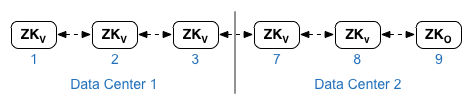
नीचे दिए गए कॉन्फ़िगरेशन फ़ाइल के उदाहरण में, नोड 9 को
:observerमॉडिफ़ायर के साथ टैग किया गया है, ताकि आपके पास पांच वोट देने वाले नोड हों: नोड 1, 2, 3, 7, और 8.हर डेटा सेंटर के लिए,
ZK_CLIENT_HOSTSप्रॉपर्टी में, डेटा सेंटर में मौजूद सिर्फ़ ZooKeeper नोड के आईपी पते या डीएनएस नाम डालें. साथ ही, डेटा सेंटर में मौजूद सभी ZooKeeper नोड के लिए, आईपी पते या डीएनएस नाम उसी क्रम में डालें. - Cassandra
हर डेटा सेंटर के लिए
CASS_HOSTS, पक्का करें कि आपने दोनों डेटा सेंटर के लिए सभी Cassandra आईपी पते (डीएनएस नाम नहीं) दिए हों. डेटा सेंटर 1 के लिए, उस डेटा सेंटर में मौजूद Cassandra नोड की सूची सबसे पहले बनाएं. डेटा सेंटर 2 के लिए, उस डेटा सेंटर में मौजूद Cassandra नोड की सूची सबसे पहले बनाएं. डेटा सेंटर में मौजूद सभी Cassandra नोड के लिए, Cassandra नोड को एक ही क्रम में सूची बनाएं.सभी Cassandra नोड में ':d,r' सफ़िक्स होना चाहिए; उदाहरण के लिए, 'ip:1,1 = डेटा सेंटर 1 और रैक/उपलब्धता ज़ोन 1 और 'ip:2,1 = डेटा सेंटर 2 और रैक/उपलब्धता ज़ोन 1.
उदाहरण के लिए, "192.168.124.201:1,1 192.168.124.202:1,1 192.168.124.203:1,1 192.168.124.204:2,1 192.168.124.205:2,1 192.168.124.206:2,1"
हर डेटा सेंटर के रैक/उपलब्धता क्षेत्र 1 में मौजूद पहले नोड का इस्तेमाल सीड सर्वर के तौर पर किया जाएगा. इस डिप्लॉयमेंट मॉडल में, Cassandra का सेटअप इस तरह दिखेगा:
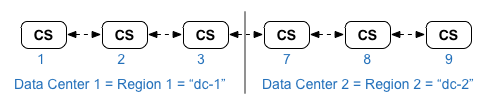
-
Postgres
डिफ़ॉल्ट रूप से, Edge सभी Postgres नोड को मास्टर मोड में इंस्टॉल करता है. हालांकि, जब आपके पास कई डेटा सेंटर होते हैं, तो मास्टर-स्टैंडबाय रेप्लिकेशन का इस्तेमाल करने के लिए Postgres नोड कॉन्फ़िगर किए जाते हैं. इससे अगर मास्टर नोड काम नहीं करता है, तो स्टैंडबाय नोड ट्रैफ़िक को मैनेज कर सकता है. आम तौर पर, मास्टर Postgres सर्वर को एक डेटा सेंटर में और स्टैंडबाय सर्वर को दूसरे डेटा सेंटर में कॉन्फ़िगर किया जाता है.
अगर मौजूदा डेटा सेंटर में पहले से ही मास्टर/स्टैंडबाय मोड में चल रहे दो Postgres नोड कॉन्फ़िगर किए गए हैं, तो इस प्रोसेस के तहत, मौजूदा स्टैंडबाय नोड को डीरजिस्टर करें. इसके बाद, इसे नए डेटा सेंटर में मौजूद स्टैंडबाय नोड से बदलें.
यहां दी गई टेबल में, दोनों स्थितियों के लिए Postgres कॉन्फ़िगरेशन में हुए बदलावों के बारे में बताया गया है:
पहले बाद में dc-1 में सिंगल मास्टर Postgres नोड
dc-1 में मास्टर Postgres नोड
dc-2 में स्टैंडबाय Postgres नोड
dc-1 में मास्टर Postgres नोड
dc-1 में स्टैंडबाय Postgres नोड
dc-1 में मास्टर Postgres नोड
dc-2 में स्टैंडबाय Postgres नोड
dc-1 में मौजूद पुराने स्टैंडबाय Postgres नोड को डीरजिस्टर करें
- पोर्ट करने से जुड़ी ज़रूरी शर्तें
आपको यह पक्का करना होगा कि दोनों डेटा सेंटर में नोड के बीच ज़रूरी पोर्ट खुले हों. पोर्ट डायग्राम के लिए, पोर्ट करने की ज़रूरी शर्तें देखें.
मौजूदा डेटा सेंटर को अपडेट करना
डेटा सेंटर जोड़ने के लिए, आपको नए डेटा सेंटर नोड इंस्टॉल और कॉन्फ़िगर करने के लिए दिए गए चरणों को पूरा करना होगा. हालांकि, इसके लिए आपको ओरिजनल डेटा सेंटर में नोड अपडेट करने की भी ज़रूरत होगी. ये बदलाव इसलिए ज़रूरी हैं, क्योंकि नए डेटा सेंटर में नए Cassandra और ZooKeeper नोड जोड़े जा रहे हैं. इन नोड को मौजूदा डेटा सेंटर से ऐक्सेस किया जाना चाहिए. साथ ही, आपको SymasLDAP को फिर से कॉन्फ़िगर करना होगा, ताकि रेप्लिकेशन का इस्तेमाल किया जा सके.
कॉन्फ़िगरेशन फ़ाइलें बनाना
यहां दो डेटा सेंटर के लिए साइलेंट कॉन्फ़िगरेशन फ़ाइलें दिखाई गई हैं. इनमें हर डेटा सेंटर में छह नोड हैं, जैसा कि इंस्टॉलेशन टोपोलॉजी में दिखाया गया है. ध्यान दें कि dc-1 के लिए कॉन्फ़िगरेशन फ़ाइल में, इन सेटिंग के लिए अतिरिक्त सेटिंग जोड़ी गई हैं:
- SymasLDAP को कॉन्फ़िगर करें, ताकि दो SymasLDAP नोड के बीच डेटा को कॉपी किया जा सके.
- dc-2 से नए Cassandra और ZooKeeper नोड को dc-1 के लिए कॉन्फ़िगरेशन फ़ाइल में जोड़ें.
# Datacenter 1 IP1=IPorDNSnameOfNode1 IP2=IPorDNSnameOfNode2 IP3=IPorDNSnameOfNode3 IP7=IPorDNSnameOfNode7 IP8=IPorDNSnameOfNode8 IP9=IPorDNSnameOfNode9 HOSTIP=$(hostname -i) MSIP=$IP1 ADMIN_EMAIL=opdk@google.com APIGEE_ADMINPW=Secret123 LICENSE_FILE=/tmp/license.txt USE_LDAP_REMOTE_HOST=n LDAP_TYPE=2 LDAP_SID=1 LDAP_PEER=$IP7 APIGEE_LDAPPW=secret MP_POD=gateway-1 REGION=dc-1 ZK_HOSTS="$IP1 $IP2 $IP3 $IP7 $IP8 $IP9:observer" ZK_CLIENT_HOSTS="$IP1 $IP2 $IP3" # Must use IP addresses for CASS_HOSTS, not DNS names. CASS_HOSTS="$IP1:1,1 $IP2:1,1 $IP3:1,1 $IP7:2,1 $IP8:2,1 $IP9:2,1" SKIP_SMTP=n SMTPHOST=smtp.example.com SMTPUSER=smtp@example.com SMTPPASSWORD=smtppwd SMTPSSL=n SMTPPORT=25 SMTPMAILFROM="My Company <myco@company.com>" |
# Datacenter 2 IP1=IPorDNSnameOfNode1 IP2=IPorDNSnameOfNode2 IP3=IPorDNSnameOfNode3 IP7=IPorDNSnameOfNode7 IP8=IPorDNSnameOfNode8 IP9=IPorDNSnameOfNode9 HOSTIP=$(hostname -i) MSIP=$IP7 ADMIN_EMAIL=opdk@google.com APIGEE_ADMINPW=Secret123 LICENSE_FILE=/tmp/license.txt USE_LDAP_REMOTE_HOST=n LDAP_TYPE=2 LDAP_SID=2 LDAP_PEER=$IP1 APIGEE_LDAPPW=secret MP_POD=gateway-2 REGION=dc-2 ZK_HOSTS="$IP1 $IP2 $IP3 $IP7 $IP8 $IP9:observer" ZK_CLIENT_HOSTS="$IP7 $IP8 $IP9" # Must use IP addresses for CASS_HOSTS, not DNS names. CASS_HOSTS="$IP7:2,1 $IP8:2,1 $IP9:2,1 $IP1:1,1 $IP2:1,1 $IP3:1,1" SKIP_SMTP=n SMTPHOST=smtp.example.com SMTPUSER=smtp@example.com SMTPPASSWORD=smtppwd SMTPSSL=n SMTPPORT=25 SMTPMAILFROM="My Company <myco@company.com>" |
नया डेटा सेंटर जोड़ना
नया डेटा सेंटर इंस्टॉल करने के लिए, नीचे दी गई प्रोसेस का इस्तेमाल करें.
इस प्रोसेस में, डेटा सेंटर के नाम इस तरह से दिए गए हैं:
- dc-1: मौजूदा डेटा सेंटर
- dc-2: नया डेटा सेंटर
नया डेटा सेंटर जोड़ने के लिए:
- dc-1 पर, ओरिजनल Cassandra नोड पर setup.sh को फिर से चलाएं. इसके लिए, dc-1 की नई कॉन्फ़िगरेशन फ़ाइल का इस्तेमाल करें. इसमें dc-2 के Cassandra नोड शामिल हैं:
/opt/apigee/apigee-setup/bin/setup.sh -p ds -f configFile1
- dc-1 पर, मैनेजमेंट सर्वर नोड पर setup.sh को फिर से चलाएं:
/opt/apigee/apigee-setup/bin/setup.sh -p ms -f configFile1
अगर कमाई करने की सुविधा का इस्तेमाल किया जा रहा है, तो कमाई करने की सुविधा को सेट अप करने वाली कमांड को फिर से चलाएं:
/opt/apigee/apigee-setup/bin/setup.sh -p mo -f mint_configFile1
- dc-2 पर, सभी नोड पर
apigee-setupइंस्टॉल करें. ज़्यादा जानकारी के लिए, Edge apigee-setup यूटिलिटी इंस्टॉल करना लेख पढ़ें. - dc-2 पर, सही नोड पर Cassandra और ZooKeeper इंस्टॉल करें:
/opt/apigee/apigee-setup/bin/setup.sh -p ds -f configFile2
- dc-2 पर, सभी Cassandra नोड पर फिर से बनाने का निर्देश चलाएं. साथ ही, dc-1 के क्षेत्र का नाम डालें:
/opt/apigee/apigee-cassandra/bin/nodetool [-u username -pw password] -h cassIP rebuild dc-1
अगर आपने Cassandra के लिए JMX ऑथेंटिकेशन चालू किया है, तो आपको सिर्फ़ अपना उपयोगकर्ता नाम और पासवर्ड डालना होगा.
- dc-2 पर, सही नोड पर मैनेजमेंट सर्वर इंस्टॉल करें:
/opt/apigee/apigee-setup/bin/setup.sh -p ms -f configFile2
- dc-2 में मौजूद मैनेजमेंट सर्वर नोड पर,
apigee-provisionइंस्टॉल करें. इससेapigee-adminapi.shयूटिलिटी इंस्टॉल हो जाती है:/opt/apigee/apigee-service/bin/apigee-service apigee-provision install
- dc-2 पर, सही नोड पर राउट और मैसेज प्रोसेसर इंस्टॉल करें:
/opt/apigee/apigee-setup/bin/setup.sh -p rmp -f configFile2
- dc-2 पर, सही नोड पर Qpid इंस्टॉल करें:
/opt/apigee/apigee-setup/bin/setup.sh -p qs -f configFile2
- dc-2 पर, सही नोड पर Postgres इंस्टॉल करें:
/opt/apigee/apigee-setup/bin/setup.sh -p ps -f configFile2
- Postgres नोड के लिए, Postgres मास्टर/स्टैंडबाय सेट अप करें. dc-1 में Postgres नोड मास्टर है और dc-2 में Postgres नोड स्टैंडबाय सर्वर है.
- dc-1 में मौजूद मास्टर नोड पर, कॉन्फ़िगरेशन फ़ाइल में बदलाव करके ये सेट करें:
PG_MASTER=IPorDNSofDC1Master
PG_STANDBY=IPorDNSofDC2Standby
- नए मास्टर पर रेप्लिकेशन चालू करें:
/opt/apigee/apigee-service/bin/apigee-service apigee-postgresql setup-replication-on-master -f configFIle
- dc-2 में स्टैंडबाय नोड पर, कॉन्फ़िगरेशन फ़ाइल में बदलाव करके ये सेट करें:
PG_MASTER=IPorDNSofDC1Master
PG_STANDBY=IPorDNSofDC2Standby
- dc-2 में स्टैंडबाय नोड पर, सर्वर को बंद करें. इसके बाद, मौजूदा Postgres डेटा को मिटाएं:
/opt/apigee/apigee-service/bin/apigee-service apigee-postgresql stop
rm -rf /opt/apigee/data/apigee-postgresql/
अगर ज़रूरी हो, तो इस डेटा को मिटाने से पहले इसका बैकअप लिया जा सकता है.
- dc-2 में स्टैंडबाय नोड कॉन्फ़िगर करें:
/opt/apigee/apigee-service/bin/apigee-service apigee-postgresql setup-replication-on-standby -f configFile
- dc-1 में मौजूद मास्टर नोड पर, कॉन्फ़िगरेशन फ़ाइल में बदलाव करके ये सेट करें:
- dc-1 पर, Analytics कॉन्फ़िगरेशन अपडेट करें और संगठनों को कॉन्फ़िगर करें.
- dc-1 के मैनेजमेंट सर्वर नोड पर, Postgres नोड का यूयूआईडी पाएं:
apigee-adminapi.sh servers list -r dc-1 -p analytics -t postgres-server \
  --admin adminEmail --pwd adminPword --host localhost
यूयूआईडी, दिखाए गए डेटा के आखिर में दिखता है. उस वैल्यू को सेव करें.
- dc-2 के मैनेजमेंट सर्वर नोड पर, Postgres नोड का यूयूआईडी पाएं. यह यूयूआईडी, पिछले चरण में दिखाया गया है. उस वैल्यू को सेव करें.
- dc-1 के मैनेजमेंट सर्वर नोड पर, analytics और उपभोक्ता ग्रुप के नाम तय करें. नीचे दी गई कई कमांड के लिए, यह जानकारी ज़रूरी होती है.
डिफ़ॉल्ट रूप से, ऐनलिटिक्स ग्रुप का नाम "axgroup-001" होता है. साथ ही, उपभोक्ता ग्रुप का नाम "consumer-group-001" होता है. किसी क्षेत्र के लिए साइलेंट कॉन्फ़िगरेशन फ़ाइल में,
AXGROUPप्रॉपर्टी का इस्तेमाल करके, Analytics ग्रुप का नाम सेट किया जा सकता है.अगर आपको Analytics और उपभोक्ता ग्रुप के नामों के बारे में पक्के तौर पर पता नहीं है, तो उन्हें दिखाने के लिए यहां दिया गया निर्देश इस्तेमाल करें:
apigee-adminapi.sh analytics groups list \
  --admin adminEmail --pwd adminPword --host localhost
यह कमांड, नाम फ़ील्ड में Analytics ग्रुप का नाम और consumer-groups फ़ील्ड में उपभोक्ता ग्रुप का नाम दिखाती है.
- dc-1 के मैनेजमेंट सर्वर नोड पर, analytics ग्रुप से मौजूदा Postgres सर्वर हटाएं:
- उपयोगकर्ता ग्रुप से Postgres नोड हटाएं:
apigee-adminapi.sh analytics groups consumer_groups datastores remove \
  -g axgroup-001 -c consumer-group-001 -u UUID \
  -Y --admin adminEmail --pwd adminPword --host localhost
अगर dc-1 को मास्टर/स्टैंडबाय मोड में चल रहे दो Postgres नोड के लिए कॉन्फ़िगर किया गया है, तो दोनों को हटाएं:
apigee-adminapi.sh analytics groups consumer_groups datastores remove \
  -g axgroup-001 -c consumer-group-001 -u "UUID_1,UUID_2" \
  -Y --admin adminEmail --pwd adminPword --host localhost
- Postgres नोड को Analytics ग्रुप से हटाएं:
apigee-adminapi.sh analytics groups postgres_server remove \
  -g axgroup-001 -u UUID -Y --admin adminEmail \
  --pwd adminPword --host localhost
अगर dc-1 को मास्टर/स्टैंडबाय मोड में चल रहे दो Postgres नोड के लिए कॉन्फ़िगर किया गया है, तो दोनों को हटाएं:
apigee-adminapi.sh analytics groups postgres_server \
  remove -g axgroup-001 -u UUID1,UUID2 -Y --admin adminEmail \
  --pwd adminPword --host localhost
- उपयोगकर्ता ग्रुप से Postgres नोड हटाएं:
- dc-1 के मैनेजमेंट सर्वर नोड पर, analytics ग्रुप में नए मास्टर/स्टैंडबाय
Postgres सर्वर जोड़ें:
- दोनों Postgres सर्वर को Analytics ग्रुप में जोड़ें:
apigee-adminapi.sh analytics groups postgres_server \
  add -g axgroup-001 -u "UUID_1,UUID_2" --admin adminEmail \
  --pwd adminPword --host localhost
यहां UUID_1, dc-1 में मौजूद मास्टर Postgres नोड के बारे में बताता है. वहीं, UUID_2, dc-2 में मौजूद स्टैंडबाय Postgres नोड के बारे में बताता है.
- पीजी सर्वर को मास्टर/स्टैंडबाय के तौर पर उपभोक्ता ग्रुप में जोड़ें:
apigee-adminapi.sh analytics groups consumer_groups datastores \
  add -g axgroup-001 -c consumer-group-001 -u "UUID_1,UUID_2" --admin adminEmail \
  --pwd adminPword --host localhost
- दोनों Postgres सर्वर को Analytics ग्रुप में जोड़ें:
- dc-2 से Qpid सर्वर को Analytics ग्रुप में जोड़ें:
- dc-1 के मैनेजमेंट सर्वर नोड पर, dc-2 में मौजूद Qpid नोड के यूयूआईडी पाएं:
apigee-adminapi.sh servers list -r dc-2 -p central -t qpid-server \
  --admin adminEmail --pwd adminPword --host localhost
यूयूआईडी, दिखाए गए डेटा के आखिर में दिखते हैं. उन वैल्यू को सेव करें.
- dc-1 के मैनेजमेंट सर्वर नोड पर, Qpid नोड को analytics ग्रुप में जोड़ें. इसके लिए, ये दोनों निर्देश चलाएं:
apigee-adminapi.sh analytics groups qpid_server \ add -g axgroup-001 -u "UUID_1" --admin adminEmail \ --pwd adminPword --host localhost
apigee-adminapi.sh analytics groups qpid_server \ add -g axgroup-001 -u "UUID_2" --admin adminEmail \ --pwd adminPword --host localhost - dc-1 के मैनेजमेंट सर्वर नोड पर, Qpid नोड को उपभोक्ता ग्रुप में जोड़ें (दोनों कमांड चलाएं):
apigee-adminapi.sh analytics groups consumer_groups consumers \
add -g axgroup-001 -c consumer-group-001 -u "UUID_1" \
--admin adminEmail --pwd adminPword --host localhost

apigee-adminapi.sh analytics groups consumer_groups consumers \
add -g axgroup-001 -c consumer-group-001 -u "UUID_2" \
--admin adminEmail --pwd adminPword --host localhost
अगर Monetization का इस्तेमाल किया जा रहा है, तो dc-1 के मैनेजमेंट सर्वर नोड पर मौजूद MINT ग्रुप में Qpid नोड जोड़ें:
apigee-adminapi.sh analytics groups qpid_server \
add -g mxgroup001 -u UUID_1 --admin adminEmail \
--pwd adminPword --host localhost

apigee-adminapi.sh analytics groups qpid_server \
add -g mxgroup001 -u UUID_2 --admin adminEmail \
--pwd adminPword --host localhost
- dc-1 के मैनेजमेंट सर्वर नोड पर, dc-2 में मौजूद Qpid नोड के यूयूआईडी पाएं:
- dc-1 से पुराने Postgres स्टैंडबाय सर्वर को अनरजिस्टर करें और मिटाएं:
- मौजूदा dc-1 Postgres स्टैंडबाय सर्वर को डीरजिस्टर करें:
apigee-adminapi.sh servers deregister -u UUID -r dc-1 \
-p analytics -t postgres-server -Y --admin adminEmail \
--pwd adminPword --host localhost
यहाँ UUID, dc-1 में मौजूद पुराना स्टैंडबाय Postgres नोड है.
- मौजूदा dc-1 Postgres स्टैंडबाय सर्वर मिटाएं:
apigee-adminapi.sh servers delete -u UUID \
--admin adminEmail --pwd adminPword --host localhost
- मौजूदा dc-1 Postgres स्टैंडबाय सर्वर को डीरजिस्टर करें:
- dc-1 के मैनेजमेंट सर्वर नोड पर, Postgres नोड का यूयूआईडी पाएं:
- दोनों डेटा सेंटर के लिए, सही रेप्लिकेशन फ़ैक्टर के साथ Cassandra के स्पेस अपडेट करें. आपको किसी भी डेटा सेंटर में मौजूद किसी भी Cassandra सर्वर पर, यह चरण सिर्फ़ एक बार पूरा करना होगा:
- Cassandra
cqlshयूटिलिटी शुरू करें:/opt/apigee/apigee-cassandra/bin/cqlsh cassandraIP
- Cassandra के कीस्पेस के लिए रेप्लिकेशन लेवल सेट करने के लिए, "cqlsh>" प्रॉम्प्ट पर ये CQL कमांड चलाएं:
ALTER KEYSPACE "identityzone" WITH replication = { 'class': 'NetworkTopologyStrategy', 'dc-1': '3','dc-2': '3' };ALTER KEYSPACE "system_traces" WITH replication = { 'class': 'NetworkTopologyStrategy', 'dc-1': '3','dc-2': '3' };- इस कमांड का इस्तेमाल करके, कीस्पेस देखें:
SELECT * FROM system_schema.keyspaces;
cqlshसे बाहर निकलें:exit
- Cassandra
- dc-1 में मौजूद सभी Cassandra नोड पर, मेमोरी खाली करने के लिए यह
nodetoolकमांड चलाएं:/opt/apigee/apigee-cassandra/bin/nodetool [-u username -pw password] -h cassandraIP cleanup
अगर आपने Cassandra के लिए JMX ऑथेंटिकेशन चालू किया है, तो आपको सिर्फ़ अपना उपयोगकर्ता नाम और पासवर्ड डालना होगा.
- हर उस संगठन और हर उस एनवायरमेंट के लिए जिसे आपको डेटा सेंटर में सपोर्ट करना है:
- dc-1 के मैनेजमेंट सर्वर नोड पर, संगठन में नया MP_POD जोड़ें:
apigee-adminapi.sh orgs pods add -o orgName -r dc-2 -p gateway-2 \
  --admin adminEmail --pwd adminPword --host localhost
यहां gateway-2, गेटवे पॉड का नाम है. इसे dc-2 कॉन्फ़िगरेशन फ़ाइल में MP_POD प्रॉपर्टी के तौर पर तय किया गया है.
- संगठन और एनवायरमेंट में नए मैसेज प्रोसेसर जोड़ें:
- dc-2 के मैनेजमेंट सर्वर नोड पर, dc-2 में मौजूद मैसेज प्रोसेसर नोड के यूयूआईडी पाएं:
apigee-adminapi.sh servers list -r dc-2 -p gateway-2 \
  -t message-processor --admin adminEmail --pwd adminPword --host localhost
यूयूआईडी, दिखाए गए डेटा के आखिर में दिखते हैं. उन वैल्यू को सेव करें.
- dc-1 के मैनेजमेंट सर्वर नोड पर, dc-2 में मौजूद हर मैसेज प्रोसेसर के लिए, मैसेज प्रोसेसर को संगठन के एनवायरमेंट में जोड़ें:
apigee-adminapi.sh orgs envs servers add -o orgName -e envName \
  -u UUID --admin adminEmail --pwd adminPword --host localhost
- dc-2 के मैनेजमेंट सर्वर नोड पर, dc-2 में मौजूद मैसेज प्रोसेसर नोड के यूयूआईडी पाएं:
- dc-1 के मैनेजमेंट सर्वर नोड पर, संगठन की जांच करें:
apigee-adminapi.sh orgs apis deployments -o orgName -a apiProxyName \
  --admin adminEmail --pwd adminPword --host localhost
यहां apiProxyName, संगठन में डिप्लॉय की गई एपीआई प्रॉक्सी का नाम है.
- dc-1 के मैनेजमेंट सर्वर नोड पर, संगठन में नया MP_POD जोड़ें:
अगर कमाई करने की सुविधा का इस्तेमाल किया जा रहा है, तो DC2 में कमाई करने वाला नोड इंस्टॉल करें.
DC2 में मैनेजमेंट सर्वर और मैसेज प्रोसेसर नोड में MINT सेटअप कमांड चलाएं:
/opt/apigee/apigee-setup/bin/setup.sh -p mo -f mint_configFile1