

Агрегирование данных о местоположении позволяет собирать аналитические данные для вызовов API на основе географических атрибутов, таких как регион, континент, страна и город. На основе этих данных в интерфейсе Edge можно посмотреть карту, на которой показано местоположение запросов к API:
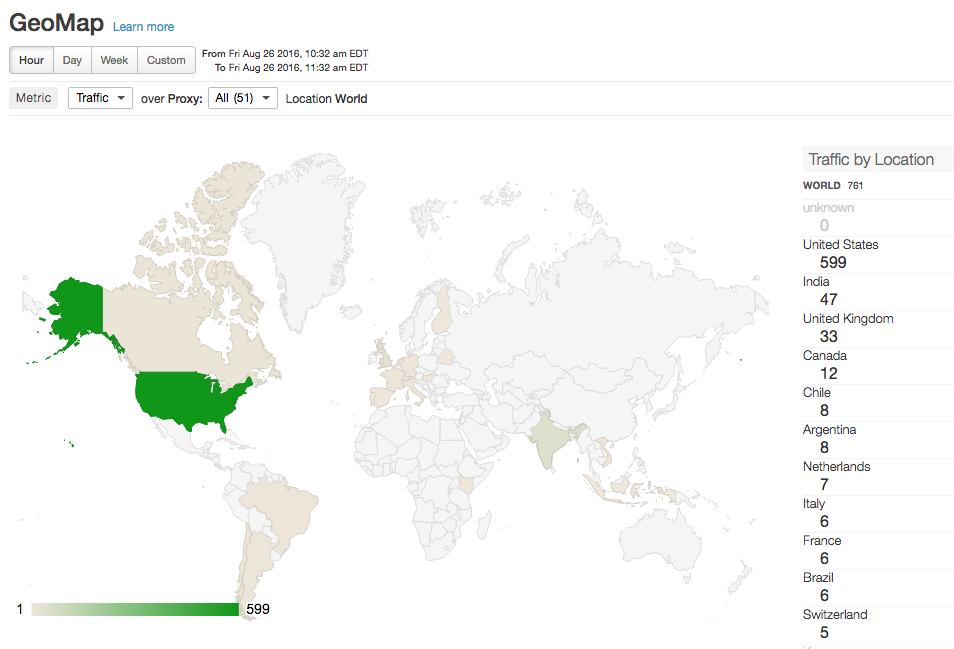
Агрегирование географических данных работает следующим образом: из сторонней базы данных извлекаются географические данные и добавляются к данным аналитики, собранным Edge. Географическая информация может содержать город, страну, континент, часовой пояс и регион запроса, отправленного в прокси-сервер API.
Чтобы использовать агрегирование геоданных, необходимо приобрести базу данных Maxmind GeoIp2, содержащую географическую информацию. Дополнительную информацию можно найти на странице https://www.maxmind.com/en/geoip2-databases.
Как включить агрегирование данных о местоположении
По умолчанию агрегирование данных о местоположении отключено. Чтобы включить агрегирование данных о местоположении, необходимо:
- На всех серверах Qpid установите базу данных MaxMind и настройте сервер Qpid на ее использование.
- Включите отображение карты в интерфейсе Edge.
Установите базу данных MaxMind на все серверы Edge Qpid
Чтобы установить базу данных MaxMind на все серверы Edge Qpid, выполните следующие действия:
- Получите базу данных Maxmind GeoIp2.
- Создайте на узле сервера Qpid следующую папку:
/opt/apigee/maxmind
- Скачайте базу данных Maxmind GeoIp2 в
/opt/apigee/maxmind. - Измените владельца файла базы данных на пользователя apigee:
chown apigee:apigee /opt/apigee/maxmind/GeoIP2-City_20160127.mmdb
- Установите для базы данных разрешения 744:
chmod 744 /opt/apigee/maxmind/GeoIP2-City_20160127.mmdb
- Задайте следующие токены в файле
/opt/apigee/customer/application/qpid-server.properties. Если такого файла нет, создайте его:conf_ingestboot-service_vdim.geo.ingest.enabled=true conf_ingestboot-service_vdim.geo.maxmind.db.path=/opt/apigee/maxmind/GeoIP2-City_20160127.mmdb
Если вы сохранили базу данных Maxmind GeoIp2 в другом месте, измените свойство пути соответствующим образом.
Обратите внимание, что файл базы данных содержит номер версии. Если вы получите обновленный файл базы данных, у него может быть другой номер версии. В качестве альтернативы создайте символическую ссылку на файл базы данных и используйте ее в
qpid-server.properties.Например, создайте символическую ссылку для файла GeoIP2-City-current.mmdb на файл GeoIP2-City_20160127.mmdb. Если вы получите новую базу данных с другим названием файла, вам нужно будет обновить только символическую ссылку, а не перенастраивать и перезапускать сервер Qpid.
- Передайте право собственности на файл
qpid-server.propertiesпользователю apigee:chown apigee:apigee /opt/apigee/customer/application/qpid-server.properties
- Перезапустите сервер Qpid:
/opt/apigee/bin/apigee-service/bin/apigee-service edge-qpid-server restart
- Повторите этот процесс на каждом узле Qpid.
- Чтобы проверить, работает ли агрегирование геоданных:
- Запустите несколько вызовов прокси-сервера API для примера прокси-сервера API.
- Подождите 5–10 минут, пока не будут собраны все данные.
- Откройте консоль и подключитесь к серверу Edge Postgres:
psql -h /opt/apigee/var/run/apigee-postgresql/ -U apigee -d apigee
- Выполните запрос SELECT к таблице analytics.agg_geo, чтобы показать строки с географическими атрибутами:
select * from analytics.agg_geo;
В результатах запроса должны быть следующие столбцы, извлеченные из базы данных Maxmind GeoIp2:
ax_geo_city, ax_geo_country, ax_geo_continent, ax_geo_timezone, ax_geo_region.Если таблица
agg_geoне заполняется, проверьте журналы сервера Qpid в каталоге/opt/apigee/var/log/edge-qpid-server/logs/, чтобы выявить возможные исключения.
Как включить карты Geo Maps в интерфейсе Edge
Чтобы включить геокарты в интерфейсе Edge, выполните следующие действия:
- Чтобы включить геокарты, задайте следующий токен в
/opt/apigee/customer/application/ui.properties: Если такого файла нет, создайте его:conf_apigee_apigee.feature.disablegeomap=false
- Измените владельца файла ui.properties на пользователя apigee:
chown apigee:apigee /opt/apigee/customer/application/ui.properties
- Перезапустите интерфейс Edge:
/opt/apigee/bin/apigee-service/bin/apigee-service edge-ui restart
- В интерфейсе Edge выберите Analytics > GeoMap, чтобы посмотреть агрегированные данные о местоположении.
Как обновить базу данных MaxMind GeoIp2
Компания MaxMind периодически выпускает обновления для базы данных Maxmind GeoIp2. Если вы получили обновленную базу данных, выполните следующие действия, чтобы установить ее в Edge:
- Получите обновленную базу данных Maxmind GeoIp2.
- Скачайте базу данных Maxmind GeoIp2 в
/opt/apigee/maxmind. - Проверьте название файла базы данных. Если он совпадает со старым файлом, как указано в
/opt/apigee/customer/application/qpid-server.properties, перейдите к следующему шагу. Однако если файл имеет другое название, вам нужно изменить файлqpid-server.properties, указав название нового файла базы данных, а затем перезапустить сервер Qpid, как описано выше.В качестве альтернативы можно создать символическую ссылку на файл. Например, создайте символическую ссылку для файла GeoIP2-City-current.mmdb на файл GeoIP2-City_20160127.mmdb. Если вы получите новую базу данных с другим названием файла, вам нужно будет обновить только символическую ссылку, а не перенастраивать сервер Qpid.
- Измените владельца файла базы данных на пользователя apigee:
chown apigee:apigee /opt/apigee/maxmind/GeoIP2-City_20160127.mmdb
- Установите для базы данных разрешения 744:
chmod 744 /opt/apigee/maxmind/GeoIP2-City_20160127.mmdb
- Перезапустите сервер Qpid:
/opt/apigee/bin/apigee-service/bin/apigee-service edge-qpid-server restart
- Повторите этот процесс на каждом узле Qpid.