

আপনি Apigee Edge-এর ডকুমেন্টেশন দেখছেন।
Apigee X ডকুমেন্টেশন .info- তে যান।
কাস্টম রিপোর্ট আপনাকে নির্দিষ্ট এপিআই মেট্রিক্সে গভীরভাবে অনুসন্ধান করতে এবং আপনার কাঙ্ক্ষিত সঠিক ডেটা দেখতে সক্ষম করে। আপনি Edge-এ অন্তর্নির্মিত যেকোনো মেট্রিক্স এবং ডাইমেনশন ব্যবহার করে একটি কাস্টম রিপোর্ট তৈরি করতে পারেন। এছাড়াও, আপনি ব্যবহারকারী বা পণ্যের আইডি, মূল্য, REST অ্যাকশন, টার্গেট সংস্করণ, টার্গেট ইউআরএল এবং বার্তার দৈর্ঘ্যের মতো কাস্টম মেট্রিক্স সংগ্রহ করার জন্য আপনার এপিআই প্রক্সিগুলিতে StatisticsCollector পলিসি সংযুক্ত করতে পারেন।
ভিডিও
কাস্টম রিপোর্ট সম্পর্কে আরও জানতে নিম্নলিখিত ভিডিওগুলো দেখুন।
| ভিডিও | বর্ণনা |
|---|---|
| UI ব্যবহার করে কাস্টম রিপোর্ট তৈরি করুন | Edge UI ব্যবহার করে কীভাবে কাস্টম রিপোর্ট তৈরি করতে হয় তা জানুন। |
| কাস্টম রিপোর্টের সংক্ষিপ্ত বিবরণ | কাস্টম রিপোর্ট ব্যবহারের একটি সংক্ষিপ্ত বিবরণ দেখুন। |
| এপিআই লেটেন্সি ট্র্যাক করুন | কাস্টম রিপোর্ট ব্যবহার করে কীভাবে এপিআই লেটেন্সি ট্র্যাক করতে হয় তা দেখুন। |
| এপিআই ত্রুটির প্রতিক্রিয়া ট্র্যাক করুন | কাস্টম রিপোর্ট ব্যবহার করে এপিআই ত্রুটির প্রতিক্রিয়া ট্র্যাক করুন। |
কাস্টম রিপোর্ট সম্পর্কে
কাস্টম রিপোর্ট তৈরি করার সময়, আপনি যে ডেটা দেখতে চান তা নির্বাচন করবেন (মেট্রিক্স), ডেটাগুলোকে অর্থপূর্ণ উপায়ে গ্রুপ করবেন (ডাইমেনশন), এবং ঐচ্ছিকভাবে ডেটার নির্দিষ্ট বৈশিষ্ট্যের (ফিল্টার) উপর ভিত্তি করে প্রদর্শিত ডেটা সীমিত করবেন।
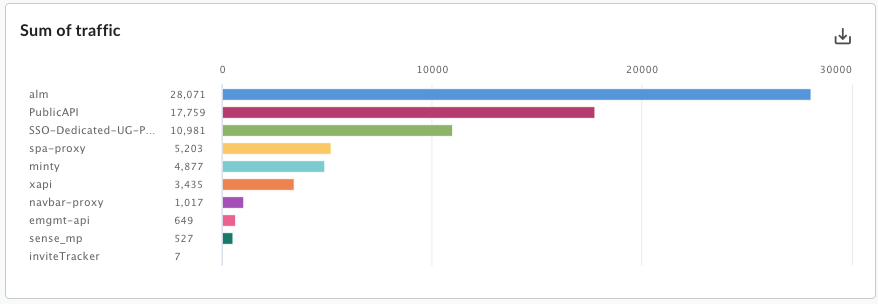
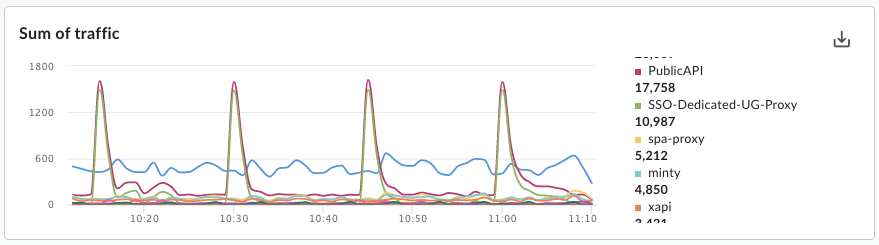
আপনি কাস্টম রিপোর্টে প্রদর্শিত চার্টের ধরন কলাম বা লাইন চার্ট হিসেবেও সেট করতে পারেন। নিচের ছবিগুলোতে এপিআই প্রক্সি ডাইমেনশন অনুযায়ী গ্রুপ করা 'ট্রানজ্যাকশন পার সেকেন্ড' মেট্রিকের চার্টের উদাহরণ দেখানো হয়েছে:
কলাম - প্রতিটি এপিআই প্রক্সি একটি ভিন্ন কলাম দ্বারা প্রতিনিধিত্ব করা হয়:
লাইন - প্রতিটি API একটি ভিন্ন লাইন দ্বারা উপস্থাপিত হয়:
মেট্রিক এবং মাত্রা নির্ধারণ করা
আপনার কাস্টম রিপোর্টের জন্য আপনি যে মেট্রিকগুলো বেছে নেন, তা আপনি যে ডেটা পরিমাপ করতে চাইছেন তা নির্দিষ্ট করে। সাধারণ মেট্রিকগুলোর মধ্যে রয়েছে:- প্রতি সেকেন্ডে লেনদেন
- প্রতিক্রিয়া সময়
- নীতিগত ত্রুটি
কিছু মেট্রিক আপনাকে সেটির উপর প্রয়োগ করার জন্য একটি অ্যাগ্রিগেশন ফাংশন সেট করার সুযোগ দেয়। উদাহরণস্বরূপ, আপনি রেসপন্স টাইম মেট্রিকের সাথে নিম্নলিখিত অ্যাগ্রিগেশন ফাংশনগুলো ব্যবহার করতে পারেন:
-
avg: গড় প্রতিক্রিয়া সময় ফেরত দেয়। -
min: সর্বনিম্ন প্রতিক্রিয়া সময় ফেরত দেয়। -
max: সর্বোচ্চ প্রতিক্রিয়া সময় ফেরত দেয়। -
sum: সমস্ত প্রতিক্রিয়া সময়ের যোগফল ফেরত দেয়।
সব মেট্রিক সব অ্যাগ্রিগেশন ফাংশন সমর্থন করে না। মেট্রিকের ডকুমেন্টেশনে একটি টেবিল থাকে যেখানে মেট্রিকের নাম এবং মেট্রিকটি দ্বারা সমর্থিত ফাংশন ( sum , avg , min , max ) উল্লেখ করা থাকে।
ডাইমেনশন নির্দিষ্ট করে দেয় যে মেট্রিক্স ডেটা কীভাবে গ্রুপ করতে হবে। উদাহরণস্বরূপ, আপনি রেসপন্স টাইম মেট্রিক্স দেখানোর জন্য একটি কাস্টম রিপোর্ট তৈরি করতে চান। আপনি এপিআই প্রোডাক্ট, এপিআই প্রক্সি, বা ডেভেলপার ইমেল অনুযায়ী মেট্রিক্স ডেটা গ্রুপ করতে ডাইমেনশন ব্যবহার করতে পারেন, যার মাধ্যমে আপনি পেতে পারেন:
- প্রতিটি এপিআই পণ্যের প্রতিক্রিয়া সময়
- এপিআই প্রক্সি প্রতি প্রতিক্রিয়ার সময়
- ডেভেলপার ইমেইলের প্রতিক্রিয়ার সময়
কাস্টম রিপোর্টের চার্টে ডাইমেনশনটি যেভাবে প্রদর্শিত হবে তা চার্টের ধরনের উপর নির্ভর করে:
- কলাম: প্রতিটি কলাম মাত্রাটির একটি ভিন্ন মানকে নির্দেশ করে।
- রেখা: চার্টের প্রতিটি রেখা মাত্রাটির একটি ভিন্ন মানকে নির্দেশ করে এবং x-অক্ষ সময়কে প্রতিনিধিত্ব করে।
কাস্টম মেট্রিক এবং ডাইমেনশন তৈরি করা
ব্যবহারকারী বা পণ্যের আইডি, মূল্য, REST অ্যাকশন, টার্গেট ভার্সন, টার্গেট ইউআরএল এবং মেসেজের দৈর্ঘ্যের মতো কাস্টম অ্যানালিটিক্স ডেটা সংগ্রহ করতে আপনার এপিআই প্রক্সিগুলিতে StatisticsCollector পলিসিটি যোগ করুন। এই ডেটা Apigee দ্বারা পূর্বনির্ধারিত ফ্লো ভ্যারিয়েবল, রিকোয়েস্ট হেডার, কোয়েরি প্যারাম অথবা আপনার সংজ্ঞায়িত কাস্টম ভ্যারিয়েবল থেকে আসতে পারে। ডেটা সংগ্রহ করা হয়ে গেলে, আপনি সেই ডেটা দেখার জন্য একটি কাস্টম রিপোর্ট তৈরি করতে পারবেন।
একটি কাস্টম রিপোর্টে কাস্টম অ্যানালিটিক্স ডেটা কীভাবে প্রদর্শন করা হবে তা এর ডেটা টাইপের উপর নির্ভর করে:
- স্ট্রিং টাইপের ডেটার জন্য, কাস্টম রিপোর্টে পরিসংখ্যানগত ডেটাকে একটি ডাইমেনশন হিসেবে উল্লেখ করুন।
- সংখ্যাসূচক ডেটা টাইপের (পূর্ণসংখ্যা/ফ্লোট/লং/ডাবল) ক্ষেত্রে, একটি কাস্টম রিপোর্টে পরিসংখ্যানগত ডেটাকে ডাইমেনশন অথবা মেট্রিক হিসেবে উল্লেখ করুন।
কাস্টম অ্যানালিটিক্স ডেটা সংগ্রহের উদাহরণের জন্য StatisticsCollector নীতিমালা দেখুন।
ফিল্টার সেট করা
একটি ফিল্টার আপনাকে ফেরত আসা মেট্রিক্স ডেটার উপর নির্দিষ্ট বৈশিষ্ট্য নির্ধারণ করে কাস্টম রিপোর্টে প্রদর্শিত মেট্রিক্স ডেটা সীমিত করতে দেয়। উদাহরণস্বরূপ, আপনি এমন একটি ফিল্টার তৈরি করতে পারেন যাতে আপনি শুধুমাত্র একটি নির্দিষ্ট মানের চেয়ে বেশি রেসপন্স টাইমের জন্য অথবা শুধুমাত্র একটি নির্দিষ্ট নামের এপিআই প্রক্সির জন্য মেট্রিক্স ডেটা দেখতে পান।
ফিল্টার একটি শর্তসাপেক্ষ সিনট্যাক্স ব্যবহার করে, যা আপনাকে eq , ne , gt , lt মতো অপারেটর ব্যবহার করে জটিল ফিল্টার তৈরি করতে দেয়।
কাস্টম রিপোর্টের উদাহরণ
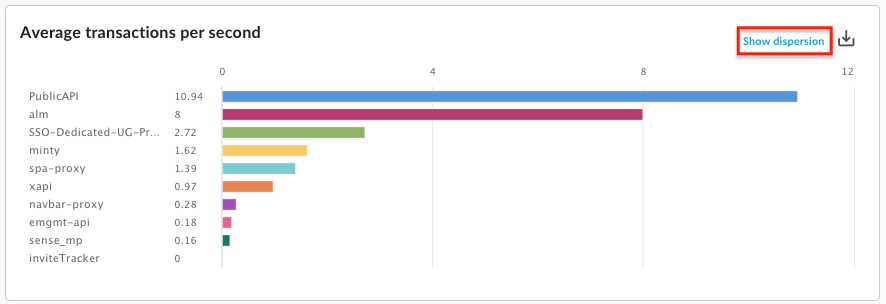
সবচেয়ে সরল ধরনের কাস্টম রিপোর্টে, আপনি একটিমাত্র মেট্রিক এবং একটিমাত্র ডাইমেনশন নির্দিষ্ট করেন। উদাহরণস্বরূপ, আপনি নিম্নলিখিত সেটিংস সহ একটি কাস্টম রিপোর্ট সংজ্ঞায়িত করেন:
- ধরণ = কলাম
- মেট্রিক = প্রতি সেকেন্ডে গড় লেনদেন
- মাত্রা = এপিআই প্রক্সি
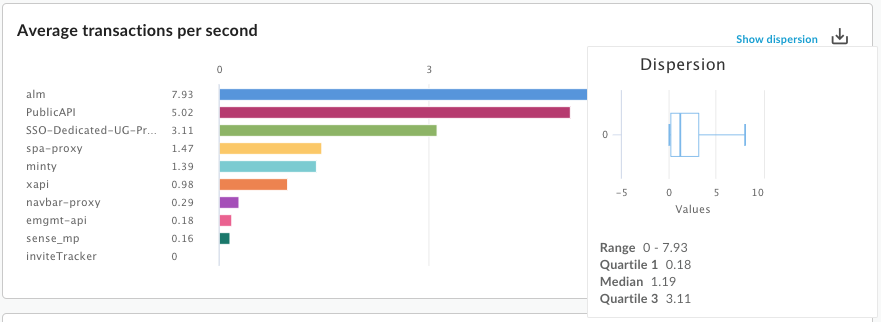
কাস্টম রিপোর্টটিতে একটি কলাম চার্ট রয়েছে, যেখানে 'প্রতি সেকেন্ডে গড় লেনদেন' মেট্রিকের ডেটা এপিআই প্রক্সি ডাইমেনশন অনুযায়ী গ্রুপ করা হয়েছে:
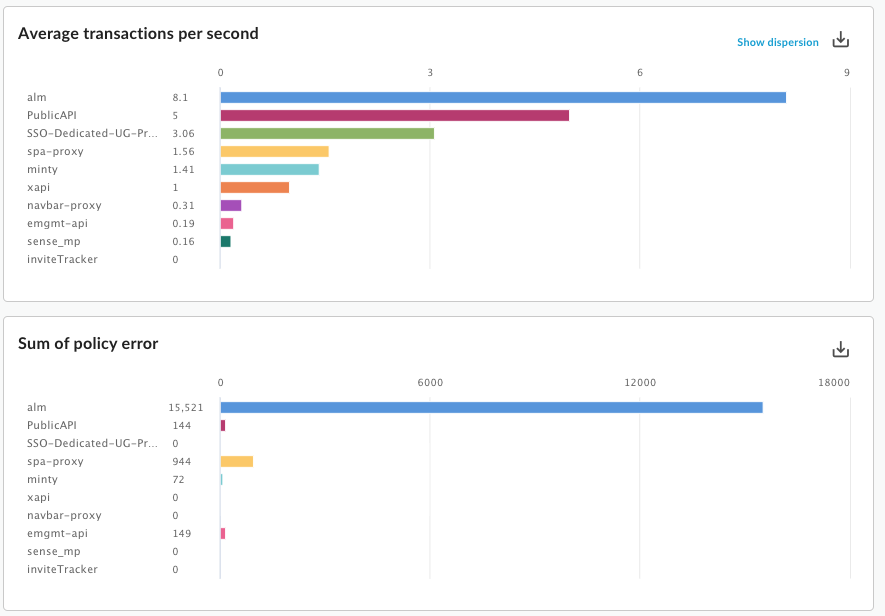
আপনি একটি কাস্টম রিপোর্টে একাধিক মেট্রিক যোগ করতে পারেন। উদাহরণস্বরূপ, আপনি দুটি মেট্রিক সহ একটি কাস্টম রিপোর্ট সংজ্ঞায়িত করেন:
- ধরণ = কলাম
- মেট্রিক = প্রতি সেকেন্ডে গড় লেনদেন
- মেট্রিক = নীতিগত ত্রুটি
- মাত্রা = এপিআই প্রক্সি
কাস্টম রিপোর্টে প্রতিটি মেট্রিকের জন্য একটি আলাদা চার্ট থাকে:
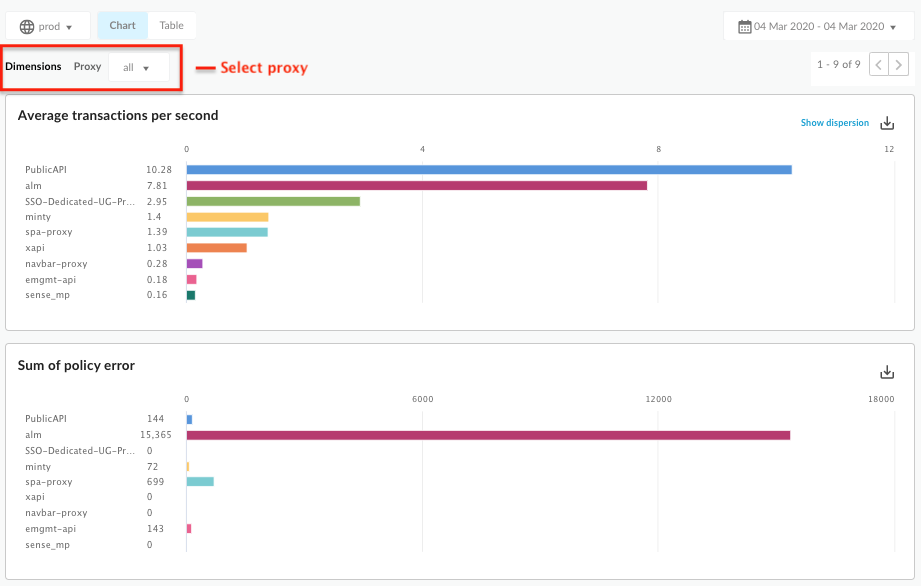
আপনি একটি কাস্টম রিপোর্টে একাধিক ডাইমেনশন যোগ করতে পারেন। উদাহরণস্বরূপ, আপনি নিম্নলিখিত সেটিংস সহ একটি কাস্টম রিপোর্ট তৈরি করলেন, যাতে দুটি মেট্রিক এবং দুটি ডাইমেনশন অন্তর্ভুক্ত রয়েছে:
- ধরণ = কলাম
- মেট্রিক = প্রতি সেকেন্ডে গড় লেনদেন
- মেট্রিক = পলিসি ত্রুটি
- মাত্রা = এপিআই প্রক্সি
- মাত্রা = অনুরোধ ক্রিয়া
চার্টটি প্রাথমিকভাবে প্রক্সি অনুসারে মেট্রিকগুলো গ্রুপ করে দেখায়, যা হলো কাস্টম রিপোর্ট তৈরি করার সময় নির্দিষ্ট করা প্রথম ডাইমেনশন:
এরপর আপনি প্রথম ডাইমেনশনের সাথে সম্পর্কিত প্রক্সি ড্রপডাউনটি ব্যবহার করে একটি স্বতন্ত্র প্রক্সি নির্বাচন করতে পারেন। আপডেট করা চার্টটি এখন অনুরোধের ক্রিয়াপদ অনুযায়ী নির্বাচিত প্রক্সির মেট্রিকগুলো দেখায়:
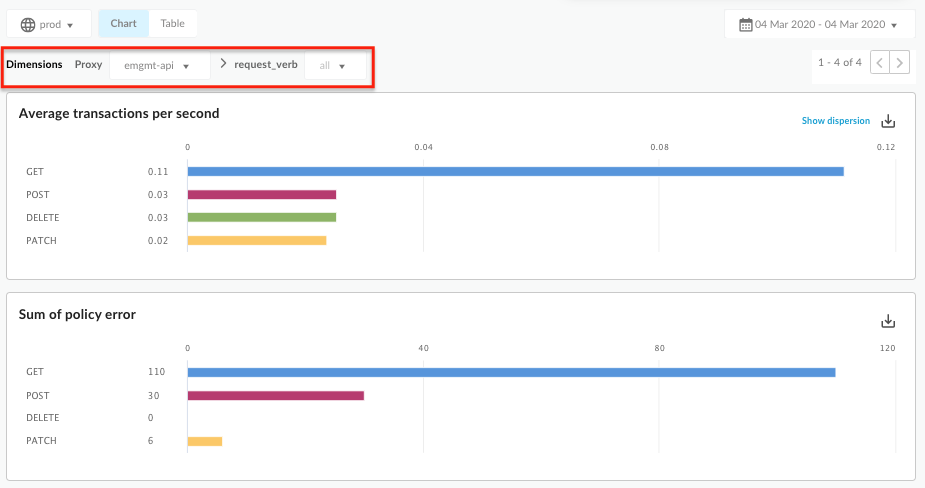
আপনি কাস্টম রিপোর্টে যত বেশি ডাইমেনশন যোগ করবেন, ইউজার ইন্টারফেস (UI) সে অনুযায়ী পরিবর্তিত হবে, যাতে আপনি প্রতিটি ডাইমেনশন অনুসারে রিপোর্টটির গভীরে প্রবেশ করতে পারেন।
সমস্ত কাস্টম রিপোর্ট দেখা
নিচে বর্ণিত পদ্ধতি অনুযায়ী কাস্টম রিপোর্ট পেজটি অ্যাক্সেস করুন।
প্রান্ত
Edge UI ব্যবহার করে কাস্টম রিপোর্ট পেজ অ্যাক্সেস করতে:
- https://apigee.com/edge- এ সাইন ইন করুন।
- বিশ্লেষণ > কাস্টম রিপোর্ট > রিপোর্ট নির্বাচন করুন।
ক্লাসিক এজ (প্রাইভেট ক্লাউড)
ক্লাসিক এজ UI ব্যবহার করে কাস্টম রিপোর্ট পেজ অ্যাক্সেস করতে:
-
http:// ms-ip :9000এ সাইন ইন করুন, যেখানে ms-ip হলো ম্যানেজমেন্ট সার্ভার নোডের আইপি অ্যাড্রেস বা ডিএনএস নেম। - অ্যানালিটিক্স > রিপোর্ট নির্বাচন করুন।
কাস্টম রিপোর্ট পেজটি আপনার প্রতিষ্ঠানের জন্য তৈরি করা সমস্ত কাস্টম রিপোর্ট প্রদর্শন করে, যেমনটি নিম্নলিখিত চিত্রে দেখানো হয়েছে:
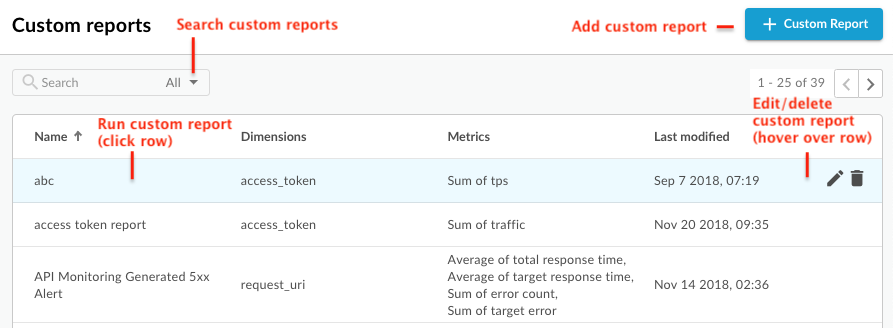
চিত্রে যেমনটি তুলে ধরা হয়েছে, কাস্টম রিপোর্ট পেজটি আপনাকে নিম্নলিখিত কাজগুলো করতে সক্ষম করে:
- সকল কাস্টম রিপোর্টের তালিকা দেখুন।
- একটি কাস্টম রিপোর্ট যোগ করুন ।
- তালিকা থেকে কাস্টম রিপোর্টের নামে ক্লিক করে সেটি চালান। রিপোর্টটি ডিফল্টরূপে গত এক ঘণ্টায় সংগৃহীত ডেটা ব্যবহার করে চালানো হয় এবং ডেটা কাস্টম রিপোর্ট ড্যাশবোর্ডে প্রদর্শিত হয়। কাস্টম রিপোর্ট ড্যাশবোর্ড অন্বেষণ দেখুন।
- সার্চ বক্সে প্রাসঙ্গিক স্ট্রিংটির সম্পূর্ণ বা আংশিক অংশ লিখে কাস্টম রিপোর্টের তালিকাটি অনুসন্ধান করুন; প্রদর্শিত সমস্ত ফিল্ডে স্ট্রিংটি খোঁজা হয়।
- একটি কাস্টম রিপোর্ট মুছে ফেলুন।
কাস্টম রিপোর্ট ড্যাশবোর্ড অন্বেষণ করা
কাস্টম রিপোর্ট ড্যাশবোর্ড একটি নির্দিষ্ট সময়সীমার জন্য আপনার কাস্টম রিপোর্টের ফলাফল প্রদর্শন করে, যার মধ্যে নির্দিষ্ট মেট্রিকের কলাম বা লাইন চার্টও অন্তর্ভুক্ত থাকে:
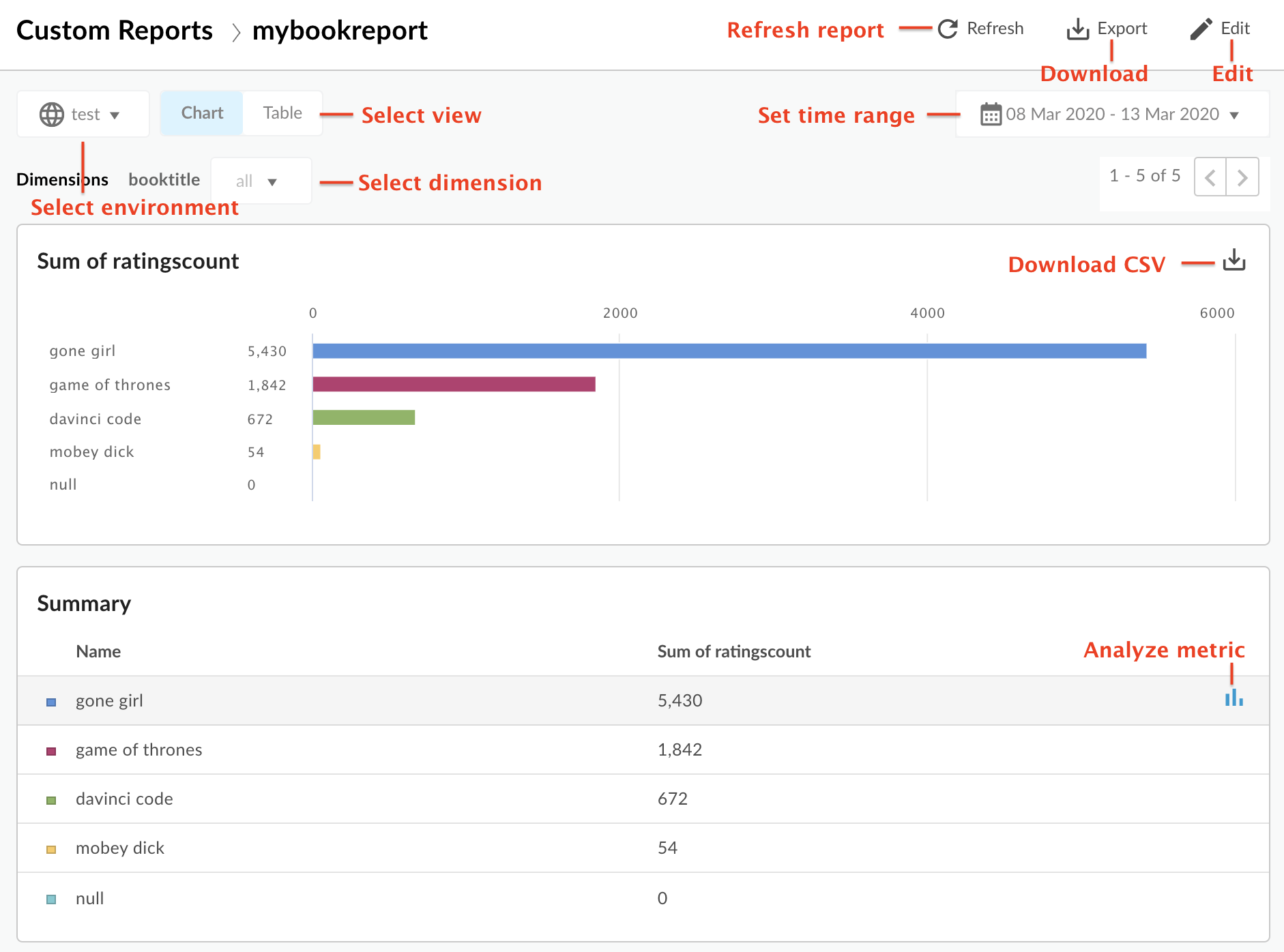
কাস্টম রিপোর্ট ড্যাশবোর্ড আপনাকে নিম্নলিখিত কাজগুলো করতে সক্ষম করে:
- নির্বাচিত সময়সীমার জন্য কাস্টম রিপোর্টের ডেটা দেখুন।
- যে পরিবেশের জন্য আপনি কাস্টম রিপোর্ট ডেটা দেখতে চান, সেটি নির্বাচন করুন।
- কাস্টম রিপোর্টের ডেটা ফিল্টার করতে একটি নির্দিষ্ট ডাইমেনশন নির্বাচন করুন। এই অংশটি কেবল তখনই সক্রিয় হয় যখন আপনি রিপোর্টে একাধিক ডাইমেনশন নির্দিষ্ট করেন।
চার্ট অথবা টেবিল ভিউ নির্বাচন করুন।
- একটি মেট্রিক বিশ্লেষণ করতে নির্বাচন করুন
 সংশ্লিষ্ট মেট্রিকের টেবিল সারিতে থাকা আইকনটি দেখুন। অসঙ্গতিগুলো দেখুন এবং সেটিকে পূর্ববর্তী কোনো সময়কাল বা অন্যান্য মেট্রিকের সাথে তুলনা করুন।
 - ক্লিক করে এবং সময়সীমা নির্ধারণ করে কাস্টম রিপোর্টটি চালান ।
- কাস্টম রিপোর্টটি একটি CSV ফাইল হিসেবে ডাউনলোড করুন । ফাইলটির নাম নিম্নরূপ:
metric .csv। উদাহরণস্বরূপ:Average_of_total_response_time.csv। - কাস্টম রিপোর্টটি সম্পাদনা করুন ।
মেট্রিক বিশ্লেষণ ড্যাশবোর্ডটি অন্বেষণ করুন
যদি আপনি নির্বাচন করেনসারাংশ টেবিলের একটি সারিতে আইকন থাকলে, নিম্নলিখিত চার্টগুলি প্রদর্শিত হয় (উপরের চার্টটি কেবল তখনই প্রদর্শিত হয় যদি আপনি একাধিক মেট্রিক ব্যবহার করার জন্য রিপোর্টটি কনফিগার করে থাকেন):
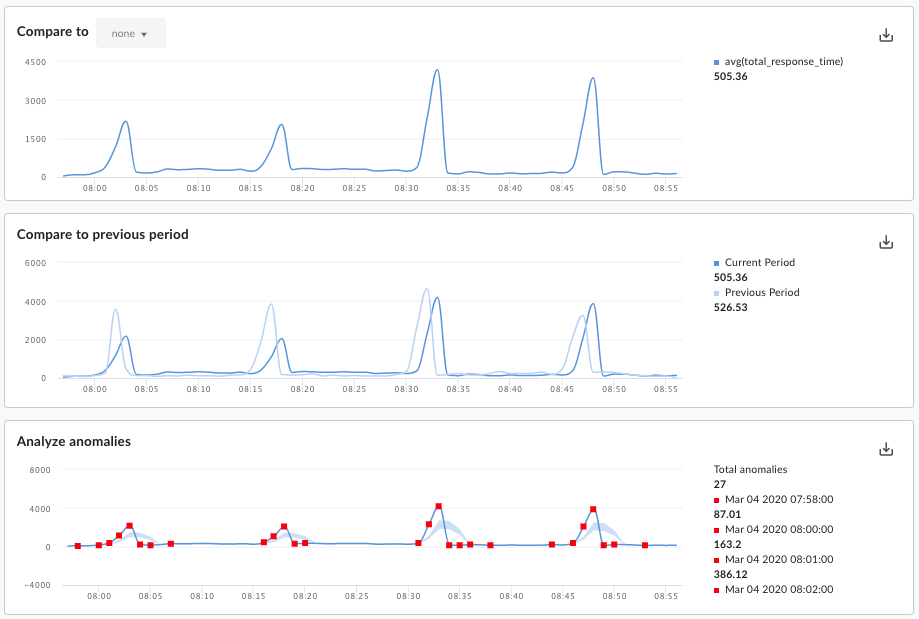
এই চার্টগুলোতে নিম্নলিখিত তথ্যগুলো প্রদর্শিত হয়:
- তুলনা করুন : যদি আপনি রিপোর্টটি একাধিক মেট্রিক ব্যবহার করার জন্য কনফিগার করে থাকেন, তাহলে মেট্রিকগুলোকে একে অপরের সাথে তুলনা করুন।
- পূর্ববর্তী সময়ের সাথে তুলনা করুন : পূর্ববর্তী সময়কালের মেট্রিকটি দেখুন। উদাহরণস্বরূপ, আপনি যদি গত ২৪ ঘণ্টার জন্য কাস্টম রিপোর্টটি দেখার সিদ্ধান্ত নেন, তাহলে এই চার্টটি পূর্ববর্তী ২৪ ঘণ্টার ডেটা দেখাবে।
অসঙ্গতি বিশ্লেষণ করুন : রিপোর্টের ডেটার মধ্যে থাকা যেকোনো অস্বাভাবিক ডেটা পয়েন্ট প্রদর্শন করে। এই চার্টটি দুটি মান প্রদর্শন করে:
- মেট্রিকের মুভিং অ্যাভারেজ একটি রেখা হিসাবে প্রদর্শিত হয়। রেখাটির উপর একটি নির্দিষ্ট বিন্দুর জন্য, মুভিং অ্যাভারেজের মান গণনা করা হয় সেই নির্দিষ্ট সময়ের মেট্রিক মান এবং তার পূর্ববর্তী দুটি ডেটা পয়েন্টের মেট্রিক মানের গড় হিসাবে।
- চার্টের নীল অংশটি মেট্রিকটির গড় সর্বোচ্চ এবং গড় সর্বনিম্ন মান নির্দেশ করে। গড় সর্বোচ্চ হলো ১.২ * (মুভিং অ্যাভারেজ), এবং গড় সর্বনিম্ন হলো ০.৮ * (মুভিং অ্যাভারেজ)।
যদি মুভিং এভারেজ তার সর্বোচ্চ বা সর্বনিম্ন মানের সীমার বাইরে চলে যায়, তবে এটিকে একটি সম্ভাব্য ব্যতিক্রম হিসেবে বিবেচনা করা হয় এবং চার্টে একটি লাল বিন্দু দিয়ে চিহ্নিত করা হয়।
কাস্টম রিপোর্ট যোগ করা
কাস্টম রিপোর্ট যোগ করার মাধ্যমে, আপনি এমন একগুচ্ছ চার্ট তৈরি করতে পারেন যা আপনার এপিআই প্রোগ্রামের প্রতিটি দিক সম্পর্কে অন্তর্দৃষ্টি প্রদান করে।
কাস্টম রিপোর্টটি যোগ করার পর, আপনাকে অবশ্যই এটি সিনক্রোনাসলি বা অ্যাসিনক্রোনাসলি চালাতে হবে।
কাস্টম রিপোর্ট যোগ করতে:
- কাস্টম রিপোর্ট পৃষ্ঠাটি অ্যাক্সেস করুন ।
- + কাস্টম রিপোর্ট-এ ক্লিক করুন।
- বেসিক সেকশনে নিম্নলিখিত তথ্যগুলো প্রবেশ করান:
মাঠ বর্ণনা প্রতিবেদনের নাম প্রতিবেদনটির নাম। প্রতিবেদনের বিবরণ প্রতিবেদনের বিবরণ। চার্টের ধরন আপনার নিজস্ব অ্যানালিটিক্স ডেটা উপস্থাপন করার জন্য চার্টের শৈলী নির্বাচন করুন। - কলাম: এক্স-অক্ষ মাত্রা দ্বারা নির্ধারিত গ্রুপগুলোকে উপস্থাপন করে।
- রেখা: এক্স-অক্ষ সময় নির্দেশ করে।
- মেট্রিক্স বিভাগে:
- ক্লিক করুন
 মেট্রিক্সের আইকন।
 - যে মেট্রিকটি আপনি বিশ্লেষণ করতে চান, সেটি নির্বাচন করুন।
- যোগফল, গড়, সর্বনিম্ন বা সর্বোচ্চ মানগুলো প্রদর্শন করতে একটি অ্যাগ্রিগেট ফাংশন নির্বাচন করুন।
- সংরক্ষণ করুন- এ ক্লিক করুন।
- ক্লিক করুন অতিরিক্ত মেট্রিক যোগ করার আইকন।
- ক্লিক করুন
- ডাইমেনশনস বিভাগে, ক্লিক করুন এবং রিপোর্ট তৈরির জন্য ব্যবহৃত ডেটা সেটকে সীমাবদ্ধ করতে 'প্রক্সি'-র মতো একটি ডাইমেনশন নির্বাচন করুন। ডেটাকে আরও সীমাবদ্ধ করতে আপনি অতিরিক্ত ডাইমেনশন যোগ করতে পারেন।
ফিল্টার বিভাগে, আপনার রিপোর্ট ডেফিনিশনে ফিল্টার যোগ করে প্রদর্শিত ডেটা আরও সংকুচিত করুন। উদাহরণস্বরূপ, আপনি এমন একটি ফিল্টার যোগ করতে পারেন যা ওয়েদার এপিআই প্রক্সি বা ডেভেলপার jane@example.com-এর ডেটা বাদ দেয়।
- ক্লিক করুন এবং যে সত্তাটির উপর ফিল্টার করতে চান তার নাম, = বা != এর মতো একটি অপারেটর এবং একটি মান নির্বাচন করুন।
- ফিল্টারটি সংরক্ষণ করতে 'যোগ করুন' -এ ক্লিক করুন।
- ক্লিক করুন অতিরিক্ত ফিল্টার যোগ করতে, একটি AND বা OR সংযোগকারী নির্বাচন করুন।
- ক্লিক করুন
কাস্টম রিপোর্টে কারা অ্যাক্সেস করতে পারবে তা সীমিত করতে, রিপোর্টটির জন্য সংজ্ঞায়িত কাস্টম রোলগুলো সম্পাদনা করুন।
- ক্লিক করুন কাস্টম রোল সেটিংস সম্পাদনা করতে।
- রিপোর্টটি অ্যাক্সেস করার জন্য প্রয়োজনীয় কাস্টম রোল এবং অ্যাক্সেস লেভেল (দেখা, সম্পাদনা, মুছে ফেলা) নির্বাচন করুন।
- যোগ করুন-এ ক্লিক করুন।
- ক্লিক করুন অতিরিক্ত ভূমিকা সম্পাদনা করতে।
- ক্লিক করুন
- রিপোর্টটি সংরক্ষণ করতে সেভ-এ ক্লিক করুন।
একটি কাস্টম রিপোর্ট চালানো
Edge Analytics আপনাকে সিনক্রোনাসলি বা অ্যাসিনক্রোনাসলি একটি রিপোর্ট চালানোর সুযোগ দেয়।
একটি সিনক্রোনাস রিপোর্টের ক্ষেত্রে , আপনি রিপোর্ট রিকোয়েস্টটি চালান এবং অ্যানালিটিক্স সার্ভার থেকে রেসপন্স না পাওয়া পর্যন্ত রিকোয়েস্টটি ব্লক হয়ে থাকে। তবে, যেহেতু একটি রিপোর্টে বিপুল পরিমাণ ডেটা (যেমন, কয়েকশ জিবি) প্রসেস করার প্রয়োজন হতে পারে, তাই টাইম আউটের কারণে একটি সিনক্রোনাস রিপোর্ট ব্যর্থ হতে পারে।
একটি সিনক্রোনাস রিপোর্টের সর্বোচ্চ সময়সীমা ১৪ দিন হতে পারে। যদি আপনি ১৫ দিন বা তার বেশি সময়ের পরিসর নির্বাচন করেন, তাহলে রিপোর্টটি সর্বদা অ্যাসিঙ্ক্রোনাসভাবে রান হবে।
অ্যাসিঙ্ক্রোনাস রিপোর্টের ক্ষেত্রে , আপনি রিপোর্ট রিকোয়েস্টটি চালান এবং পরবর্তীতে ফলাফল সংগ্রহ করেন। কিছু পরিস্থিতি যেখানে অ্যাসিঙ্ক্রোনাস কোয়েরি প্রসেসিং একটি ভালো বিকল্প হতে পারে, তার মধ্যে রয়েছে:
- দীর্ঘ সময়কাল জুড়ে থাকা প্রতিবেদন বিশ্লেষণ ও তৈরি করা।
- বিভিন্ন গ্রুপিং ডাইমেনশন এবং অন্যান্য সীমাবদ্ধতা ব্যবহার করে ডেটা বিশ্লেষণ করা, যা কোয়েরিতে জটিলতা যোগ করে।
- যখন দেখা যায় যে কিছু ব্যবহারকারী বা প্রতিষ্ঠানের জন্য ডেটার পরিমাণ উল্লেখযোগ্যভাবে বৃদ্ধি পেয়েছে, তখন কোয়েরিগুলি পরিচালনা করা।
এই ডকুমেন্টটিতে UI ব্যবহার করে কীভাবে একটি অ্যাসিঙ্ক্রোনাস রিপোর্ট শুরু করতে হয় তা বর্ণনা করা হয়েছে। আপনি API-ও ব্যবহার করতে পারেন, যেমনটি "অ্যাসিঙ্ক্রোনাস কাস্টম রিপোর্ট API ব্যবহার" অংশে বর্ণনা করা হয়েছে।
একটি নির্দিষ্ট সময়সীমার জন্য কাস্টম রিপোর্ট তৈরি করতে:
- কাস্টম রিপোর্ট পৃষ্ঠাটি অ্যাক্সেস করুন ।
- চালানোর জন্য রিপোর্টটি নির্বাচন করুন। ডিফল্টরূপে, রিপোর্টটি পূর্ববর্তী এক ঘণ্টার ডেটা প্রদর্শন করে।
ভিন্ন সময়সীমার জন্য রিপোর্টটি চালাতে:
- কাস্টম রিপোর্ট টাইম সিলেকশন পপ-আপটি খোলার জন্য রিপোর্টের উপরের সময়সীমার জায়গায় ক্লিক করুন।
- নিম্নলিখিতগুলির মধ্যে যেকোনো একটি বেছে নিন:
- একটি পূর্বনির্ধারিত সময়সীমা, যেমন গত এক ঘণ্টা , গতকাল বা গত ৭ দিন ।
একটি শুরু ও শেষের তারিখ এবং সময় নির্বাচন করে একটি কাস্টম রেঞ্জ তৈরি করুন, অথবা শুরু এবং শেষের তারিখ নির্বাচন করতে ক্যালেন্ডার ব্যবহার করুন। ইউনিভার্সাল টাইম কোঅর্ডিনেটেড (UTC) ব্যবহার করতে UTC-তে ক্লিক করুন।
- রিপোর্টটি চালানোর জন্য, নিম্নলিখিতগুলির মধ্যে একটি নির্বাচন করুন:
রিপোর্টটি সিনক্রোনাসভাবে চালানোর জন্য আবেদন করুন । রিপোর্টটি সম্পন্ন হওয়ার পর এর ফলাফল কাস্টম রিপোর্ট ড্যাশবোর্ডে প্রদর্শিত হবে। রিপোর্টটি চলতে ৬০ সেকেন্ডের বেশি সময় নিলে, এটি স্বয়ংক্রিয়ভাবে একটি অ্যাসিঙ্ক্রোনাস রিপোর্টে রূপান্তরিত হবে।
রিপোর্টটি ব্যাকগ্রাউন্ড জব হিসেবে অ্যাসিঙ্ক্রোনাসভাবে চালানোর জন্য জবটি সাবমিট করুন । নিম্নলিখিত ডায়ালগ বক্সটি প্রদর্শিত হবে:
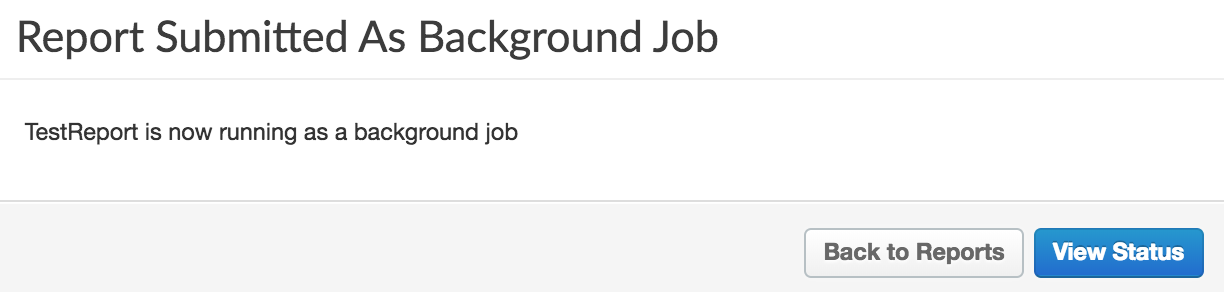
কাস্টম রিপোর্ট জবের স্ট্যাটাস দেখতে ডায়ালগ বক্সে থাকা 'ভিউ স্ট্যাটাস'- এ ক্লিক করুন।
অ্যাসিঙ্ক্রোনাস কাস্টম রিপোর্ট জবগুলি দেখা
অ্যাসিঙ্ক্রোনাস কাস্টম রিপোর্ট জবগুলো দেখতে, নিম্নলিখিতগুলোর মধ্যে একটি নির্বাচন করুন:
- 'Report Submitted as Background Job' ডায়ালগে 'View Status'- এ ক্লিক করুন।
- বাম দিকের নেভিগেশন বার থেকে Analyze > Custom Reports > Report Jobs নির্বাচন করুন।
রিপোর্ট জবস পৃষ্ঠাটি প্রদর্শিত হয়, যেমনটি নিম্নলিখিত চিত্রে দেখানো হয়েছে:
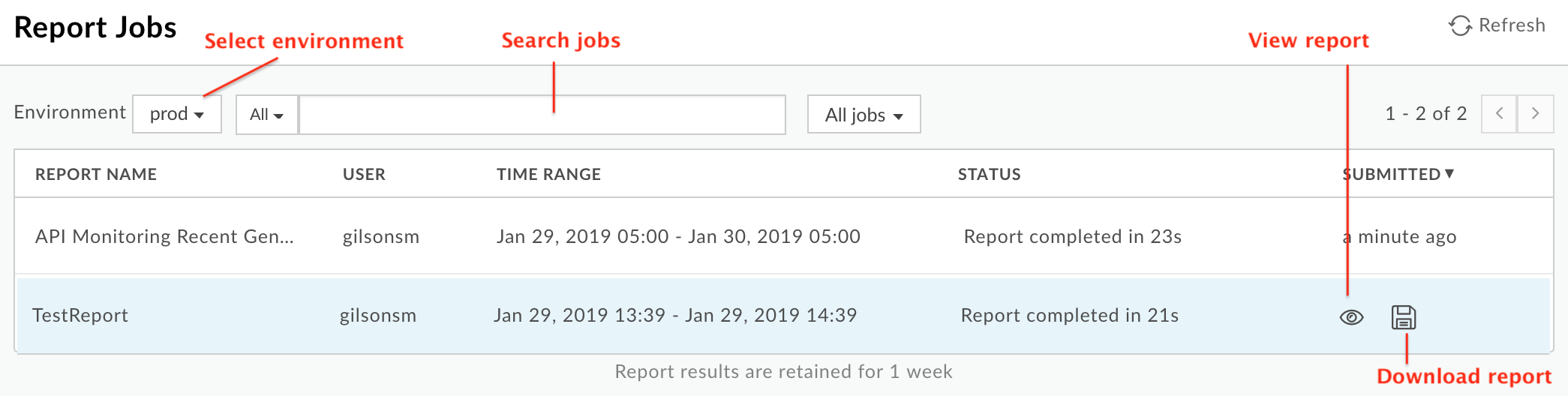
রিপোর্ট জবস পৃষ্ঠাটি আপনাকে নিম্নলিখিত কাজগুলো করতে সক্ষম করে:
গত ৭ দিনে জমা দেওয়া সমস্ত অ্যাসিঙ্ক্রোনাস কাস্টম রিপোর্ট জবের ফলাফল দেখুন।
যে পরিবেশের জন্য আপনি কাস্টম রিপোর্ট জবগুলো প্রদর্শন করতে চান, সেটি নির্বাচন করুন।
কাস্টম রিপোর্টটি দেখতে, নিশ্চিত করুন যে এটির স্ট্যাটাস ' সম্পূর্ণ' (completed) আছে। তারপর রিপোর্টটির সাথে সম্পর্কিত সারির উপর মাউস নিয়ে যান।
 এবং একটি
  আইকন প্রদর্শিত হবে। নির্বাচন করুন প্রতিবেদনটি দেখতে।
কাস্টম রিপোর্টটি ডাউনলোড করতে ক্লিক করুন
.সম্পূর্ণ প্রতিবেদনটি
OfflineQueryResult- xxx .zipনামের একটি ZIP ফাইল হিসেবে ডাউনলোড করা হয়, যার মধ্যে CSV ফাইলগুলো থাকে।সার্চ বক্সে প্রাসঙ্গিক স্ট্রিংটির সম্পূর্ণ বা আংশিক অংশ লিখে কাস্টম রিপোর্টের তালিকাটি অনুসন্ধান করুন; প্রদর্শিত সমস্ত ফিল্ডে স্ট্রিংটি খোঁজা হয়।
কাস্টম রিপোর্ট সম্পাদনা করা
কাস্টম রিপোর্ট সম্পাদনা করতে:
- কাস্টম রিপোর্ট পৃষ্ঠাটি অ্যাক্সেস করুন ।
- যে রিপোর্টটি আপনি সম্পাদনা করতে চান, তার নামের উপর মাউস নিয়ে যান। সম্পাদনা
 এবং মুছে ফেলুন
 আইকনগুলো পৃষ্ঠার ডান দিকে প্রদর্শিত হয়।
 - সম্পাদনা আইকনে ক্লিক করুন।
- কাস্টম রিপোর্টের বিবরণ সম্পাদনা করুন।
- সংরক্ষণ করুন- এ ক্লিক করুন।
আপনাকে কাস্টম রিপোর্টের ফলাফলে ফিরিয়ে আনা হয়েছে।
কাস্টম রিপোর্ট মুছে ফেলা
একটি কাস্টম রিপোর্ট মুছে ফেলতে:
- কাস্টম রিপোর্ট পৃষ্ঠাটি অ্যাক্সেস করুন ।
- যে রিপোর্টটি আপনি সম্পাদনা করতে চান, তার নামের উপর মাউস নিয়ে যান। সম্পাদনা এবং মুছে ফেলুন আইকনগুলো পৃষ্ঠার ডান দিকে প্রদর্শিত হয়।
- রিপোর্টটি মুছে ফেলতে ডিলিট আইকনে ক্লিক করুন।